Wypłacanie pieniędzy nowemu sprzedawcy powinno być łatwe podczas prowadzenia rynku. Jednak pierwsza wypłata często zatrzymuje się na jednym małym kroku: połączeniu konta Stripe sprzedawcy. Niektórzy sprzedawcy nie mają jeszcze konta Stripe, a inni gubią się, przeskakując między Twoją witryną a ekranem logowania Stripe. WC Vendors Stripe Connect 2.2.8 dodaje nowy sposób obsługi tego kroku: onboarding Stripe Connect. Zamiast prosić każdego sprzedawcę o zalogowanie się i autoryzację istniejącego konta Stripe, Twój rynek może teraz utworzyć nowe konto Stripe dla sprzedawcy i skierować go bezpośrednio do formularza hostowanego przez Stripe, który zbiera wszystko, czego potrzebuje Stripe.
W tym artykule wyjaśnimy, co robi nowe ustawienie Metoda połączenia sprzedawcy, kiedy wybrać je zamiast klasycznego przepływu Stripe OAuth i jak je skonfigurować krok po kroku.
Czym jest Stripe Connect Onboarding w WC Vendors?
Stripe Connect onboarding to drugi sposób dla sprzedawców na połączenie konta Stripe z Twoim rynkiem. Gdy jest włączony, przycisk „Połącz ze Stripe” w panelu sprzedawcy wykonuje trzy czynności po kolei:
- Tworzy nowe konto Stripe dla tego sprzedawcy na Twojej platformie.
- Przekierowuje sprzedawcę do formularza hostowanego przez Stripe, gdzie wprowadza on dane swojej firmy, tożsamości i bankowe.
- Po zakończeniu Stripe odsyła go z powrotem na stronę ustawień sklepu w panelu sprzedawcy, już połączonego.
Sprzedawcy nigdy nie muszą osobno rejestrować się w Stripe ani pamiętać loginu, zanim zaczną. Klikają jeden przycisk, wypełniają jeden formularz i wracają na Twój marketplace gotowi do otrzymywania wypłat.
Konta utworzone w ten sposób działają jak konta Standardowe, których sprzedawcy WC Vendors już używają. Każdy sprzedawca otrzymuje pełny Panel Stripe, Stripe zbiera i sprawdza potrzebne informacje, a konto każdego sprzedawcy płaci własne opłaty Stripe. Twój model opłat i ustawienia prowizji wcale się nie zmieniają.
Dlaczego Stripe zaleca odejście od OAuth
Do tej pory WC Vendors łączył sprzedawców za pomocą Stripe OAuth. Sprzedawca klika Połącz, loguje się do (lub tworzy) konto Stripe i zatwierdza połączenie z Twoją platformą. Działa to dobrze i nadal działa dzisiaj.
Jednak własny przewodnik Stripe dotyczący korzystania z OAuth z kontami Standardowymi stwierdza teraz jasno, że „OAuth nie jest zalecany dla nowych platform Connect”. Stripe zamiast tego wskazuje nowe platformy na onboarding hostowany przez Stripe, co jest przepływem dodanym w tej wersji.
Wersja 2.2.8 daje każdemu właścicielowi sklepu ten wybór, nie zmuszając nikogo, kto jest zadowolony z OAuth, do przejścia.
Stripe OAuth vs. Onboarding Stripe Connect: Który pasuje do Twojego marketplace?
Te dwie opcje rozwiązują nieco inne problemy, dlatego warto porównać je obok siebie, zanim cokolwiek zmienisz.
| Stripe OAuth | Onboarding | |
|---|---|---|
| Etykieta ustawienia | Stripe OAuth (połącz istniejące konto) | Onboarding Stripe Connect (utwórz nowe konto) |
| Konto Stripe | Sprzedawca łączy istniejące konto | Dla sprzedawcy tworzone jest nowe konto Stripe |
| Gdzie sprzedawca wypełnia szczegóły | Ekrany logowania i autoryzacji Stripe | Formularz onboardingu hostowany przez Stripe |
| Istniejące saldo i historia | Zachowane, ponieważ jest to istniejące konto sprzedawcy | Zaczyna od nowa na nowym koncie |
| Dodatkowa konfiguracja dla Ciebie | Identyfikator klienta | Identyfikator klienta plus nazwa marki, kolor i ikona w Stripe |
| Domyślna | Tak | Nie, włączasz to |
Wybierz opcję onboardingu, jeśli uruchamiasz nowy marketplace, rekrutujesz sprzedawców, którzy dopiero zaczynają przygodę z płatnościami online, lub po prostu chcesz postępować zgodnie z zalecaną przez Stripe konfiguracją. Zachowaj OAuth, jeśli wielu Twoich sprzedawców już prowadzi istniejące konta Stripe i chce zachować swoje obecne saldo i historię transakcji w jednym miejscu.
Jeśli nadal porównujesz Stripe z innymi bramkami, nasz przewodnik po konfiguracji Stripe dla marketplace omawia szerszy obraz, a Wskazówki dla właścicieli sklepów zawierają szersze porównanie najlepszych bramek płatności WooCommerce.
Jak skonfigurować onboarding Stripe Connect w WC Vendors
Konfiguracja zajmuje kilka minut. Będziesz potrzebować dodatku WC Vendors Stripe Connect i dostępu do Panelu Stripe Twojej platformy.
Krok 1: Dodaj szczegóły swojej marki w Stripe
Stripe wyświetla branding Twojego marketplace w formularzu onboardingu, dlatego wymaga nazwy marki, koloru i ikony, zanim przepływ będzie mógł się rozpocząć. Zaloguj się do swojego Panelu Stripe, otwórz ustawienia Connect i wypełnij sekcję brandingu. Jest to krok, który właściciele sklepów najczęściej pomijają, więc zrób to najpierw.
Krok 2: Zaktualizuj WC Vendors Stripe Connect do wersji 2.2.8
Przejdź do Wtyczek w swoim panelu administracyjnym WordPress i zaktualizuj WC Vendors Stripe Connect do wersji 2.2.8 lub nowszej. Nowe ustawienie pojawi się dopiero po aktualizacji.
Krok 3: Wybierz metodę połączenia sprzedawcy
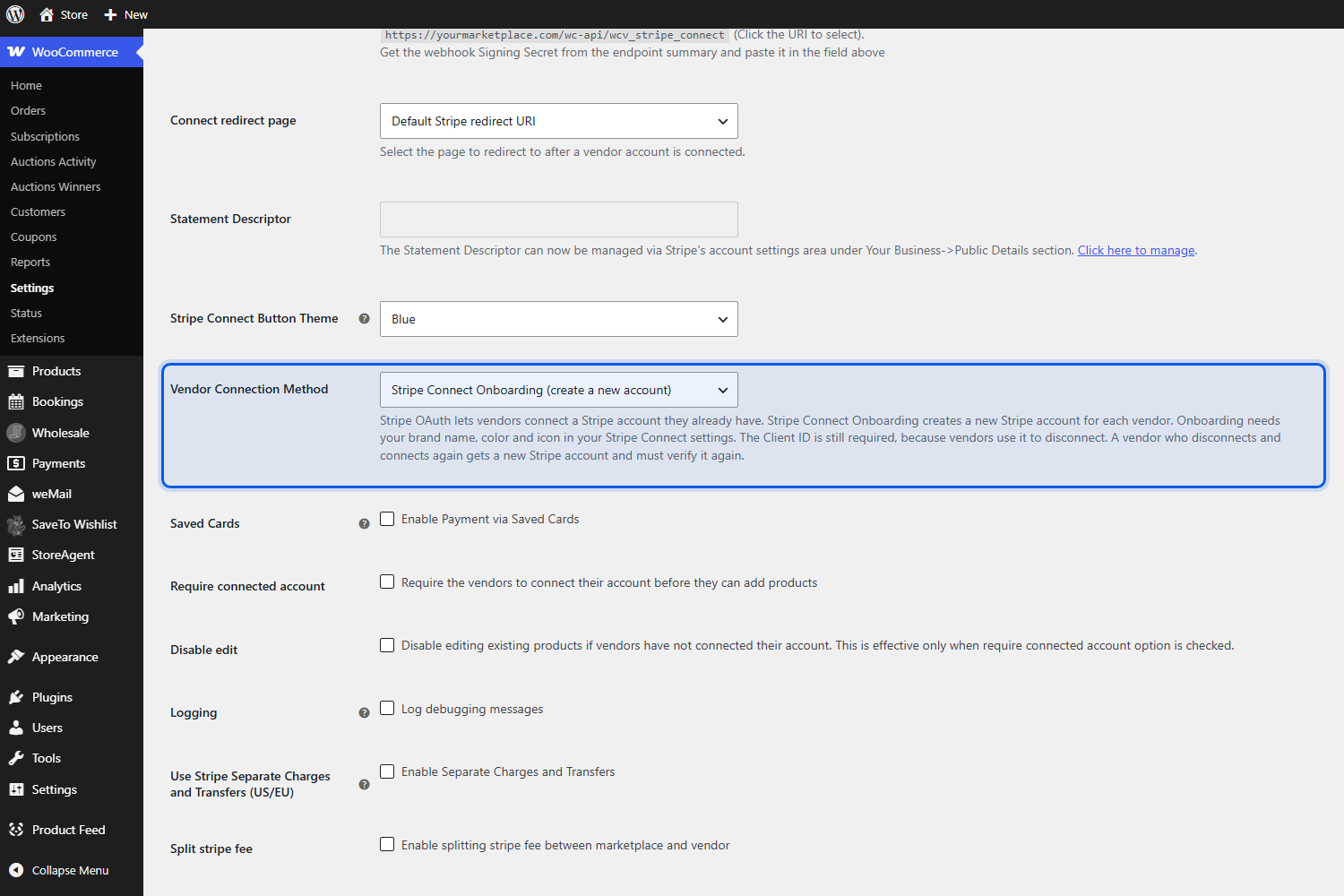
Przejdź do WooCommerce > Ustawienia > Płatności > Stripe Connect. Przewiń w dół obok opcji Motyw przycisku Stripe Connect i znajdź nowe pole rozwijane Metoda połączenia sprzedawcy. Ma dwie opcje:
- Stripe OAuth (połącz istniejące konto): klasyczny przepływ i domyślny.
- Onboarding Stripe Connect (utwórz nowe konto): nowy przepływ.
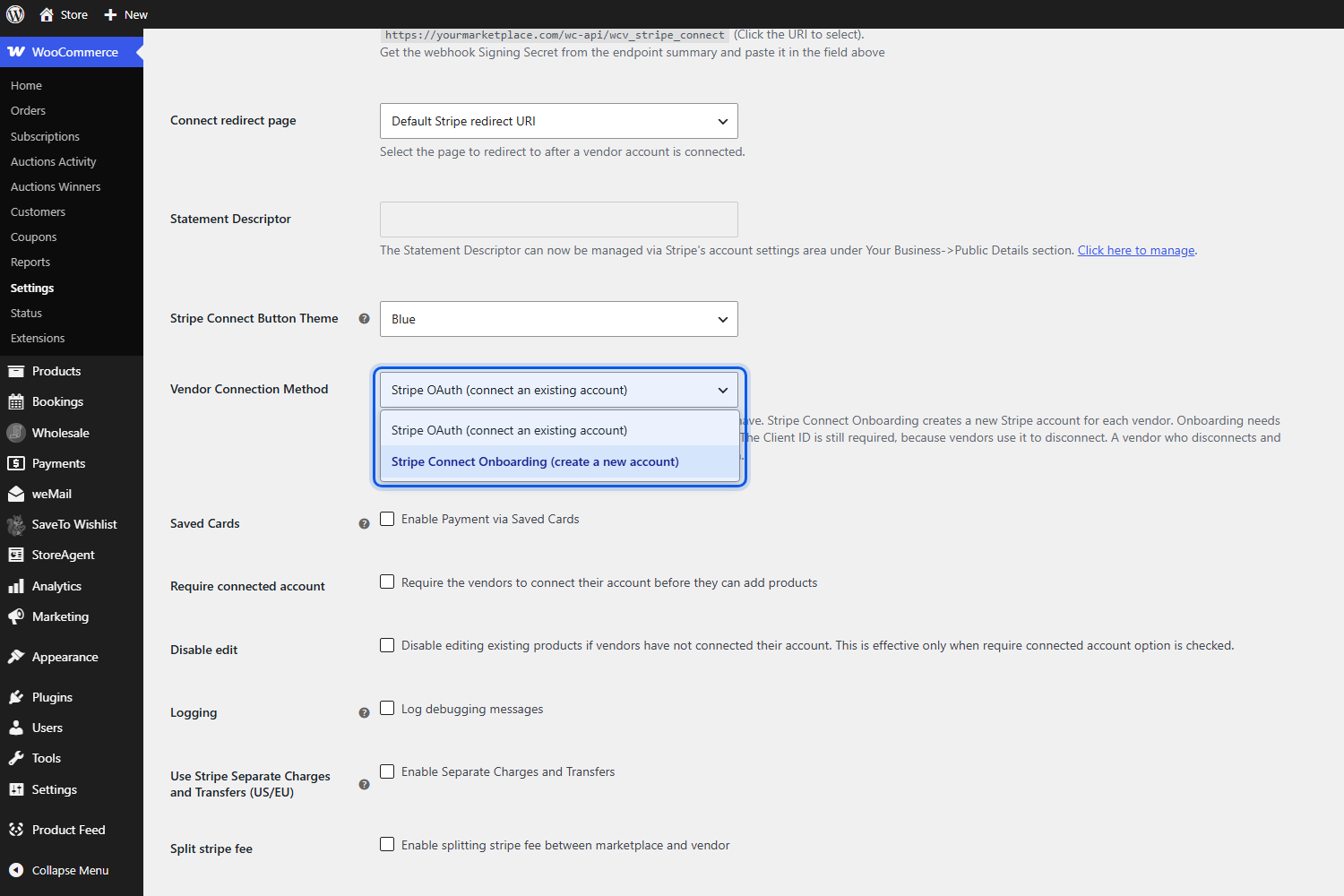
Wybierz Onboarding Stripe Connect (utwórz nowe konto) i kliknij Zapisz zmiany. Pozostaw wypełniony Identyfikator klienta, nawet jeśli onboarding go nie używa do połączenia. Sprzedawcy nadal go potrzebują, gdy odłączają swoje konto.
Krok 4: Pozwól sprzedawcom wybrać Stripe jako metodę wypłaty
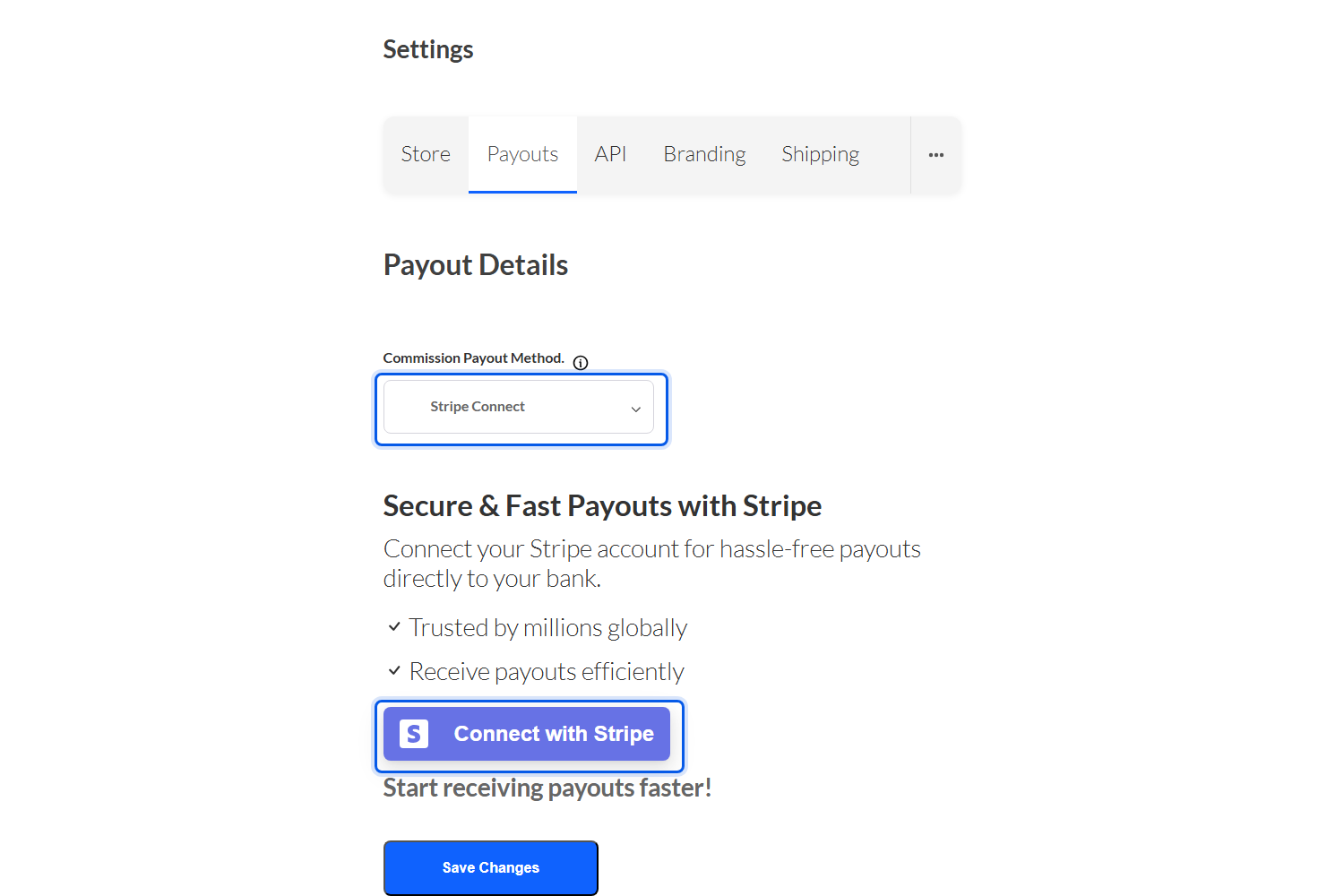
Sprzedawcy łączą się ze swojego własnego panelu. W panelu sprzedawcy na stronie frontend, przechodzą do Ustawienia > Wypłaty i ustawiają metodę wypłaty prowizji na Stripe Connect. Przycisk Połącz z Stripe pojawia się następnie w tym samym panelu.
Krok 5: Przetestuj przepływ przed ogłoszeniem go
Przełącz Stripe Connect w tryb testowy i przeprowadź przepływ jako sprzedawca testowy. Kliknij Połącz z Stripe, wypełnij formularz Stripe danymi testowymi Stripe i potwierdź, że wracasz na stronę ustawień sklepu w stanie połączonym. Nasz poradnik na temat testowania płatności marketplace Stripe szczegółowo omawia tryb testowy i karty testowe.
Co zobaczą Twoi sprzedawcy podczas onboardingu
Większość sprzedawców kliknie przycisk, wypełni formularz i wróci połączona. Nowy przepływ obsługuje również mniej uporządkowane przypadki, dzięki czemu nie otrzymasz zgłoszeń od sprzedawców utkniętych w połowie drogi.
Jeśli sprzedawca opuści formularz wcześnie
Wielu sprzedawców zatrzymuje się w połowie drogi, aby znaleźć wyciąg bankowy lub numer identyfikacji podatkowej. Kiedy wracają, panel Stripe w ich panelu pokazuje krótkie przypomnienie: „Konfiguracja Stripe nie została zakończona. Kliknij Połącz z Stripe, aby kontynuować.” Kliknięcie przycisku ponownie wykorzystuje to samo konto Stripe, więc na Twojej platformie nie gromadzą się duplikaty kont.
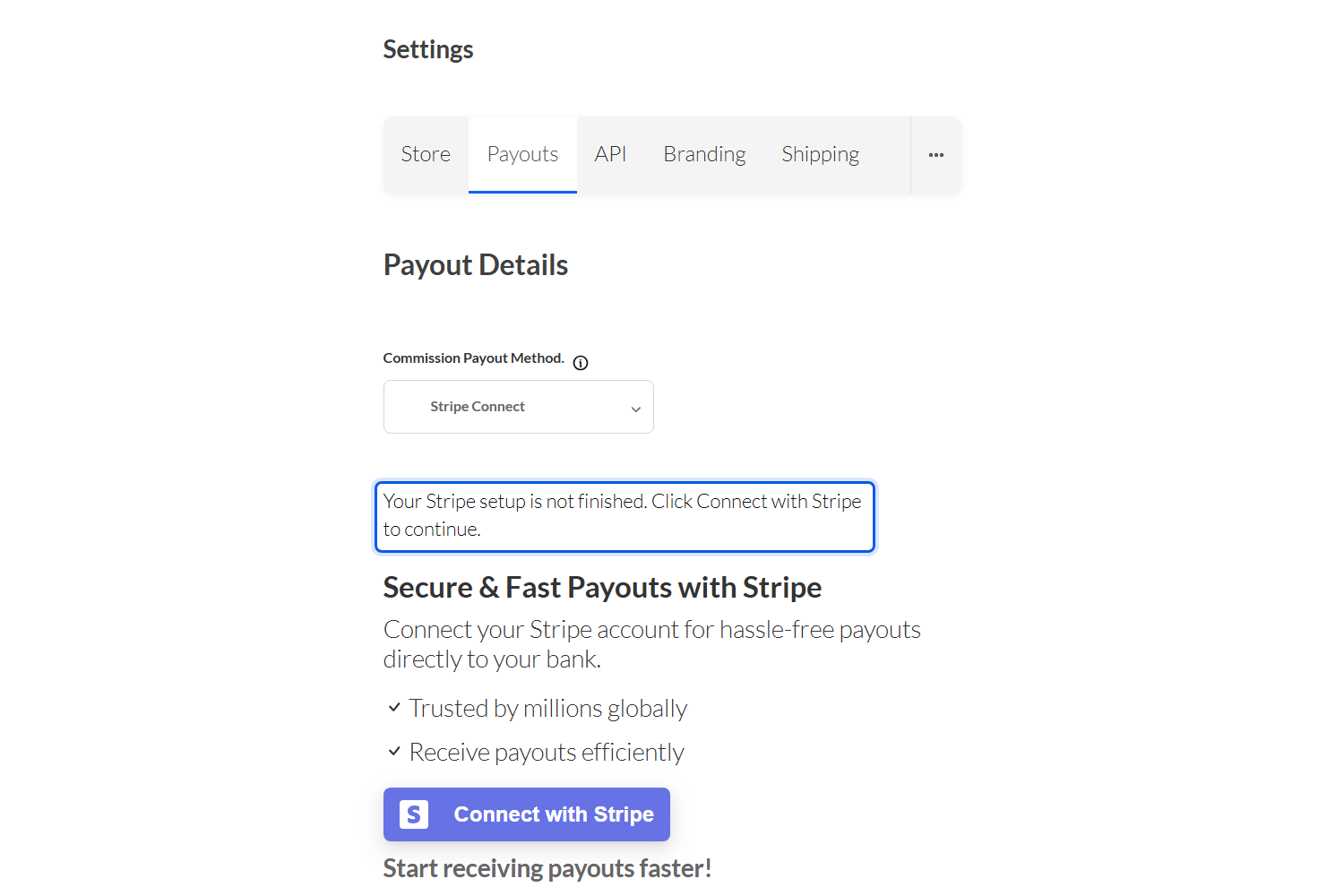
Linki do onboardingu Stripe również wygasają po pewnym czasie. Jeśli sprzedawca otworzy stary link, wtyczka cicho otworzy nowy formularz dla tego samego konta, zamiast zaczynać od nowa. Dwukrotne kliknięcie przycisku również nie utworzy dwóch kont.
Jeśli Stripe nadal weryfikuje ich dane
Ukończenie formularza nie zawsze oznacza, że Stripe zatwierdził już konto. Dopóki Stripe nie włączy płatności na koncie, pozostaje ono w stanie oczekiwania, a sprzedawca widzi: „Stripe nadal sprawdza Twoje dane, więc jeszcze nie możesz otrzymywać płatności. Kliknij Połącz z Stripe później, aby sprawdzić swój status.” Gdy Stripe da zielone światło, kolejne kliknięcie zakończy połączenie.
Jeśli używasz oddzielnych opłat i przelewów
Platformy handlowe, które korzystają z oddzielnych opłat i przelewów, mają regułę kraju dla kont sprzedawców. Dzięki opcji onboardingu nowe konto jest tworzone w kraju adresu sklepu sprzedawcy, a sprzedawca jest informowany z góry, że ten kraj nie może zostać później zmieniony. Jeśli sprzedawca nie ustawił jeszcze kraju sklepu, zostanie poproszony o dodanie go w ustawieniach swojego sklepu przed uruchomieniem Stripe, a konto nie zostanie utworzone, dopóki tego nie zrobi.
Płacisz sprzedawcom w innych krajach? Nasz artykuł o obliczaniu opłat Stripe i płatnościach transgranicznych wyjaśnia, jak działają płatności międzynarodowe w WC Vendors.
Co się dzieje ze sprzedawcami, którzy już połączyli się przez OAuth
Nic się dla nich nie zmienia. Stripe OAuth pozostaje domyślny, więc aktualizacja wtyczki nie przełącza żadnej platformy handlowej na nowy przepływ. Nawet po przełączeniu się na onboarding, sprzedawcy, którzy połączyli się przez OAuth, pozostają połączeni i nadal otrzymują zamówienia i wypłaty jak wcześniej.
Nowe ustawienie wpływa tylko na sprzedawców, którzy klikną Połącz z Stripe po jego zmianie. Dzięki temu można bezpiecznie przełączyć działającą platformę handlową: nowi sprzedawcy otrzymają formularz onboardingu, a Twoi obecni sprzedawcy nigdy tego nie zauważą.
Jedną z rzeczy, o których należy pamiętać, jest rozłączenie. Sprzedawca, który się rozłączy i połączy ponownie za pomocą onboardingu, otrzymuje zupełnie nowe konto Stripe i musi je ponownie zweryfikować. Opis ustawienia w Twoim panelu administracyjnym tak mówi, ale warto dodać to również do FAQ sprzedawcy lub listy kontrolnej onboardingu sprzedawcy.
Inne ulepszenia w Stripe Connect 2.2.8
Onboarding Stripe Connect to główna funkcja, ale wersja 2.2.8 sprawia, że proces połączenia jest bardziej stabilny na kilka innych sposobów:
- Bezpieczniejsze powroty OAuth: wtyczka zapisuje teraz połączenie tylko dla zalogowanego sprzedawcy, który kliknął Połącz. Sprzedawca, który otworzył link Connect przed aktualizacją lub którego sesja wygasła, po prostu klika Połącz ponownie.
- Wymuś rozłączenie: jeśli sprzedawca nie może się rozłączyć, ponieważ Twoja platforma handlowa nie może połączyć się ze Stripe, błąd zawiera teraz link do wymuszenia rozłączenia, który usuwa zapisane konto z Twojego sklepu.
- Jaśniejsze błędy harmonogramu wypłat: jeśli Stripe odrzuci harmonogram wypłat platformy handlowej podczas połączenia, sprzedawca pozostaje połączony i jest proszony o kontakt z Tobą, zamiast całego połączenia kończącego się niepowodzeniem.
- Ostrzeżenie o ograniczonym kluczu: pola Klucz tajny ostrzegają teraz, że ograniczony klucz Stripe (zaczynający się od rk_) nie może połączyć kont sprzedawców.
Wydanie naprawia również długą listę problemów z płatnościami, 3D Secure, Bancontact i webhookami. Jeśli Twoi sprzedawcy są opłacani przez Stripe, nasz przewodnik po wypłatach dla sprzedawców Stripe Connect jest dobrym przypomnieniem, jak prowizje docierają do każdego sprzedawcy.
Podsumowanie
Połączenie konta Stripe jest często ostatnią rzeczą, która dzieli nowego sprzedawcę od jego pierwszej wypłaty. Dzięki procesowi onboardingu Stripe Connect, WC Vendors może teraz utworzyć to konto dla sprzedawcy i wysłać mu pojedynczy formularz hostowany przez Stripe, zgodnie z zaleceniami Stripe dla nowych platform i eliminując powszechny punkt, w którym sprzedawcy rezygnują.
Ponieważ Stripe OAuth pozostaje domyślny, a istniejące połączenia nadal działają, możesz przyjąć nowy przepływ we własnym tempie. Dodaj szczegóły swojej marki w Stripe, przełącz ustawienie Metoda połączenia sprzedawcy i przetestuj je raz jako sprzedawca. Twój następny sprzedawca będzie mógł przejść od rejestracji do gotowości do wypłaty, nie opuszczając ścieżki, którą dla niego wyznaczyłeś.
Jeśli sprzedajesz również w innych ekosystemach Rymera, Wholesale Suite zastosował podobne podejście ze swoim skonfigurowanym przewodnikiem WooCommerce Stripe dla sklepów hurtowych.
Oto, co omówiliśmy w tym artykule:
- Czym jest onboarding Stripe Connect w WC Vendors?
- Dlaczego Stripe zaleca odejście od OAuth
- Stripe OAuth vs. onboarding Stripe Connect: który z nich pasuje do Twojego rynku?
- Jak skonfigurować onboarding Stripe Connect w WC Vendors
- Co widzą Twoi sprzedawcy podczas onboardingu
- Co dzieje się ze sprzedawcami, którzy już połączyli się przez OAuth
- Inne ulepszenia w Stripe Connect 2.2.8
Często zadawane pytania
Czy muszę przełączyć się na onboarding Stripe Connect?
Nie. Domyślnym ustawieniem po aktualizacji do WC Vendors Stripe Connect 2.2.8 pozostaje Stripe OAuth. Nowy przepływ jest dostępny tylko wtedy, gdy sam zmienisz ustawienie Metoda połączenia sprzedawcy.
Czy moi obecni sprzedawcy będą musieli ponownie połączyć swoje konta Stripe?
Nie. Sprzedawcy, którzy połączyli się za pomocą OAuth, pozostają połączeni i nadal otrzymują zamówienia oraz wypłaty, nawet po przełączeniu ustawienia na onboarding.
Czy sprzedawca może użyć istniejącego konta Stripe z opcją onboardingu?
Nie. Opcja onboardingu zawsze tworzy nowe konto Stripe dla sprzedawcy. Jeśli Twoi sprzedawcy chcą połączyć już posiadane konto Stripe, wybierz opcję Stripe OAuth.
Dlaczego Stripe pyta mnie o nazwę marki, kolor i ikonę?
Stripe wyświetla branding Twojego rynku na formularzu onboardingu, dlatego wymaga tych danych w ustawieniach Stripe Connect, zanim sprzedawcy będą mogli rozpocząć wypełnianie formularza.
Czy nadal potrzebuję identyfikatora klienta (Client ID)?
Tak. Nowy przepływ nie używa Client ID do połączenia sprzedawców, ale sprzedawcy nadal go potrzebują, aby odłączyć swoje konto Stripe od Twojego rynku.