
Bitte beachten Sie
Die folgenden Screenshots stammen von WooCommerce Subscriptions 2.6.1 und höher.
Standardmäßig können Händler ihren Tarif nicht ändern, es sei denn, sie kündigen ihn und melden sich für einen neuen an. Dieser Artikel erklärt, wie Sie das Upgrade/Downgrade von Mitgliedschaftstarifen unterstützen können.
Abonnementwechsel aktivieren
Der erste Schritt, den wir unternehmen müssen, ist die Aktivierung von Abonnementwechsel. Gehen Sie zu WooCommerce > Einstellungen > Abonnement und ändern Sie die Einstellungen wie folgt:
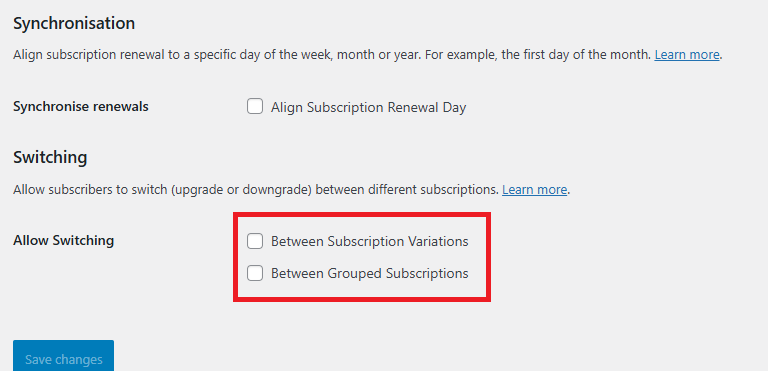
Erstellung eines gruppierten Mitgliedschaftsprodukts
Nachdem Sie den Abonnementwechsel aktiviert haben, müssen Sie ein gruppiertes Produkt erstellen und Ihr Mitgliedschaftsprodukt hinzufügen.
- Gehen Sie zu Produkte > Neu hinzufügen
- Wählen Sie einen beliebigen Titel, z. B. „Mitgliedschaftstarife“.
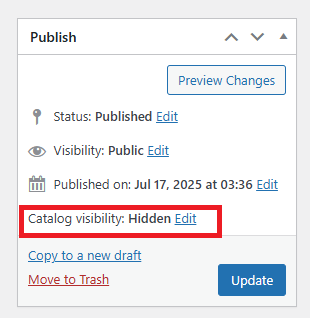
- Ändern Sie die Katalog-Sichtbarkeit auf Versteckt.
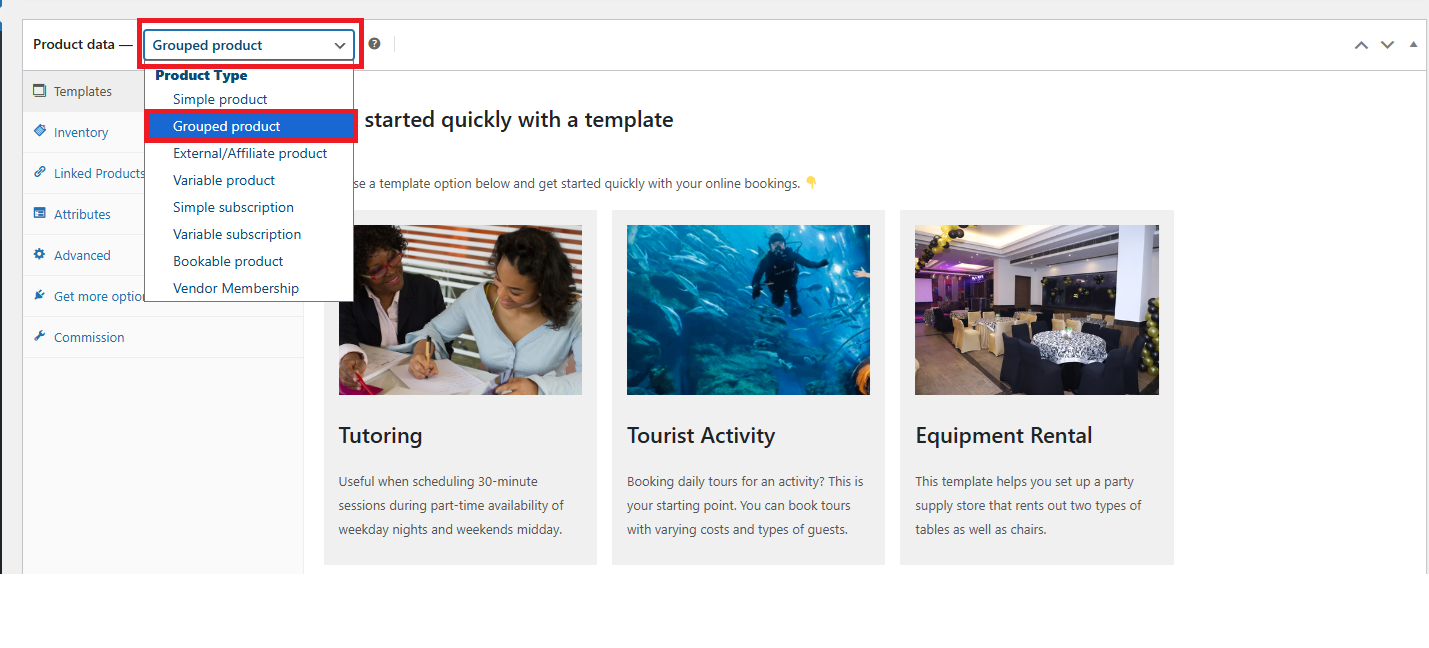
- Ändern Sie den Produkttyp auf Gruppiertes Produkt
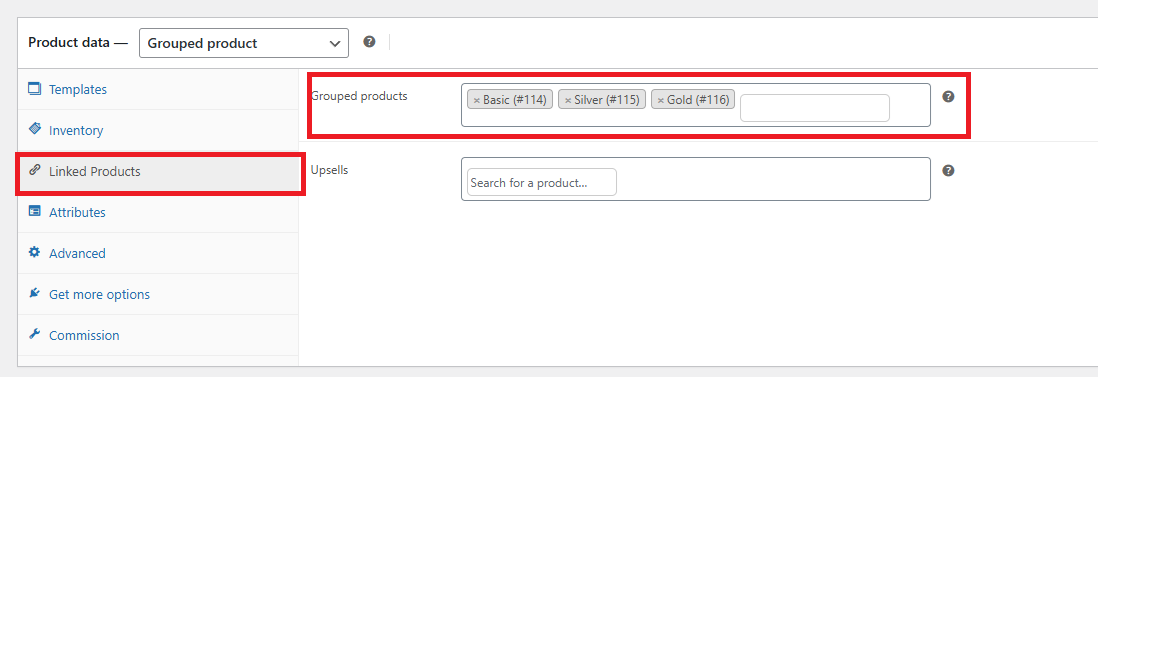
- Klicken Sie auf den Tab Verknüpfte Produkte, fügen Sie die von Ihnen erstellten Mitgliedschaftsprodukte im Feld Gruppiertes Produkt hinzu.
- Veröffentlichen/aktualisieren Sie Ihr Produkt, um das Downgrade/Upgrade der Mitgliedschaft zu ermöglichen.
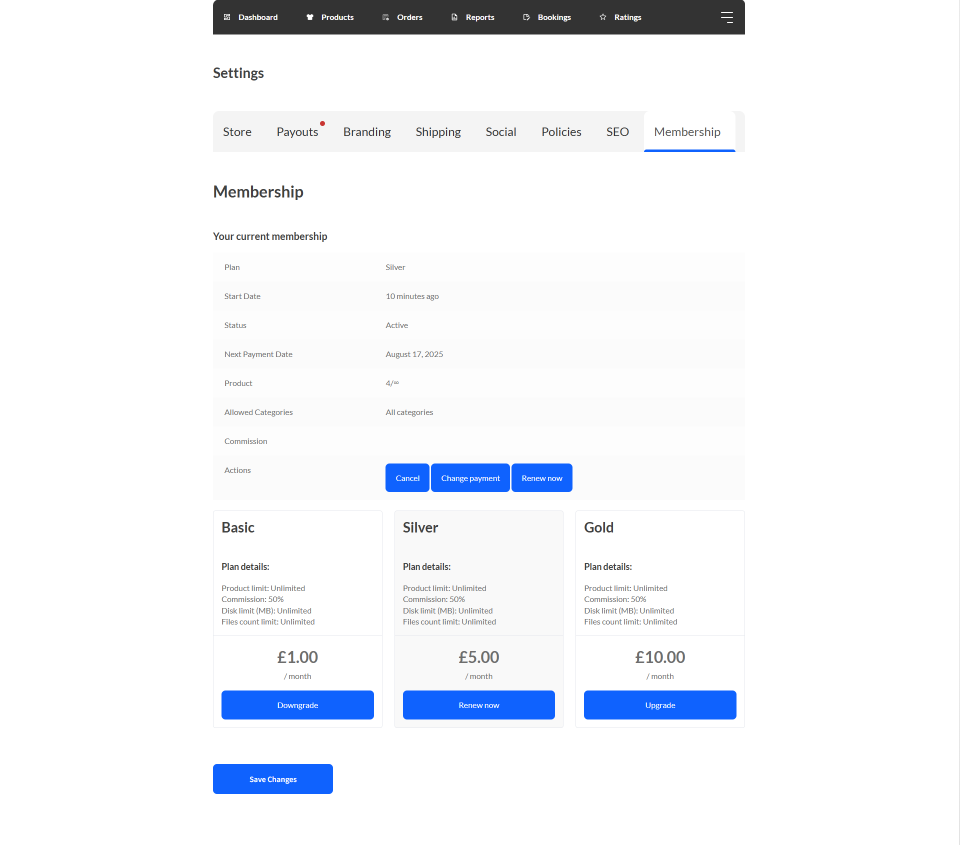
Wenn Sie fertig sind, melden Sie sich als Händler im Inkognito-Modus an und gehen Sie zu Händler-Dashboard > Einstellungen >> Mitgliedschaften. Nun können die Händler den Mitgliedschaftstarif upgraden/downgraden.
Brauchen Sie Hilfe?
Wenn Sie eine Frage haben oder auf Probleme stoßen, helfen wir Ihnen gerne weiter.
- Premium-Benutzer: Support-Ticket eröffnen
- Kostenlose Benutzer: Besuchen Sie unser Community-Forum