
Der Betrieb eines Multi-Vendor-Marktplatzes hat viele bewegliche Teile. Gelegentlich klicken Sie oder Ihre Verkäufer auf einen Link (am häufigsten zum Händler-Dashboard, aber manchmal zum Shop eines Händlers oder zu einer Produktseite), nur um mit einer „Seite nicht gefunden“-Meldung oder einer 404-Fehlerseite konfrontiert zu werden.
Diese Anleitung richtet sich an Marktplatzbesitzer, die WC Vendors verwenden. Wir zeigen Ihnen, wie Sie diese defekten Links schnell beheben, damit Ihre Händler ihre Shops verwalten und Ihre Kunden ohne Unterbrechung stöbern können.
Aktualisieren Ihrer Permalink-Struktur
Der häufigste Grund für einen 404-Fehler im Händler-Dashboard oder auf Shop-Seiten ist, dass das Permalink-System von WordPress „geleert“ werden muss. Permalinks sind die permanenten URLs zu Ihren Seiten, und manchmal verliert WordPress nach Plugin-Updates oder Einstellungsänderungen den Überblick über sie.
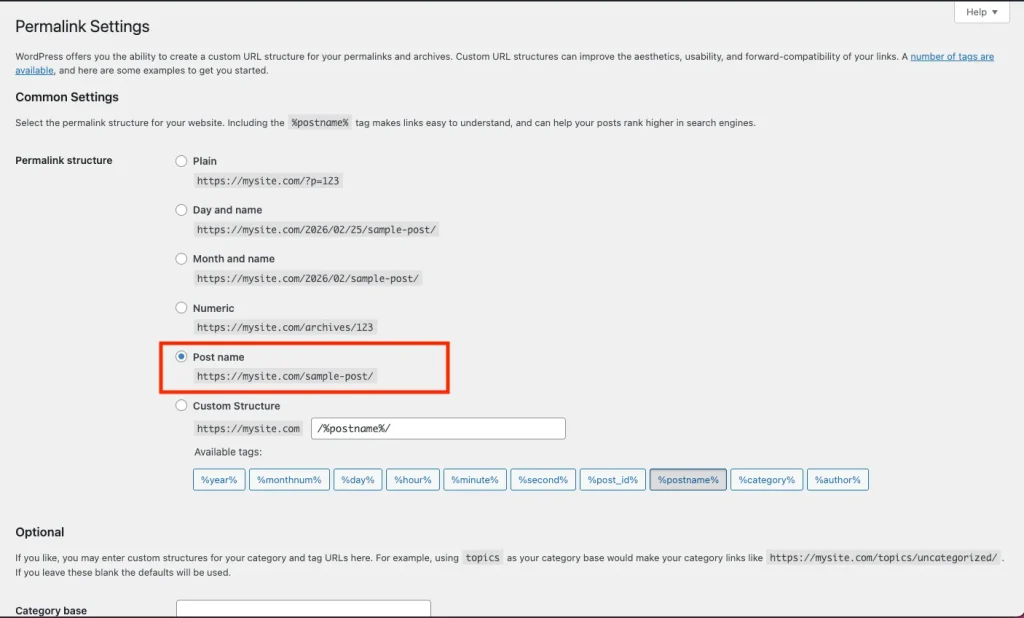
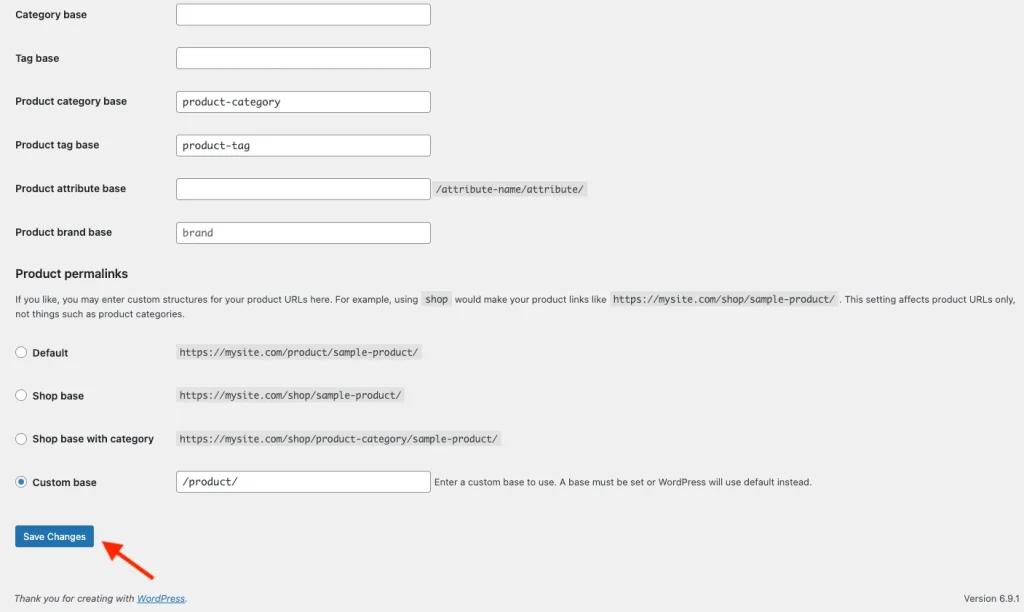
Befolgen Sie diese Schritte, um Ihre Links zu aktualisieren:
- Melden Sie sich in Ihrem WordPress Admin-Dashboard an.
- Navigieren Sie zu Einstellungen → Permalinks.
- Stellen Sie sicher, dass Beitragsname als „Permalink-Struktur“ im Abschnitt „Allgemeine Einstellungen“ ausgewählt ist.
- Auch wenn es bereits ausgewählt ist, scrollen Sie nach unten und klicken Sie auf Änderungen speichern.
- Wichtiger Schritt: Klicken Sie ein zweites Mal auf die Schaltfläche Änderungen speichern. Dadurch wird sichergestellt, dass die Datenbank die „Leerung“ vollständig registriert.
Beheben von Seitenkonflikten und Händler-Shop-Einstellungen
Wenn das Aktualisieren von Permalinks das Problem nicht behebt, liegt möglicherweise ein Namenskonflikt vor. Wenn Sie beispielsweise eine WordPress-Seite namens „Shop“ haben und Ihre WC Vendors-Einstellungen ebenfalls „shop“ für die Händler-URL verwenden möchten, wird die Website verwirrt und zeigt einen 404-Fehler an.
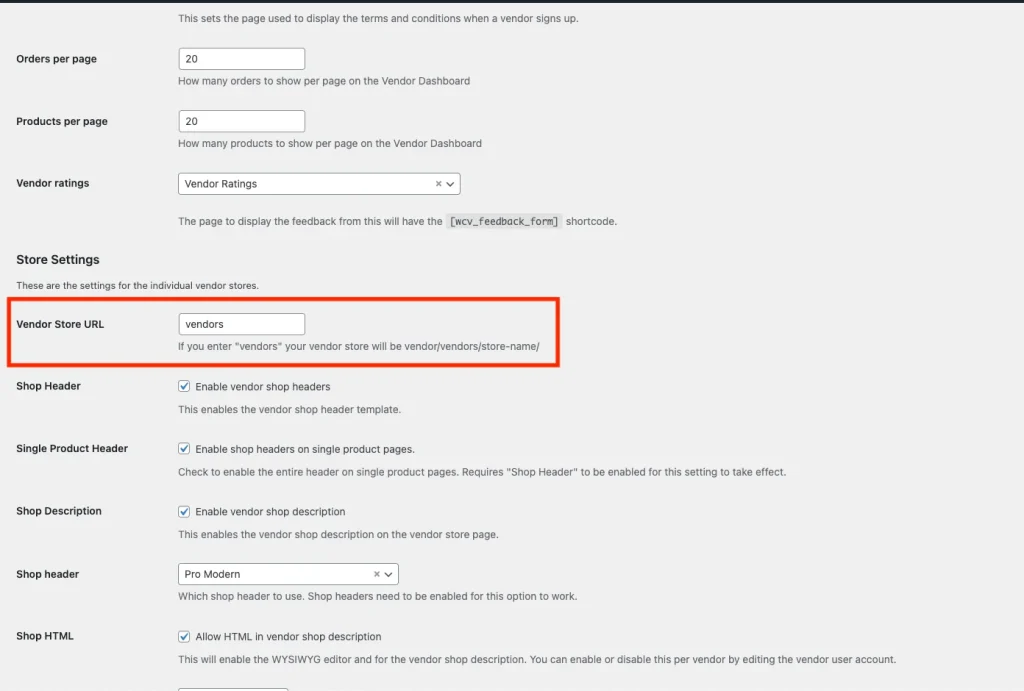
So überprüfen und beheben Sie Ihre Shop-Basis-Einstellungen:
- Navigieren Sie zu WC Vendors → Einstellungen → Anzeigen.
- Suchen Sie auf der Registerkarte Allgemein die Option Händler-Shop-URL.
- Überprüfen Sie, ob der Text in diesem Feld (z. B.
vendors) nicht mit dem Slug einer Ihrer vorhandenen WordPress-Seiten übereinstimmt. - Wenn Sie diesen Wert ändern, müssen Sie zurück zu Einstellungen → Permalinks gehen und erneut zweimal auf Speichern klicken.
WordPress benötigt einen kleinen Anstoß, um neue Händler-Shop-Pfade zu erkennen. Weitere Informationen darüber, wie diese Strukturen funktionieren, finden Sie in der offiziellen WordPress-Permalink-Dokumentation.
Cache leeren, um Ihre Änderungen anzuzeigen
Wenn Sie die obigen Schritte ausgeführt haben, aber immer noch einen 404-Fehler sehen, speichert Ihr Browser oder ein Caching-Plugin möglicherweise die Fehlerseite „im Gedächtnis“, anstatt die korrigierte zu laden.
- Plugin-Cache leeren: Wenn Sie ein Plugin wie WP Rocket oder LiteSpeed Cache verwenden, klicken Sie in Ihrer Admin-Symbolleiste auf Alle Caches leeren.
- Inkognito-Modus ausprobieren: Öffnen Sie Ihr Händler-Dashboard in einem privaten oder Inkognito-Browserfenster. Wenn es dort funktioniert, müssen Sie einfach den Browserverlauf/Cache leeren.
- Server-Caching: Einige Hoster verwenden Caching auf Serverebene. Wenn das Problem weiterhin besteht, überprüfen Sie Ihr Hosting-Dashboard, um den „Object Cache“ zu leeren.
Zum Beispiel, auf Levamo (unserem empfohlenen Marktplatz-Hoster) läuft Object Caching auf Object Cache Pro und kann direkt von Ihrem Hosting-Dashboard geleert werden, sodass ein verbleibender 404 nach einer Permalinks-Änderung eine schnelle Lösung ist.
Immer noch ein 404-Fehler?
Indem Sie einfach Ihre Permalinks zweimal speichern und sicherstellen, dass Ihre Marktplatz-Seiten-URLs eindeutig sind, können Sie die überwiegende Mehrheit der 404-Fehler auf Ihrem Marktplatz beheben. Dies hält Ihr Händler-Dashboard zugänglich und Ihre Verkäufer zufrieden.
Wenn Sie diese Schritte befolgt haben und immer noch eine Fehlermeldung „Seite nicht gefunden“ sehen, wenden Sie sich über ein Support-Ticket an unser Expertenteam.
Brauchen Sie Hilfe?
Wenn Sie eine Frage haben oder auf Probleme stoßen, helfen wir Ihnen gerne weiter.
- Premium-Benutzer: Support-Ticket eröffnen
- Kostenlose Benutzer: Besuchen Sie unser Community-Forum