
Dank des Aufstiegs des E-Commerce hat das Konzept eines Storefronts seine traditionellen stationären Ursprünge hinter sich gelassen und eine neue digitale Inkarnation innerhalb von Online-Marktplätzen gefunden. Um das Verkaufspotenzial Ihrer WooCommerec Multi-Vendor-Plattform zu optimieren, müssen Sie daher die Kunst der WooCommerce Storefront-Anpassung beherrschen.
Heute werden wir die Nuancen der WooCommerce Storefront-Anpassung im Bereich von Multi-Vendor-Marktplätzen untersuchen und die vielen Vorteile hervorheben, die sie bietet. Darüber hinaus zeigen wir Ihnen, wie Sie die vielseitige WooCommerce-Marktplatzlösung WC Vendors Pro nutzen können, um überzeugende digitale Storefronts zu erstellen, die Zielgruppen fesseln und das Geschäft fördern.
Lassen Sie uns also eintauchen!
Was ist ein Storefront in einem Online-Marktplatz?
Bei physischen Geschäften ist ein Storefront der öffentlich zugängliche Teil eines Einzelhandelsgeschäfts. Typischerweise werden hier Waren oder Dienstleistungen den Kunden präsentiert. Oft gibt es große Fenster, Beschilderungen und manchmal Außendisplays, um potenzielle Kunden anzulocken. Das Design und die Aufmachung des Storefronts sind entscheidend, um potenzielle Kunden anzuziehen und einen positiven Eindruck vom Unternehmen zu vermitteln.
Im Kontext eines Online-Shops innerhalb eines Marktplatzes ist ein Storefront eine digitale Schnittstelle, normalerweise eine Landingpage oder Homepage, die ein Verkäufer nutzt, um seine Produkte oder Dienstleistungen zu präsentieren. In dieser Hinsicht erfüllt das virtuelle Storefront denselben Zweck wie sein stationäres Gegenstück.
Im Allgemeinen umfasst der Online-Storefront Produktangebote, Bilder, Beschreibungen und Preisinformationen, die es den Kunden ermöglichen, zu stöbern und Einkäufe zu tätigen. Genau wie bei einem physischen Storefront sind das Design und die Aufmachung des Online-Storefronts entscheidend, um potenzielle Käufer anzuziehen und einen positiven Eindruck von der Marke und den Angeboten des Verkäufers zu vermitteln.
Was ist WooCommerce Storefront-Anpassung?
Was genau ist also die Anpassung von Anbieter-Shops im Kontext von Online-Shops innerhalb eines WooCommerce-Marktplatzes?
Grundsätzlich bezieht sich die Anpassung von WooCommerce-Anbieter-Shops auf die Fähigkeit des Marktplatzbetreibers oder -administrators, die digitalen Anbieter-Shops innerhalb der größeren Marktplatzplattform zu personalisieren und anzupassen. Es beinhaltet die Modifizierung verschiedener Elemente des Anbieter-Shops, um die Markenidentität des Anbieters widerzuspiegeln, seine Produkte oder Dienstleistungen zu präsentieren und ein einzigartiges Einkaufserlebnis zu bieten.
Wichtige Aspekte der Anpassung von WooCommerce-Anbieter-Shops können umfassen:
- Branding: Einbindung des Logos, Farbschemas und der Markenbilder des Anbieters, um die Konsistenz mit seiner gesamten Markenidentität zu wahren.
- Visuelles Design: Anpassung des Erscheinungsbildes des Anbieter-Shops an die ästhetischen Vorlieben des Verkäufers und Verbesserung der visuellen Attraktivität des Anbieter-Shops.
- Produktpräsentation: Optimierung der Produktangebote mit hochwertigen Bildern und genauen Preisen, um potenzielle Kunden anzulocken und zu informieren.
- Navigation: Konfiguration intuitiver Navigationssysteme und Suchfunktionen, damit Kunden Produkte leicht finden und sich mühelos durch das Angebot des Anbieters bewegen können.
- Aktionen und Rabatte: Implementierung von Aktionsbannern, Rabattcodes oder Sonderangeboten, um Käufe zu Anreizen und die Kundenbindung zu fördern.
- Kundenbindung: Integration von Funktionen wie Kundenbewertungen, Rezensionen und mehr, um Vertrauen und Interaktion mit potenziellen Käufern zu fördern.
- Lokalisierung: Anpassung der Sprache, Währung und Produktangebote des Anbieter-Shops, um spezifischen regionalen oder demografischen Vorlieben gerecht zu werden.
Insgesamt ermöglicht die Anpassung von WooCommerce-Anbieter-Shops den Verkäufern, sich auf dem Marktplatz zu differenzieren, Markenbekanntheit aufzubauen und ein personalisiertes Einkaufserlebnis zu schaffen, das bei ihrer Zielgruppe Anklang findet.
So optimieren Sie die WooCommerce Storefront-Anpassung zur Stärkung von Händlern (in 6 Schritten)
Wie besprochen, ist ein gut aussehender Anbieter-Shop entscheidend für den Erfolg eines Online-Shops. Wie stellen Sie also sicher, dass die Anbieter auf Ihrem Marktplatz großartige Anbieter-Shops haben? Ganz einfach: durch die Anpassung von WooCommerce-Anbieter-Shops!
Um Ihre Anbieter-Shops anzupassen, verwenden wir die leistungsstarke WooCommerce-Marktplatzlösung WC Vendors Pro:

Damit WC Vendors funktioniert, muss jedoch zuerst ein Online-Shop vorhanden sein, der von Folgendem betrieben wird:
- WordPress
- WooCommerce
Sobald dieser Online-Shop dann eingerichtet und betriebsbereit ist, müssen Sie ihn mit WC Vendors in einen Multi-Vendor-Marktplatz umwandeln. Weitere detaillierte Informationen dazu finden Sie in den folgenden Anleitungen:
- So erstellen Sie Ihre erste Multi-Vendor-E-Commerce-Website (Vollständige Anleitung)
- So erstellen Sie einen Online-Marktplatz: Eine Anfängeranleitung
Mit all dem im Hinterkopf, beginnen wir mit unserer Kurzanleitung zur Anpassung von Anbieter-Shops!
Hinweis: Unser Tutorial konzentriert sich darauf, wie Sie als Marktplatzbetreiber/Administrator die Anbieter-Shops jedes Anbieters selbst anpassen können.
Schritt 1: Verstehen Sie die verschiedenen Teile des WC Vendors Pro Storefronts
Ein mit WC Vendors Pro erstellter Storefront verfügt über verschiedene gängige Elemente. Um die Ergebnisse Ihrer WooCommerce-Storefront-Anpassung zu optimieren, müssen Sie den Zweck jedes Elements kennen.
Unten sehen Sie ein Bild, das die Hauptelemente hervorhebt, mit denen wir uns in dieser Anleitung befassen werden:
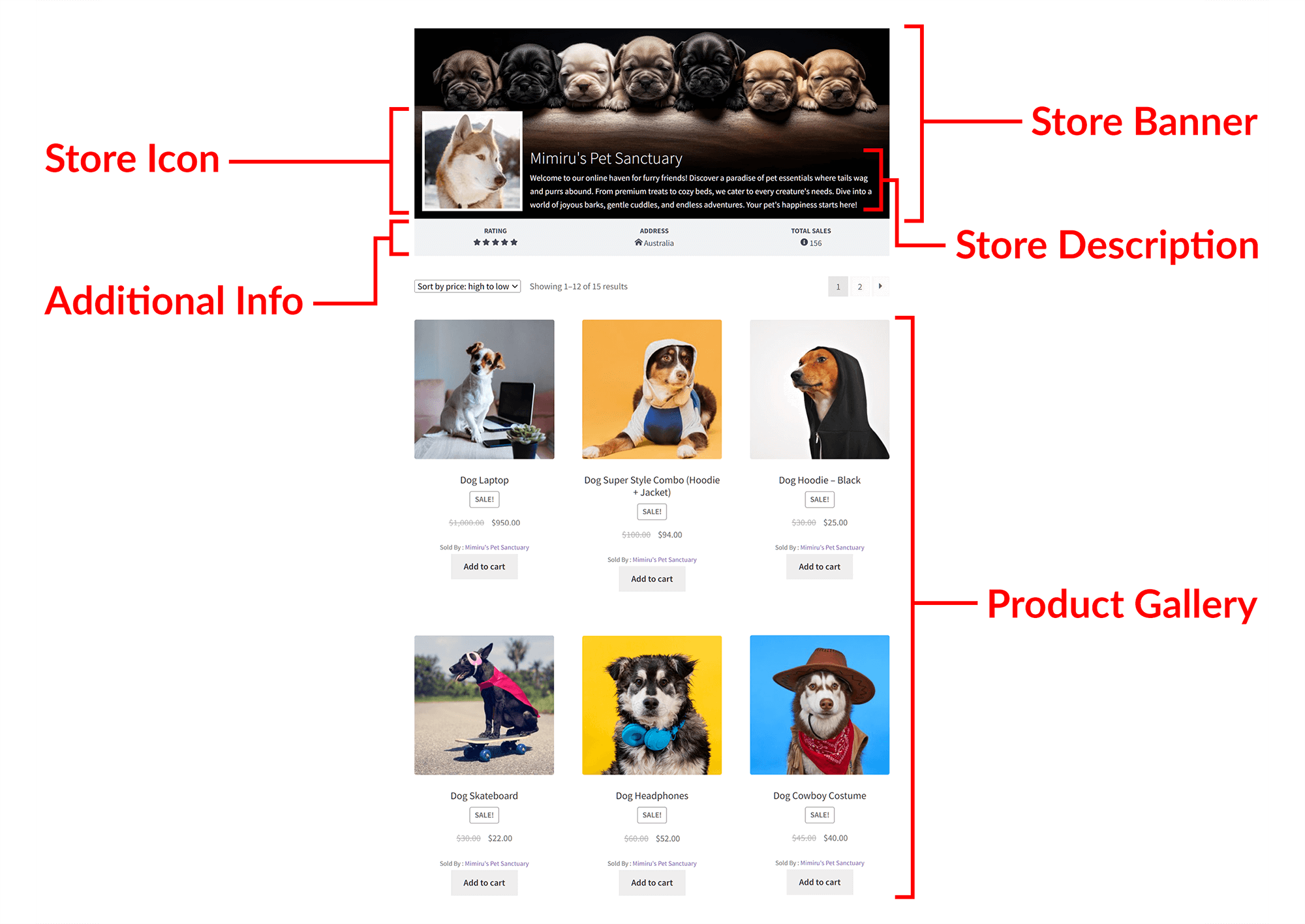
Lassen Sie uns diese Elemente genauer besprechen.
Store-Banner
Das Store-Banner dient als visuelle Einführung in einen Online-Shop innerhalb eines Multi-Vendor-Marktplatzes.
Das Store-Banner wird normalerweise prominent am oberen Rand der Shop-Seite angezeigt und repräsentiert visuell die Identität, das Branding und das Thema des Shops. Es ist oft das Erste, was Kunden bemerken, wenn sie den Shop besuchen, und ist somit ein entscheidendes Element, um ihre Aufmerksamkeit zu gewinnen und die Essenz des Shops zu vermitteln.
Ein gut gestaltetes Store-Banner geht über reine Ästhetik hinaus; es kommuniziert wichtige Informationen über das Angebot, Werbeaktionen oder einzigartige Verkaufsargumente des Shops. Durch fesselnde Bilder, überzeugende Slogans oder die strategische Platzierung von Schlüsselbotschaften lockt dieses Storefront-Element Kunden an, weiter zu stöbern und sich mit den Produkten des Shops zu beschäftigen.
Mit einem großartigen Store-Banner kann der Shop viele Vorteile genießen, wie zum Beispiel:
- Stärkt die Markenidentität und hinterlässt einen bleibenden Eindruck.
- Präsentiert und bewirbt Angebote, Rabatte oder neue Artikel, um den Umsatz zu steigern
- Hebt einzigartigen Stil, Persönlichkeit oder Wert hervor, um den Shop hervorzuheben
- Bindet ein, indem es Aufmerksamkeit erregt und somit zum Stöbern anregt
- Sorgt für ein konsistentes Marktplatzdesign für ein nahtloses Erlebnis
Store-Symbol
Das Store-Icon spielt eine entscheidende Rolle dabei, Ihre Online-Präsenz auf einem Multi-Vendor-Marktplatz unvergesslich zu machen.
Ihr Store-Icon ist wie Ihr digitales Ladenschild, das die Blicke potenzieller Kunden auf sich zieht, die den Marktplatz durchsuchen. Es dient als visuelle Darstellung Ihrer Marke und vermittelt sofort die Essenz dessen, was Ihr Shop anbietet.
Ein gut gestaltetes Store-Icon erregt nicht nur Aufmerksamkeit, sondern kommuniziert auch effektiv Ihre Markenidentität. Ob Logo, Symbol oder eine Kombination aus beidem, Ihr Store-Icon sollte die Persönlichkeit und die Werte Ihrer Marke widerspiegeln.
Ein auffälliges Store-Icon kann Wunder für Ihren Marktplatz bewirken:
- Zieht Aufmerksamkeit auf sich und lockt Kunden an, Ihren Shop zu erkunden
- Verstärkt die Markenbekanntheit und -wiedererkennung
- Verbessert das Benutzererlebnis durch erleichterte Shop-Erkennung
- Signalisiert Professionalität und Vertrauen und fördert eine positive Markenwahrnehmung
- Hebt Ihren Shop hervor und steigert die Sichtbarkeit in einem wettbewerbsintensiven Markt
Store-Beschreibung
Eine Store-Beschreibung ist ein schriftlicher Text, der Kunden über einen Online-Shop innerhalb eines Multi-Vendor-Marktplatzes informiert.
Typischerweise gibt diese Beschreibung den Kunden einen schnellen Überblick darüber, was der Shop verkauft. Eine großartige Beschreibung tut jedoch mehr; sie erzählt eine Geschichte, um zu zeigen, was die Marke auf dem Marktplatz einzigartig macht. Darüber hinaus hilft sie Kunden, die Persönlichkeit, die Fähigkeiten und die Produkte des Verkäufers kennenzulernen.
Eine erstaunliche Store-Beschreibung kann dem Shop auf verschiedene Weise zugutekommen, darunter die folgenden:
- Informiert Kunden über den Shop
- Schafft eine emotionale Verbindung zwischen dem Shop und seinen Kunden
- Zeigt Glaubwürdigkeit und Authentizität
- Macht den Shop online leichter auffindbar
- Hilft dem Shop, sich von der Konkurrenz abzuheben
- Reduziert die Wahrscheinlichkeit von Rücksendungen und Streitigkeiten
- Steigert die Kundenbindung und wiederholte Geschäftsabschlüsse
- Sorgt für Markenkonsistenz
Produktgalerie
Eine Produktgalerie dient als visuelles Fenster zu den Angeboten eines Online-Shops innerhalb eines Multi-Vendor-Marktplatzes.
Eine gut kuratierte Galerie ist ein entscheidendes Werkzeug, das den Kunden eine fesselnde visuelle Reise durch die Angebote des Shops bietet. Natürlich können Kunden auch auf jeden Artikel klicken, um dessen Angebot im Detail anzuzeigen.
Darüber hinaus ermöglicht die Produktgalerie den Kunden, die Kreativität und das Fachwissen des Verkäufers wahrzunehmen. Letztendlich fördert sie dauerhafte Verbindungen und treibt den Marktplatzerfolg voran.
Eine außergewöhnliche Produktgalerie bietet dem Verkäufer zahlreiche Vorteile, darunter:
- Informiert Kunden über die Angebote des Shops
- Schmiedet eine emotionale Bindung zwischen dem Shop und seiner Kundschaft
- Zeigt Vertrauenswürdigkeit und Echtheit
- Verbessert die Sichtbarkeit des Shops in Online-Suchen
- Hebt den Shop von der Konkurrenz ab
- Verringert die Wahrscheinlichkeit von Rücksendungen und Streitigkeiten
- Fördert Kundenloyalität und wiederholte Geschäftsabschlüsse
Schritt 2: Stellen Sie ein Store-Banner bereit
Für den zweiten Schritt der WooCommerce-Storefront-Anpassung wollen wir herausfinden, wie wir der Verkäufer-Storefront ein Store-Banner geben können.
Gehen Sie zu Ihrem WordPress-Dashboard, klicken Sie auf Benutzer > Alle Benutzer und wählen Sie den Verkäufer aus, dessen Storefront Sie anpassen möchten. Klicken Sie dann auf den Namen des gewünschten Verkäufers oder auf dessen Schaltfläche Bearbeiten, um zu dessen Seite Benutzer bearbeiten zu gelangen.
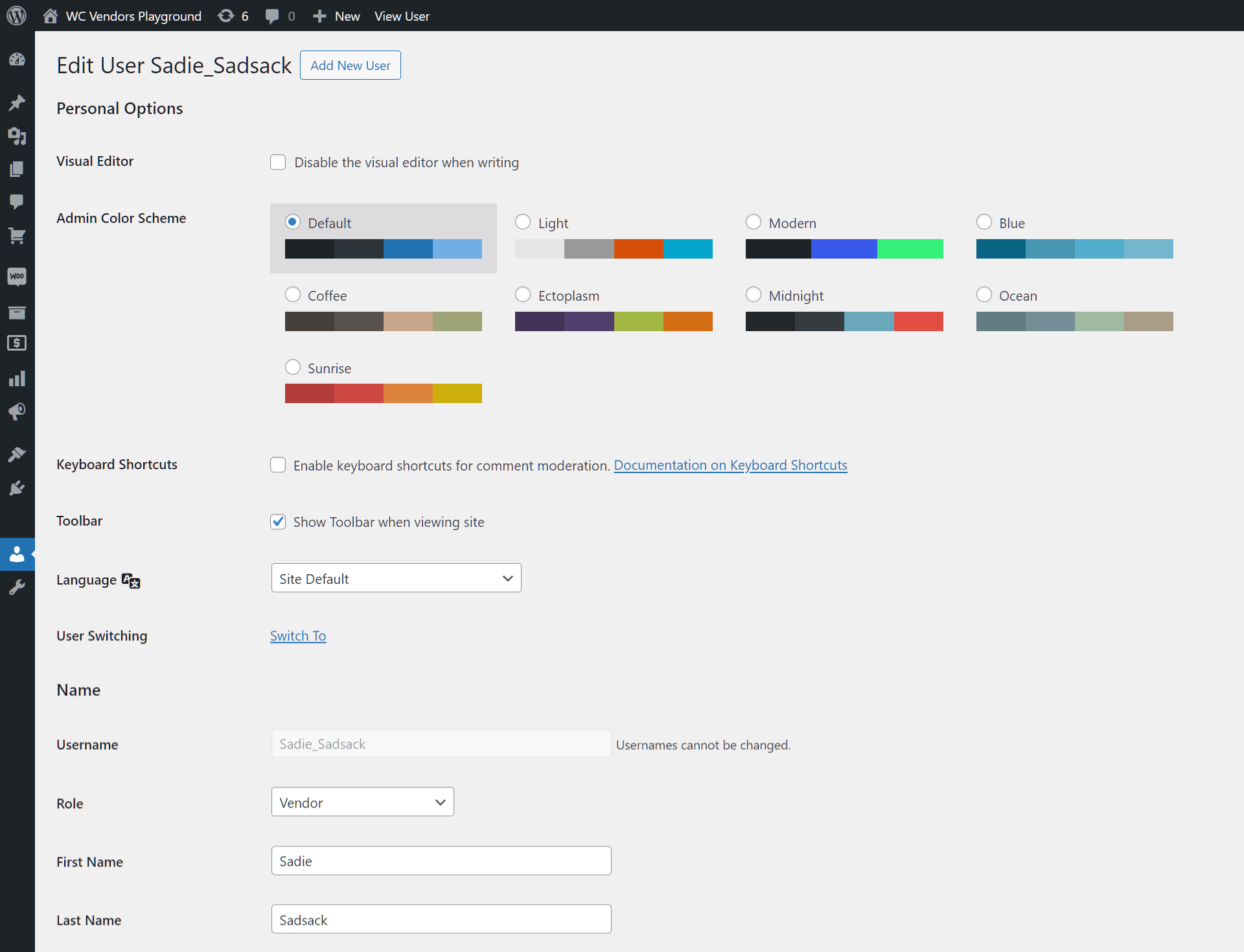
Scrollen Sie als Nächstes nach unten zur Option Store-Banner und klicken Sie auf die Schaltfläche Banner hinzufügen.
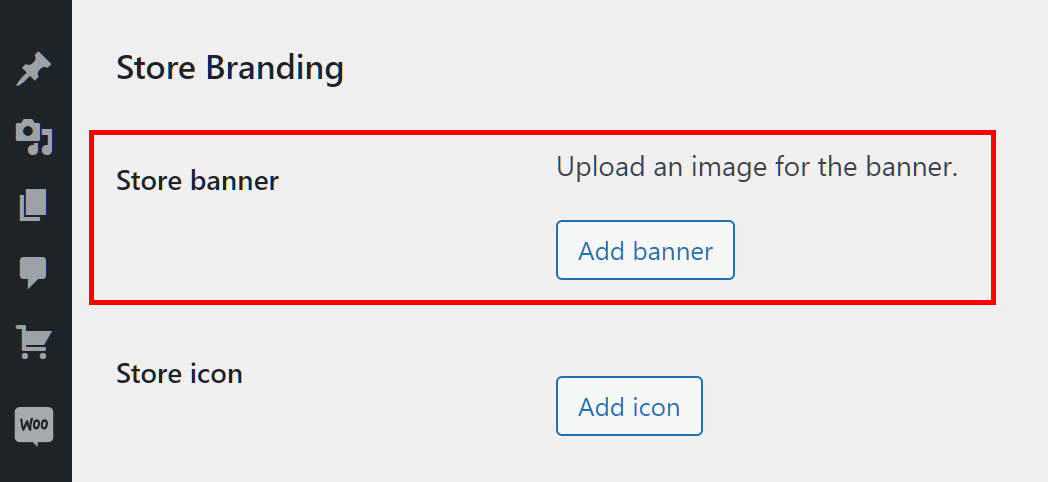
Dies ermöglicht es Ihnen, eine neue Datei in die WordPress Mediathek hochzuladen, damit Sie sie als Store-Banner verwenden können. Alternativ können Sie ein vorhandenes Bild aus der genannten Mediathek auswählen.
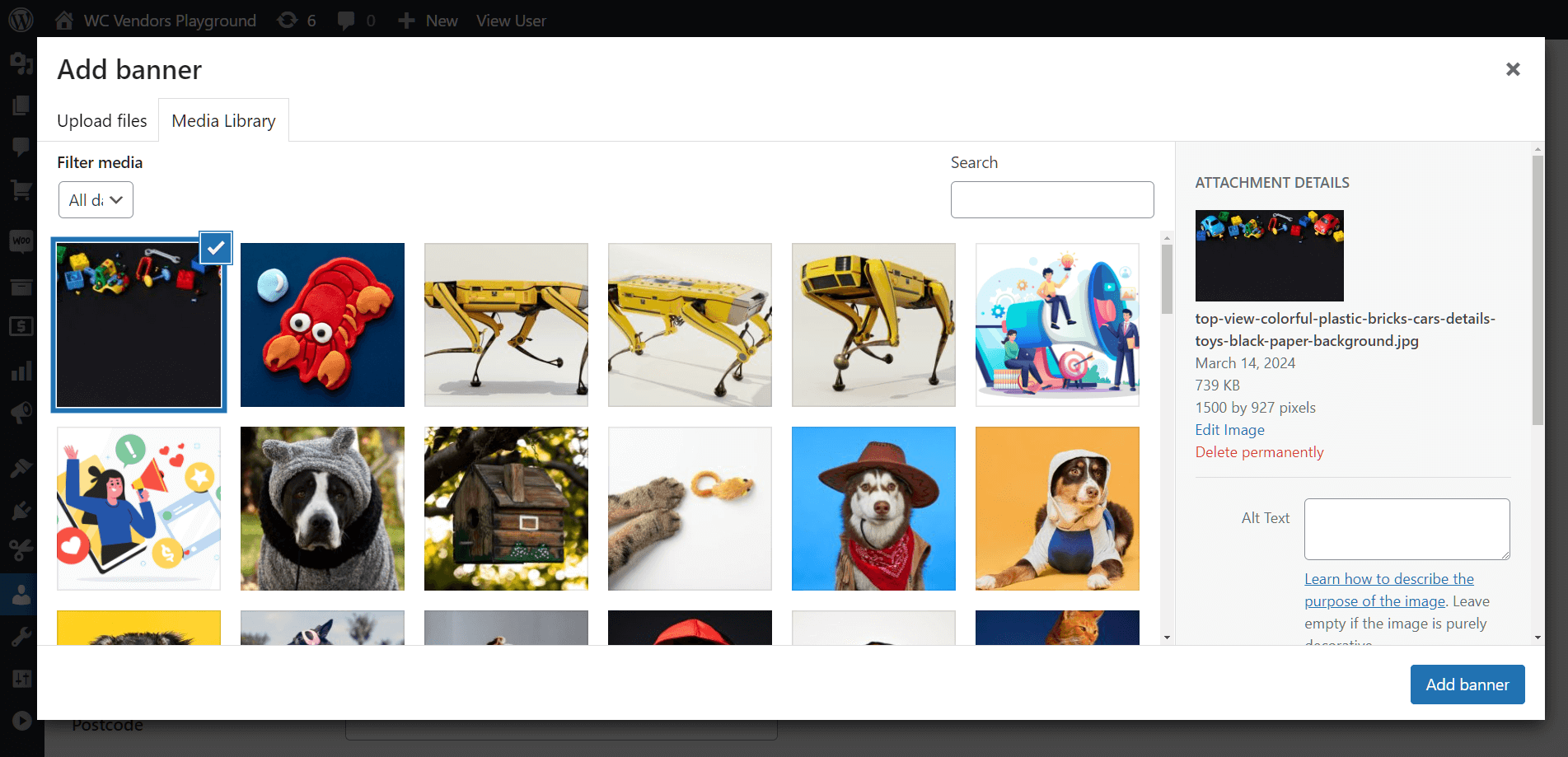
Wählen Sie einfach das Bild aus, das als Ihr Store-Banner dienen soll, und klicken Sie dann auf die Schaltfläche Banner hinzufügen. Dies bereitet das Bild als Store-Banner vor. Außerdem kehren Sie zur Seite Benutzer bearbeiten zurück, falls Sie weitere Store-Anpassungen vornehmen möchten.
Aber was, wenn Sie nicht möchten, dass Ihre Verkäufer individuelle Store-Banner haben? Was, wenn Sie lieber möchten, dass alle das gleiche Banner anzeigen, um eine konsistente Markenbildung auf dem gesamten Marktplatz zu etablieren?
Ganz einfach: Sie verwenden stattdessen ein Marktplatz-Store-Banner.
Um zu erfahren, wie das geht, lesen Sie unseren Artikel „So personalisieren Sie Ihre Marktplatzmarke (Vollständige Anleitung)!“

Schritt 3: Stellen Sie ein Store-Symbol bereit
Geben wir nun Ihrem Storefront ein Store-Icon.
Glücklicherweise müssen Sie die Seite Benutzer bearbeiten nicht verlassen, um dies zu tun. Sie müssen nicht einmal weit reisen, denn unmittelbar unter der Option Store-Banner befindet sich die Option Store-Symbol.
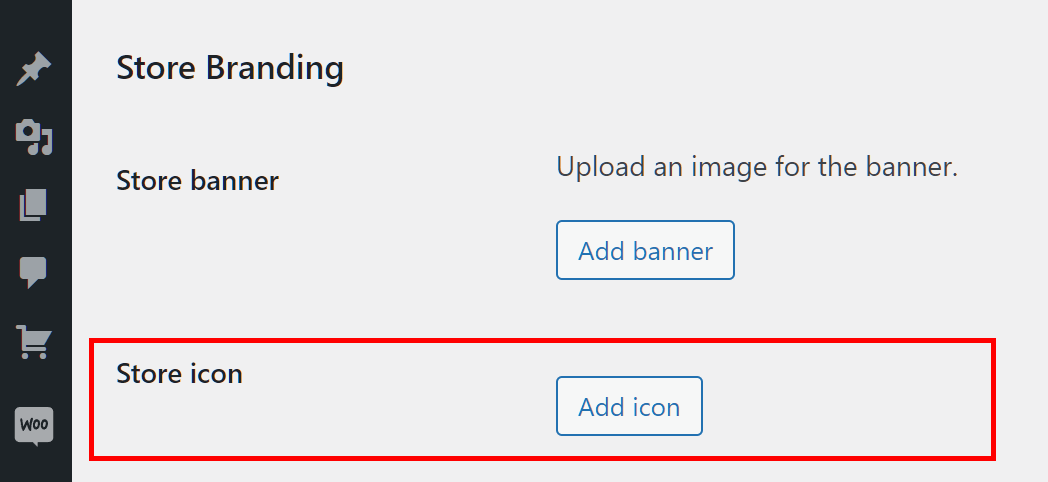
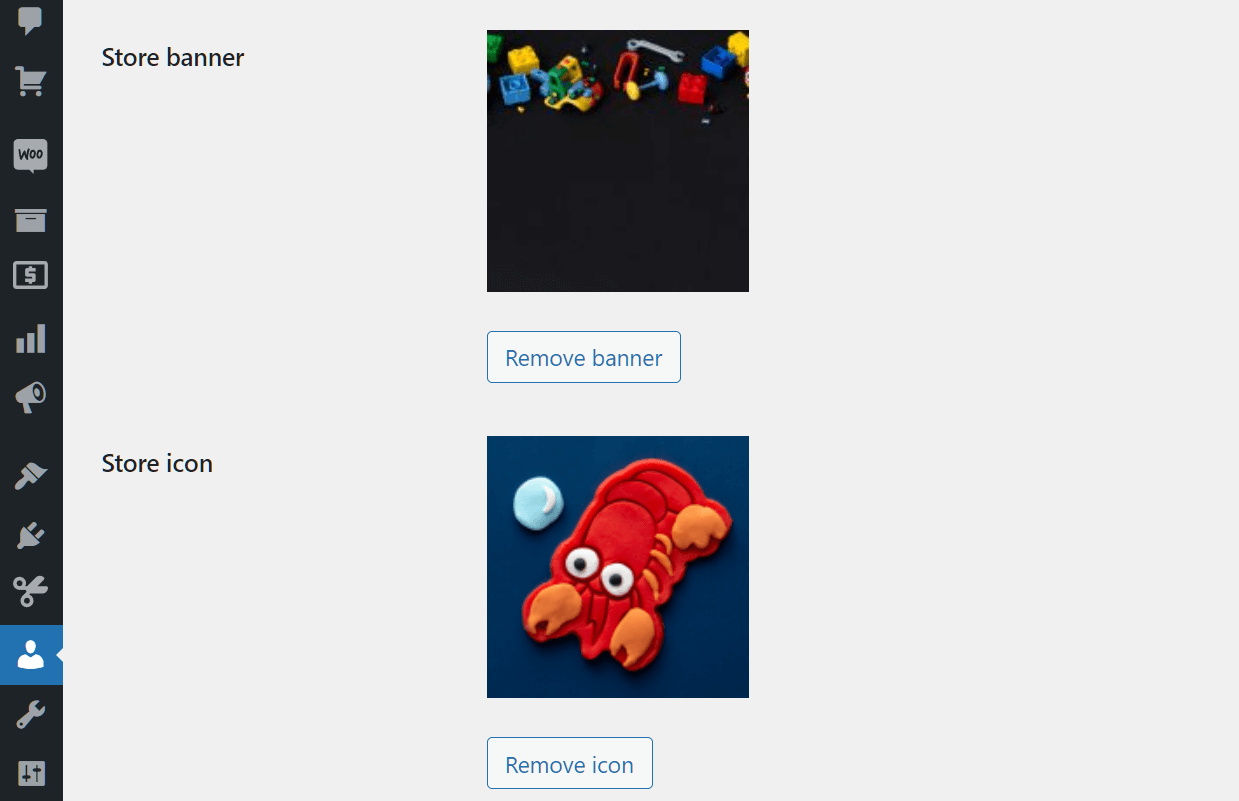
Klicken Sie auf die Schaltfläche Symbol hinzufügen dieser Option, um erneut auf die Mediathek zuzugreifen, wo Sie entweder ein vorhandenes Bild verwenden oder ein neues hochladen können. Klicken Sie dann auf die Schaltfläche Auswählen, um das Bild als Store-Symbol vorzubereiten und zur Seite Benutzer bearbeiten zurückzukehren.
Nun zum nächsten Schritt des WooCommerce-Storefront-Anpassungsprozesses!
Schritt 4: Erstellen Sie eine Store-Beschreibung
Unser nächstes Ziel ist es, eine Store-Beschreibung zu schreiben, die auf der Storefront angezeigt wird.
Suchen Sie auf der Seite Benutzer bearbeiten nach der Option Shop-Beschreibung. Diese befindet sich einige Entfernung oberhalb der Optionen Store-Banner und Store-Symbol, Sie müssen also viel scrollen!
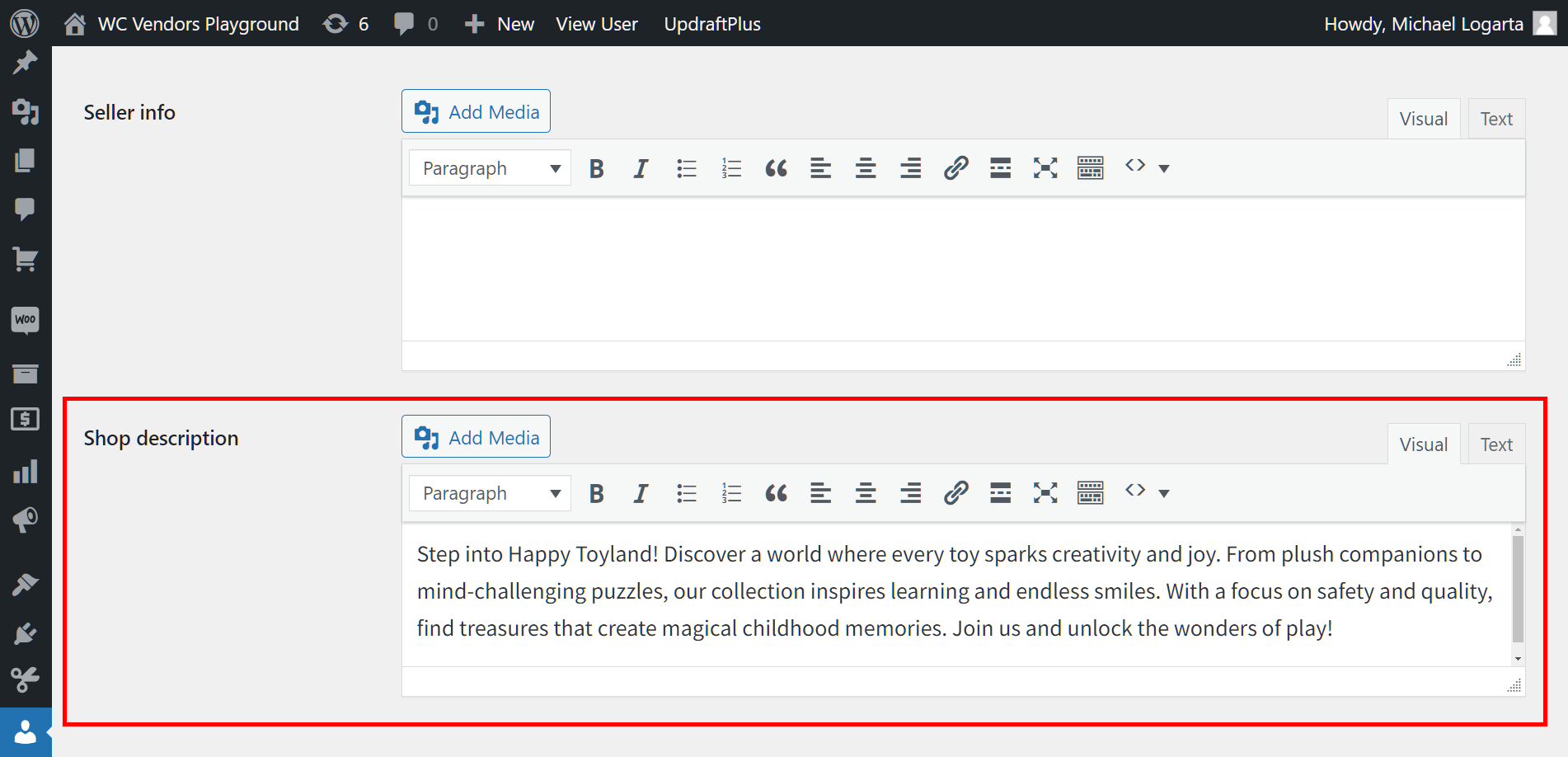
Die Option Shop-Beschreibung verfügt über ein großes Eingabefenster. Hier können Sie eine Beschreibung für den Store mit dem WYSIWYG-Editor schreiben. Dieser Editor gibt Ihnen große Freiheit, wie Ihr Text aussehen soll. Sie können beispielsweise die Schriftgröße und den Text ändern, Titel und Absätze erstellen, die Textausrichtung ändern, Links einfügen und vieles mehr. Sie können sogar auf die Schaltfläche Medium hinzufügen klicken, um Bilder in die Beschreibung einzufügen.
Zusätzlich können Sie zwischen dem Visuell- und dem Text-Editor wechseln. Visuell bietet die einfachere Methode, Ihre Nachricht zu erstellen und zu bearbeiten; alles, was Sie tun müssen, um Änderungen vorzunehmen, ist, auf die verfügbaren Schaltflächen zu klicken. Auf der anderen Seite gewährt Ihnen Text zusätzliche Kontrolle über die Anpassung der Store-Beschreibung, indem Sie HTML verwenden können.
Weitere Informationen zur Erstellung von Store-Beschreibungen finden Sie in unserem Artikel „So nutzen Sie Store-Beschreibungen, um das Kundeninteresse zu steigern (in 3 Schritten)!“
Wenn Sie fertig sind, scrollen Sie zum Ende der Seite und klicken Sie auf die Schaltfläche Benutzer aktualisieren. Dies implementiert Ihr gewähltes Store-Banner, Store-Symbol und Ihre Store-Beschreibung. Mit anderen Worten, das Aktualisieren der Seite zeigt diese Elemente auf der Storefront an, sodass jeder, der den Store des Anbieters besucht, sie sehen kann.
Schritt 5: Produkte hinzufügen
Ein entscheidender Aspekt der WooCommerce-Storefront-Anpassung ist die Sicherstellung, dass die Storefront mit Produkten gefüllt ist. Und damit ein Anbieter-Store eine Produktgalerie hat, müssen Sie Produkte zu seinem Store hinzufügen.
Gehen Sie zu Ihrem WordPress-Dashboard und klicken Sie dann auf Produkte > Neu hinzufügen. Dies bringt Sie zur Seite Neues Produkt hinzufügen, auf der Sie jedem Store ein neues Produkt hinzufügen können.
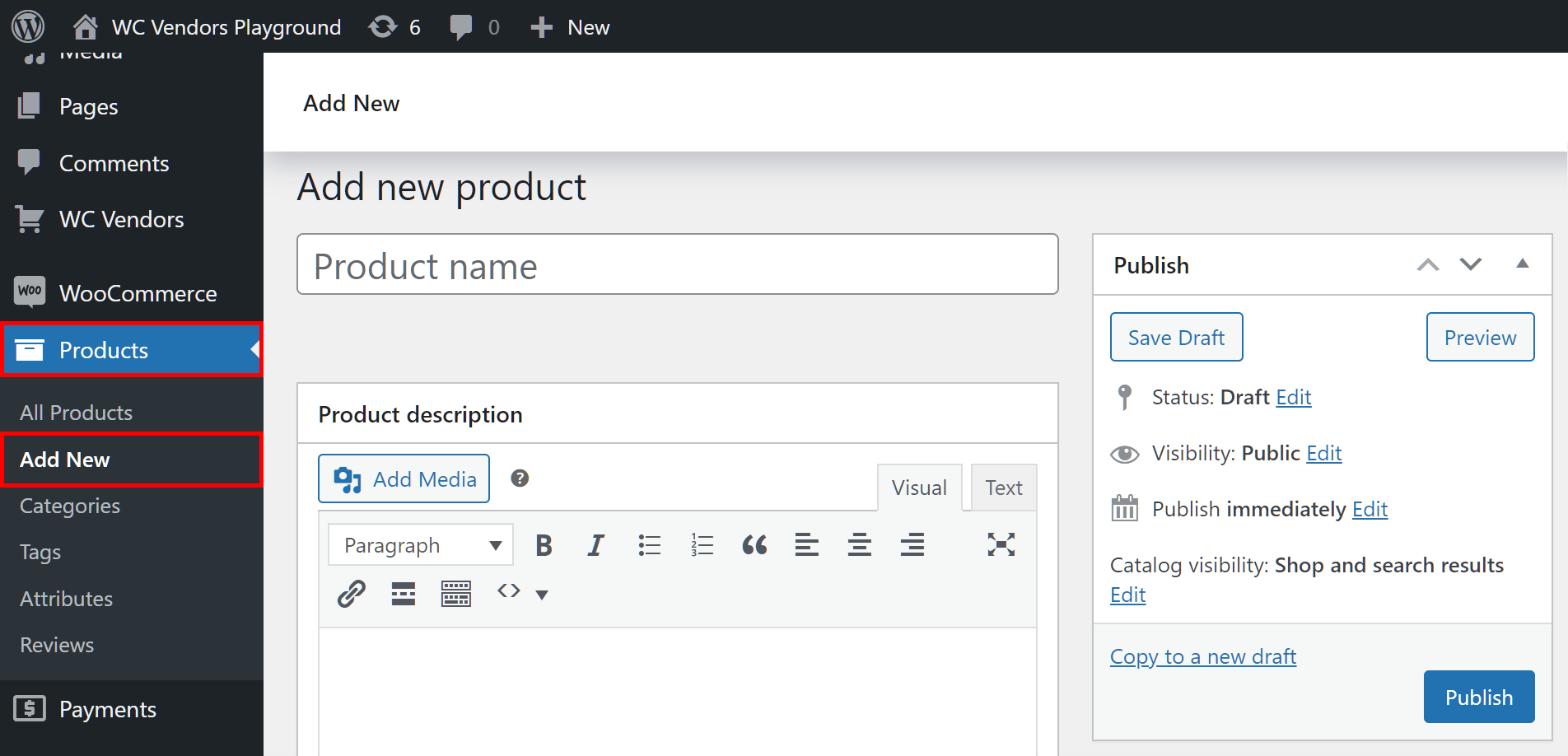
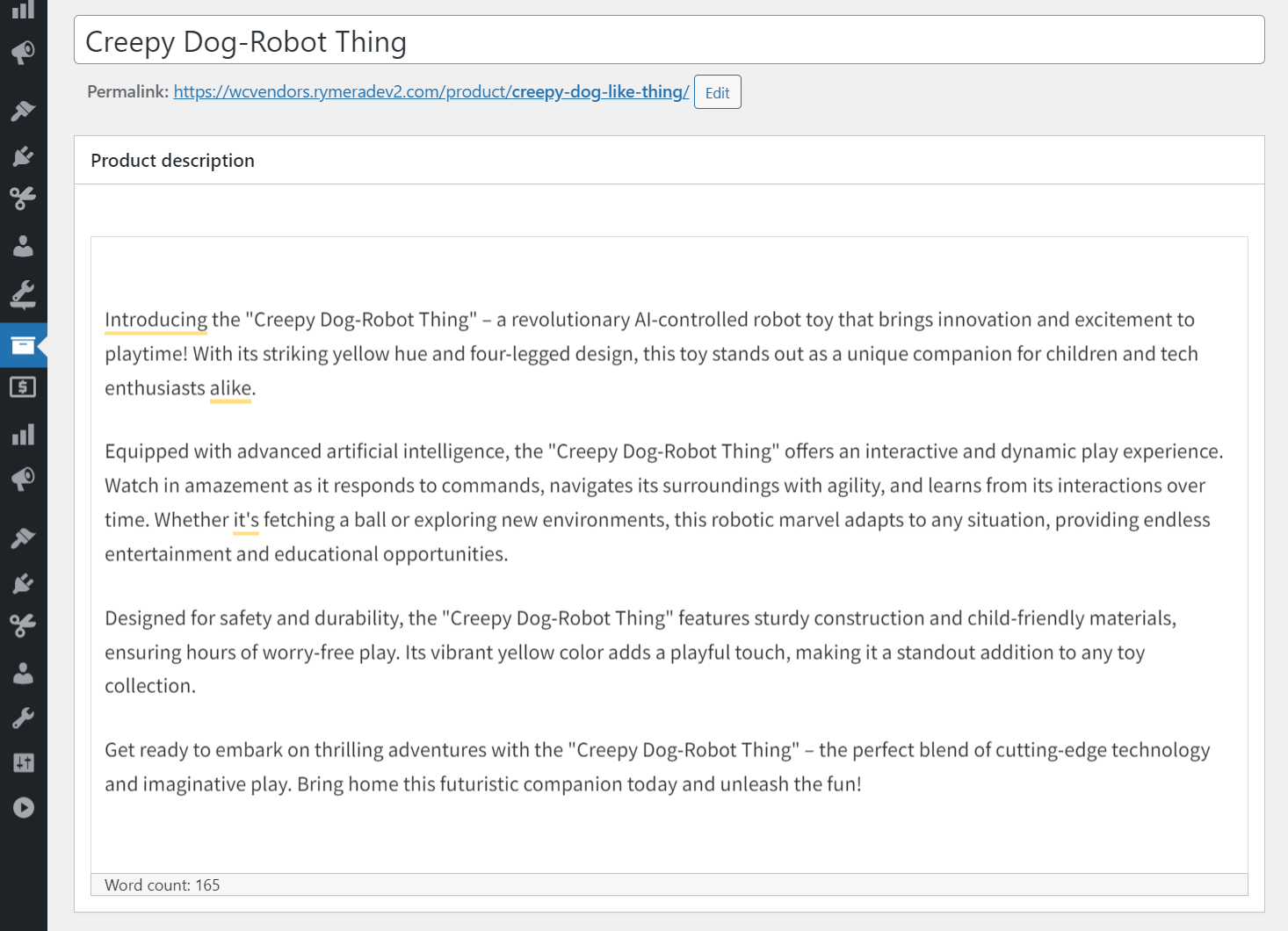
Benennen Sie Ihr Produkt zuerst, indem Sie das Eingabefeld Produktname ausfüllen. Gehen Sie dann zum Feld Produktbeschreibung und schreiben Sie eine Beschreibung mit dem WYSIWYG-Editor. Sie können auch zum Feld Kurzbeschreibung des Produkts scrollen, um eine kürzere Beschreibung zu verfassen.
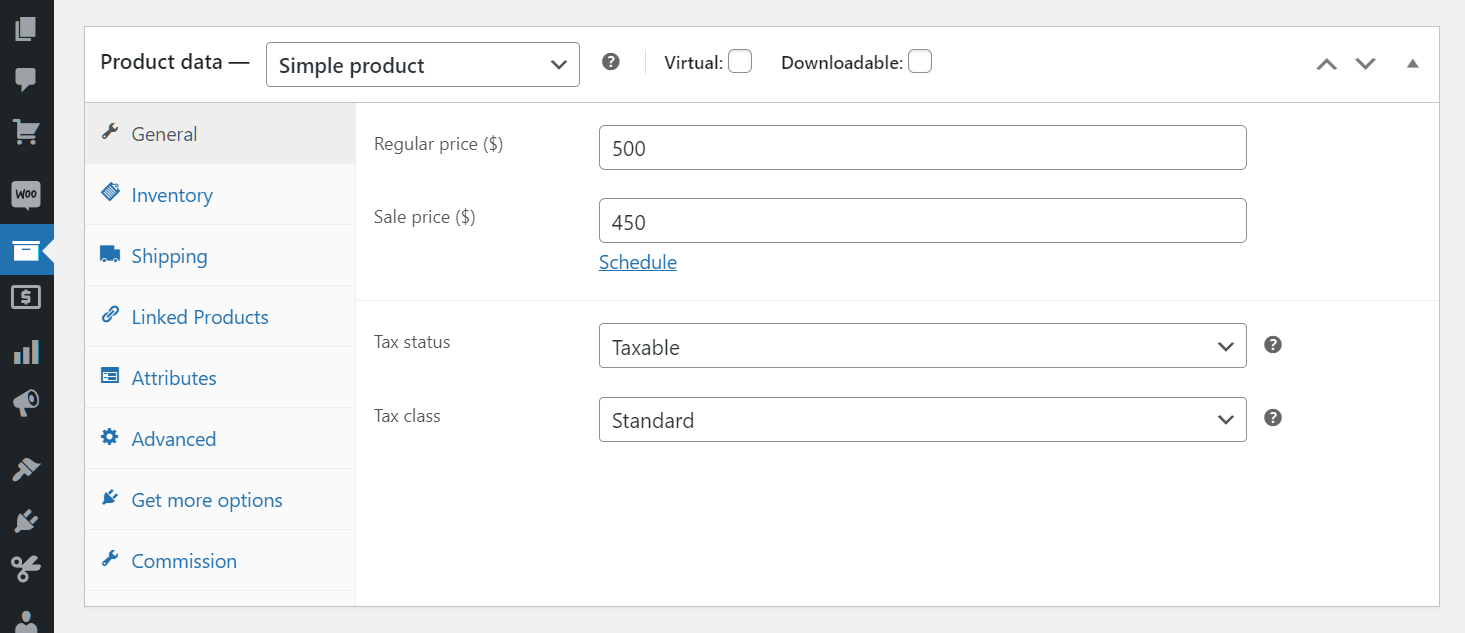
Gehen Sie nun zum Feld Produktdaten, um wichtige Daten zu Ihrem Produkt hinzuzufügen, wie z. B. Preis, Lagerstatus, Provisionstyp und Ähnliches.
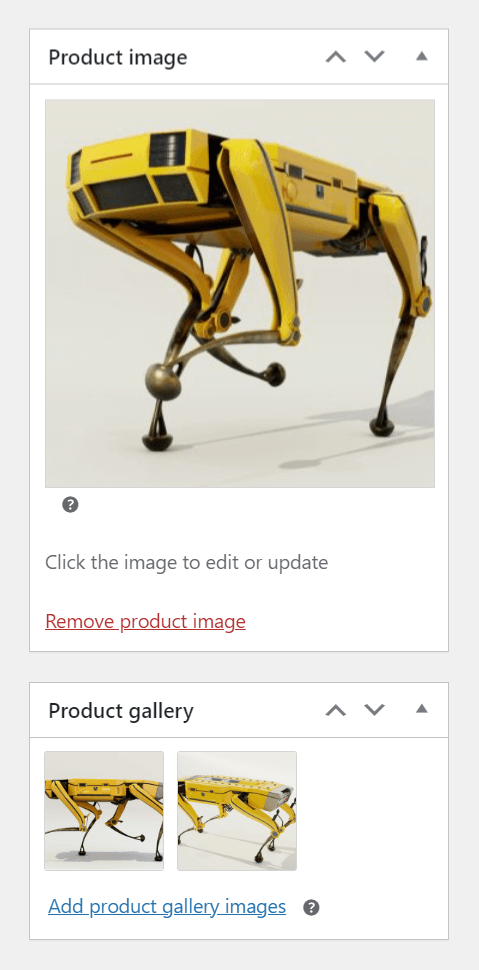
Gehen Sie als Nächstes zum Feld Produktbild auf der rechten Seite der Seite und klicken Sie dann auf die Schaltfläche Produktbild festlegen. Dies bringt Sie zur nun bekannten Mediathek. Darüber hinaus können Sie das Feld Produktgalerie verwenden, um die Galeriebilder des Artikels auszuwählen.
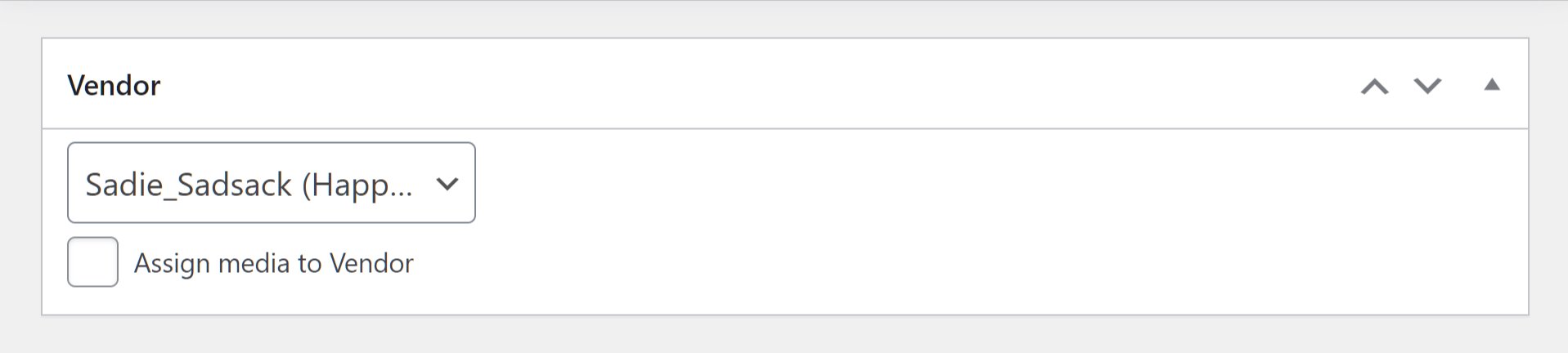
Scrollen Sie schließlich zum Feld Anbieter und geben Sie den Namen des Anbieters ein, dessen Shop Sie das Produkt hinzufügen möchten.
Wenn Sie mit Ihrem Produkt zufrieden sind, klicken Sie auf die Schaltfläche Veröffentlichen in der oberen rechten Ecke der Seite. Dies fügt das Produkt dem Shop des Anbieters hinzu und lässt es somit auf dessen Shopseite erscheinen.
Fügen Sie weitere Produkte zum selben Shop hinzu, um eine Produktgalerie auf der Shopseite zu erstellen.
Für weitere Informationen zum Hinzufügen von Produkten lesen Sie die offizielle WooCommerce-Dokumentation.
Schritt 6: Zusätzliche Einstellungen abschließen
Die Anpassung unserer Anbieter-Shopseiten ist noch nicht ganz abgeschlossen! Für alle Elemente, die auf der Shopseite erscheinen sollen, müssen wir noch einige weitere Einstellungen konfigurieren.
Store-Einstellungen
Gehen wir zunächst zum Bereich Shop-Einstellungen, den Sie finden, indem Sie auf WC Vendors > Einstellungen > Anzeige > Allgemein klicken.
Aktivieren Sie nun die Optionen Shop-Header und Shop-HTML, indem Sie ihre Kontrollkästchen aktivieren. Lassen Sie für dieses Tutorial die anderen Kontrollkästchen deaktiviert.
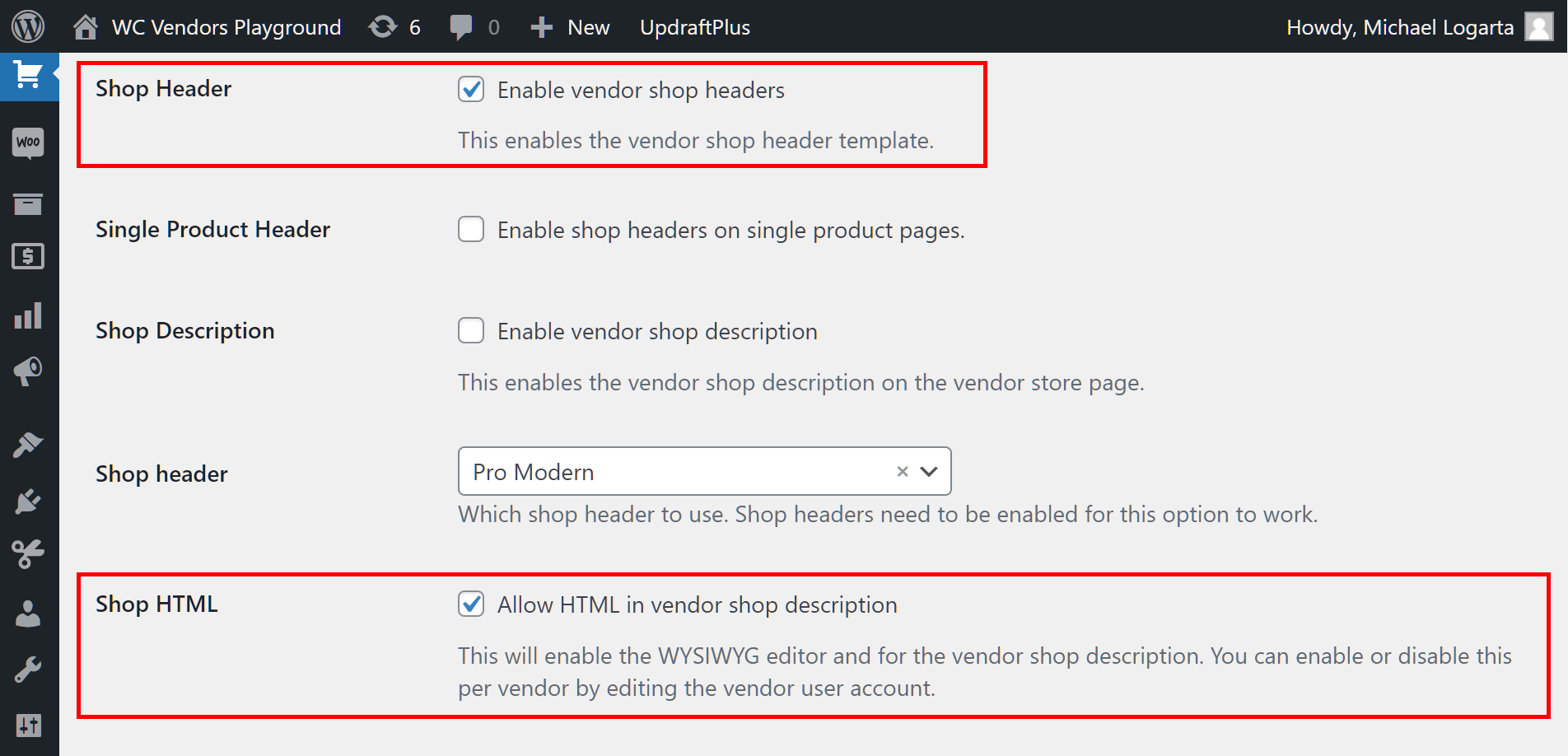
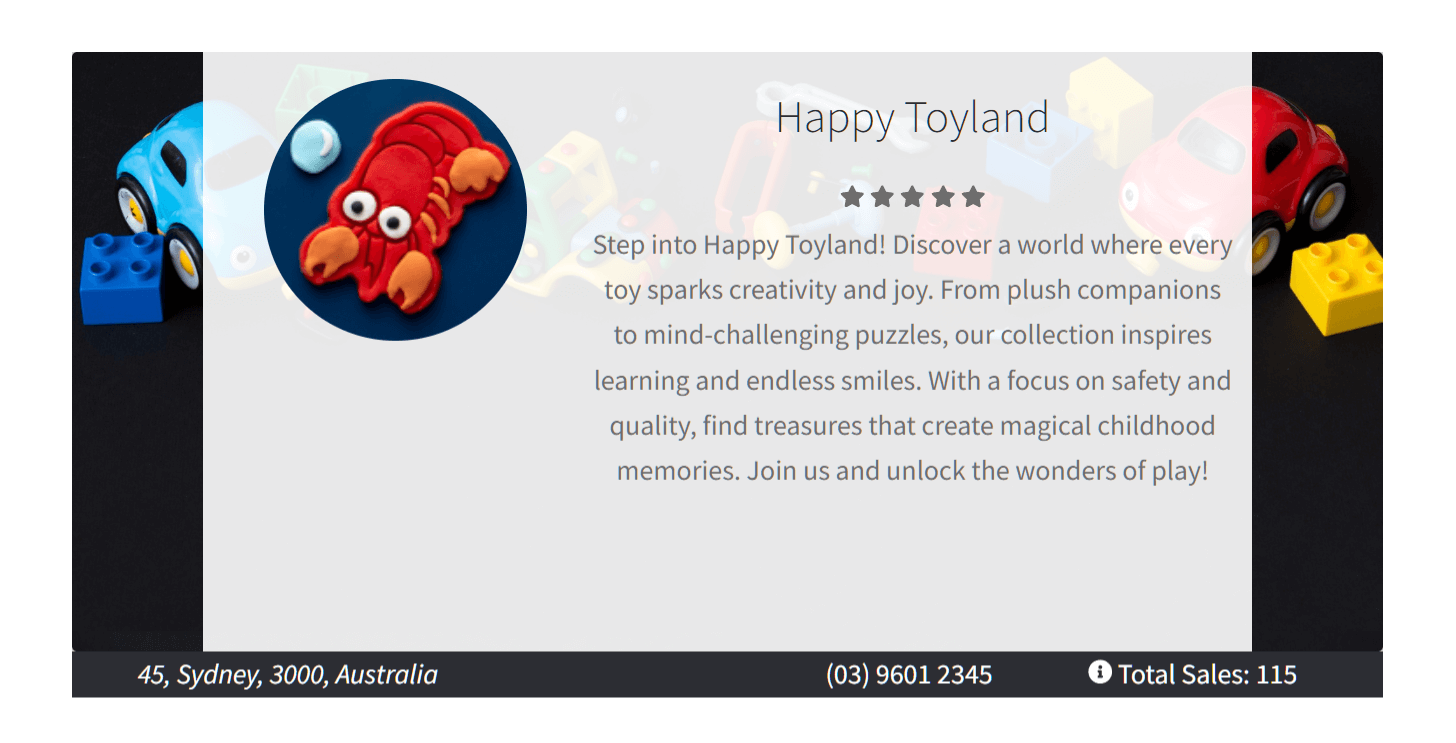
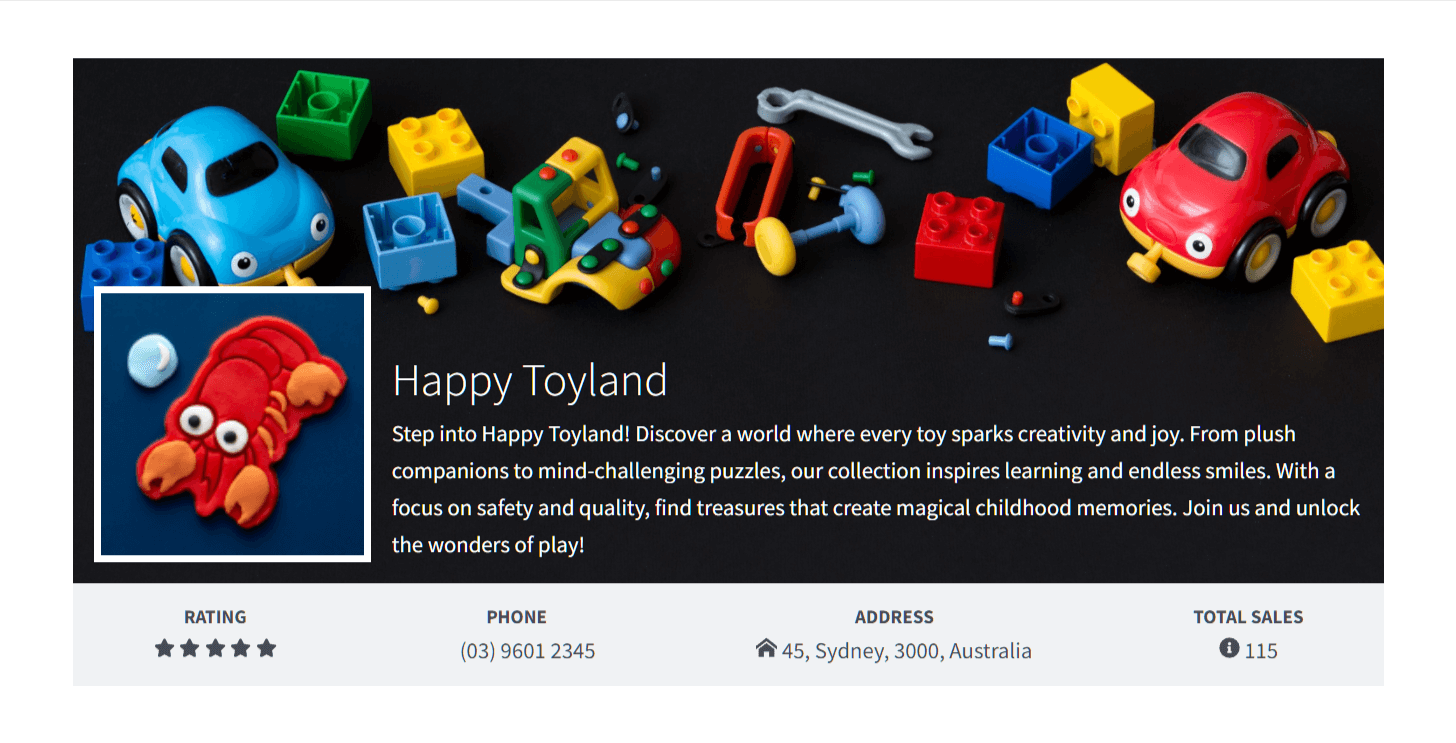
Zusätzlich können Sie das Erscheinungsbild Ihres Shop-Headers aus dem Dropdown-Menü auswählen.
„Kostenlos“, die einzige verfügbare Auswahl für Besitzer der kostenlosen Version von WC Vendors, entfernt den Shop-Header, behält aber die Shop-Beschreibung bei. „Pro“ und „Pro Modern“ bieten zwei verschiedene Möglichkeiten, Shop-Beschreibungen über Header-Bildern zu überlagern.
Händlerbewertungssystem
Möchten Sie, dass die Bewertung Ihres Anbieters auf der Shopseite angezeigt wird? Gehen Sie dann zu WC Vendors > Einstellungen > Anbieterbewertungen, was Sie zur Seite Anbieterbewertungssystem führt. Aktivieren Sie hier die Option Feedback-System, indem Sie auf das Kontrollkästchen klicken.

Für detailliertere Anweisungen zur Option Feedback System lesen Sie unseren Artikel „Verkäuferbewertungen: So nutzen Sie das Bewertungsystem für Händler, um das Kundenvertrauen zu stärken“.

Telefonnummer und Adresse des Händlers
Wie sieht es mit den anderen Details auf der Storefront aus, wie der Telefonnummer und der Adresse des Händlers?
Der Händler gibt seine Telefonnummer und Adresse während des Bewerbungsprozesses an, wenn er ein Registrierungsformular ausfüllen muss. Aber wie stellen Sie sicher, dass jeder, der sich als Händler auf Ihrer Plattform bewirbt, dieses Registrierungsformular ausfüllt?
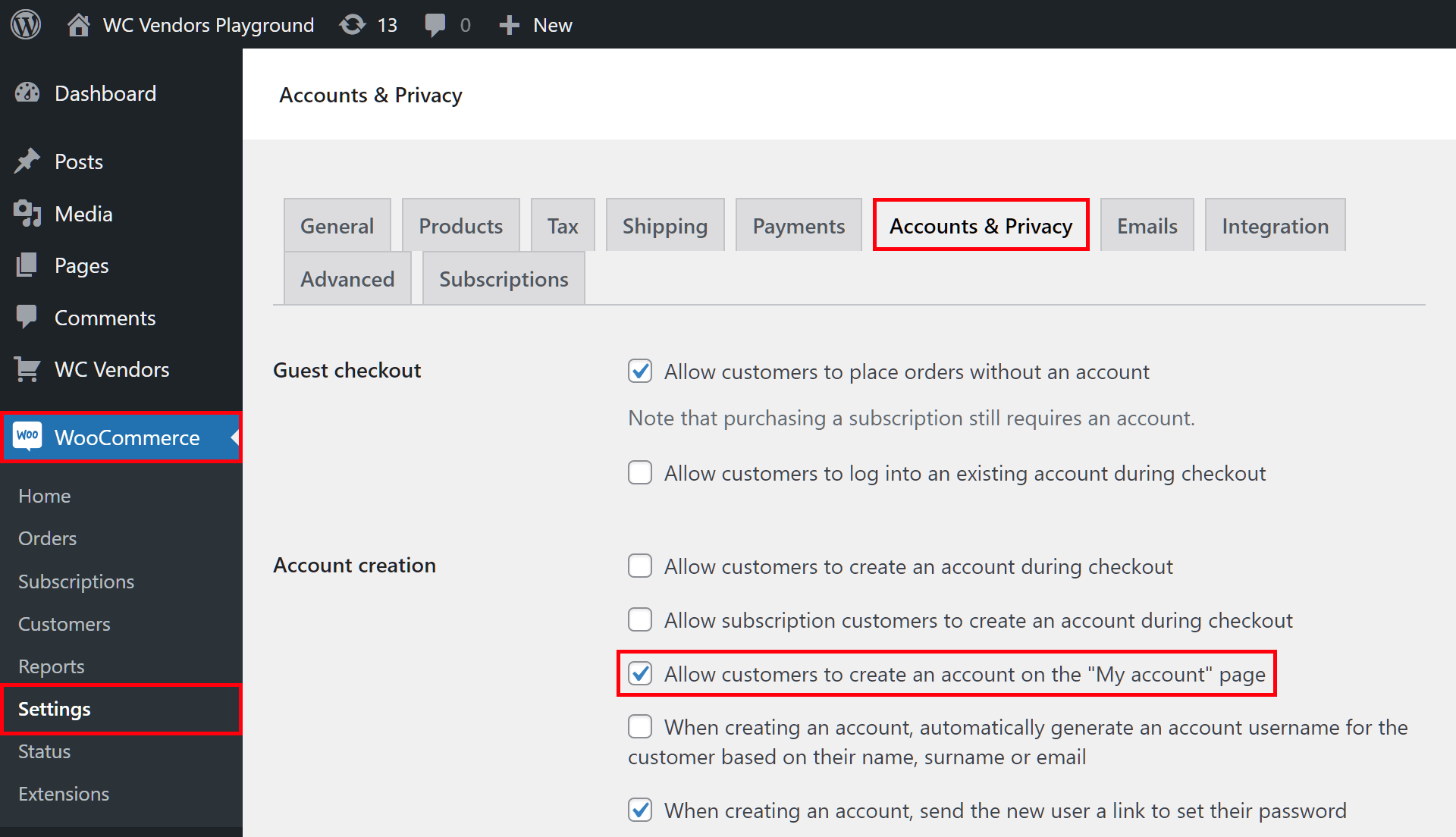
Aktivieren Sie zuerst das Registrierungsfeld, indem Sie zu Ihrem WordPress-Dashboard navigieren und auf WooCommerce > Einstellungen > Konten & Datenschutz klicken. Scrollen Sie dann zu Kontoerstellung und aktivieren Sie Kunden erlauben, ein Konto auf der Seite „Mein Konto“ zu erstellen.
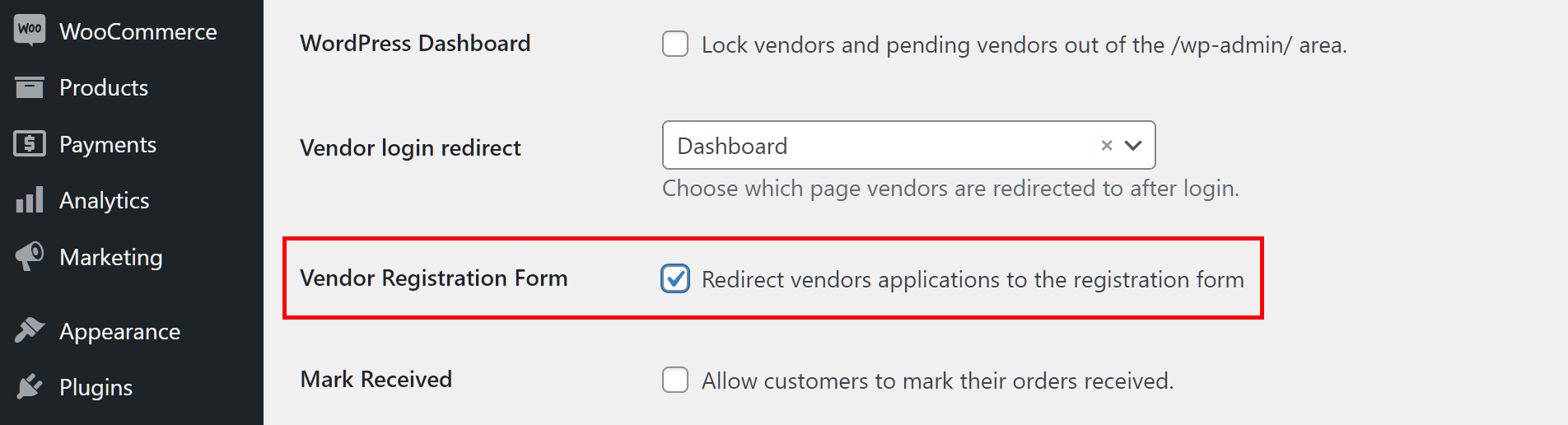
Gehen Sie als Nächstes zu WC Vendors > Einstellungen > Allgemein. Aktivieren Sie dann die Optionen Händlerregistrierung und Händlerregistrierungsformular, indem Sie die entsprechenden Kontrollkästchen aktivieren. Wir empfehlen außerdem, Händlergenehmigung zu aktivieren.
Navigieren Sie nun zu WC Vendors > Einstellungen > Formulare > Registrierung. Hier können Sie Felder aktivieren oder deaktivieren, die Bewerber nach Informationen über sich selbst fragen. Damit jeder Bewerber aufgefordert wird, seine Adresse und Telefonnummer anzugeben, scrollen Sie zum Bereich Store und aktivieren Sie die Kontrollkästchen „Erforderlich“ für die Felder Store Phone und Store Address.
Erfahren Sie mehr über die Konfiguration des Händlerregistrierungsformulars in unserem Artikel „Optimierung des Händlerbewerbungsprozesses: Ihr ultimativer Leitfaden“.

Alternativ können Sie diese Daten auch selbst in Ihre Marktplatzdatenbank eingeben. Gehen Sie zuerst zur Seite Benutzer bearbeiten eines Händlers und suchen Sie nach dem Abschnitt Store Address. Geben Sie dann die Telefonnummer und Adresse des Händlers in die entsprechenden Eingabefelder ein.
Händlerumsatz
Wie zeigen Sie also die Gesamtverkäufe des Händlers auf der Storefront an?
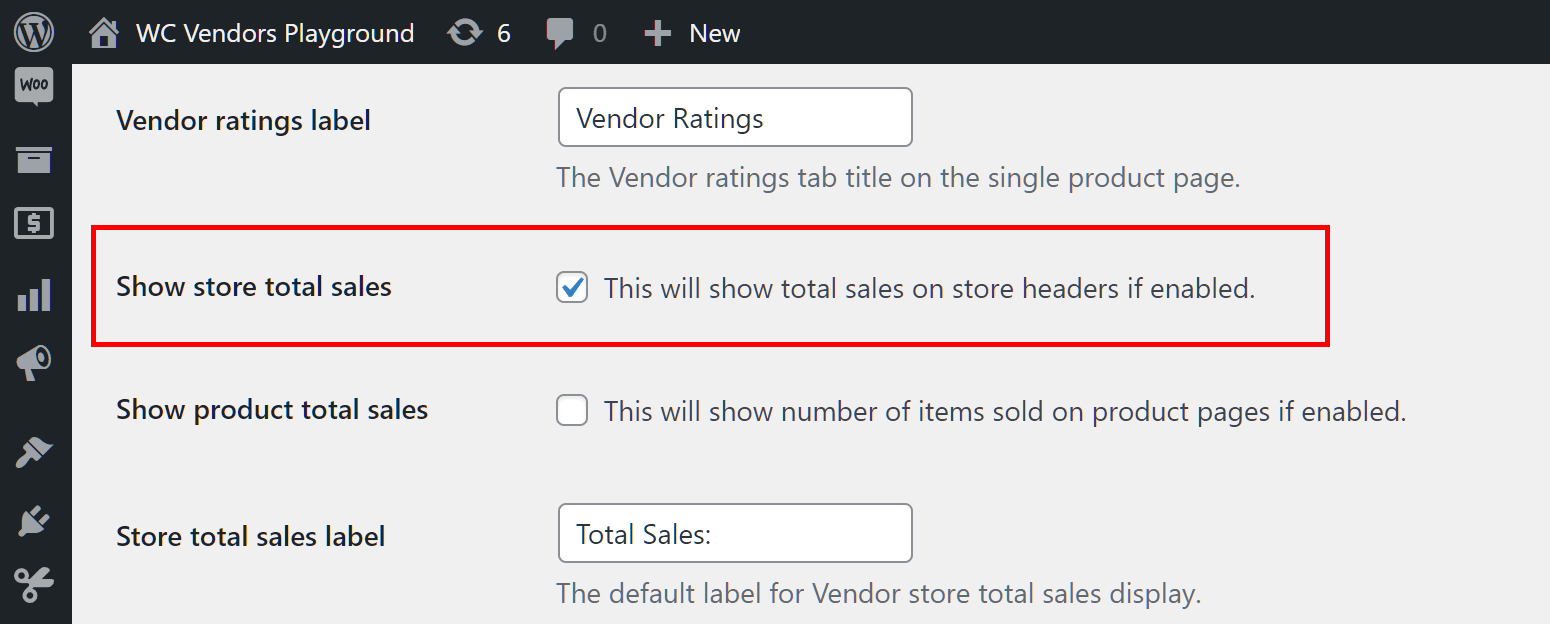
Navigieren Sie zu WC Vendors > Einstellungen > Anzeige > Bezeichnungen. Aktivieren Sie dann die Option Store total sales anzeigen, indem Sie das Kontrollkästchen aktivieren.
Ergebnisse der WooCommerce Storefront-Anpassung
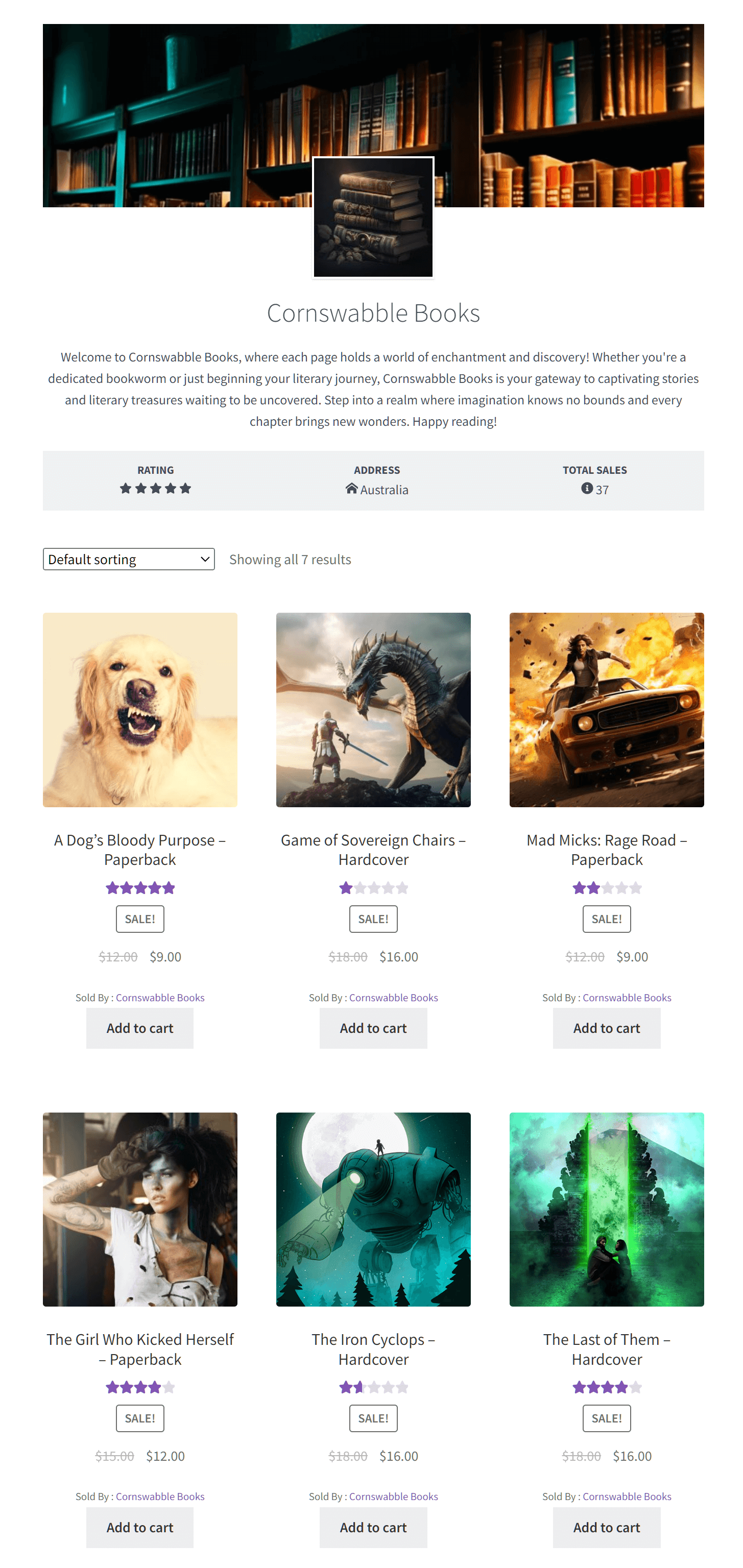
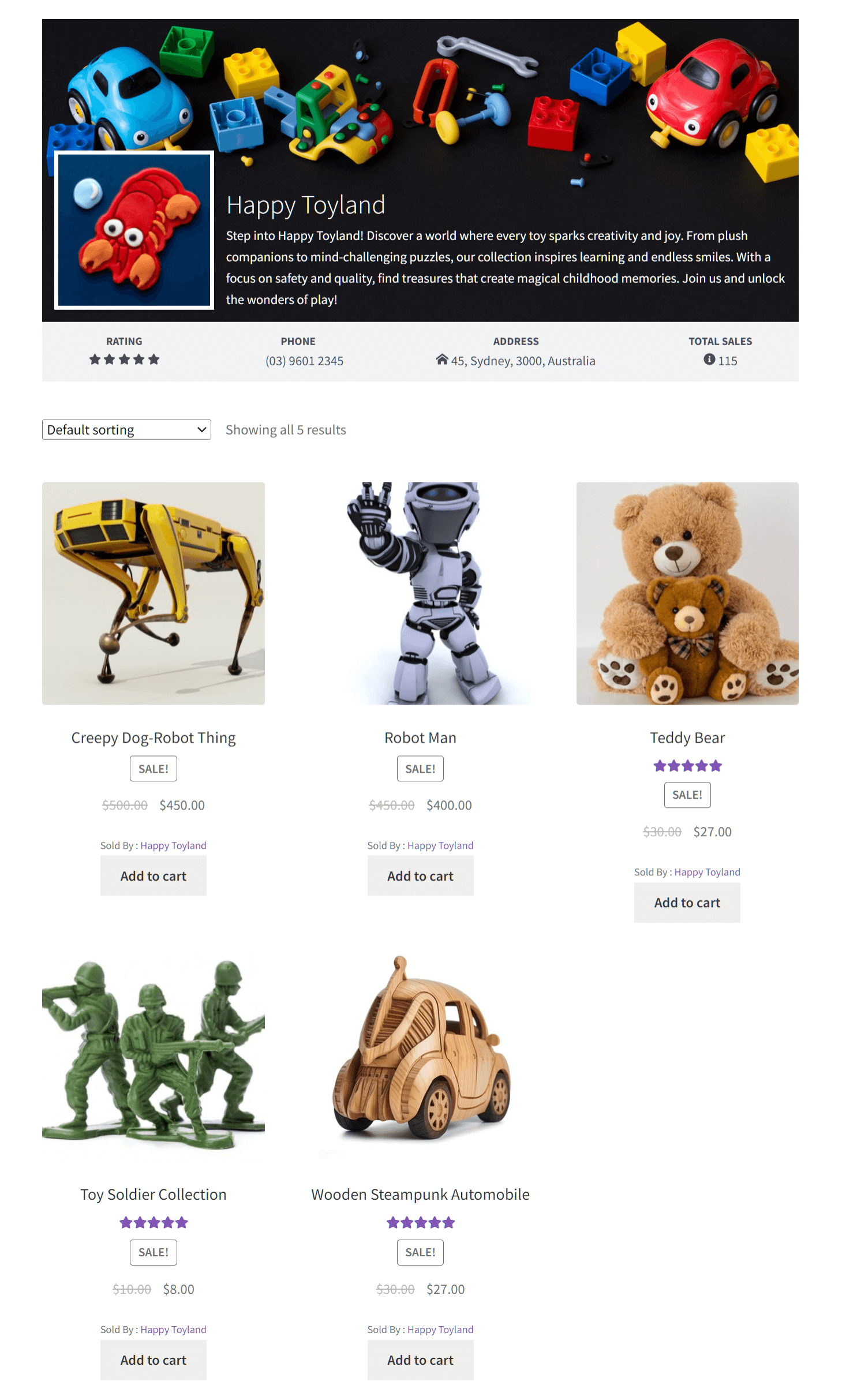
Herzlichen Glückwunsch! Sie haben den Prozess der Anpassung der Händler-Storefront, wie in den obigen Schritten beschrieben, abgeschlossen. Jetzt ist die Storefront Ihres Händlers bereit, von Kunden angesehen zu werden:
Schlussfolgerung
Die Anpassung der WooCommerce-Storefront ist ein leistungsstarkes Werkzeug, um Ihren Multi-Vendor-Marktplatz hervorzuheben, mit Kunden in Kontakt zu treten und den Geschäftserfolg voranzutreiben. Indem Sie die entscheidende Rolle von Storefronts bei der Gestaltung der Markenidentität, der Präsentation von Produkten und der Förderung des Engagements verstehen, können Sie Händler befähigen, das volle Potenzial ihrer digitalen Storefronts auszuschöpfen.
Um die Anpassung von Händlergeschäften in einem Marktplatz, der von WC Vendors Pro betrieben wird, zu implementieren, führen Sie die folgenden Schritte aus:
- Verstehen Sie die verschiedenen Teile des WC Vendors-Shops
- Stellen Sie ein Shop-Banner bereit
- Stellen Sie ein Shop-Symbol bereit
- Erstellen Sie eine Shop-Beschreibung
- Produkte hinzufügen
- Zusätzliche Einstellungen abschließen
Haben Sie Fragen zur Anpassung des WooCommerce-Shops? Lassen Sie es uns in den Kommentaren wissen!

