

Produktattribute sind oft das, was einem Käufer hilft, den richtigen Artikel in einem geschäftigen Marktplatz zu finden. Das neueste Update von WC Vendors Pro, Version 2.0.8, ändert dies mit der Vendor Attribute Library, einer Funktion, die es jedem Anbieter ermöglicht, seine eigenen benutzerdefinierten Produktattribute zu speichern und wiederzuverwenden. In diesem Leitfaden erfahren Sie, was dies ist, wie es funktioniert und wie Sie es in Ihrem Marktplatz aktivieren.
Was ist die Vendor Attribute Library
Die Vendor Attribute Library ist eine optionale WC Vendors Pro-Funktion, die jedem Anbieter eine private Sammlung von benutzerdefinierten Produktattributen bietet, die er zuvor verwendet hat. Sie ist vollständig auf diesen einzelnen Anbieter beschränkt, was bedeutet, dass sie niemals Ihre globalen Marktplatzattribute berührt und niemals im Shop eines anderen Anbieters erscheint.
Diese Funktion erfasst nur benutzerdefinierte Attribute, die einmaligen Details, die ein Anbieter direkt in ein Produkt eingibt. Sie überspringt absichtlich taxonomiebasierte Attribute, die die globalen sind, die Sie als Store-Besitzer verwalten, damit Ihre gemeinsame Attributliste genau so bleibt, wie Sie sie konfiguriert haben.
Wie die Vendor Attribute Library funktioniert
Intelligente Vorschläge, während Anbieter tippen
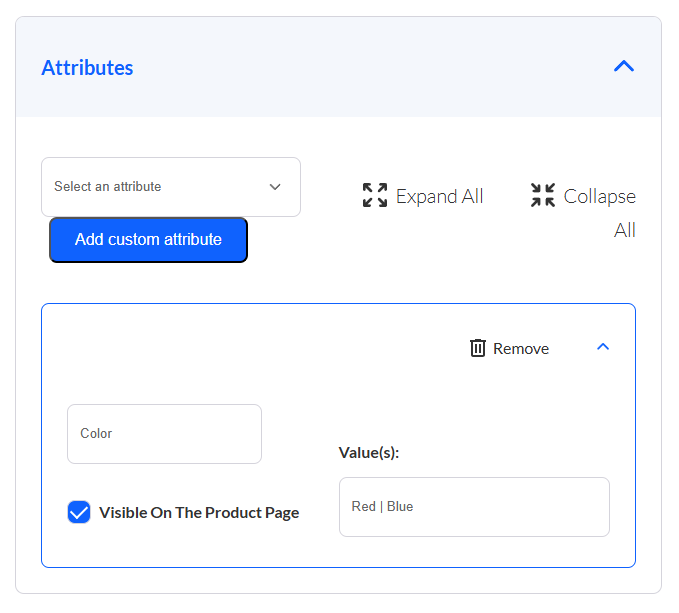
Wenn ein Anbieter beginnt, einen Attributnamen einzugeben, den er zuvor verwendet hat, z. B. „Sc“, schlägt die Anbieterattributbibliothek „Duft“ vor, und die Auswahl füllt automatisch alle gespeicherten Werte aus. Eine neue Schaltfläche „Benutzerdefiniertes Attribut hinzufügen“ befindet sich direkt neben dem Taxonomie-Selektor im Produktformular, sodass die Option leicht zu finden ist. Kein erneutes Eingeben derselben Details für jedes Produkt mehr.
Eine dedizierte Verwaltungsseite
Jeder Anbieter erhält eine eigene Seite für die Anbieterattributbibliothek im Dashboard, die über eine Schaltfläche in seiner Produktliste aufgerufen werden kann. Von dort aus kann er die von ihm gespeicherten Attribute überprüfen, jeden Eintrag umbenennen oder die nicht mehr benötigten löschen. Das Umbenennen oder Löschen eines Eintrags wirkt sich nur auf zukünftige Vorschläge aus; bestehende Produkte behalten alle ihre Daten genau wie sie waren.
Ein automatischer Nutzungszähler
Dies verfolgt, wie viele Produkte jedes gespeicherte Attribut verwenden, was die Liste übersichtlich und leicht zu scannen hält. Diese Nutzungsanzahl erhöht sich, wenn ein Anbieter ein Produkt mit dem Attribut speichert, und verringert sich, wenn ein Produkt, das es verwendet, gelöscht wird, sodass die Bibliothek immer widerspiegelt, was ein Anbieter tatsächlich verwendet.
So aktivieren und verwenden Sie die Anbieterattributbibliothek
Die Einrichtung der Anbieterattributbibliothek dauert nur einen Moment und bleibt inaktiv, bis Sie sie aktivieren. Befolgen Sie diese Schritte, um sie zu aktivieren und in Betrieb zu nehmen.
1. Sichern Sie Ihre Website und aktualisieren Sie
Sichern Sie Ihre Website, bevor Sie Änderungen vornehmen, und aktualisieren Sie dann WC Vendors Pro auf Version 2.0.8 oder höher. Wenn Sie neu im Plugin sind, behandelt der WC Vendors Pro Leitfaden für die ersten Schritte die Grundlagen.
2. Aktivieren Sie die Einstellung
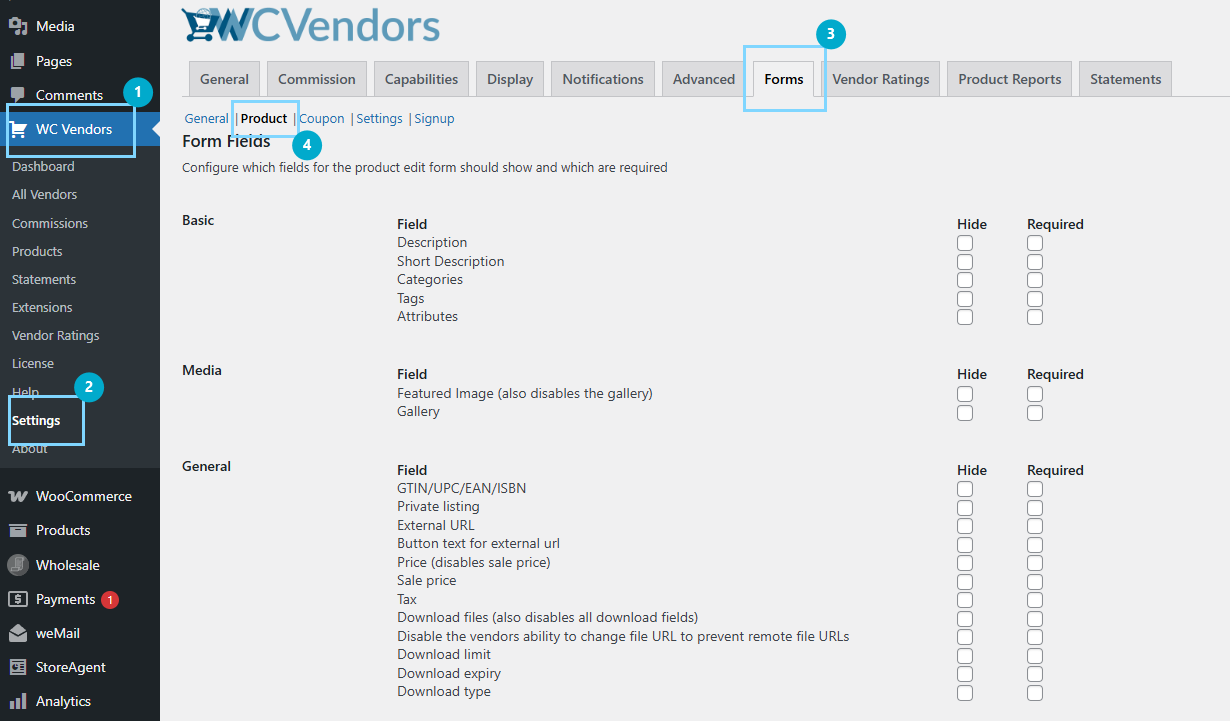
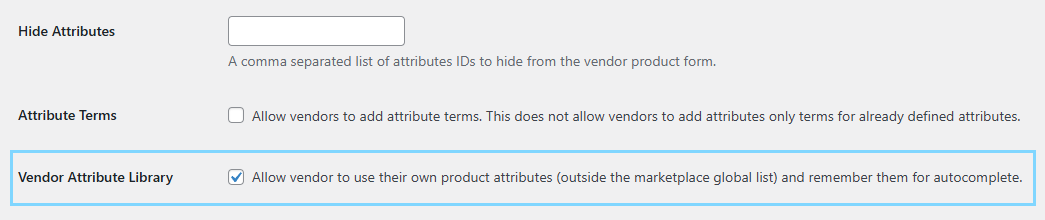
Gehen Sie in Ihrem WordPress-Admin zu WC Vendors, dann zu Einstellungen, dann zu Formulare, dann zu Produkte, und aktivieren Sie „Anbieterattributbibliothek“. Speichern Sie Ihre Änderungen. Sie können jede Option auf diesem Bildschirm in der Übersicht der Formulareinstellungen überprüfen.
3. Öffnen Sie das Anbieter-Produkt-Dashboard
Melden Sie sich als Anbieter an und rufen Sie das Produkt-Dashboard auf. In der Symbolleiste erscheint nun eine neue Schaltfläche „Attributbibliothek“. Klicken Sie darauf, um die Bibliothek anzuzeigen, die zunächst leer ist.
4. Speichern Sie ein Produkt mit einem benutzerdefinierten Attribut
Fügen Sie ein Produkt hinzu oder bearbeiten Sie es, klicken Sie auf „Benutzerdefiniertes Attribut hinzufügen“, geben Sie einen Namen wie „Farbe“ ein, geben Sie Werte wie „Rot | Blau“ ein und speichern Sie. Die Anbieterattributbibliothek erfasst dieses Attribut automatisch. Weitere Informationen zum Produktformular finden Sie im Leitfaden für Marktplatz-Produktangebote.
Bewährte Praktiken, um das Beste aus der Anbieterattributbibliothek herauszuholen
Um das Beste aus der Anbieterattributbibliothek herauszuholen, ermutigen Sie Ihre Anbieter, ihre Attributnamen klar und konsistent zu halten, da übersichtliche Namen die Autovervollständigungsvorschläge weitaus nützlicher machen. Ein Anbieter, der immer „Material“ verwendet, anstatt zwischen „Material“, „Stoff“ und „Hergestellt aus“ zu wechseln, wird im Laufe der Zeit eine sauberere und zuverlässigere Bibliothek aufbauen.
Es hilft auch, darüber nachzudenken, welche Attribute in Ihre globale Liste und welche in die Anbieter-Attributbibliothek gehören. Merkmale, die viele Anbieter gemeinsam haben, wie z. B. eine Standardgröße oder ein Standardfarbbereich, sind normalerweise besser als globale Attribute, die Sie kontrollieren. Um zu entscheiden, wo jedes einzelne hingehört, ist dieser vollständige Leitfaden zu WooCommerce-Produktattributen von unserer Schwestermarke Advanced Coupons eine hilfreiche Referenz. Sie können auch feinabstimmen, welche Produktoptionen Anbieter überhaupt verwenden können, in den Einstellungen für Anbieter-Produktoptionen, und tägliche Angebote verwalten, indem Sie vom Bildschirm zur Anbieterproduktverwaltung.
Schlussfolgerung
Wenn Ihre Anbieter regelmäßig Produkte mit benutzerdefinierten Details erstellen, lohnt es sich, die Anbieter-Attributbibliothek zu aktivieren. Sichern Sie Ihre Website, aktualisieren Sie auf WC Vendors Pro Version 2.0.8, schalten Sie die Einstellung ein und lassen Sie die Bibliothek jedes Anbieters sich selbst füllen, während sie Produkte speichern. Das Ergebnis ist ein schnellerer Workflow für Verkäufer und ein organisierterer Katalog für alle, die Ihren Marktplatz durchsuchen.
Hier ist, was wir in diesem Artikel behandelt haben:
- Was die Anbieter-Attributbibliothek in WC Vendors Pro ist
- Wie die Anbieter-Attributbibliothek funktioniert
- Wie man die Anbieter-Attributbibliothek aktiviert und verwendet
- Best Practices
Häufig gestellte Fragen
Ist die Vendor Attribute Library standardmäßig aktiviert?
Nein. Die Vendor Attribute Library ist standardmäßig deaktiviert. Um sie zu aktivieren, gehen Sie zu WC Vendors > Einstellungen > Formulare > Produkte und aktivieren Sie die Einstellung.
Beeinflusst die Vendor Attribute Library meine globalen Marktplatzattribute?
Nein. Es werden nur die benutzerdefinierten Attribute jedes Anbieters erfasst. Taxonomiebasierte globale Attribute, die Sie als Store-Besitzer verwalten, werden vollständig übersprungen und bleiben genau so, wie Sie sie eingerichtet haben.
Was passiert mit bestehenden Produkten, wenn ein Anbieter ein gespeichertes Attribut umbenennt oder löscht?
An bestehenden Produkten ändert sich nichts. Das Umbenennen oder Löschen eines Eintrags in der Vendor Attribute Library wirkt sich nur auf zukünftige Autocomplete-Vorschläge aus; veröffentlichte Produkte behalten alle ihre Daten.
Kann ein Anbieter die gespeicherten Attribute eines anderen Anbieters sehen?
Nein. Die Anbieter-Attributbibliothek ist auf jeden einzelnen Anbieter beschränkt, und die Daten sind immer an den angemeldeten Anbieter gebunden, sodass Verkäufer nicht die Attribute des anderen sehen können.
Welche WC Vendors Pro-Version benötige ich?
Die Vendor Attribute Library wurde in WC Vendors Pro Version 2.0.8 eingeführt, Sie benötigen also mindestens diese Version.

