
Der Betrieb eines Multi-Vendor-Marktplatzes bedeutet, Dutzende, manchmal Hunderte von Anbietern zu jonglieren, die alle ihre eigenen Produkte verwalten. Bisher gab es einen kleinen, aber hartnäckigen Reibungspunkt bei der Handhabung gelöschter Produkte. Wenn ein Anbieter ein Produkt entfernte, fiel es in einen Papierkorbbereich, den nur Sie, der Administrator, sehen konnten. Die neue Händler-Papierkorbfunktion in WC Vendors ändert das komplett.
Mit dem Händler-Papierkorb erhalten Ihre Verkäufer ihren eigenen Self-Service-Papierkorb direkt in ihrem Dashboard. Sie können sehen, was sie gelöscht haben, etwas wiederherstellen, das sie versehentlich entfernt haben, Elemente dauerhaft löschen, bei denen sie sich sicher sind, und den gesamten Papierkorb mit einem einzigen Klick leeren. Sie hören auf, der Vermittler für jede versehentliche Löschung zu sein, und Ihre Händler erhalten eine schnellere, unabhängigere Möglichkeit, ihre eigenen Produkte zu verwalten.
Diese Anleitung beschreibt, was der Händler-Papierkorb ist, warum er wichtig ist und wie genau Sie die Händler-Papierkorbfunktion in Ihren WC Vendors-Einstellungen aktivieren. Das Feature ist in WC Vendors 2.7.0 enthalten und funktioniert sowohl in der kostenlosen als auch in der Pro-Version. Lassen Sie uns also eintauchen.
Was ist der Händler-Papierkorb in WC Vendors?
Der Papierkorb für Anbieter ist ein Self-Service-Recyclingbehälter, der sich im Anbieter-Dashboard befindet. Bevor es diese Funktion gab, wurde ein gelöschtes Produkt leise in einen Papierkorbbereich verschoben, den nur der Marktplatz-Administrator sehen und aufräumen konnte. Wenn ein Anbieter versehentlich etwas gelöscht hat oder es endgültig loswerden wollte, musste er Sie kontaktieren, und Sie mussten es selbst aus dem WordPress-Adminbereich ausgraben.
Diese Einrichtung schuf einen Engpass für Sie und eine Sackgasse für sie. Der Anbieter-Papierkorb beseitigt diese Reibung, indem er jedem Anbieter einen dedizierten "Papierkorb"-Tab in seiner Produktliste gibt. Von dort aus erledigen sie ihre eigene Bereinigung, ohne jemals Ihre Hilfe zu benötigen.
Es spiegelt das vertraute Verhalten des Papierkorbs wider, das WordPress bereits für Beiträge und Seiten verwendet, bei denen ein gelöschtes Element einen Link zum Wiederherstellen und einen Link zum endgültigen Löschen anzeigt und Elemente schließlich von selbst geleert werden. Sie können mehr darüber erfahren, wie WordPress den Papierkorbstatus handhabt, in der offiziellen Dokumentation. Wenn Sie jemals einen gelöschten Beitrag aus dem WordPress-Papierkorb wiederhergestellt haben, werden Ihre WC Vendors den Papierkorb für Händler sofort wiedererkennen.
So aktivieren Sie die Papierkorb-Funktion für Anbieter
Hier ist der Teil, für den Sie gekommen sind. Der Anbieter-Papierkorb ist standardmäßig deaktiviert, was bedeutet, dass sich auf Ihrem Marktplatz nichts ändert, bis Sie ihn einschalten. Die Aktivierung der Papierkorb-Funktion für Anbieter erfordert zwei schnelle Schritte.
1. Aktivieren Sie die Papierkorb-Funktion
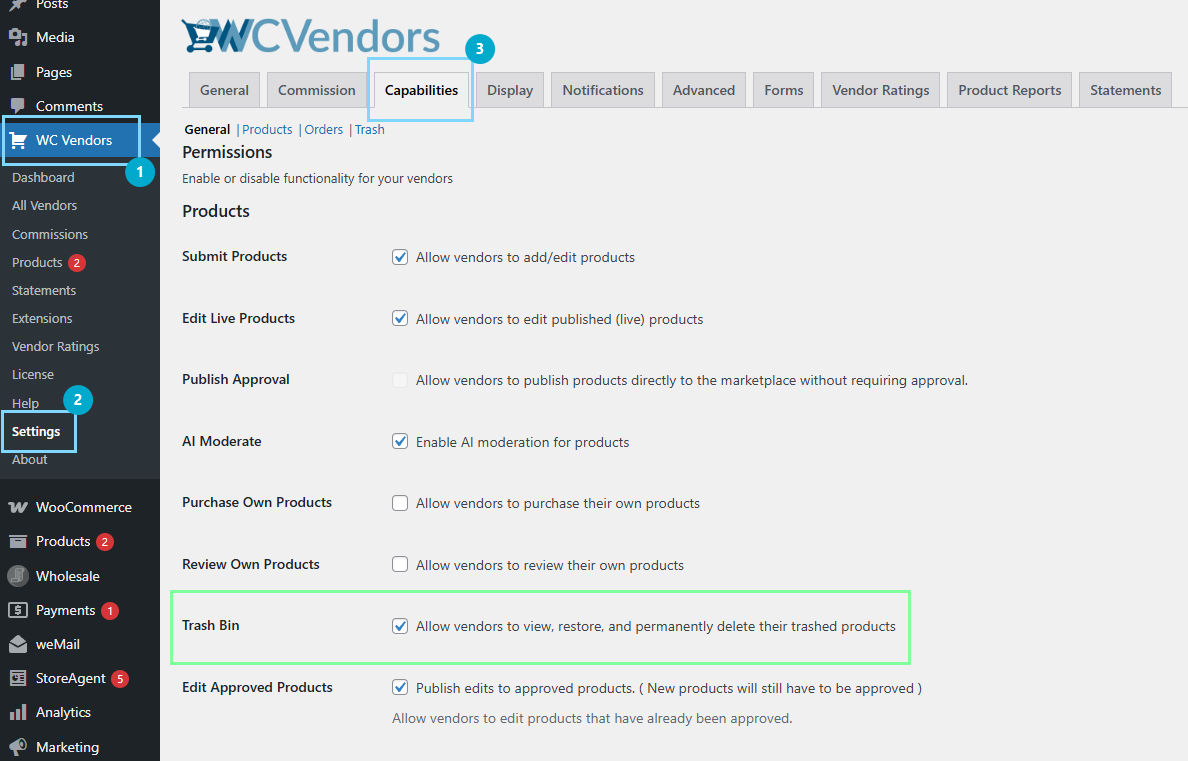
Gehen Sie in Ihrem WordPress-Adminbereich zu WooCommerce → WC Vendors → Einstellungen → Berechtigungen → Allgemein. Suchen Sie die Option "Papierkorb" unter Produkte und aktivieren Sie sie. Dies ist derselbe Berechtigungs-Einstellungsbereich, in dem Sie andere Produktberechtigungen wie das Duplizieren und Löschen von Produkten steuern.
2. Leeren Sie Ihre Permalinks
Gehen Sie zu Einstellungen → Permalinks und klicken Sie auf "Änderungen speichern". Sie müssen auf dieser Seite nichts ändern. Allein das Klicken auf Speichern aktualisiert die Hintergrundlinks, damit die neuen Schaltflächen zum Wiederherstellen und Löschen korrekt funktionieren.
Das ist alles. Sobald beide Schritte abgeschlossen sind, ist die Papierkorb-Funktion für Anbieter für Ihre Anbieter live. Es lohnt sich, Ihre Verkäufer darüber zu informieren, dass sie jetzt ihre eigenen Produkte direkt von ihrem Dashboard wiederherstellen und dauerhaft löschen können.
Eine verwandte Einstellung ist wissenswert. Wenn Sie die Berechtigung "Löschen deaktivieren" verwendet haben, um Anbieter am Löschen von Produkten zu hindern, respektiert die Option zum endgültigen Löschen im Anbieter-Papierkorb dieselbe Regel. Sie können überprüfen, wie diese Berechtigungen in der WC Vendors Übersicht der Berechtigungen funktionieren, und die relevanten Berechtigungsregeln gelten sowohl für die kostenlose als auch für die Pro-Version, sodass Ihre Einstellungen in jedem Fall berücksichtigt werden.
Was passiert, nachdem Sie den Anbieter-Papierkorb aktiviert haben
Sobald der Anbieter-Papierkorb aktiv ist, ändern sich einige Dinge im Anbieter-Dashboard. Wenn Sie diese verstehen, können Sie Ihre Anbieter souverän unterstützen.
Wenn ein Händler ein Produkt löscht, wird es jetzt in den Papierkorb verschoben, anstatt zu verschwinden. Ein neuer Link „Papierkorb“ erscheint in ihrer Produktliste mit einer Live-Anzahl, wie viele Elemente sich darin befinden. Die Anzahl „Alle“ schließt nicht mehr gelöschte Elemente ein, sodass die Zahlen auf einen Blick Sinn ergeben.
Für Marktplätze mit sehr aktiven Händlern gibt es eine schöne Skalierbarkeitsfunktion. Wenn ein Händler eine riesige Anzahl von Produkten im Papierkorb hat, löscht die Aktion „Papierkorb leeren“ diese standardmäßig in sicheren Stapeln von 200 Stück auf einmal. Dies verhindert, dass die Website Zeitüberschreitungen oder Speicherprobleme hat, und ein Händler mit einem sehr großen Papierkorb muss möglicherweise einfach ein paar Mal auf „Papierkorb leeren“ klicken, um alles zu löschen.
Sie werden auch eine kleine kosmetische Verbesserung im gesamten Dashboard bemerken. Die Statusfilter-Links (die „Alle / Veröffentlicht / Entwurf / Papierkorb“-Schnelllinks über den Produkt- und Bestelllisten) heben jetzt diejenige hervor, die Sie gerade anzeigen. Es ist rein visuell, macht aber die Navigation in diesen Listen etwas übersichtlicher.
Best Practices für die Verwendung des Händler-Papierkorbs
Um das Beste aus dem Händler-Papierkorb herauszuholen, beachten Sie ein paar einfache Gewohnheiten.
- Sichern Sie vor dem Update: Wie bei jedem Plugin-Update sollten Sie Ihre Website sichern, bevor Sie auf WC Vendors 2.7.0 aktualisieren. Das ist immer eine gute Praxis.
- Kommunizieren Sie die Änderung: Sobald der Händler-Papierkorb aktiviert ist, senden Sie eine kurze Notiz an Ihre Händler, damit diese wissen, dass der Papierkorb-Tab existiert und was Wiederherstellen und Endgültig löschen bewirken.
- Legen Sie zuerst Ihre Löschrichtlinie fest: Wenn Sie verhindern möchten, dass Händler Produkte endgültig löschen, legen Sie die Berechtigung „Löschen deaktivieren“ fest, bevor Sie den Papierkorb aktivieren, damit die beiden wie beabsichtigt zusammenarbeiten.
- Halten Sie Kataloge ordentlich: Ein sauberer, gut verwalteter Katalog kommt jedem Geschäft zugute. Daher ist es hilfreich, den Papierkorb mit allgemeineren WooCommerce-Produktmanagement-Gewohnheiten auf Ihrem Marktplatz zu kombinieren.
- Denken Sie daran, dass endgültige Löschungen endgültig sind: Die Wiederherstellung funktioniert nur, solange ein Produkt noch im Papierkorb ist. Sobald ein Händler einen Artikel endgültig löscht oder den Papierkorb leert, kann er nicht wiederhergestellt werden, genau wie beim Leeren des Papierkorbs im WordPress-Kern.
Schlussfolgerung
Der Händler-Papierkorb ist eine kleine Funktion mit großer Auswirkung auf die tägliche Marktplatzverwaltung. Indem Sie den Händlern ihren eigenen Papierkorb geben, beseitigen Sie eine wiederkehrende Supportbelastung und geben Ihren Verkäufern die gewünschte Unabhängigkeit. Versehentliche Löschungen werden zu einer schnellen Selbsthilfe anstelle eines Support-Tickets, und Ihre Händler halten ihre Kataloge ordentlich, ohne jemals ihr Dashboard zu verlassen.
Das Beste daran ist, dass die Aktivierung der Händler-Papierkorb-Funktion nur zwei Schritte erfordert und sowohl in der kostenlosen als auch in der Pro-Version von WC Vendors funktioniert. Egal, ob Sie einen kleinen Boutique-Marktplatz oder eine weitläufige Plattform mit Hunderten von Verkäufern betreiben, der Händler-Papierkorb skaliert mit Ihnen, verarbeitet große Bereinigungen in Stapeln und bewahrt die ursprünglichen Produktstatus bei der Wiederherstellung.
Wenn Sie WC Vendors 2.7.0 verwenden, ist die Aktivierung des Vendor-Papierkorbs einer der einfachsten Vorteile, die Ihnen derzeit zur Verfügung stehen. Schalten Sie ihn ein, informieren Sie Ihre Anbieter und genießen Sie einen reibungsloseren, eigenständigeren Marktplatz.
Hier ist, was wir in diesem Artikel behandelt haben:
- So aktivieren Sie die Funktion des Vendor-Papierkorbs
- Was passiert, nachdem Sie den Vendor-Papierkorb aktiviert haben
- Bewährte Praktiken für die Verwendung des Vendor-Papierkorbs
Häufig gestellte Fragen
Ist die Händler-Papierkorbfunktion in WC Vendors standardmäßig aktiviert?
Nein. Der Vendor-Papierkorb ist standardmäßig deaktiviert, sodass sich auf Ihrem Marktplatz nichts ändert, bis Sie ihn aktivieren. Sie aktivieren ihn unter WooCommerce, WC Vendors, Einstellungen, Funktionen, Produkte, indem Sie die Option „Papierkorb“ aktivieren.
Funktioniert der Händler-Papierkorb in der kostenlosen Version von WC Vendors?
Ja. Die Händler-Papierkorbfunktion funktioniert sowohl in der kostenlosen als auch in der Pro-Version von WC Vendors, sodass jeder Marktplatzbesitzer den Händlern ihren eigenen Papierkorb geben kann.
Wird ein wiederhergestelltes Produkt als veröffentlicht oder als Entwurf zurückkehren?
Ein wiederhergestelltes Produkt kehrt zu seinem ursprünglichen Status zurück. Wenn es vor dem Löschen veröffentlicht war, wird es als veröffentlicht zurückgegeben, anstatt als Entwurf stecken zu bleiben, was dem Standardverhalten von WordPress für die Wiederherstellung entspricht.
Was passiert, wenn ein Händler einen großen Papierkorb leert?
Die Aktion „Papierkorb leeren“ löscht standardmäßig Produkte in Stapeln von 200 Stück, um Timeouts zu verhindern. Ein Anbieter mit einem sehr großen Papierkorb muss möglicherweise ein paar Mal auf „Papierkorb leeren“ klicken, um alles zu entfernen.
Muss ich außer dem Aktivieren der Papierkorb-Einstellung noch etwas tun?
Ja, ein kurzer Schritt. Nachdem Sie den Händler-Papierkorb aktiviert haben, gehen Sie zu Einstellungen, Permalinks und klicken Sie auf Speichern, um die Links zu aktualisieren, damit die Schaltflächen Wiederherstellen und Löschen funktionieren. Sie müssen auf dieser Seite nichts anderes ändern.

