
Wenn Sie jemals WooCommerce-Registrierungsfelder auf einer Staging-Website erstellt haben, kennen Sie den anschließenden Schmerz bereits. Sie richten alle Ihre benutzerdefinierten Felder ein und alles sieht richtig aus. Wenn es jedoch an der Zeit ist, auf Ihrer Live-Website zu starten, müssen Sie plötzlich die gleiche Arbeit noch einmal machen.
Das ist der Teil, der sich unfair anfühlt. Sie bauen nicht ein oder zwei Felder neu auf. Sie bauen eine vollständige Einrichtung neu auf, und das können leicht 10, 20 oder sogar mehr benutzerdefinierte Einträge sein. Aus diesem Grund wird die Aufgabe zu einer langen Checkliste. Sie kopieren Bezeichnungen, wählen Feldtypen erneut aus, passen die Reihenfolge an und markieren, welche Felder erforderlich sind. Gleichzeitig versuchen Sie, nichts zu übersehen.
Und seien wir ehrlich. Manuelle Arbeit wie diese ist sehr zeitaufwändig.
Deshalb hat WC Vendors eine neue Funktion hinzugefügt, die sich auf WooCommerce-Registrierungsfelder konzentriert. Sie können jetzt Ihre benutzerdefinierte Konfiguration für Registrierungsformularfelder importieren und exportieren. Einfach ausgedrückt: Sie können Ihr Registrierungsformular einmal einrichten, die Einstellungen in eine Datei exportieren und dann die gleiche Einrichtung auf einer anderen Website importieren.
In diesem Artikel führe ich Sie durch diese Funktion und was sie beinhaltet.
Was diese Import- und Exportfunktion ist
Hier sind also die Einstellungen, die Sie exportieren können: die Einstellungen für Ihre WooCommerce-Registrierungsfelder, einschließlich Feldtyp, Bezeichnung, Feldreihenfolge und ob jedes Feld erforderlich ist. Sie können auch andere Feldeinstellungen exportieren, die das Verhalten des Formulars steuern. Im Grunde bauen Sie Ihr Formular einmal und speichern diese Einrichtung als Konfigurationsdatei.
Danach können Sie dieselbe Datei auf eine andere Website importieren. Dies ist nützlich, wenn Sie auf einer Staging-Umgebung beginnen und dann zur Produktionsumgebung wechseln. Es ist auch nützlich, wenn Sie mehr als eine Marktplatz-Website verwalten. Wenn Sie beispielsweise eine Agentur sind, die Kunden-Websites erstellt, können Sie eine Standard-Registrierungsformular-Einrichtung wiederverwenden, ohne alles von Grund auf neu erstellen zu müssen.
Der Export erstellt eine herunterladbare Konfigurationsdatei, normalerweise eine JSON-Datei. Sie laden sie herunter und bewahren sie als Backup auf. Wenn Sie die Einrichtung wiederverwenden müssen, laden Sie dieselbe Datei im Importbereich hoch. Dadurch können Ihre WooCommerce-Registrierungsfelder in Sekunden statt in Minuten oder Stunden wiederhergestellt werden.
Wo Sie es in WC Vendors finden
Sie können darauf von Ihrem WordPress-Admin-Dashboard aus zugreifen. Gehen Sie zu WC Vendors > Einstellungen > Registrierungsformular.
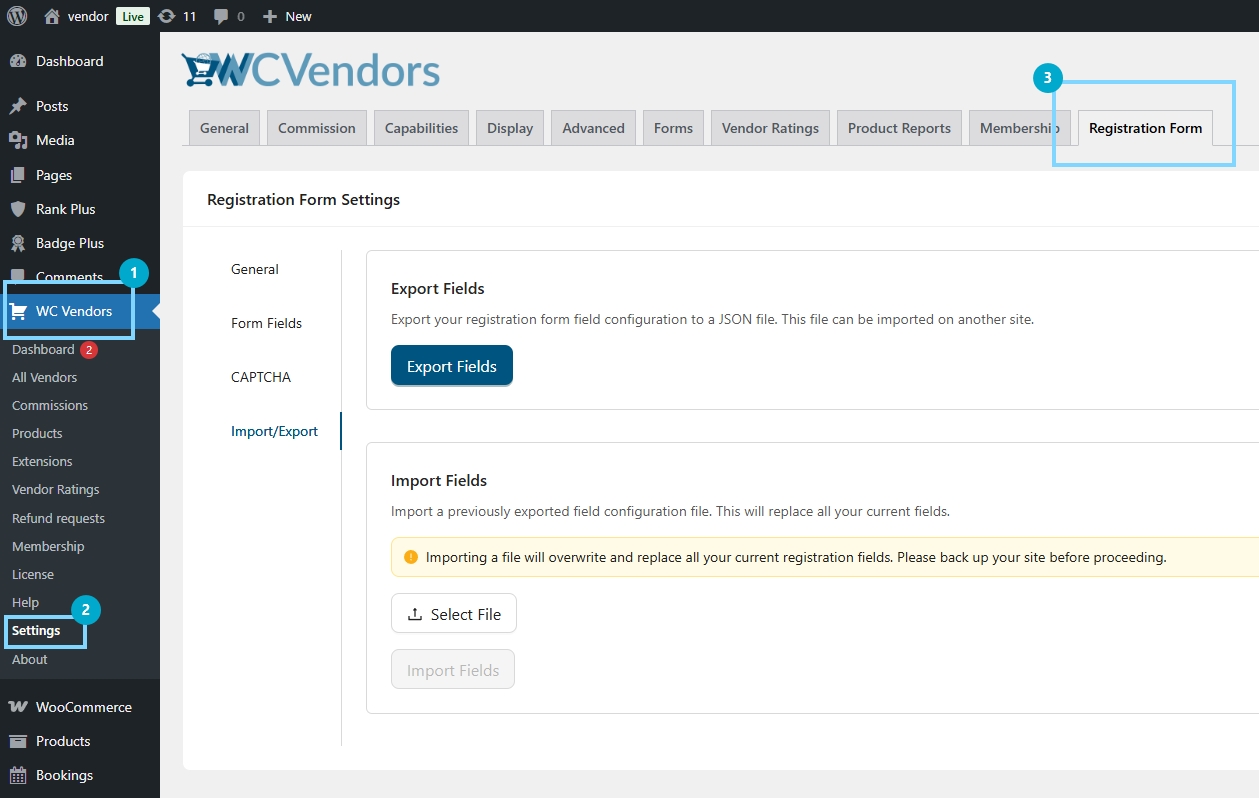
📝 Sie werden auch eine Warnmeldung im Importbereich bemerken. Diese Warnung ist aus gutem Grund vorhanden. Der Import überschreibt Ihre vorhandene Einrichtung. Aus diesem Grund sollten Sie die Import-Schaltfläche eher als Aktion zum „Alles ersetzen“ behandeln, nicht als Aktion zum „Zusammenführen“.
So exportieren Sie Registrierungsfelder
- Gehen Sie zu Ihrem WordPress-Admin-Dashboard.
- Klicken Sie auf WC Vendors und dann auf Einstellungen.
- Öffnen Sie den Abschnitt Registrierungsformular.
- Überprüfen Sie Ihre aktuelle Einrichtung für WooCommerce-Registrierungsfelder. Überprüfen Sie Bezeichnungen, Feldtypen, Feldreihenfolge und erforderliche Felder.
- Klicken Sie auf Felder exportieren.
- Laden Sie die Konfigurationsdatei auf Ihren Computer herunter.
- Speichern Sie die Datei irgendwo sicher. Benennen Sie sie auch mit dem Namen der Website und dem Datum, wenn Sie sie später leichter verfolgen möchten.
So importieren Sie Registrierungsfelder
- Finden Sie den Bereich Felder importieren auf der Seite.
- Laden Sie die zuvor exportierte Konfigurationsdatei hoch.
- Klicken Sie auf die Schaltfläche Importieren.
- Lesen Sie die Bestätigungswarnung sorgfältig durch und bestätigen Sie dann den Import.
- Nachdem der Import abgeschlossen ist, überprüfen Sie Ihre Registrierungsformularfelder, um sicherzustellen, dass alles korrekt aussieht.
Danach sollte Ihre Registrierungsfeld-Einrichtung mit der Datei übereinstimmen. Dies ist der Teil, der die Funktion so nützlich macht. Sie können dieselbe Einrichtung auch auf mehrere Websites kopieren, ohne sie neu erstellen zu müssen.
Ich empfehle jedoch immer, nach dem Import eine schnelle Überprüfung durchzuführen. Öffnen Sie die Vorschau des Registrierungsformulars, falls vorhanden. Wenn nicht, öffnen Sie die Registrierungsseite und gehen Sie sie durch, als ob Sie ein Anbieter wären, der sich anmeldet. Überprüfen Sie die Feldreihenfolge, erforderliche Felder, Bezeichnungen und Platzhalter, damit Sie Fehler erkennen können, bevor echte Anbieter auf sie stoßen.
Bewährte Vorgehensweisen vor dem Import
Behandeln Sie den Import als vollständigen Ersatz
Der Import überschreibt Ihre aktuelle Einrichtung. Daher behandle ich ihn so, als würde ich das gesamte Formular ersetzen. Aus diesem Grund pausiere ich immer zuerst und stelle sicher, dass ich bereit bin, bevor ich etwas hochlade.
Stellen Sie sicher, dass Sie sich auf der richtigen Website befinden
Wenn Sie Staging- und Produktionsumgebungen verwalten, können die Tabs gleich aussehen. Überprüfen Sie daher immer zuerst die Website-URL und fahren Sie dann fort.
Sichern Sie Ihre Daten vor dem Import
Ich sichere die Website vor dem Import, auch wenn ich mir sicher bin. Auf diese Weise habe ich eine Möglichkeit zur Wiederherstellung, falls ich die falsche Datei hochlade oder meine Meinung kurz danach ändere.
Benennen Sie Ihre Exportdateien klar
Wenn Sie mehrere Websites haben, ist es einfach, Dateien zu verwechseln. Daher benenne ich die Datei mit dem Namen der Website und dem Datum, da dies mir hilft, einen versehentlichen Import einer älteren Einrichtung zu vermeiden.
Überprüfen Sie das Formular direkt nach dem Import
Nach dem Import öffne ich die Registrierungsseite und gehe sie durch, als wäre ich ein Händler, der sich anmeldet. Ich überprüfe die Feldreihenfolge, erforderliche Felder und Bezeichnungen, insbesondere wenn die WooCommerce-Registrierungsfelder wichtige Händlerdetails erfassen.
Testen Sie nach Möglichkeit zuerst auf Staging
Ich teste den Import auf Staging, bevor ich die Live-Website anfasse. Danach, sobald alles richtig aussieht, importiere ich die gleiche Datei mit mehr Vertrauen in die Produktion.
Andere verwandte Funktionen
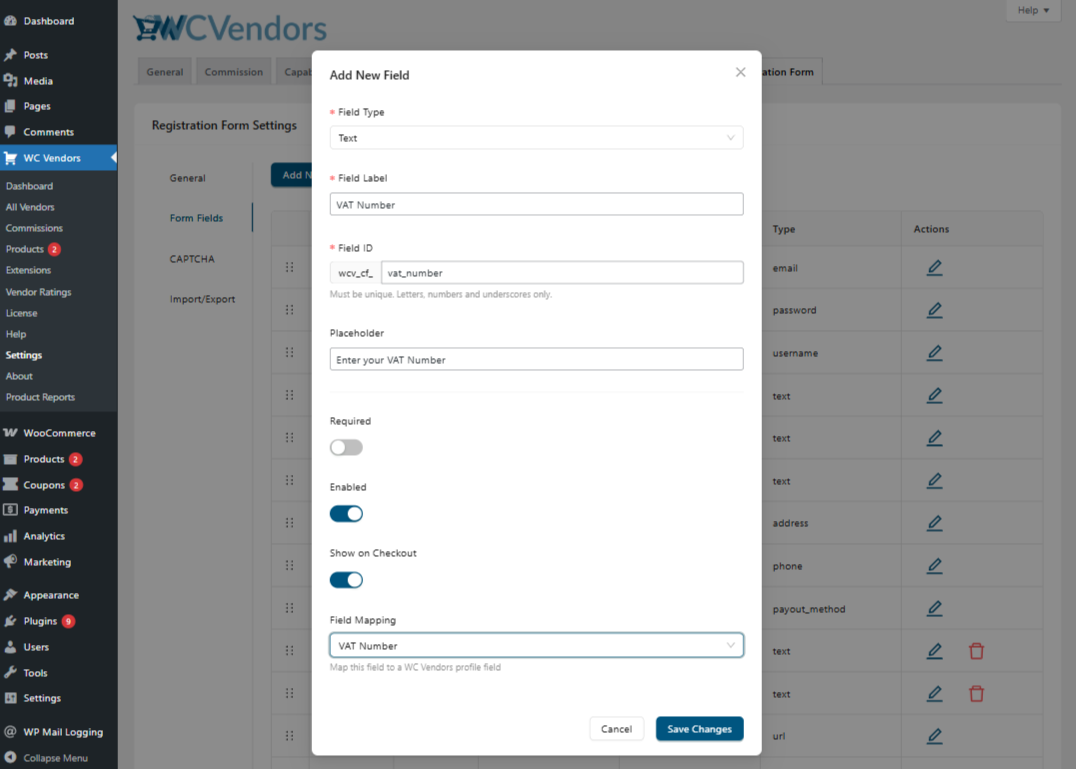
WC Vendors unterstützt jetzt ein Feld für die Umsatzsteuer-Identifikationsnummer, das Anbieter und reguläre Kunden während der Registrierung ausfüllen können. Dies hilft den Shop-Betreibern, Umsatzsteuerdaten frühzeitig zu erfassen und die korrekten Umsatzsteuerinformationen dort anzuzeigen, wo sie wichtig sind, z. B. auf Rechnungen und wichtigen kundenorientierten Seiten. Wenn Sie an den EU-Markt verkaufen, erleichtert dieses Update die Einhaltung der Umsatzsteuerbestimmungen, ohne dass manuelle Nachfassaktionen oder benutzerdefinierte Workarounds erforderlich sind. Sobald die Nummer eines Anbieters zugeordnet und gespeichert ist, folgt sie nun dem Verkauf in Bestellbestätigungs-E-Mails, Rechnungen und auch Mein Konto.
Erfahren Sie, wie Sie es in Ihrem Marktplatz anwenden: Klicken Sie HIER.
Wichtige Erkenntnisse
Diese neue Import- und Exportfunktion erspart mir den Wiederaufbau der WooCommerce-Registrierungsfelder jedes Mal, wenn ich von Staging zu Produktion wechsle oder eine neue Website einrichte. Da die vollständige Feldkonfiguration exportiert wird, kann ich mein Registrierungsformular konsistent halten, ohne mich auf das Gedächtnis oder einen geteilten Bildschirm verlassen zu müssen. Der Importvorgang wird von mir sorgfältig behandelt, da er die aktuellen Felder ersetzt und nicht zusammenführt. Wenn Sie also mehrere Marktplätze verwalten oder Websites für Kunden erstellen, bietet Ihnen diese Funktion eine schnellere Möglichkeit, dieselbe Formularstruktur wiederzuverwenden und Fehler zu vermeiden, die bei manuellen Neuerstellungen auftreten.
Zur Erinnerung, hier sind die Schritte, wie Sie WooCommerce-Registrierungsfelder in WC Vendors importieren und zusammenführen können:
Häufig gestellte Fragen
Welchen Dateityp erstellt der Export?
Der Export erstellt eine Konfigurationsdatei, die normalerweise eine JSON-Datei ist. Diese Datei enthält die Einstellungen für Ihre WooCommerce-Registrierungsfelder, wie Bezeichnungen, Feldtypen, Reihenfolge und Pflichtfeldregeln.
Werden dabei Verkäufer-Benutzerdaten verschoben?
Nein. Die Import- und Exportfunktion dient nur der Feldkonfiguration. Sie verschiebt keine Verkäuferkonten, Registrierungsübermittlungen oder Benutzerdaten, die mit diesen Feldern verbunden sind.
Was passiert, wenn ich die falsche Datei importiere?
Ihre aktuellen Felder werden durch den Inhalt der Datei ersetzt. Wenn das passiert, ist die schnellste Lösung, sofort die richtige Datei zu importieren. Deshalb exportiere ich auch gerne meine aktuelle Einrichtung, bevor ich etwas importiere, damit ich immer etwas zum Wiederherstellen habe.
Kann ich die exportierte Datei vor dem Import bearbeiten?
Das können Sie, besonders wenn es sich um eine JSON-Datei handelt. Ich empfehle dies jedoch nur, wenn Sie sich mit diesem Format auskennen. Ein kleiner Formatierungsfehler kann dazu führen, dass der Import fehlschlägt. Wenn Sie sich nicht sicher sind, ist es sicherer, das Formular stattdessen auf der Einstellungsseite zu bearbeiten.
Verschiebt diese Funktion auch andere WC Vendors-Einstellungen?
Nein. Diese Funktion ist nur auf die Konfiguration der Registrierungsformularfelder beschränkt. Sie dient dazu, die Einrichtung für WooCommerce-Registrierungsfelder zu verschieben, nicht Ihre anderen Plugin-Einstellungen.

