
Tenga en cuenta
El plugin WC Vendors Tax es actualmente un plugin independiente que se incluye con WC Vendors Pro 1.8.0 y versiones posteriores.
Los impuestos automáticos le permiten integrar rápidamente los cálculos del impuesto sobre las ventas utilizando los servicios de impuestos basados en la nube de TaxJar o Avalara.
¿Por qué servicios de impuestos basados en la nube?
En la versión inicial, hemos incorporado soporte para dos de las soluciones fiscales alojadas más populares disponibles en la actualidad. Hemos optado por utilizar servicios externos en nuestra primera versión para que usted, como administrador del marketplace, pueda empezar a utilizar rápidamente tasas impositivas precisas. Estas tasas pueden definirse entre sus vendedores y clientes.
Deberá decidir cuál de las dos soluciones se adapta mejor a sus necesidades particulares. Para ayudarle a decidir, hemos creado un pequeño resumen de los dos servicios. Nuestros planes incluyen la posibilidad de que los vendedores añadan tablas de impuestos manuales en una futura versión.
TaxJar
TaxJar proporciona cálculos automatizados del impuesto sobre las ventas en más de 30 países, incluidos EE. UU., Canadá, Australia y la UE. Utilizamos la calculadora de impuestos sobre las ventas SmartCalcs como característica principal. Los vendedores y el administrador del marketplace pueden optar por cargar sus pedidos del marketplace en TaxJar para ayudar con la declaración de impuestos. También hemos implementado direcciones Nexus, lo que permite a los vendedores tener múltiples nexus fiscales configurados para obtener tasas impositivas precisas. TaxJar ofrece planes asequibles que facilitan la elección del plan adecuado para usted.
Avalara
Avalara es otro servicio fiscal popular que proporciona varios servicios y se centra en requisitos fiscales complejos. Ofrecen servicios fiscales para diversas regiones, como EE. UU., Australia, Europa y Brasil. Estamos utilizando la API de impuestos para cálculos automáticos de impuestos entre vendedores y clientes. Los vendedores y el administrador del marketplace pueden optar por cargar sus pedidos en Avalara. Para tener una idea de los precios de Avalara, deberá ponerse en contacto con ellos y reservar una cita para que puedan adaptar una solución a sus necesidades.
Características
- Cálculo automático de impuestos sobre las ventas utilizando servicios de cálculo de impuestos en la nube como TaxJar o Avatax.
- Carga de pedidos y reembolsos a servicios fiscales en la nube para informes y declaraciones.
- Cambio entre el mercado y el vendedor como responsable de la venta.
- Soporta tanto WC Vendors Marketplace como WC Vendors Pro.
- Soporta direcciones de nexo de TaxJar.
- Caché de resultados de cálculo para ahorrar llamadas a la API.
Requisitos
- WordPress 5.2 o superior
- WooCommerce 3.6 o superior
- WC Vendors Marketplace 2.1 o superior
- WooCommerce está configurado según las instrucciones a continuación
Ajustes de WooCommerce
- Elimine todas las reglas fiscales predefinidas en WooCommerce > Ajustes > Impuestos.
- Todos los precios de los productos deben excluir impuestos.
Instalación
- En WordPress, vaya a Plugins > Añadir nuevo > Subir
- Haga clic en Elegir archivo y busque el archivo ZIP descargado
- Active la extensión a través del menú ‘Plugins’ en WordPress
- Vaya a WC Vendors > Ajustes > Impuestos para configurar el plugin
Configuración del administrador de WordPress
General
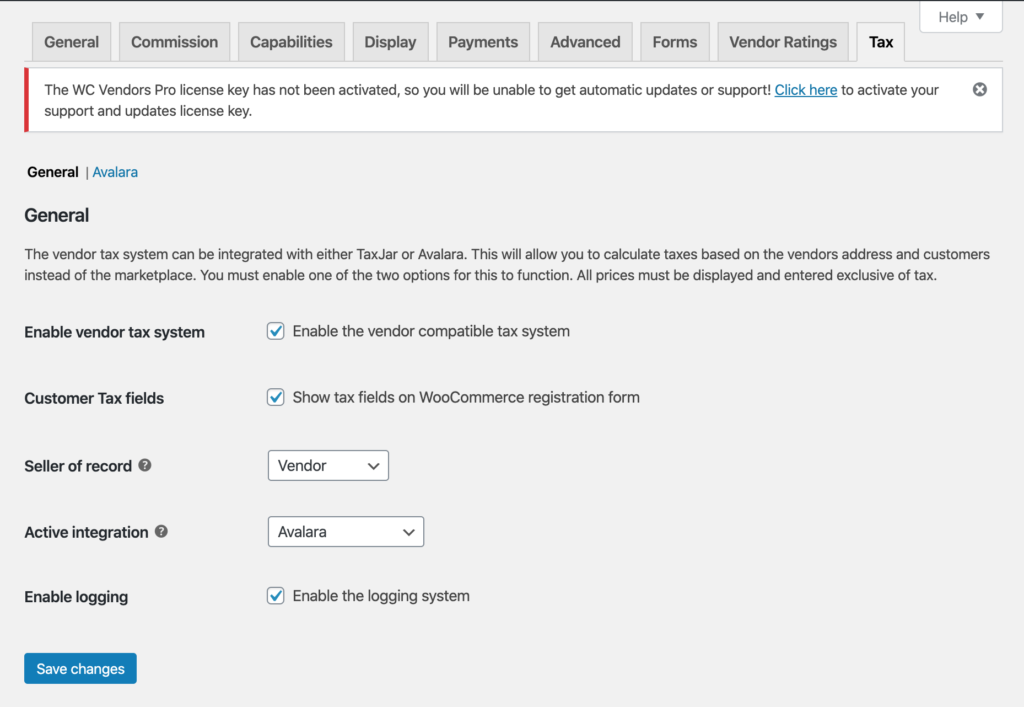
- Habilitar sistema de impuestos para vendedores: Habilitar/deshabilitar esta extensión.
- Campos de impuestos personalizados: Mostrar el campo de impuestos en el formulario de registro de WooCommerce y en la página de configuración de la cuenta.
- Vendedor registrado: Establece quién es responsable del impuesto sobre las ventas en el marketplace, por defecto el proveedor.
- Integración activa: este plugin requiere la configuración de una de las integraciones disponibles antes de que pueda funcionar para usted. Por ahora, se admiten TaxJar y Avalara, y se añadirán más integraciones en el futuro.
- Habilitar registro: Registra las actividades del plugin para fines de depuración. Si está habilitado, el registro se puede acceder en WooCommerce > Estado > Registros.
Configuración de TaxJar
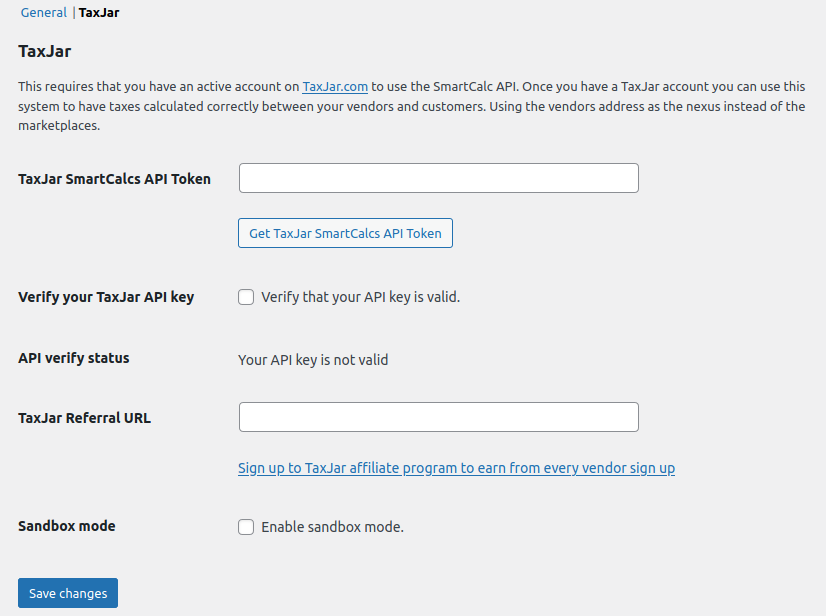
Cuando TaxJar es la integración activa, aparecerá una subpestaña para la configuración de TaxJar junto a la pestaña General. Tenga en cuenta que la pestaña solo es visible después de guardar la configuración general actual.
- Token de API TaxJar SmartCalcs: el token de API proporcionado por TaxJar. Es necesario para que el plugin funcione.
- URL de referencia de TaxJar: Puede ganar comisiones si los proveedores se registran en TaxJar a través de su enlace de referencia.
- Verificar su clave de API de Taxjar: Valide su clave de API de TaxJar para asegurarse de que el cálculo de impuestos funcione con precisión.
- Estado de verificación de API: Le informa si su clave de API de TaxJar es válida o no.
- Modo Sandbox: Si usar un entorno sandbox para fines de prueba, solo disponible para el plan TaxJar plus. Más información sobre esto aquí.
Configuración de Avalara
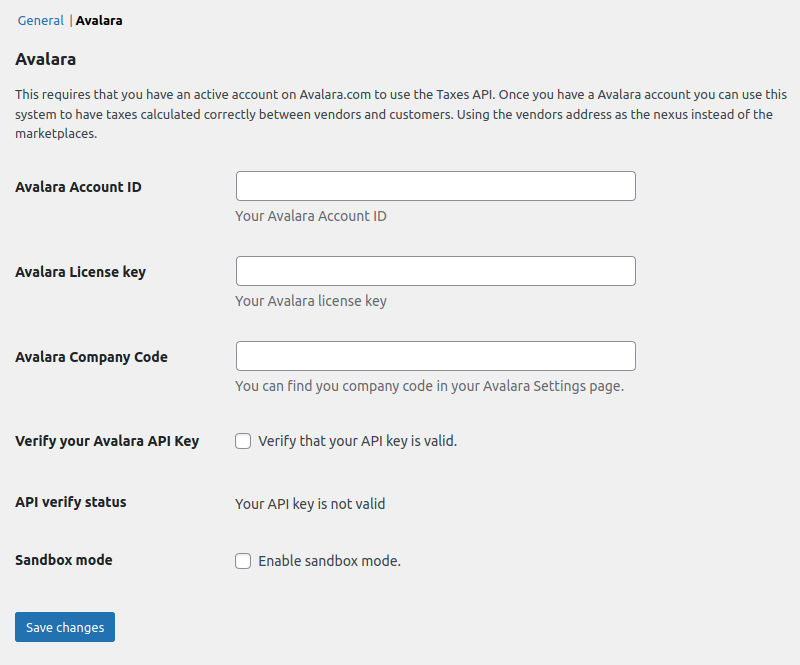
Para que Avalara funcione, necesita configurar el ID de cuenta y la clave de licencia. El código de empresa es necesario si su código de empresa es diferente de DEFAULT.
- Verificar su clave de API de Avalara: Valide la información de su cuenta de Avalara para asegurarse de que el cálculo de impuestos funcione con precisión.
- Estado de verificación de API: Le informa si la información de su cuenta de Avalara es válida o no.
- Modo Sandbox: Si usar un entorno sandbox para fines de prueba.
Configuración de impuestos del proveedor
Configuración común
- Su ID de impuestos: ID de impuestos del negocio para mostrar en las facturas.
- Cargar pedido: Cargue pedidos y reembolsos a servicios fiscales en la nube para informes.
- Deshabilitar cálculo automático de impuestos: si está marcado, el cálculo utilizará las credenciales de la API del administrador del marketplace para calcular las tasas de impuestos.
Configuración del producto
Puede deshabilitar los cálculos de impuestos para un producto en particular, anulando la configuración de impuestos de la tienda del proveedor o del marketplace.
Con TaxJar
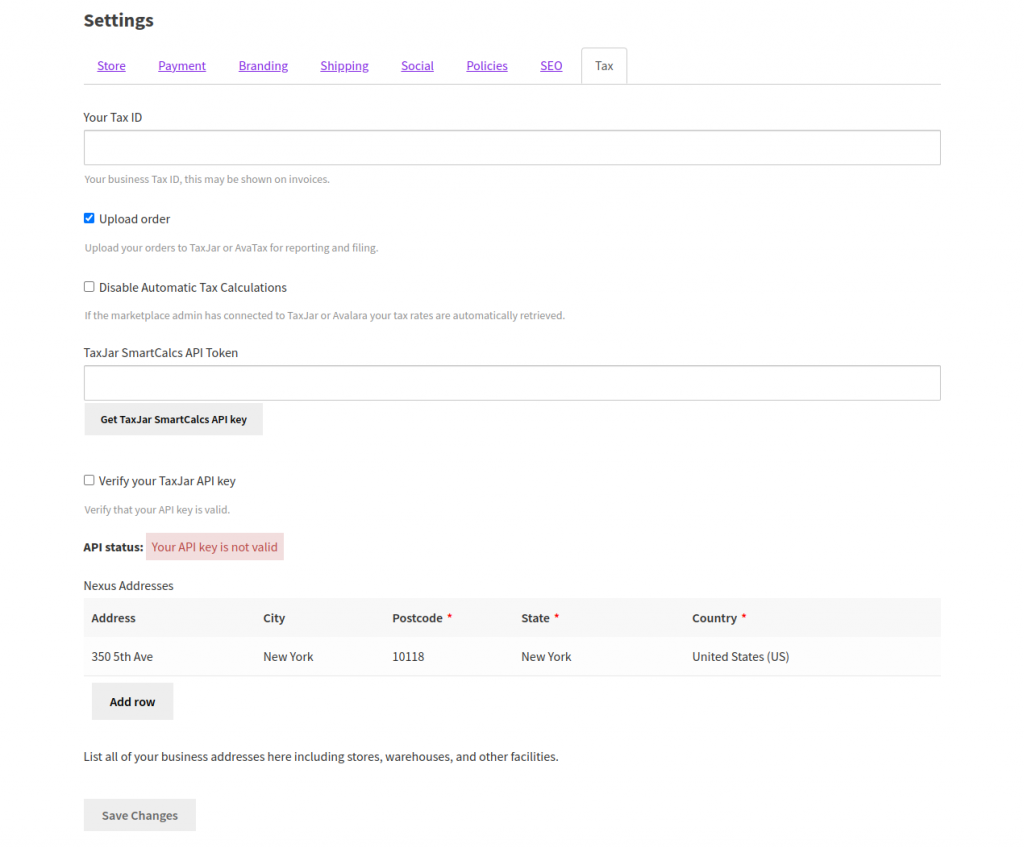
- Token de API TaxJar SmartCalcs: Es necesario para cargar pedidos y reembolsos a TarJar.
- Dirección Nexus: Este plugin permite a los proveedores listar todas las direcciones nexus directamente desde el panel para calcular correctamente el impuesto sobre las ventas en EE. UU.
- Verificar su clave de API de Taxjar: Valide su clave de API de TaxJar para asegurarse de que el cálculo de impuestos funcione con precisión.
- Estado de verificación de API: Le informa si su clave de API de TaxJar es válida o no.
Con Avalara
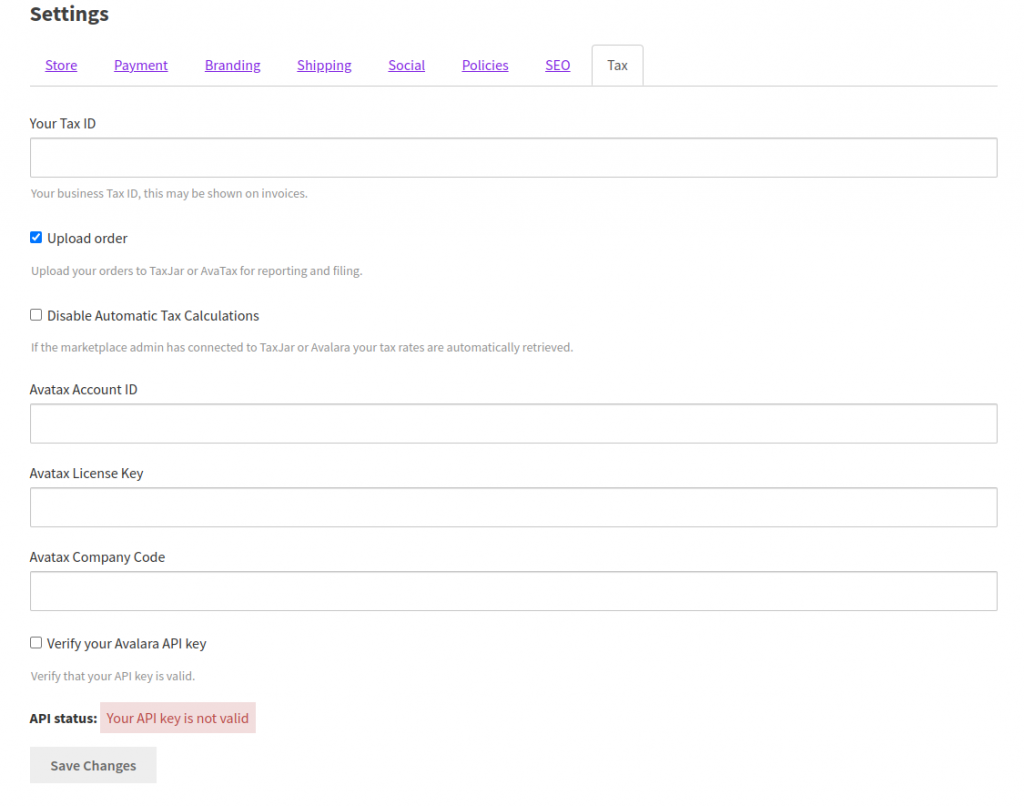
- Clave de cuenta y licencia: Igual que TaxJar, si los proveedores marcan Cargar pedido, necesitamos configurar el ID de cuenta y la clave de licencia para habilitar esa función.
- Código de empresa: Necesario si el código de empresa no es
DEFAULT. - Verificar su clave de API de Avalara: Valide la información de su cuenta de Avalara para asegurarse de que el cálculo de impuestos funcione con precisión.
- Estado de verificación de API: Le informa si la información de su cuenta de Avalara es válida o no.
Obtener claves de API de servicios fiscales en la nube
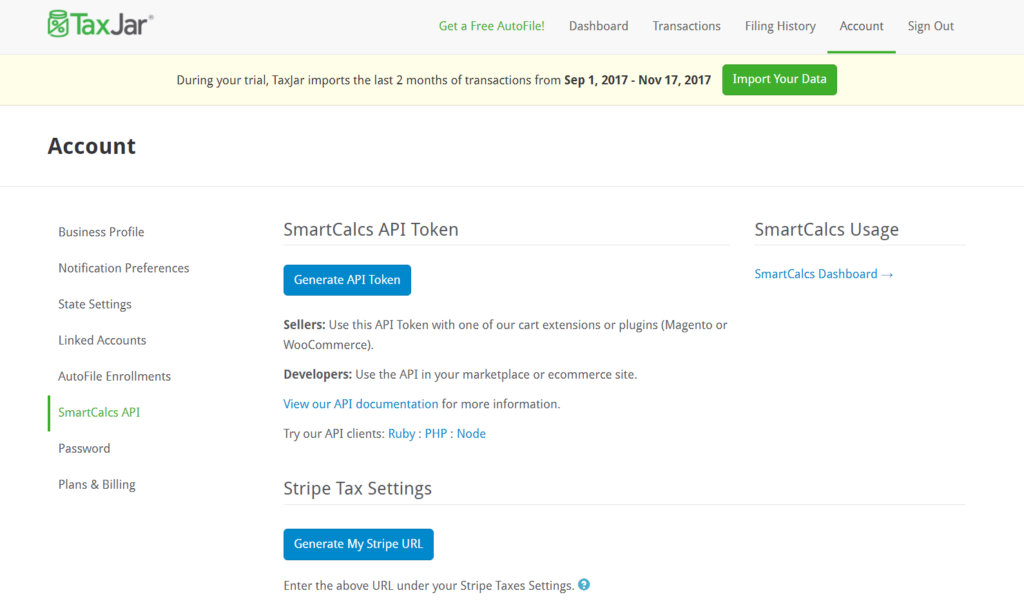
Obtener token de API TaxJar SmartCalc
- Inicia sesión en tu página de cuenta de TaxJar.
- Haz clic en SmartCalcs API en el lado izquierdo de la pantalla.
- Haz clic en el botón que dice “Generar token de API”.
- Copia el token que aparece.
Obtén el ID de cuenta y la clave de licencia de Avalara
- Ve a la página de inicio de sesión de Avalara.
- Inicia sesión con tus credenciales.
- Haz clic en el cuadro “Avalara Avatax” cuando aparezca la ventana emergente.
- Encuentra tu ID de cuenta
- Coloca el cursor sobre tu nombre en la esquina superior derecha de la página de administración.
- Copia el ID de cuenta que aparece. (captura de pantalla)
- Encuentra tu clave de licencia
- Busca tu clave de licencia en un correo electrónico de Avalara.
- Si no encuentras la clave de licencia existente, ve a Configuración > Clave de licencia y API desde la página de administración en el paso 2.
- Haz clic en Generar clave de licencia.
Se muestra una advertencia. Si es la primera vez que configuras AvaTax Update, puedes ignorar la advertencia. - Haz clic en Sí, generar una clave de licencia.
Avalara envía por correo electrónico la clave de licencia y la información de la cuenta a los administradores de la cuenta. Hay una clave de licencia para todos los sistemas asociados con tu cuenta. - Revisa tu correo electrónico para obtener la clave de licencia.
Configuración de códigos fiscales
Para calcular los impuestos correctamente, tú o tus vendedores debéis actualizar el código fiscal de todos los productos existentes.
Actualizar código fiscal para TaxJar
- Ve a la página de edición del producto.
- Desplázate hacia abajo y busca el cuadro desplegable “Categoría fiscal del producto”.
- Elige una categoría de producto que coincida con el producto actual.
- Guarde los cambios.
Actualizar código fiscal para Avalara
- Ve a la página de edición del producto.
- Desplázate hacia abajo y busca la configuración “Categoría fiscal del producto”.
- Haz clic en el enlace “Buscar código fiscal de Avalara” en la descripción de esa configuración.
- En la página de búsqueda de códigos fiscales, busca el código que coincida con tu producto y cópialo.
- Pega el código encontrado en el paso 4 en el campo de entrada.
- Guarde los cambios.
Conclusión
¡Eso es todo! Has terminado de configurar WC Vendors Tax. A partir de ahora, tu marketplace calculará los impuestos automáticamente por ti.
Solución de problemas
Si tienes algún problema con tu cuenta de TaxJar o Avalara, ponte en contacto directamente con ellos. No podemos ayudarte a configurar esas cuentas.
¿Necesitas ayuda?
Si tienes alguna pregunta o encuentras algún problema, estamos aquí para ayudarte.
- Usuarios premium: Abrir un ticket de soporte
- Usuarios gratuitos: Visita nuestro foro de la comunidad