
WC Vendors Pro ahora incluye opciones de menú integradas, lo que facilita la creación de una navegación personalizada para tus vendedores. En el pasado, habrías necesitado un plugin como Nav Menu Roles para
mostrar elementos de menú condicionalmente.
Si deseas agregar navegación de vendedor fuera del Panel de Vendedor, puedes usar el sistema de menús estándar de WordPress para enlazar directamente a las diversas páginas del panel.
Los enlaces a todas las páginas principales del Panel de Vendedor están disponibles como elementos de menú condicionales. Estos solo aparecerán para los usuarios con el rol de Vendedor.
Crear menú de vendedor
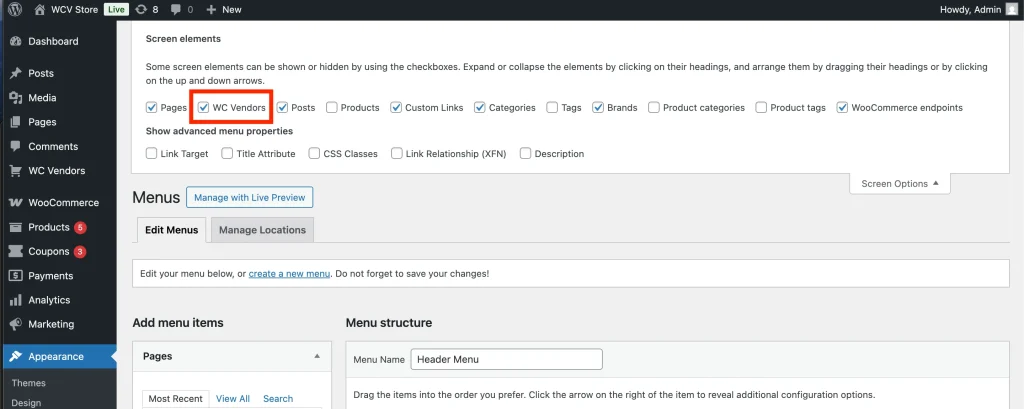
- Haz clic en el botón “Opciones de pantalla” en la parte superior derecha.
- Marca la casilla “WC Vendors” de ese cuadro de Elementos de pantalla para mostrar todos los elementos del menú de WC Vendors.
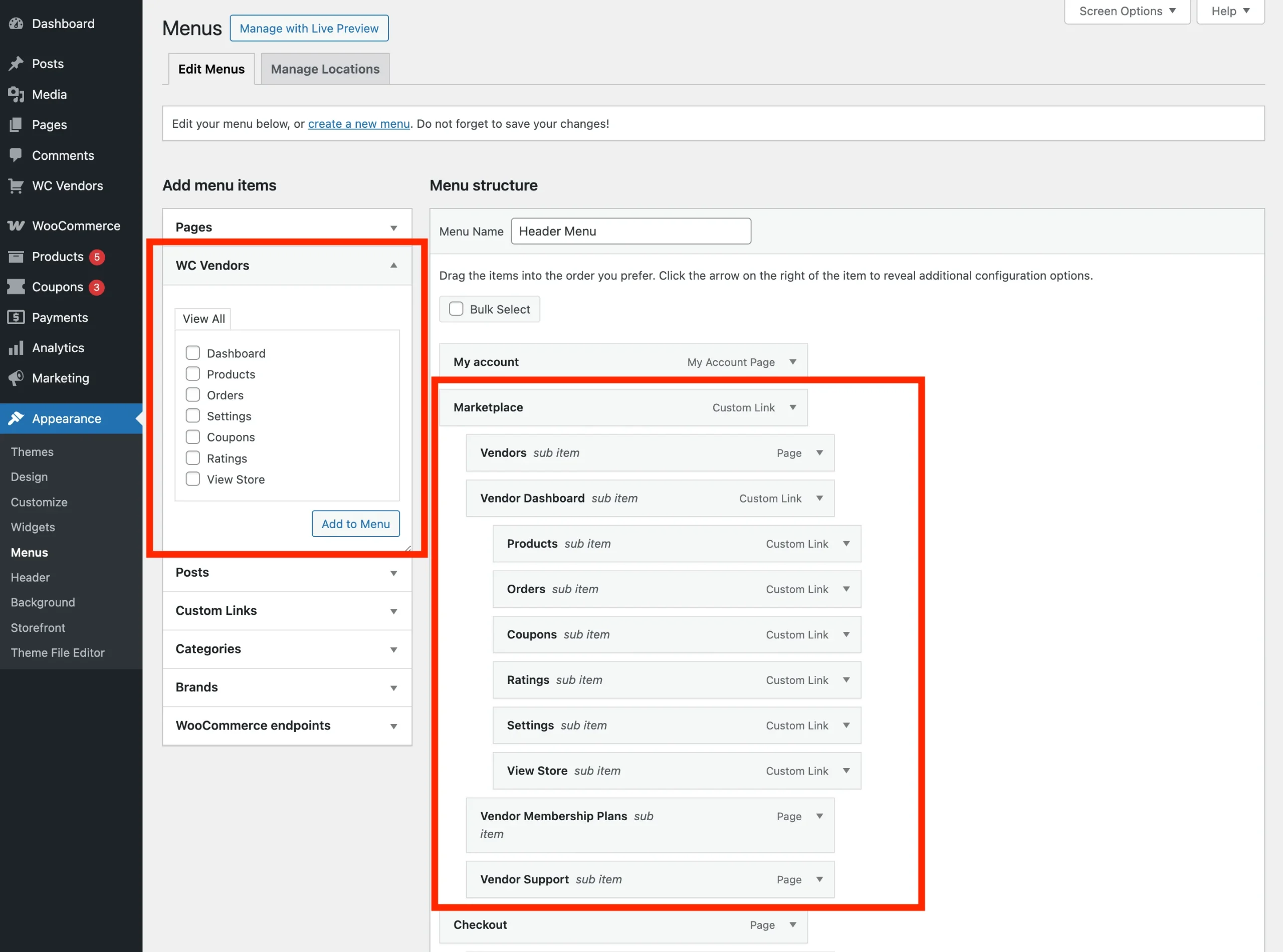
- Después, el elemento del menú se mostrará en el panel “Añadir elementos de menú” de la izquierda.
- Selecciona los menús de WC Vendors y haz clic en el botón “Añadir al menú” para colocarlos en el panel “Estructura del menú” de la derecha.
- Utiliza estos elementos de menú para crear rápidamente un menú exclusivo para vendedores. Una vez añadidos, los elementos del menú de WC Vendors solo se mostrarán a los vendedores que hayan iniciado sesión, manteniendo la navegación relevante.
- Si deseas agregar un menú de cierre de sesión, también está disponible en la sección “Puntos finales de WooCommerce” en la parte inferior de la lista de elementos del menú.
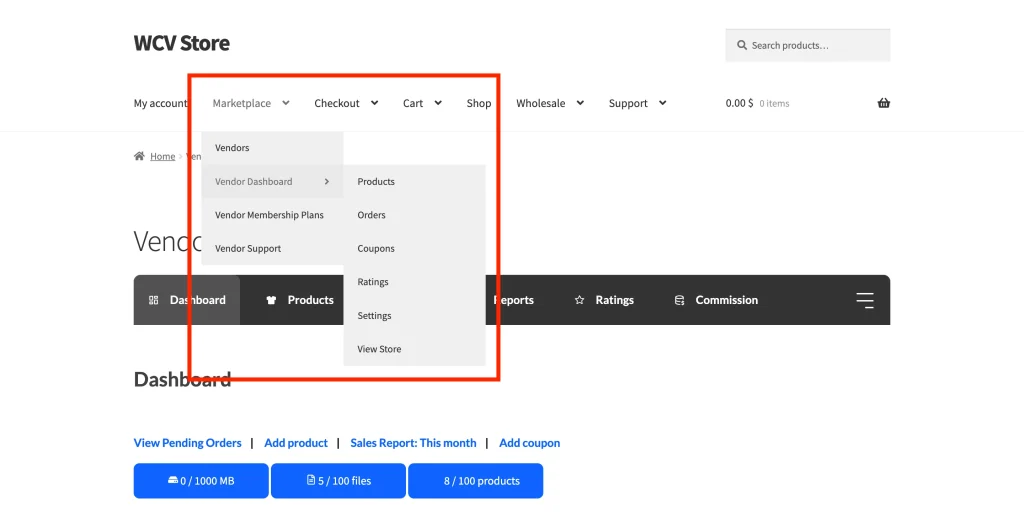
Salida del menú solo para vendedores
Esta es la salida en el frontend cuando un usuario vendedor ha iniciado sesión en tu mercado. Esto les permite acceder rápidamente a su panel o ver su tienda.
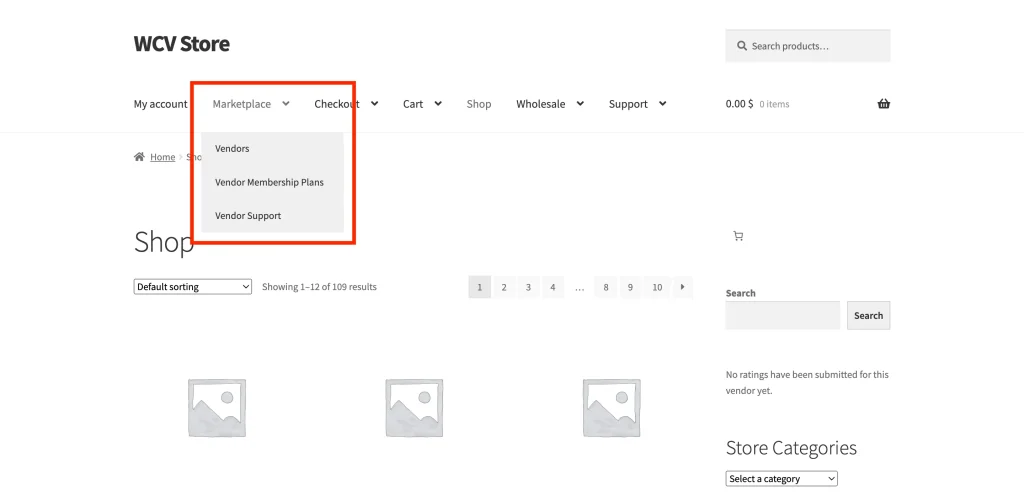
Para todos los demás usuarios, solo verán los menús que no sean de nuestros elementos de menú de WC Vendors.
Si agregas un elemento de menú de cierre de sesión, será el único elemento de menú que se mostrará para los usuarios que hayan iniciado sesión. Para los usuarios que hayan cerrado sesión, el menú no se mostrará en absoluto.
¿Necesitas ayuda?
Si tienes alguna pregunta o encuentras algún problema, estamos aquí para ayudarte.
- Usuarios premium: Abrir un ticket de soporte
- Usuarios gratuitos: Visita nuestro foro de la comunidad