
Gestionar un marketplace multiventor implica muchas partes móviles. Ocasionalmente, usted o sus vendedores podrían hacer clic en un enlace (más comúnmente al Panel de control del vendedor, pero a veces a la tienda de un vendedor o a una página de producto) solo para encontrarse con un mensaje de "Página no encontrada" o una página de Error 404.
Esta guía es para propietarios de marketplaces que utilizan WC Vendors. Le mostraremos cómo resolver rápidamente estos enlaces rotos para que sus vendedores puedan administrar sus tiendas y sus clientes puedan navegar sin interrupciones.
Actualización de la estructura de sus permalinks
La razón más común de un error 404 en el Panel de control del vendedor o en las páginas de la tienda es que el sistema de permalinks de WordPress necesita ser "actualizado". Los permalinks son las URL permanentes de sus páginas, y a veces WordPress pierde el rastro de ellas después de actualizaciones de plugins o cambios de configuración.
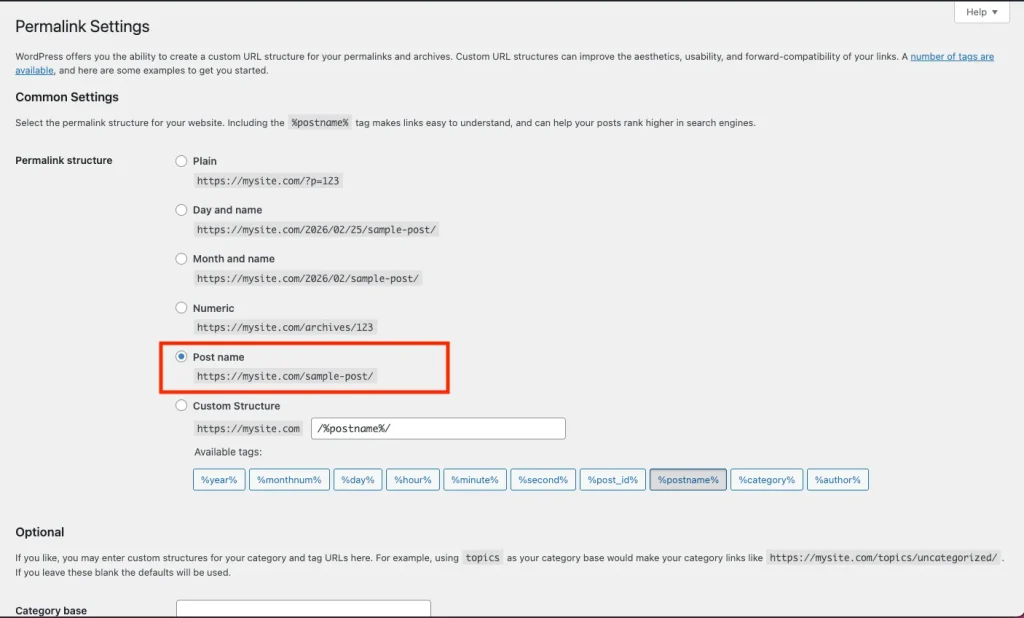
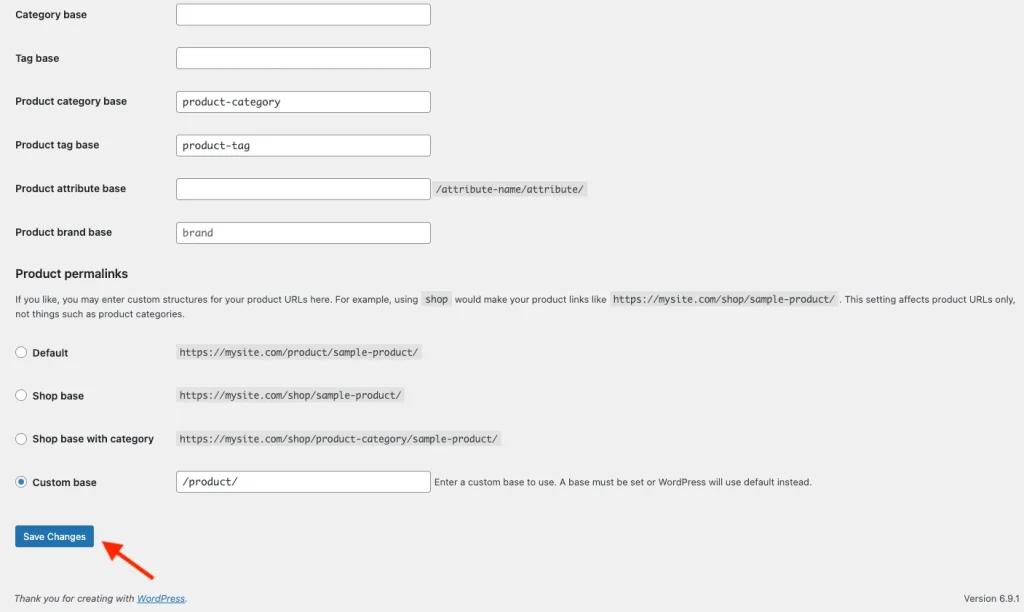
Siga estos pasos para actualizar sus enlaces:
- Inicie sesión en su Panel de administración de WordPress.
- Navegue a Ajustes → Permalinks.
- Asegúrese de que Nombre de la entrada esté seleccionado como la "Estructura de permalink" en la sección "Ajustes comunes".
- Incluso si ya está seleccionado, desplácese hasta el final y haga clic en Guardar cambios.
- Paso crucial: Haga clic en el botón Guardar cambios una segunda vez. Esto asegura que la base de datos registre completamente la "actualización".
Resolución de conflictos de páginas y ajustes de la tienda del vendedor
Si la actualización de los permalinks no soluciona el problema, puede haber un conflicto de nombres. Por ejemplo, si tiene una página de WordPress llamada "Tienda" y sus ajustes de WC Vendors también intentan usar "tienda" para la URL del vendedor, el sitio se confunde y muestra un error 404.
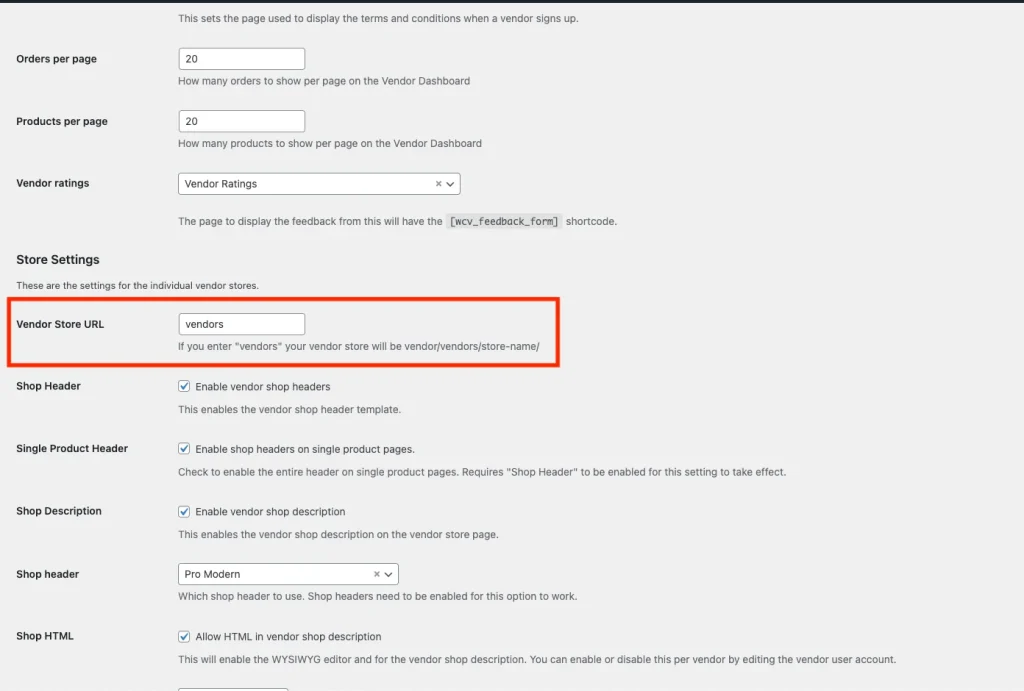
Para verificar y corregir los ajustes de la URL base de su tienda:
- Navegue a WC Vendors → Ajustes → Visualización.
- En la pestaña General, busque la URL de la tienda del vendedor.
- Compruebe que el texto en este cuadro (por ejemplo,
vendors) no coincida con el slug de ninguna de sus páginas existentes de WordPress. - Si cambia este valor, debe volver a Ajustes → Permalinks y hacer clic en guardar dos veces más.
WordPress necesita un pequeño empujón para reconocer las nuevas rutas de la tienda del vendedor. Puede obtener más información sobre cómo funcionan estas estructuras en la documentación oficial de Permalinks de WordPress.
Borrar la caché para ver sus cambios
Si ha completado los pasos anteriores pero todavía ve un error 404, su navegador o un plugin de caché podrían estar "recordando" la página de error en lugar de cargar la corregida.
- Purgar la caché del plugin: Si utiliza un plugin como WP Rocket o LiteSpeed Cache, haga clic en Purgar todas las cachés en la barra de herramientas de administración.
- Prueba el modo incógnito: Abre tu Panel de Vendedor en una ventana privada o de incógnito del navegador. Si funciona allí, simplemente necesitas borrar el historial/caché de tu navegador.
- Caché del servidor: Algunos hosts utilizan caché a nivel de servidor. Si el problema persiste, revisa el panel de tu hosting para borrar la “Caché de Objetos”.
Por ejemplo, en Levamo (nuestro host de marketplace recomendado), la caché de objetos se ejecuta en Object Cache Pro y se puede vaciar directamente desde el panel de tu hosting, por lo que un 404 persistente después de un cambio de permalink es una solución rápida.
¿Sigues viendo un error 404?
Simplemente guardando tus permalinks dos veces y asegurándote de que las URLs de las páginas de tu marketplace sean únicas, puedes resolver la gran mayoría de los errores 404 en tu marketplace. Esto mantiene tu Panel de Vendedor accesible y a tus vendedores contentos.
Si has seguido estos pasos y sigues viendo un error de “Página no encontrada”, ponte en contacto con nuestro equipo de expertos a través de un ticket de soporte.
¿Necesitas ayuda?
Si tienes alguna pregunta o encuentras algún problema, estamos aquí para ayudarte.
- Usuarios premium: Abrir un ticket de soporte
- Usuarios gratuitos: Visita nuestro foro de la comunidad