
¿Quieres aplicar un descuento solo a tus propios productos en el marketplace? Con WC Vendors Pro, los vendedores pueden crear y gestionar sus propios cupones de WooCommerce directamente desde su panel de control, sin tener que pedir permiso al administrador del marketplace. Aquí te explicamos cómo crear un cupón, qué controla cada opción y cómo la configuración "Aplicar a todos mis productos" se mantiene actualizada a medida que tu catálogo cambia.
Antes de empezar
- WC Vendors Pro debe estar activo. La gestión de cupones es una función Pro; no está disponible solo con el plugin gratuito WC Vendors.
- Los cupones deben estar activados para toda la tienda. Tu administrador del marketplace lo hace en WooCommerce > Ajustes > General marcando Activar cupones. Si está desactivado, la pestaña Cupones no aparece en tu panel de control de vendedor.
- Tu administrador del marketplace no debe haber desactivado la gestión de cupones para los vendedores (consulta "Activar o desactivar la gestión de cupones para los vendedores" a continuación).
- Primero, querrás tener al menos un producto en tu tienda. No tiene mucho sentido crear un cupón antes de tener algo a lo que aplicarlo, y el acceso directo para añadir en la página principal de tu panel de control no aparecerá hasta que lo hagas. Si aún no has añadido ninguno, consulta Gestión de productos de vendedor: Cómo añadir y gestionar productos en WC Vendors.
Abre la pestaña Cupones
Inicia sesión en tu panel de control de vendedor y haz clic en Cupones en el menú del panel de control. Si aún no tienes ningún producto, verás un mensaje indicándote que añadas uno primero en lugar de la lista de cupones.
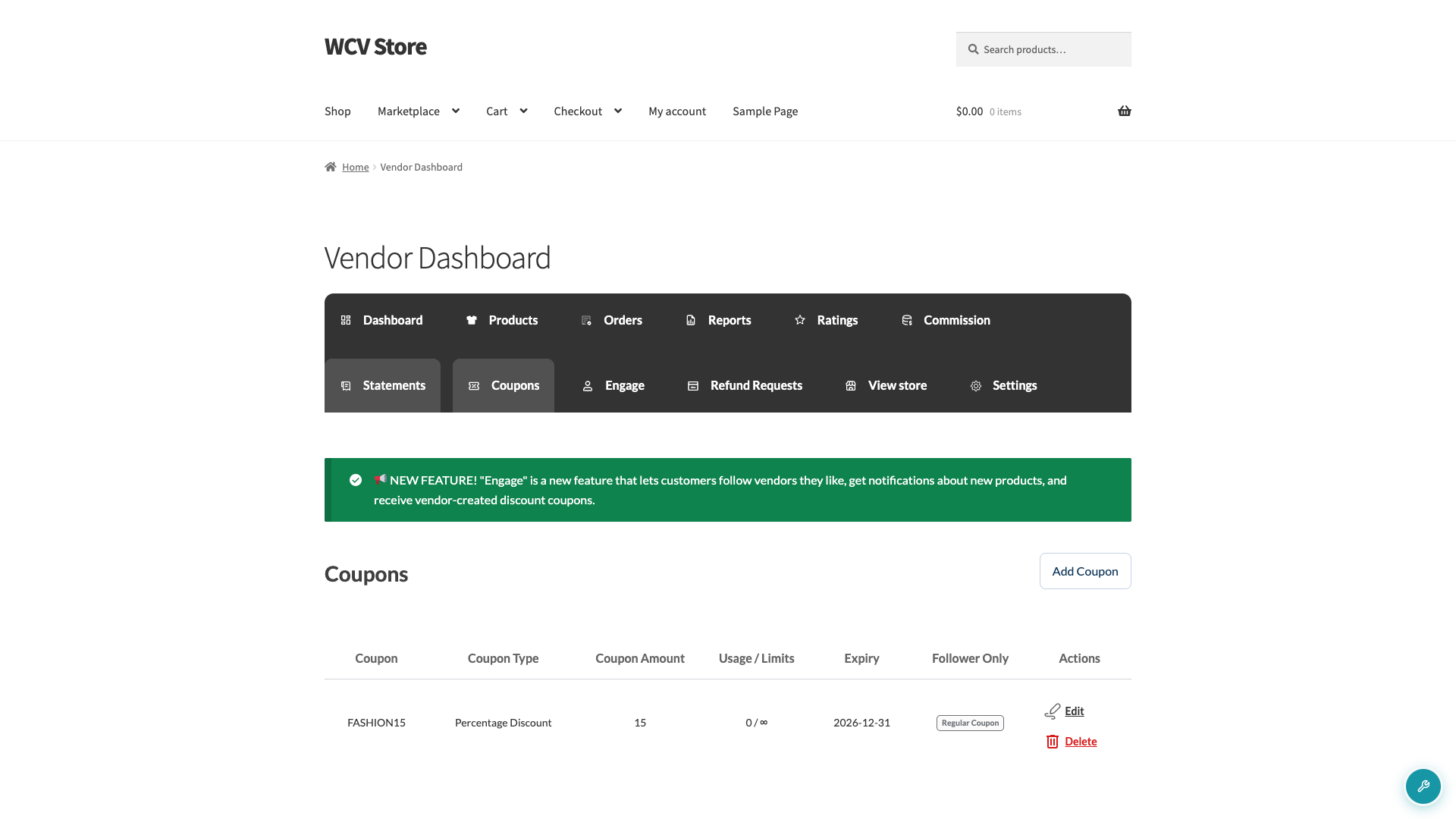
Si tu marketplace utiliza WC Vendors Engage, la lista también tiene una columna Solo seguidores. Muestra Solo seguidores o Cupón normal para cada cupón. Para crear cupones que solo tus seguidores puedan usar, consulta Cómo crear ofertas para seguidores en tu panel de control de vendedor.
Crear un cupón
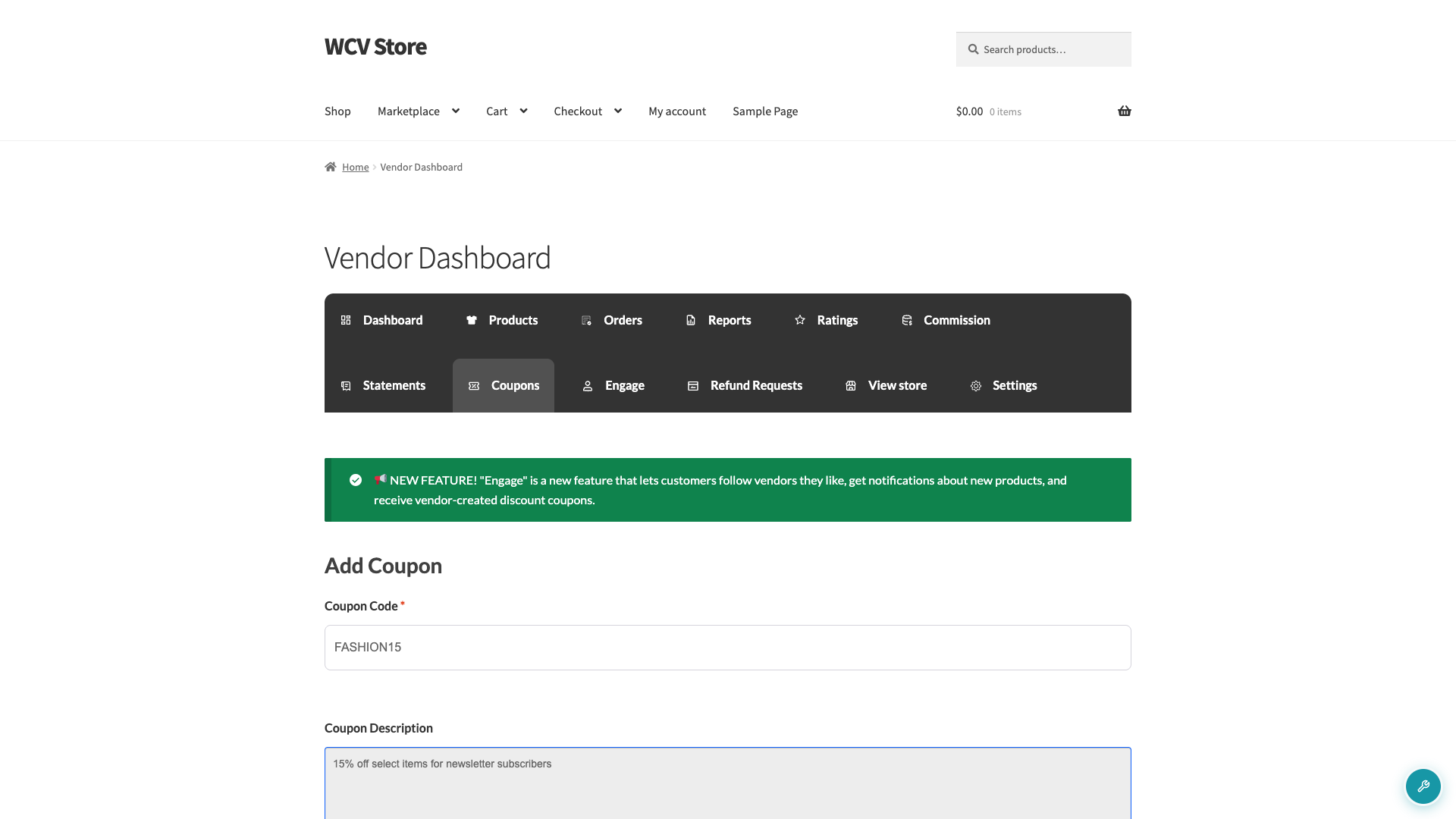
- Haz clic en Añadir cupón en la parte superior de la pestaña Cupones (o en el enlace rápido Añadir cupón en la página principal de tu panel de control).
- Introduce un Código de cupón. Esto es lo que el cliente escribe al finalizar la compra.
- Opcionalmente, añade una Descripción del cupón para tu propia referencia.
Establece el descuento
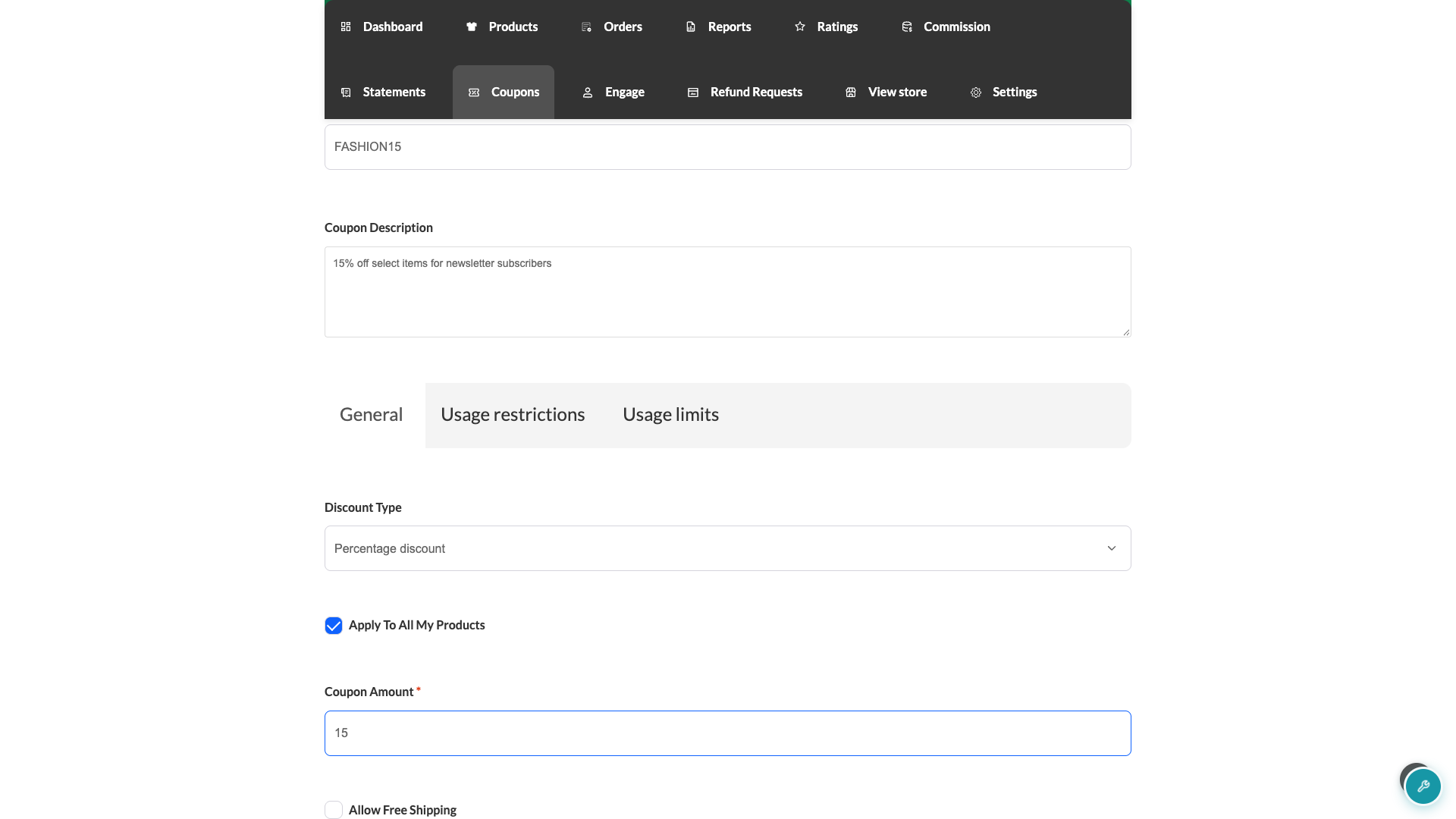
En la pestaña General:
- Elige un Tipo de descuento. Descuento fijo resta una cantidad establecida a cada producto elegible en el carrito, por cada unidad. Descuento porcentual resta un porcentaje a cada producto elegible.
- Introduce la Cantidad del cupón correspondiente.
Por ejemplo, un cupón de Descuento fijo de 5,00 resta 5,00 a cada artículo elegible. Si un cliente compra 3 de ellos, obtiene 15,00 de descuento en total, no 5,00.
Marca Aplicar a todos mis productos si quieres que el cupón funcione en todo lo que vendes. Déjalo desmarcado si prefieres seleccionar tú mismo productos específicos, lo cual harás en la siguiente pestaña. Si el administrador de tu mercado tiene habilitado el envío para vendedores, también verás una casilla de verificación Permitir envío gratuito aquí. Establece una Fecha de caducidad del cupón si el cupón no debe estar activo indefinidamente.
Restringe cómo se puede usar el cupón
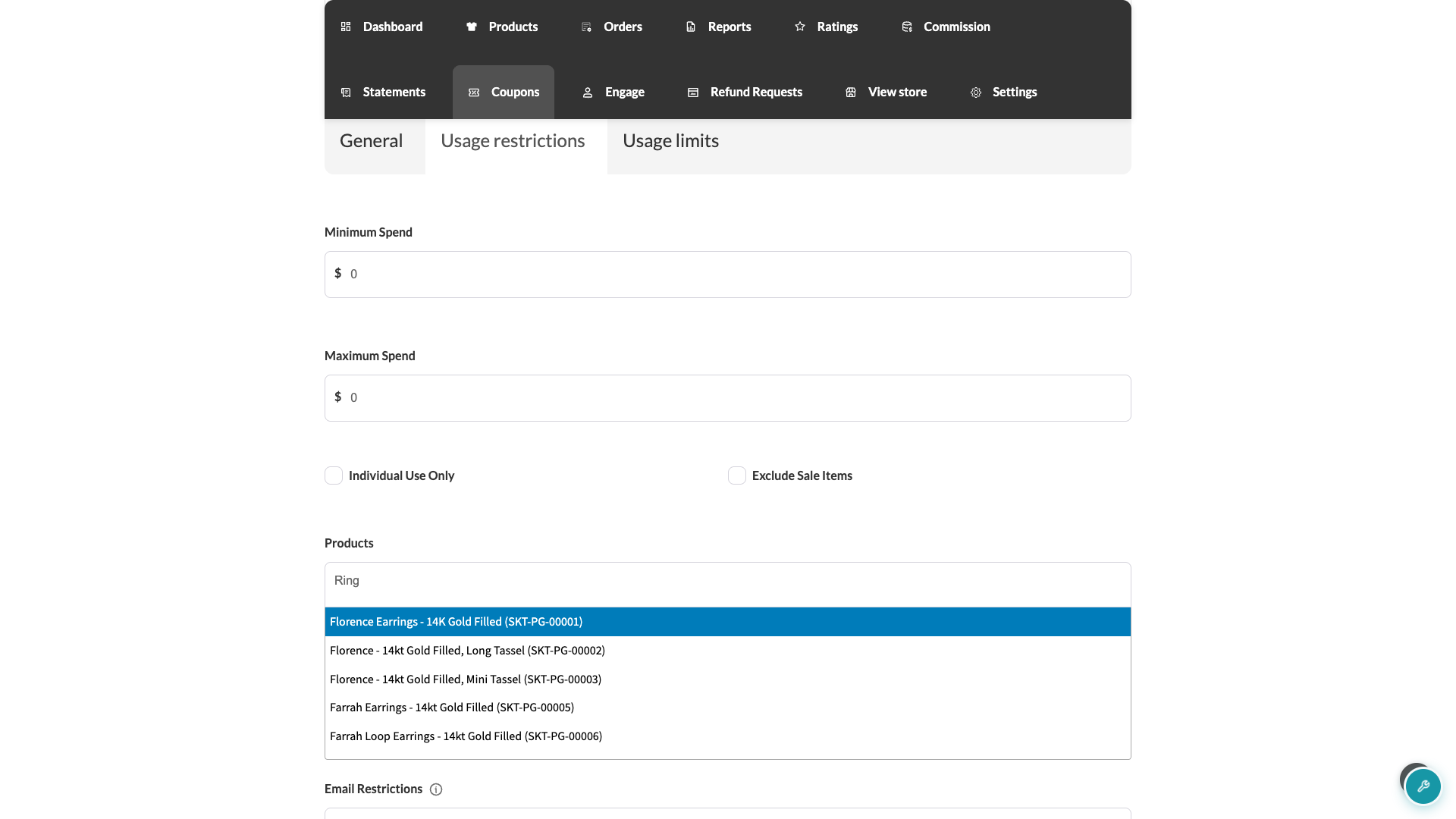
Cambia a la pestaña Restricciones de uso para ajustar cuándo se aplica el cupón. Establece un Gasto mínimo o un Gasto máximo para requerir un total de carrito determinado. Marca Uso individual solamente para evitar que los clientes lo combinen con otros cupones, o Excluir artículos en oferta para evitar que se aplique a productos que ya están en oferta.
Si dejaste desmarcada la opción Aplicar a todos mis productos, usa el campo Productos para buscar y seleccionar a cuáles de tus productos se aplica el cupón. Si dejas desmarcada la opción Aplicar a todos mis productos y no seleccionas ningún producto, WC Vendors aplica el cupón a todos tus productos y lo trata como un cupón "aplicar a todos" a partir de entonces. También puedes usar Excluir productos para descartar productos específicos, y Restricciones de correo electrónico para limitar el cupón a direcciones de correo electrónico de clientes específicas.
Establece límites de uso
En la pestaña Límites de uso, establece un Límite de uso por cupón para limitar cuántas veces los clientes pueden usarlo en total, un Límite de uso a x artículos para limitar cuántos productos en un solo pedido descuenta, y un Límite de uso por usuario para limitar cuántas veces un cliente puede usarlo. Deja cualquiera de estas opciones en blanco para uso ilimitado.
Guarda el cupón
Haz clic en Guardar cambios. Tu cupón está activo tan pronto como se guarda; no hay un paso de publicación separado.
Mantener actualizado "Aplicar a todos mis productos"
Un cupón con Aplicar a todos mis productos marcado no es una instantánea única de tu catálogo. Cada vez que guardas un producto desde tu panel de control, ya sea añadiendo uno nuevo o editando uno existente, WC Vendors actualiza la lista de productos de cualquiera de tus cupones "aplicar a todos" para que coincida con tu catálogo actual. Eso significa que esos cupones cubren automáticamente el nuevo producto la próxima vez que guardes cualquier producto, sin que tengas que editar el cupón tú mismo.
Editar o eliminar un cupón
Desde la pestaña Cupones, haz clic en Editar junto a cualquier cupón para cambiar su configuración, o en Eliminar para quitarlo. Eliminar un cupón lo mueve a la papelera en lugar de eliminarlo permanentemente, a menos que el administrador de tu mercado haya activado Eliminar cupón en WC Vendors > Ajustes > Capacidades > Papelera. Si necesitas recuperar un cupón, pídele a tu administrador de mercado que revise la papelera de cupones en wp-admin.
Activar o desactivar la gestión de cupones para los vendedores
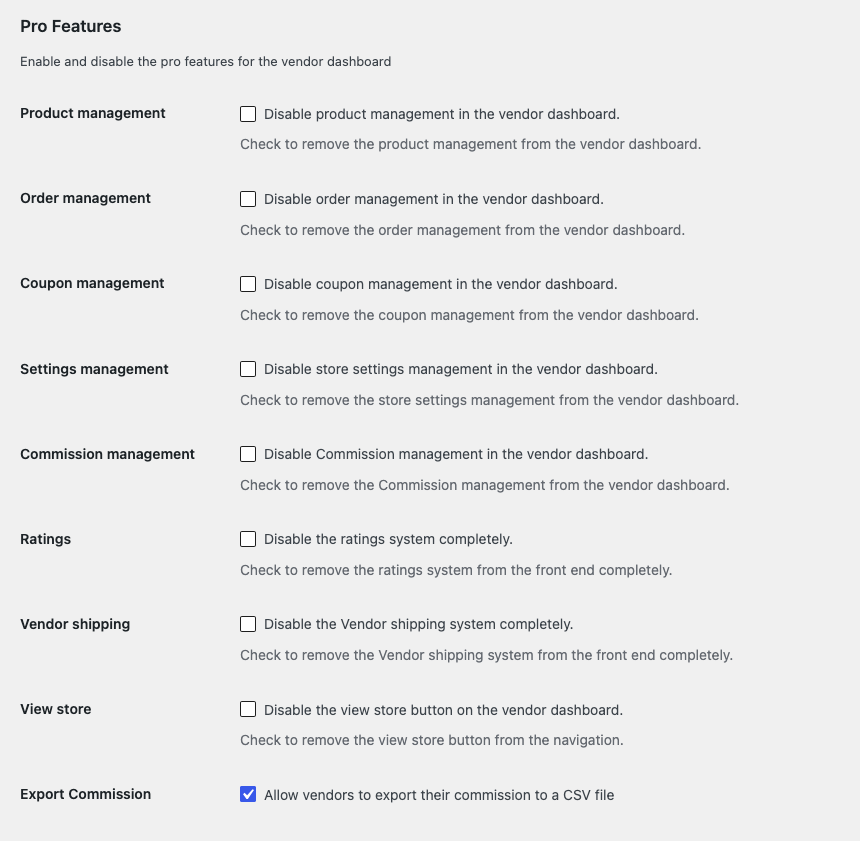
Los administradores del marketplace controlan si los vendedores pueden gestionar cupones o no. En Panel de WordPress > WC Vendors > Ajustes > Capacidades, marca Gestión de cupones para ocultar la pestaña Cupones del panel de cada vendedor. Déjala desmarcada (por defecto) para mantener la gestión de cupones disponible.
Solución de problemas
No veo una pestaña de Cupones en mi panel
Esto suele significar una de dos cosas: tu administrador del marketplace ha deshabilitado la gestión de cupones para los vendedores, o tu marketplace ha desactivado Activar cupones en WooCommerce > Ajustes > General. No tener productos todavía no oculta la pestaña. Aún verás Cupones en el menú de tu panel, solo que con un mensaje indicándote que añadas un producto primero. Consulta con tu administrador del marketplace si crees que los cupones deberían estar disponibles para ti.
WC Vendors dice que mi código de cupón ya existe
Los códigos de cupón son únicos en todo el marketplace, no solo en tus propios productos. Si otro vendedor, o el administrador del marketplace, ya está utilizando ese código, necesitarás elegir uno diferente.
Un producto que acabo de añadir aún no está cubierto por mi cupón "aplicar a todos"
La lista de productos de un cupón "aplicar a todos mis productos" solo se actualiza cuando guardas un producto. Si añadiste el producto a través de una importación u otra vía que no activó un guardado normal, edita y vuelve a guardar cualquiera de tus productos para actualizar la lista de productos del cupón.
Preguntas frecuentes
¿Qué tipos de descuento puedo usar para un cupón de vendedor?
Descuento fijo y descuento porcentual. Un descuento fijo resta la cantidad de cada producto elegible, por cada unidad en el carrito, por lo que 5,00 de descuento en 3 artículos son 15,00 de descuento en total. No hay opción de descuento de carrito para toda la tienda, ya que un cupón de vendedor solo puede aplicarse a tus propios productos.
¿El gasto mínimo o máximo considera todo el pedido o solo mis productos?
Solo tus propios productos. WC Vendors comprueba el requisito de gasto contra el subtotal de tus productos en el carrito del cliente, no el total de su pedido completo.
¿Qué sucede cuando elimino un cupón?
Tu marketplace lo mueve a la papelera en lugar de eliminarlo de inmediato, a menos que tu administrador haya activado Eliminar cupón en WC Vendors > Ajustes > Capacidades > Papelera. Pregunta a tu administrador si necesitas que se restaure uno.
¿Necesitas ayuda?
Si tienes alguna pregunta o encuentras algún problema, estamos aquí para ayudarte.
- Usuarios premium: Abrir un ticket de soporte
- Usuarios gratuitos: Visita nuestro foro de la comunidad