
Gracias al auge del comercio electrónico, el concepto de tienda ha trascendido sus orígenes tradicionales de ladrillo y mortero y ha encontrado una nueva encarnación digital dentro de los marketplaces en línea. Por lo tanto, para optimizar el potencial de ventas de tu plataforma multi-vendedor de WooCommerec, debes dominar el arte de la personalización de la tienda WooCommerce.
Hoy, exploraremos los matices de la personalización de la tienda WooCommerce en el ámbito de los marketplaces multi-vendedor, destacando los muchos beneficios que ofrece. Además, te mostraremos cómo aprovechar la versátil solución de marketplace de WooCommerce, WC Vendors Pro, para crear tiendas digitales atractivas que cautiven a las audiencias y fomenten el negocio.
¡Así que vamos a ello!
¿Qué es una Tienda Dentro de un Marketplace en Línea?
Cuando se trata de tiendas físicas, una fachada es la parte visible al público de un establecimiento minorista. Típicamente, aquí es donde se exhiben los bienes o servicios a los clientes. A menudo presenta grandes escaparates, señalización y, a veces, exhibiciones exteriores para atraer a clientes potenciales. El diseño y la distribución de la fachada son fundamentales para atraer a clientes potenciales y formar una percepción positiva del negocio.
En el contexto de una tienda en línea dentro de un marketplace, una tienda es una interfaz digital, generalmente una página de destino o página de inicio, que un vendedor utiliza para mostrar sus productos o servicios. Por lo tanto, en este sentido, la tienda virtual cumple el mismo propósito que su contraparte física.
En general, la tienda en línea incluye listados de productos, imágenes, descripciones e información de precios, lo que permite a los clientes navegar y realizar compras. Al igual que con una tienda física, el diseño y la distribución de la tienda en línea son cruciales para atraer a compradores potenciales y transmitir una impresión favorable de la marca y las ofertas del vendedor.
¿Qué es la Personalización de la Tienda WooCommerce?
Entonces, ¿qué es la personalización de la tienda en el contexto de las tiendas en línea dentro de un marketplace de WooCommerce?
Básicamente, la personalización de la tienda de WooCommerce se refiere a la capacidad del operador o administrador del marketplace de personalizar y adaptar las tiendas digitales de sus vendedores dentro de la plataforma del marketplace más grande. Implica modificar varios elementos de la tienda para reflejar la identidad de marca del vendedor, mostrar sus productos o servicios y brindar una experiencia de compra única.
Los aspectos clave de la personalización de la tienda de WooCommerce pueden incluir:
- Marca: Incorporar el logotipo, la paleta de colores y las imágenes de marca del vendedor para mantener la coherencia con su identidad de marca general.
- Diseño visual: Alinear la apariencia de la tienda con las preferencias estéticas del vendedor y mejorar el atractivo visual de la tienda.
- Presentación del producto: Optimizar las listas de productos con imágenes de alta calidad y precios precisos para atraer e informar a los clientes potenciales.
- Navegación: Configurar sistemas de navegación intuitivos y funcionalidad de búsqueda para ayudar a los clientes a localizar productos y navegar por las ofertas del vendedor con facilidad.
- Promociones y descuentos: Implementar banners promocionales, códigos de descuento u ofertas especiales para incentivar las compras y fomentar la participación del cliente.
- Interacción con el cliente: Integrar funciones como reseñas de clientes, valoraciones y más para fomentar la confianza y la interacción con los compradores potenciales.
- Localización: Adaptar el idioma, la moneda y las ofertas de productos de la tienda para satisfacer preferencias regionales o demográficas específicas.
En general, la personalización de la tienda de WooCommerce permite a los vendedores diferenciarse dentro del marketplace, crear reconocimiento de marca y crear una experiencia de compra personalizada que resuene con su público objetivo.
Cómo Optimizar la Personalización de la Tienda WooCommerce para Empoderar a los Vendedores (En 6 Pasos)
Como se mencionó, una tienda atractiva es crucial para el éxito de una tienda en línea. Entonces, ¿cómo te aseguras de que los vendedores de tu marketplace tengan tiendas increíbles? Simple: ¡a través de la personalización de la tienda de WooCommerce!
Para personalizar las tiendas de tus vendedores, utilizaremos la potente solución de marketplace de WooCommerce, WC Vendors Pro:

Sin embargo, para que WC Vendors funcione, primero debes tener una tienda en línea impulsada por:
- WordPress
- WooCommerce
Luego, una vez que dicha tienda en línea esté en funcionamiento, debes convertirla en un marketplace multi-vendedor usando WC Vendors. Para obtener información más detallada sobre cómo hacer esto, lee las siguientes guías:
- Cómo crear tu primera web de comercio electrónico multi-vendedor (Guía completa)
- Cómo crear un marketplace online: Una guía para principiantes
Con todo eso en mente, ¡comencemos nuestra guía rápida sobre la personalización de la tienda de vendedores!
Toma nota: nuestro tutorial se centrará en cómo tú, como operador/administrador del marketplace, puedes personalizar tú mismo la tienda de cada vendedor.
Paso 1: Comprende las diferentes partes de la tienda de WC Vendors Pro
Una tienda creada con WC Vendors Pro viene con varios elementos comunes. Para optimizar los resultados de la personalización de tu tienda de WooCommerce, necesitas conocer el propósito de cada elemento.
A continuación, se muestra una imagen que destaca los elementos principales en los que trabajaremos en esta guía:
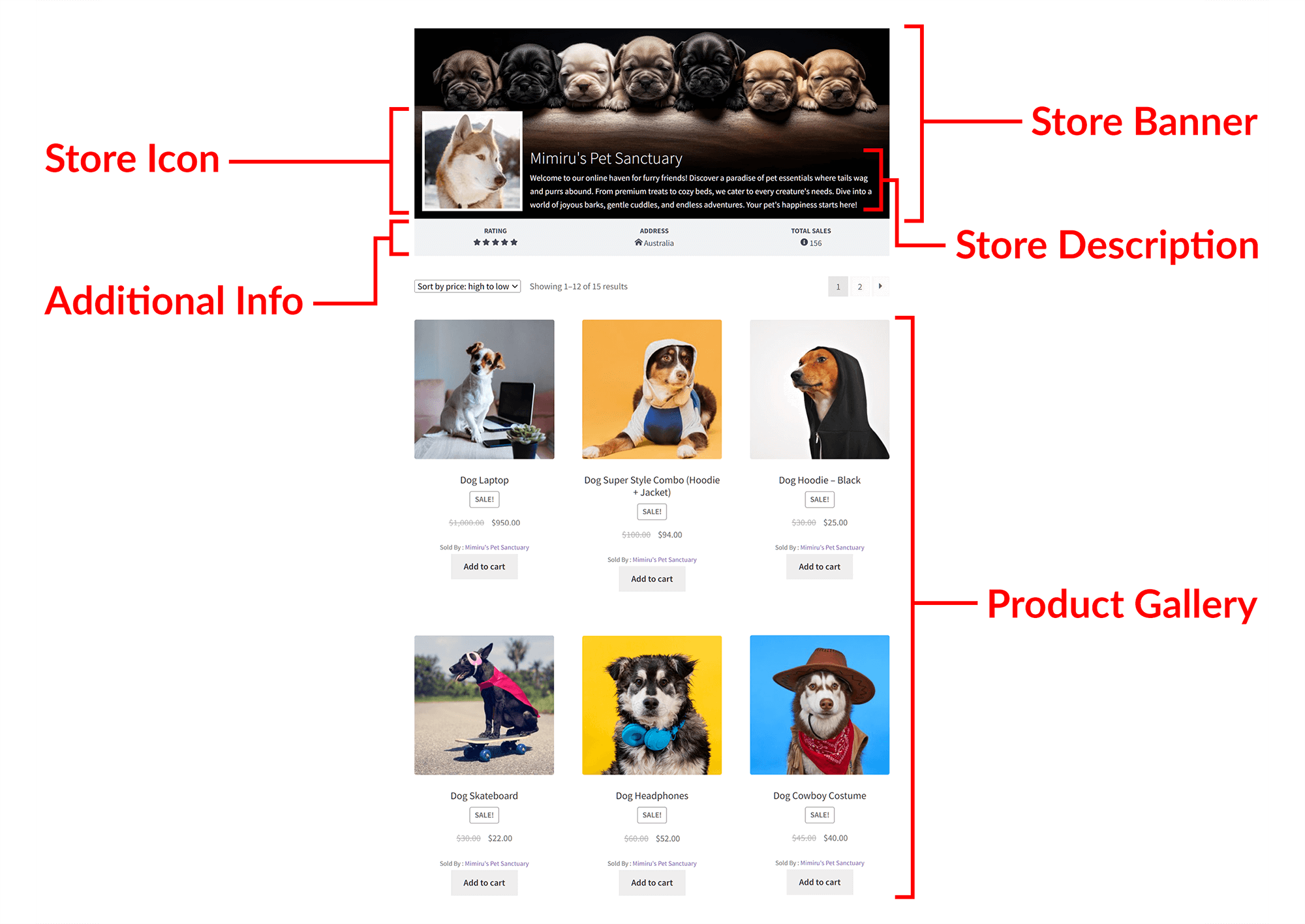
Analicemos estos elementos con más detalle.
Banner de la Tienda
El banner de la tienda sirve como una introducción visual a una tienda en línea dentro de un mercado de múltiples vendedores.
Generalmente se muestra de forma destacada en la parte superior de la página de la tienda, el banner de la tienda representa visualmente la identidad, la marca y el tema de la tienda. Suele ser lo primero que los clientes notan cuando visitan la tienda, lo que lo convierte en un elemento crucial para captar su atención y transmitir la esencia de la tienda.
Un banner de tienda bien diseñado va más allá de la mera estética; comunica información importante sobre las ofertas, promociones o puntos de venta únicos de la tienda. A través de imágenes cautivadoras, eslóganes convincentes o la colocación estratégica de mensajes clave, este elemento de la tienda atrae a los clientes a explorar más y a interactuar con los productos de la tienda.
Con un impresionante banner de tienda, la tienda puede disfrutar de muchas ventajas, como:
- Fortalece la identidad de marca y deja una impresión duradera.
- Muestra y promociona ofertas, descuentos o artículos nuevos para impulsar las ventas
- Destaca el estilo, la personalidad o el valor únicos para que la tienda destaque
- Atrae la atención, animando así a la navegación
- Mantiene un diseño de mercado coherente para una experiencia fluida
Icono de la Tienda
El icono de la tienda juega un papel crucial para que tu presencia en línea sea memorable dentro de un mercado de múltiples vendedores.
Tu icono de tienda es como el letrero de tu tienda digital, que capta la atención de los clientes potenciales que navegan por el mercado. Sirve como una representación visual de tu marca, transmitiendo instantáneamente la esencia de lo que ofrece tu tienda.
Un icono de tienda bien diseñado no solo capta la atención, sino que también comunica eficazmente la identidad de tu marca. Ya sea un logotipo, un símbolo o una combinación de ambos, el icono de tu tienda debe reflejar la personalidad y los valores de tu marca.
Tener un icono de tienda llamativo puede hacer maravillas para tu mercado:
- Atrae la atención y lleva a los clientes a explorar tu tienda
- Refuerza el reconocimiento y la recordación de la marca
- Mejora la experiencia del usuario al facilitar el reconocimiento de la tienda
- Señala profesionalidad y confianza, fomentando una percepción positiva de la marca
- Diferencia tu tienda, aumentando la visibilidad en un mercado competitivo
Descripción de la Tienda
Una descripción de la tienda actúa como un texto que informa a los clientes sobre una tienda en línea dentro de un mercado de múltiples vendedores.
Por lo general, esta descripción ofrece a los clientes una visión general rápida de lo que vende la tienda. Sin embargo, una gran descripción hace más que eso; cuenta una historia para mostrar lo que hace que la marca sea única en el mercado. Además, ayuda a los clientes a ver la personalidad, las habilidades y los productos del vendedor.
Una descripción de tienda increíble puede beneficiar a la tienda de varias maneras, incluidas las siguientes:
- Educa a los clientes sobre la tienda
- Crea una conexión emocional entre la tienda y sus clientes
- Demuestra credibilidad y autenticidad
- Facilita que la tienda sea descubierta en línea
- Ayuda a la tienda a destacar entre la competencia
- Reduce la probabilidad de devoluciones y disputas
- Fomenta la lealtad del cliente y las compras repetidas
- Garantiza la coherencia de la marca
Galería de Productos
Una galería de productos sirve como una ventana visual a las ofertas de una tienda en línea dentro de un mercado de múltiples vendedores.
Una galería bien seleccionada sirve como un activo fundamental, ofreciendo a los clientes un viaje visual cautivador a través de las ofertas de la tienda. Por supuesto, también permite a los clientes hacer clic en cada artículo para ver su listado con más detalle.
Además, la galería de productos permite a los clientes percibir la creatividad y la experiencia del vendedor. En última instancia, fomenta conexiones duraderas, impulsando el éxito del mercado.
Una galería de productos excepcional otorga al vendedor numerosos beneficios, que incluyen:
- Ilumina a los clientes sobre las ofertas de la tienda
- Forja un vínculo emocional entre la tienda y su clientela
- Exhibe confiabilidad y autenticidad
- Mejora la visibilidad de la tienda en las búsquedas en línea
- Diferencia la tienda de la competencia
- Disminuye la probabilidad de devoluciones y disputas
- Fomenta la devoción del cliente y las compras repetidas
Paso 2: Proporciona un Banner de Tienda
Para el segundo paso de la personalización de la tienda WooCommerce, veamos cómo darle al escaparate del vendedor un banner de tienda.
Ve a tu panel de WordPress, haz clic en Usuarios > Todos los usuarios y elige el vendedor cuyo escaparate deseas personalizar. Luego, haz clic en el nombre de tu vendedor deseado o en su botón Editar para ir a su página de Editar usuario.
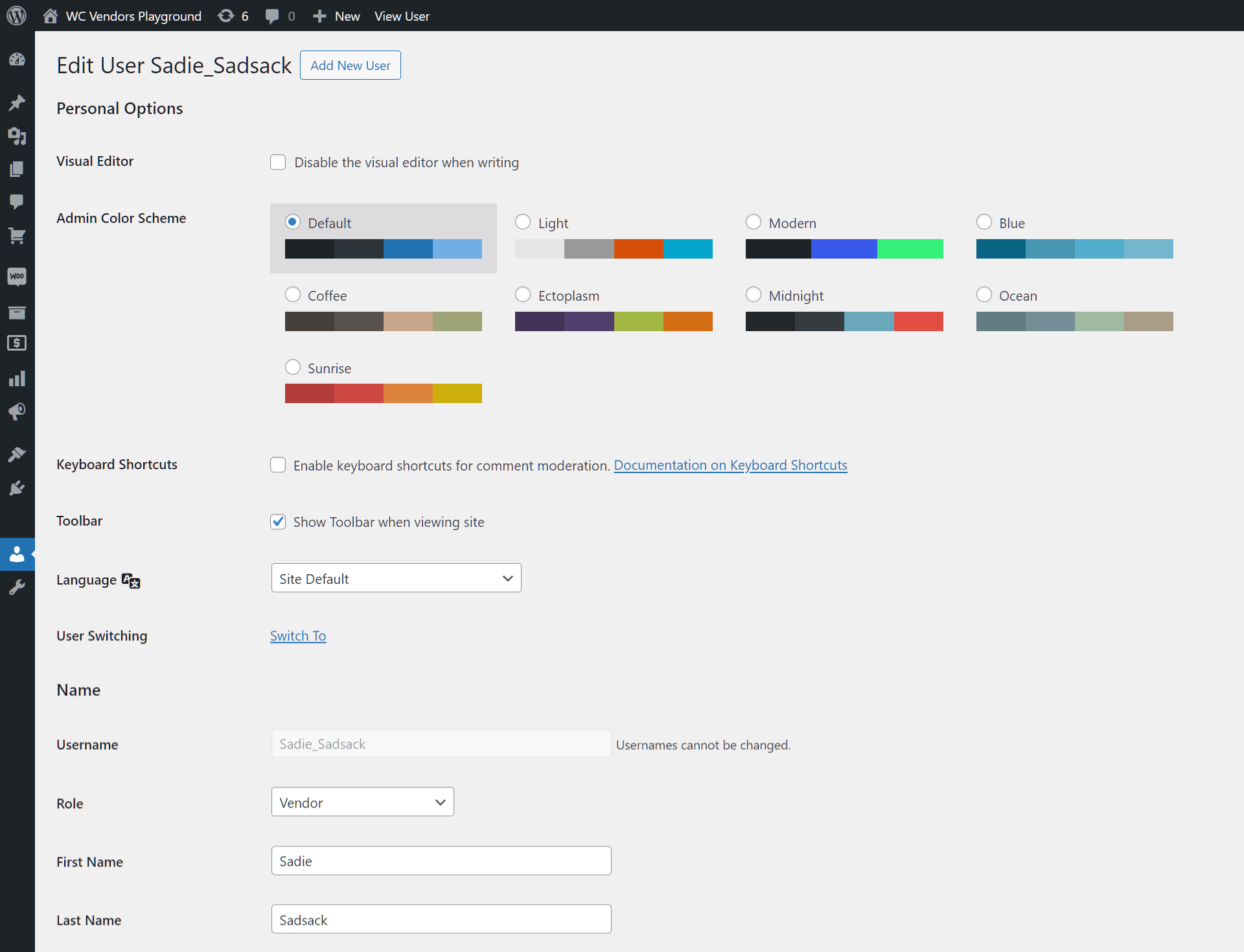
A continuación, desplázate hacia abajo hasta la opción Banner de la tienda y haz clic en el botón Añadir banner.
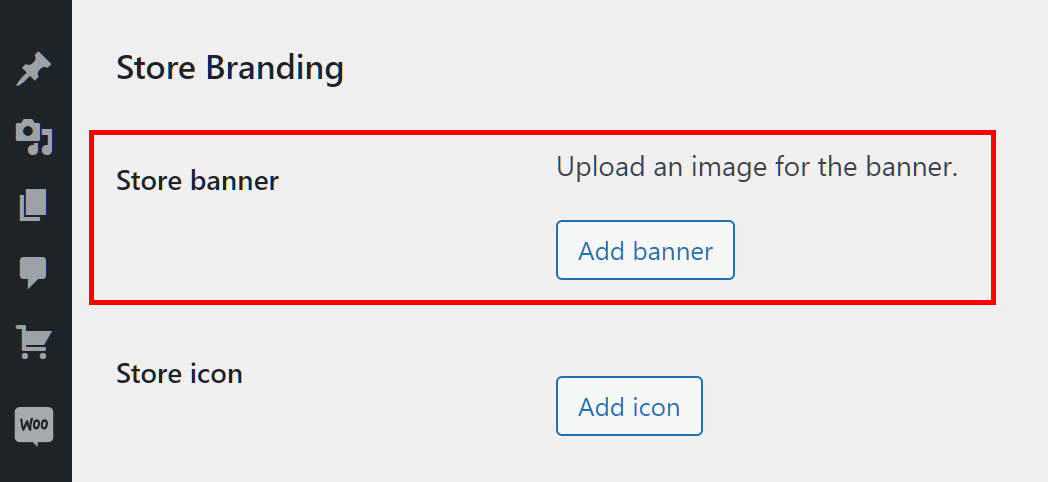
Esto te permite subir un nuevo archivo a la Biblioteca de medios de WordPress para que puedas usarlo como banner de la tienda. Alternativamente, puedes elegir una imagen existente de dicha Biblioteca de medios.
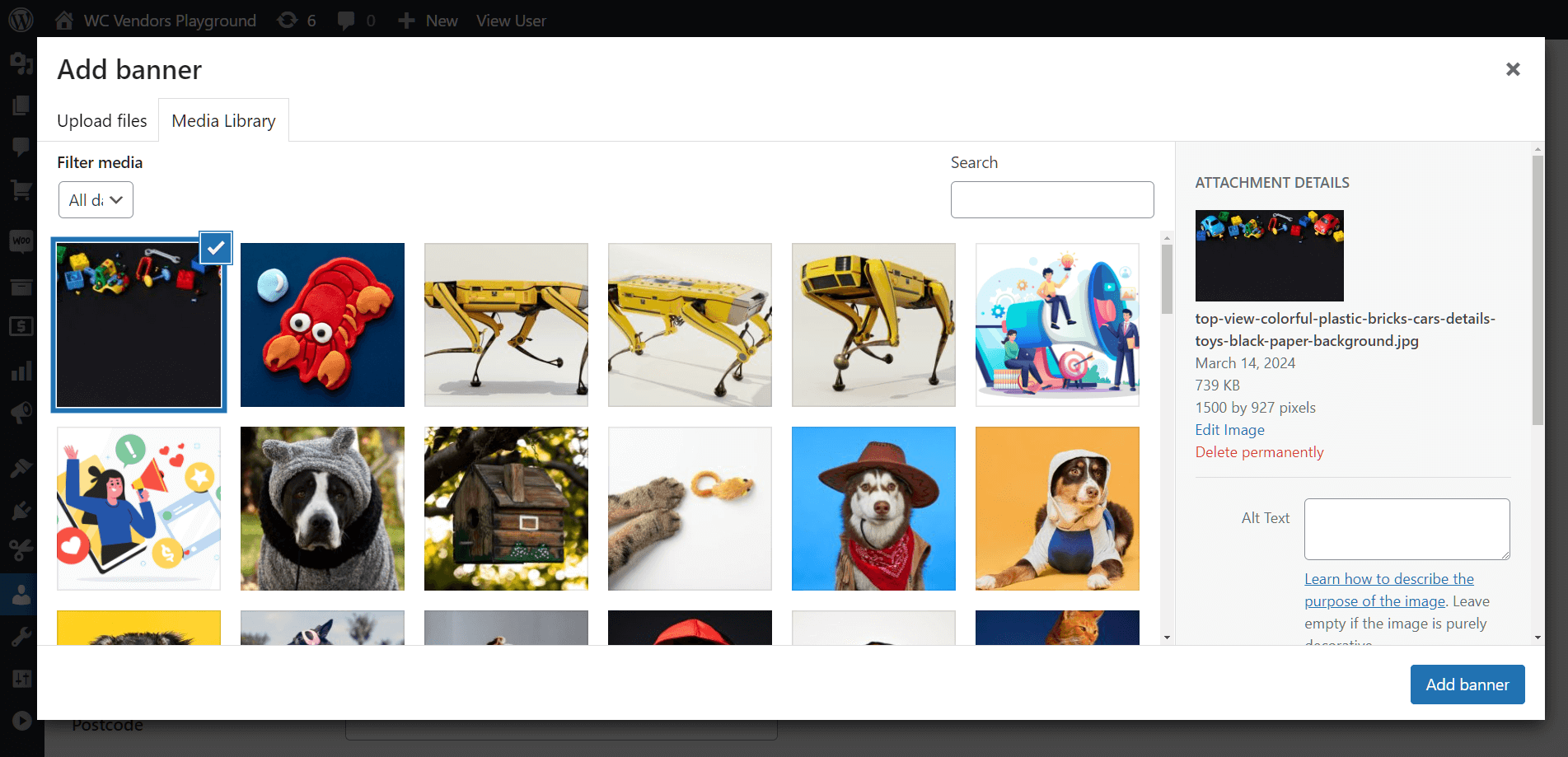
Simplemente selecciona la imagen que te gustaría que sirviera como tu banner de tienda, luego haz clic en el botón Añadir banner. Esto prepara la imagen como el banner de la tienda. Además, te devuelve a la página Editar usuario si deseas una personalización adicional de la tienda.
¿Pero qué pasa si no quieres que tus vendedores tengan banners de tienda individuales? ¿Qué pasa si prefieres que todos muestren el mismo banner para establecer una marca coherente en todo el mercado?
Simple: usas un banner de tienda del mercado, en su lugar.
Para saber cómo hacerlo, consulta nuestro artículo, “¡Cómo personalizar la marca de tu mercado (Guía completa)!”

Paso 3: Proporciona un Icono de Tienda
Ahora, démosle a tu escaparate un icono de tienda.
Afortunadamente, no tienes que salir de la página Editar usuario para hacer esto. Ni siquiera tendrás que viajar lejos, porque inmediatamente debajo de la opción Banner de la tienda se encuentra la opción Icono de la tienda.
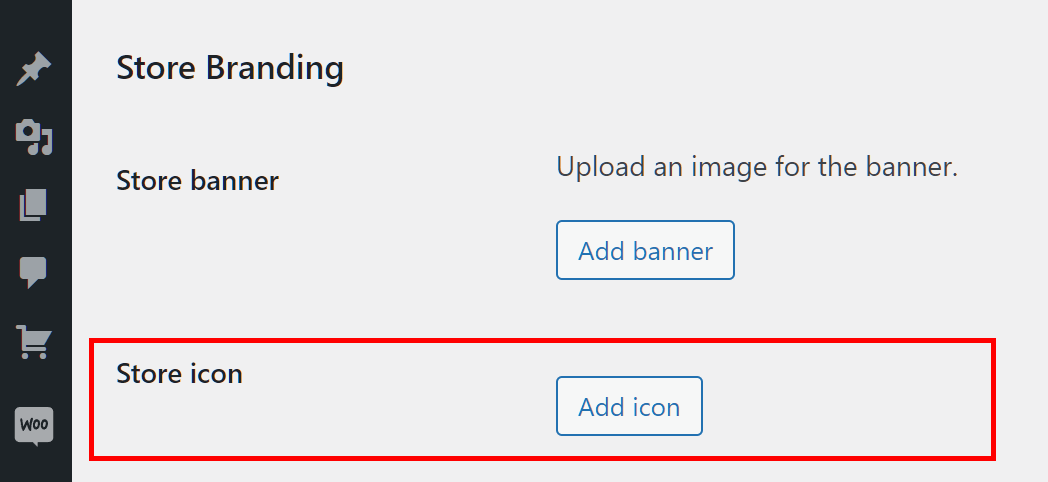
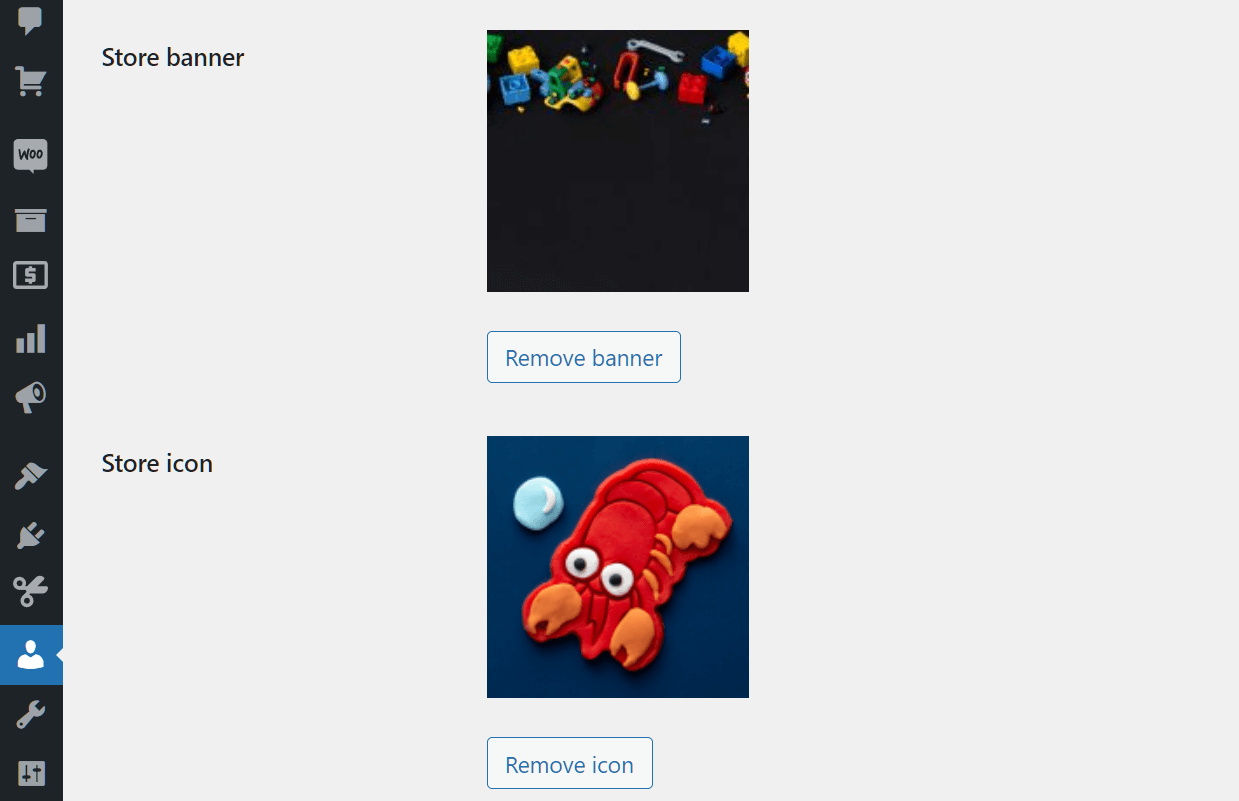
Haz clic en el botón Añadir icono de esta opción para acceder una vez más a la Galería de medios, donde puedes usar una imagen existente o subir una nueva. Luego, haz clic en el botón Seleccionar para preparar la imagen como icono de la tienda y volver a la página Editar usuario.
¡Ahora, al siguiente paso del proceso de personalización del escaparate de WooCommerce!
Paso 4: Crea una Descripción de Tienda
Nuestro próximo objetivo es escribir una descripción de la tienda que se mostrará en el escaparate.
Mientras estás en la página Editar usuario, busca la opción Descripción de la tienda. Esto está a cierta distancia por encima de las opciones Banner de la tienda e Icono de la tienda, ¡así que tendrás que desplazarte mucho!
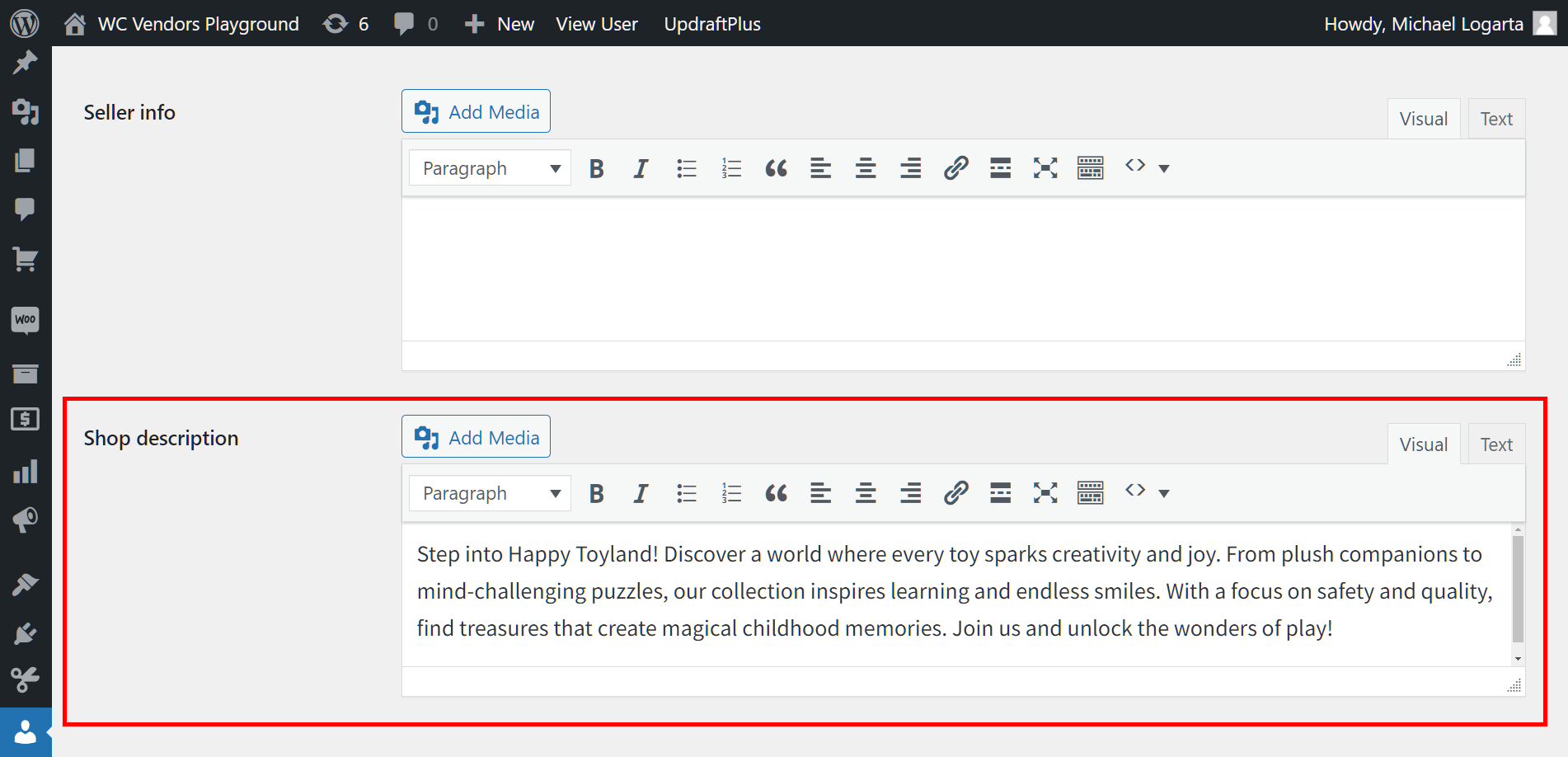
La opción Descripción de la tienda viene con una gran ventana de entrada. Aquí, puedes escribir una descripción para la tienda usando el editor WYSIWYG. Este editor te otorga una gran libertad sobre cómo quieres que se vea tu texto. Por ejemplo, puedes cambiar el tamaño y el tipo de letra, crear títulos y párrafos, modificar la alineación del texto, insertar enlaces y más. Incluso puedes hacer clic en el botón Añadir medios para insertar imágenes en la descripción.
Además, puedes cambiar entre los editores Visual y Texto. Visual ofrece la forma más sencilla de crear y editar tu mensaje; todo lo que tienes que hacer para realizar modificaciones es hacer clic en los botones disponibles. Por otro lado, Texto te otorga un control adicional sobre la personalización de la descripción de la tienda al permitirte utilizar HTML.
Para obtener más información sobre cómo crear descripciones de tiendas, lee nuestro artículo, “Cómo usar descripciones de tiendas para aumentar el interés del cliente (en 3 pasos)”.
Una vez que hayas terminado, desplázate hasta el final de la página y haz clic en el botón Actualizar usuario. Esto implementa el banner de la tienda, el icono de la tienda y la descripción de la tienda elegidos. En otras palabras, al actualizar la página se muestran estos elementos en el escaparate para que cualquiera que visite la tienda del vendedor pueda verlos.
Paso 5: Añade productos
Un aspecto crucial de la personalización del escaparate de WooCommerce es asegurar que el escaparate esté poblado de productos. Y para que cualquier tienda de vendedor tenga una galería de productos, debes añadir productos a su tienda.
Ve a tu panel de WordPress, luego haz clic en Productos > Añadir nuevo. Esto te lleva a la página Añadir nuevo producto, que te permite añadir un nuevo producto a cualquier tienda.
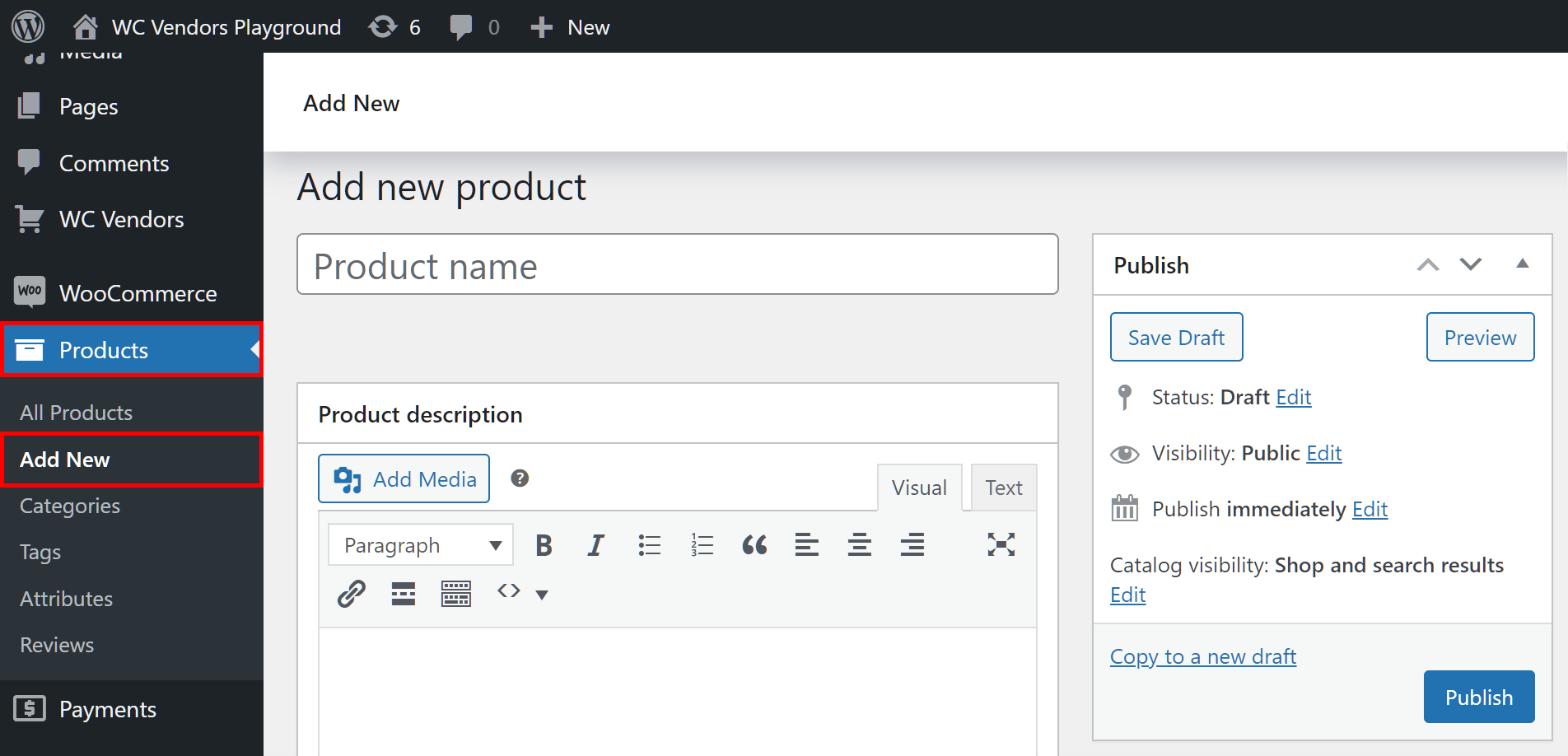
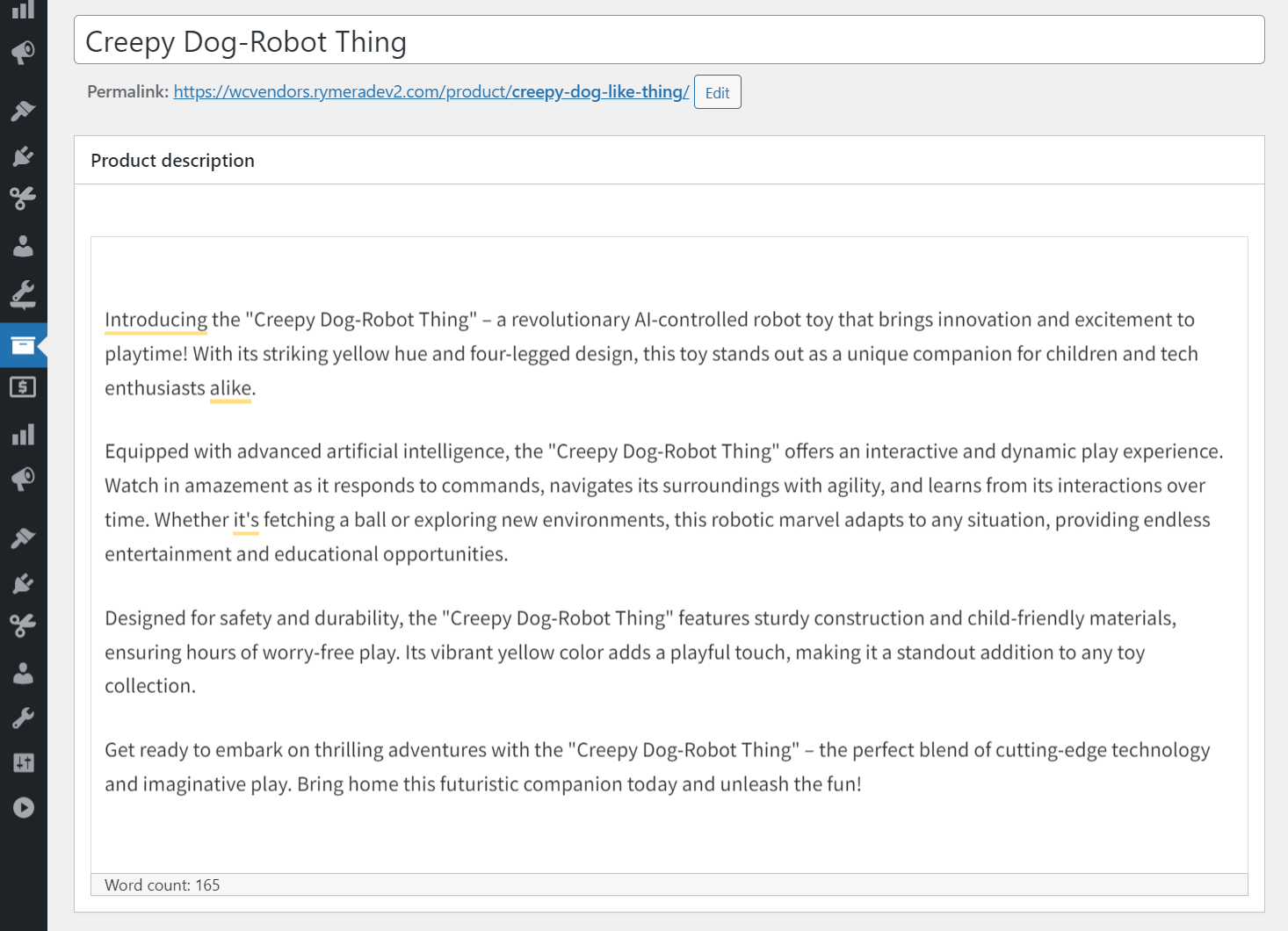
Primero, nombre su producto rellenando el campo de entrada Nombre del producto. Luego, vaya al cuadro Descripción del producto y escriba una descripción usando el editor WYSIWYG. También puede desplazarse hacia abajo hasta el cuadro Descripción corta del producto para escribir una descripción más breve.
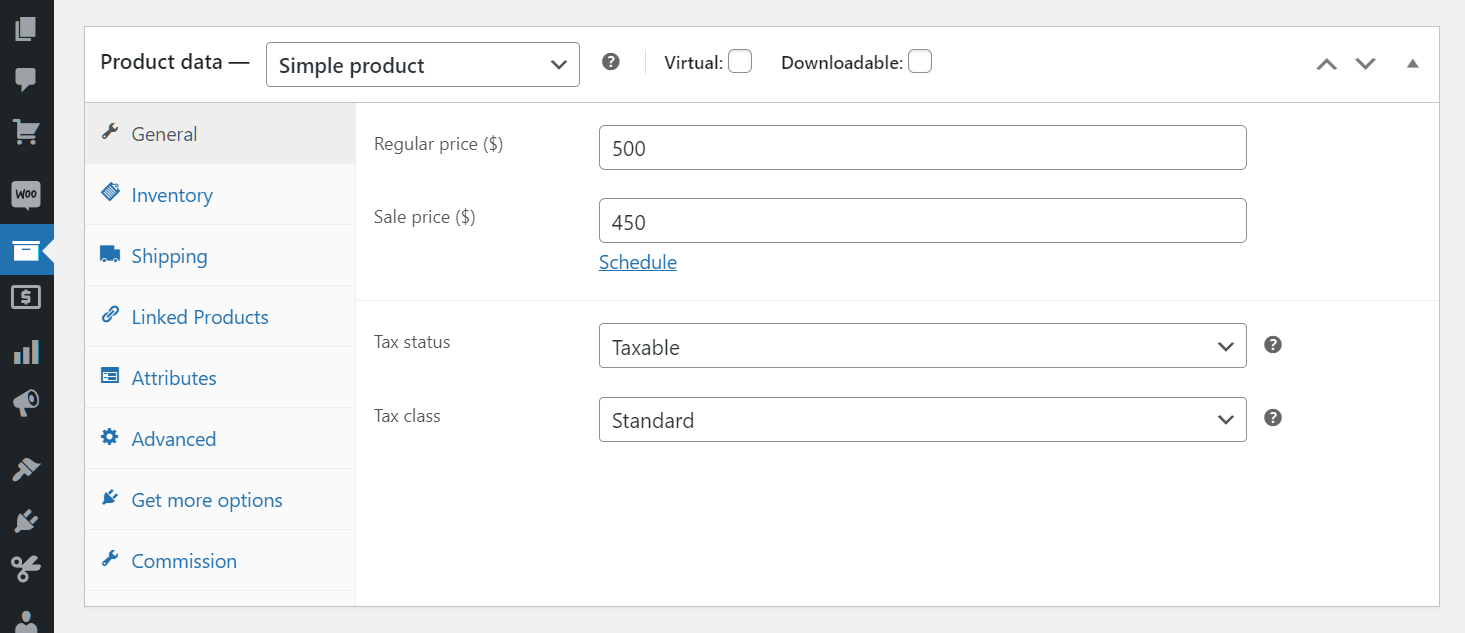
Ahora, vaya al cuadro Datos del producto para agregar datos cruciales a su producto, como su precio, estado de stock, tipo de comisión, etc.
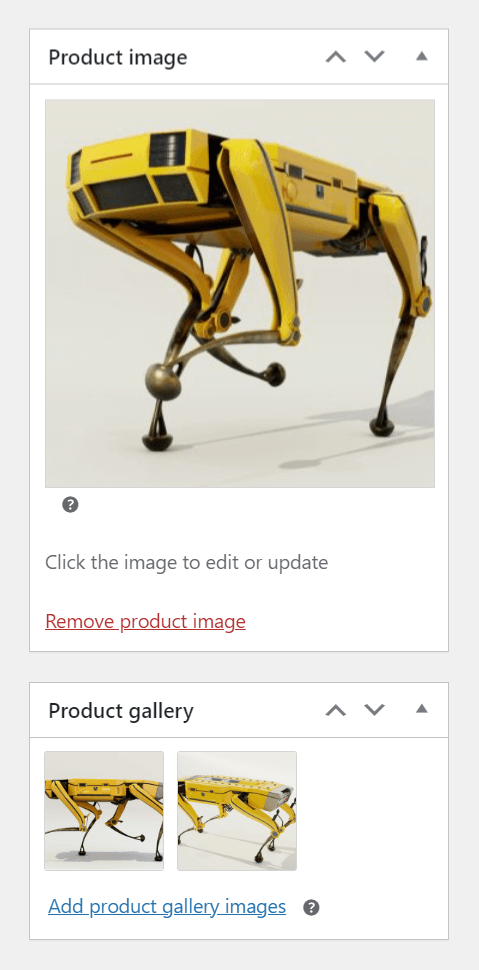
A continuación, diríjase al cuadro Imagen del producto en el lado derecho de la página, luego haga clic en el botón Establecer imagen del producto. Esto lo llevará a la ahora familiar Galería de medios. Además, puede usar el cuadro Galería del producto para seleccionar las imágenes de la galería del artículo.
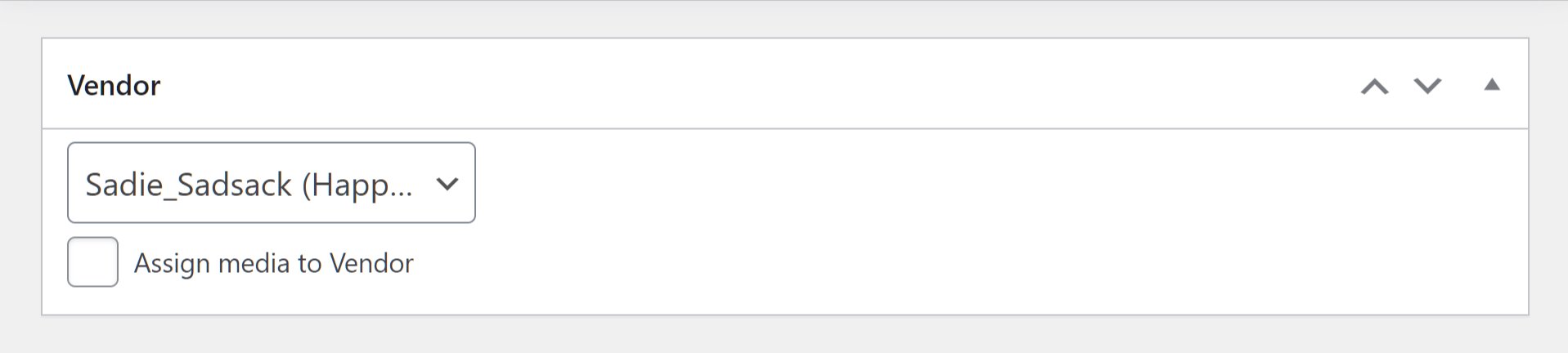
Por último, desplácese hacia abajo hasta el cuadro Vendedor y escriba el nombre del vendedor a cuya tienda desea agregar el producto.
Una vez que esté satisfecho con su producto, haga clic en el botón Publicar en la esquina superior derecha de la página. Esto agrega el producto a la tienda del vendedor, haciendo que aparezca en su escaparate.
Agregue más productos a la misma tienda para crear una galería de productos en el escaparate.
Para obtener más información sobre cómo agregar productos, lee la documentación oficial de WooCommerce.
Paso 6: Finaliza la configuración adicional
¡La personalización de la tienda de nuestro vendedor aún no ha terminado! Para todos los elementos que hemos configurado para que aparezcan en la tienda, tenemos que configurar algunas configuraciones más.
Configuración de la Tienda
Primero, vayamos al área Configuración de la tienda, que puede encontrar haciendo clic en WC Vendors > Configuración > Pantalla > General.
Ahora, habilite las opciones Encabezado de la tienda y HTML de la tienda marcando sus casillas. Para este tutorial, deje las otras casillas sin marcar.
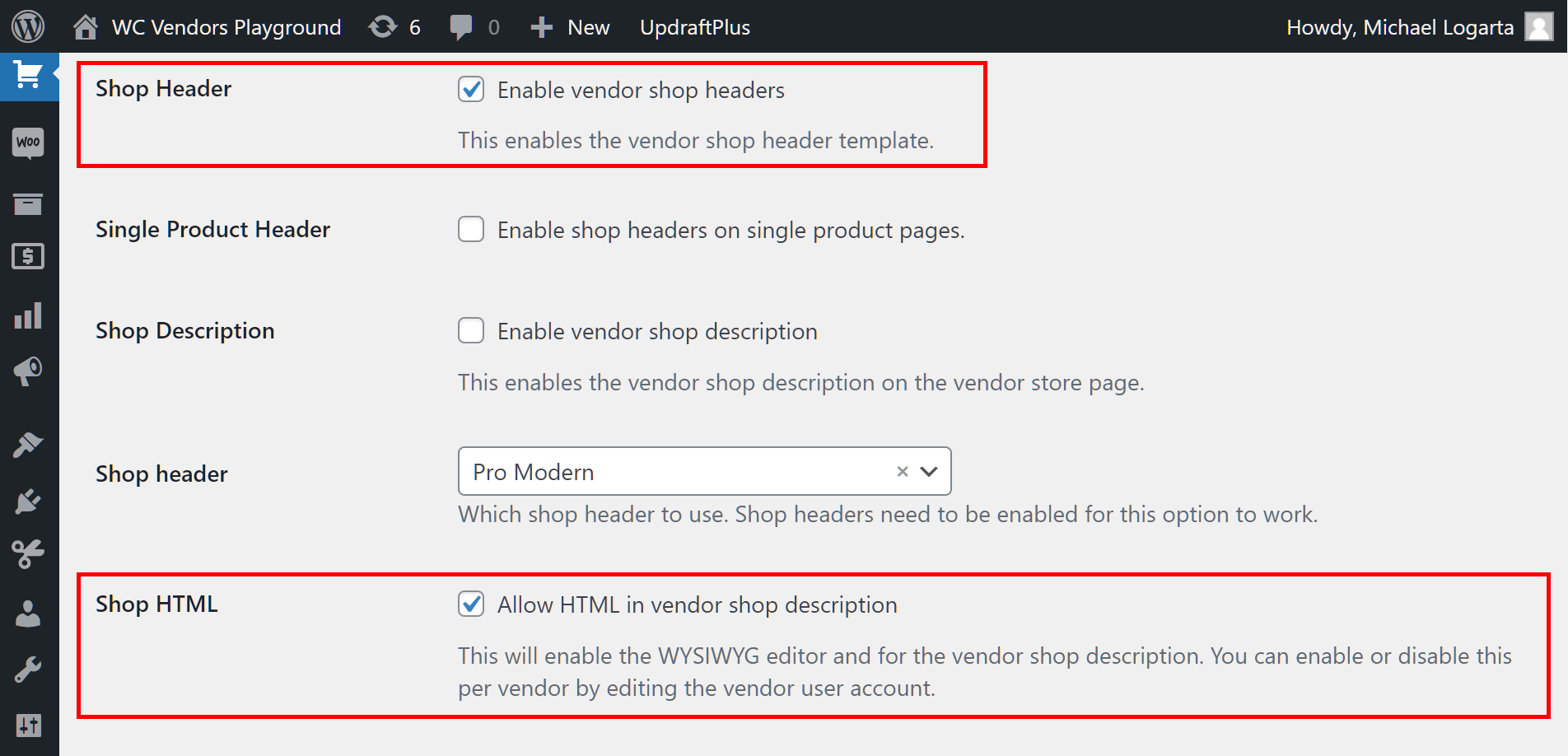
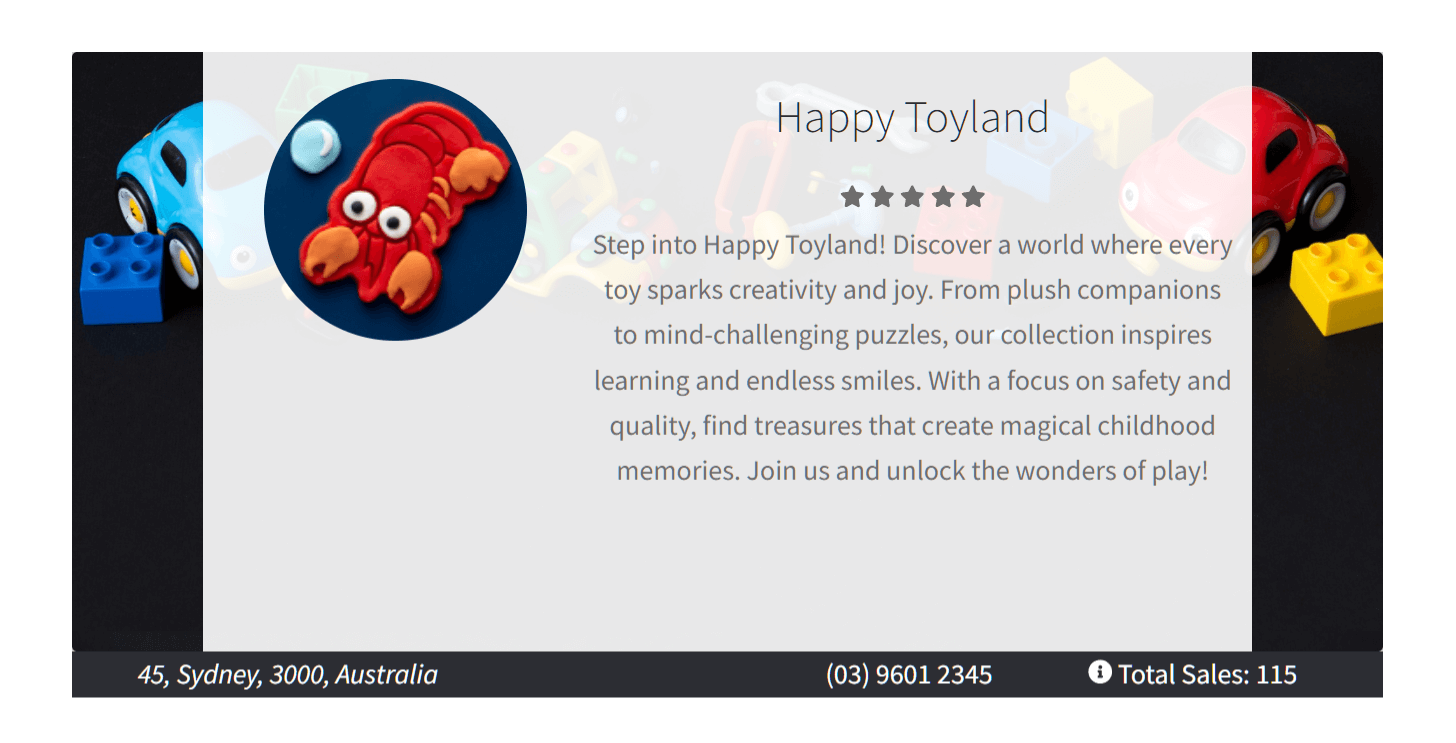
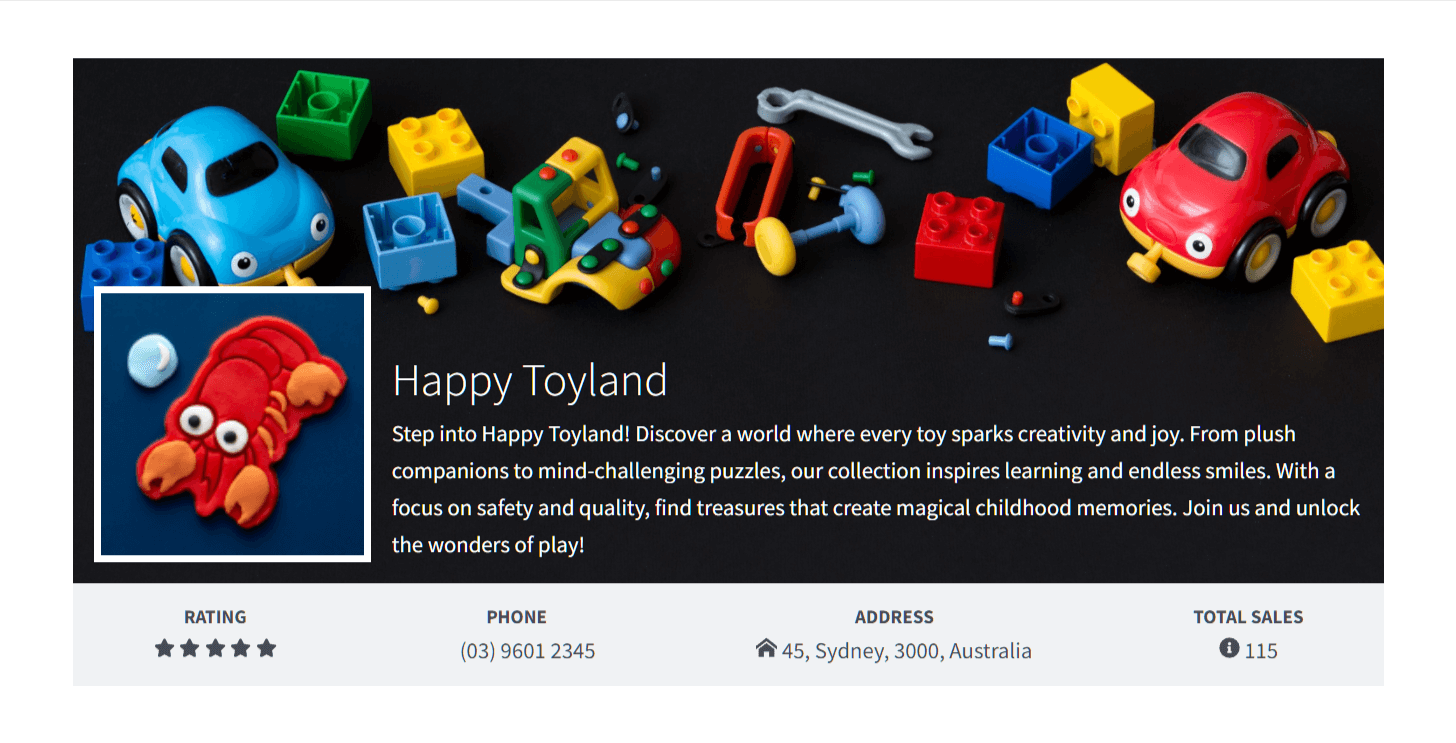
Además, puede elegir la apariencia de su encabezado de tienda en el menú desplegable.
“Gratis”, la única selección disponible para los propietarios de la versión gratuita de WC Vendors, elimina el encabezado de la tienda pero conserva la descripción de la tienda. Mientras tanto, “Pro” y “Pro Modern” ofrecen dos formas diferentes de superponer descripciones de tiendas en imágenes de encabezado.
Sistema de Calificaciones de Vendedores
¿Desea que la calificación de su vendedor se muestre en la tienda? Entonces diríjase a WC Vendors > Configuración > Calificaciones de vendedores, lo que lo llevará a la página Sistema de calificaciones de vendedores. Aquí, habilite la opción Sistema de comentarios haciendo clic en su casilla.

Para obtener instrucciones más detalladas sobre la opción Sistema de comentarios, lee nuestro artículo, “Reseñas de vendedores: Cómo usar el sistema de calificación de vendedores para aumentar la confianza del cliente”.

Número de teléfono y dirección del vendedor
¿Qué hay de los otros detalles en la tienda, como el número de teléfono y la dirección del vendedor?
El vendedor proporciona su número de teléfono y dirección durante el proceso de solicitud, cuando se le da un formulario de registro para completar. Pero, ¿cómo te aseguras de que todos los que solicitan convertirse en vendedores en tu plataforma completen este formulario de registro?
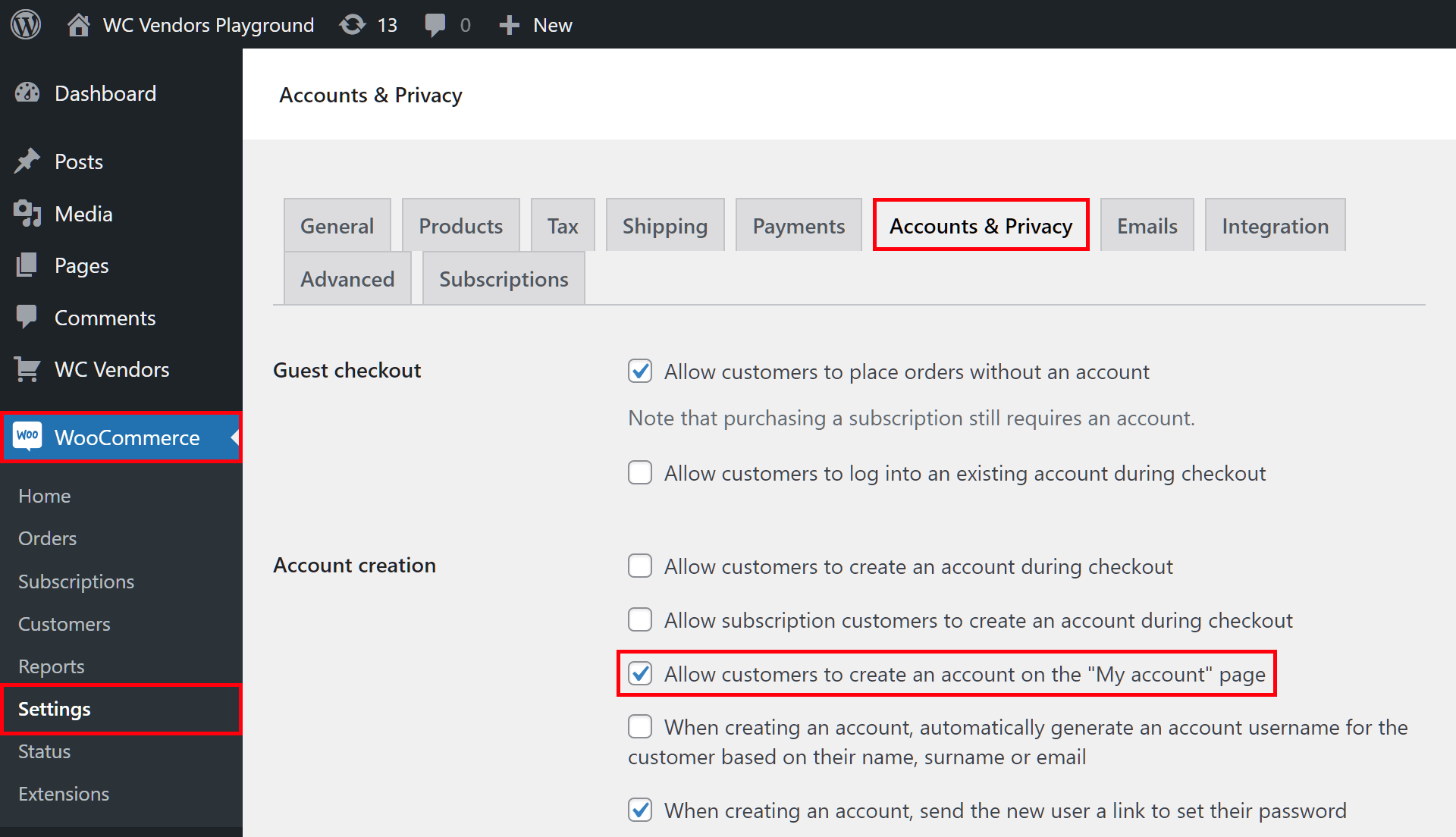
Primero, habilita la casilla de registro navegando a tu panel de WordPress y haciendo clic en WooCommerce > Ajustes > Cuentas y privacidad. Luego, desplázate hacia abajo hasta Creación de cuentas y marca Permitir a los clientes crear una cuenta en la página “Mi cuenta”.
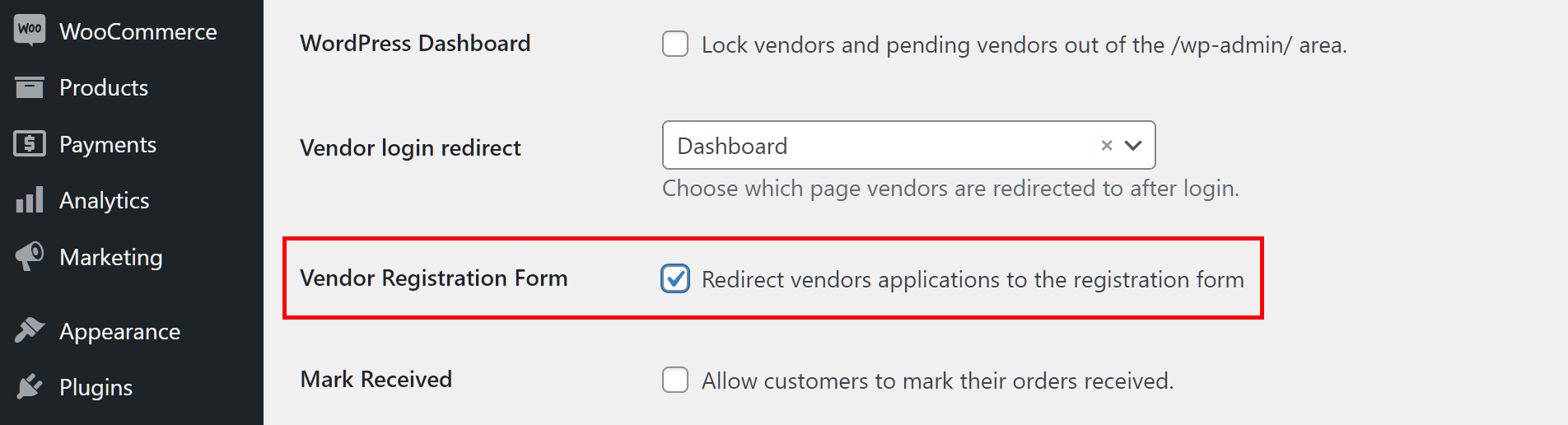
A continuación, ve a WC Vendors > Ajustes > General. Luego, habilita las opciones Registro de vendedor y Formulario de registro de vendedor marcando sus casillas. También recomendamos habilitar Aprobación de vendedor.
Ahora, dirígete a WC Vendors > Ajustes > Formularios > Registro. Aquí es donde puedes habilitar o deshabilitar los campos que solicitan a los solicitantes información sobre sí mismos. Para exigir que cada solicitante ofrezca su dirección y número de teléfono, desplázate hacia abajo hasta el área Tienda y marca las casillas “Requerido” para los campos Teléfono de la tienda y Dirección de la tienda.
Obtén más información sobre cómo configurar el formulario de registro de vendedor leyendo nuestro artículo, “Optimización del proceso de solicitud de vendedor: tu guía definitiva”.

Alternativamente, puedes introducir estos datos tú mismo en la base de datos de tu mercado. Primero, ve a la página Editar usuario de un vendedor y busca la sección Dirección de la tienda. Luego, introduce el número de teléfono y la dirección del vendedor en sus respectivos campos de entrada.
Ventas del vendedor
Entonces, ¿cómo muestras las ventas totales del vendedor en la tienda?
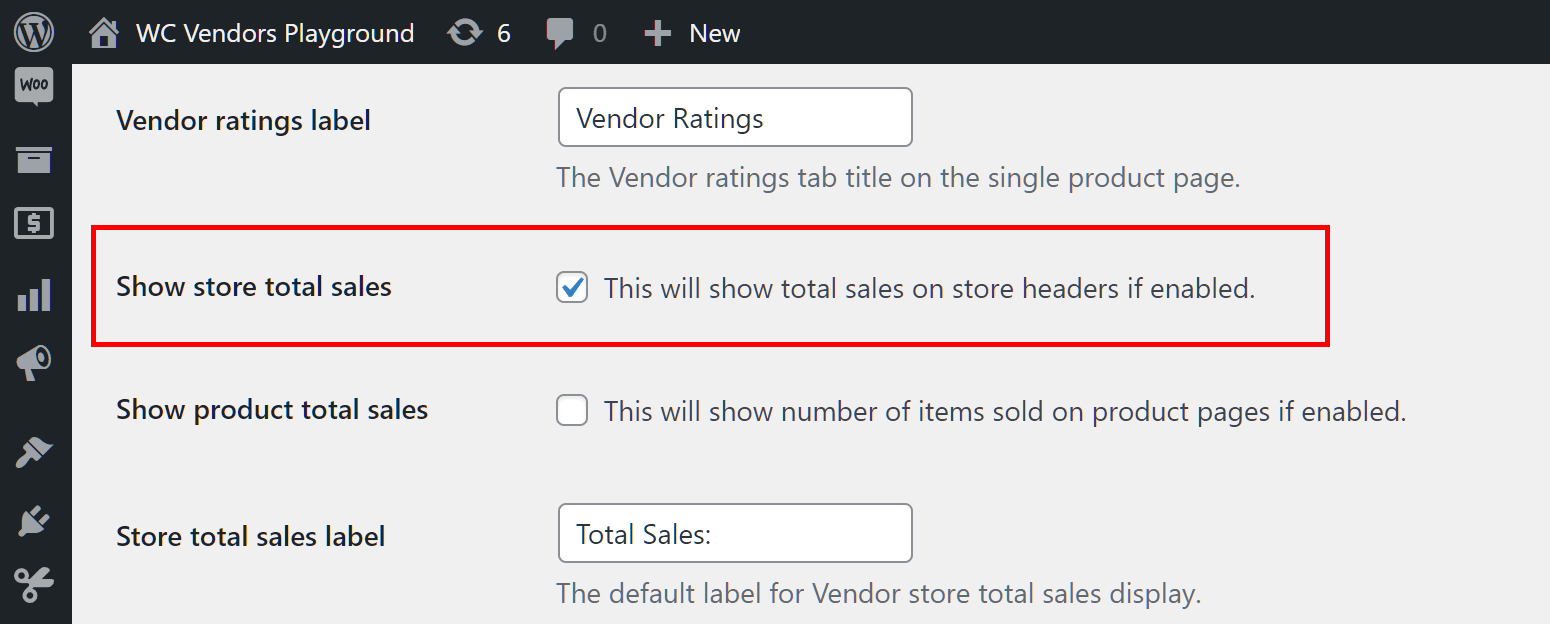
Navega a WC Vendors > Ajustes > Visualización > Etiquetas. Luego, habilita la opción Mostrar ventas totales de la tienda marcando su casilla.
Resultados de la Personalización de la Tienda WooCommerce
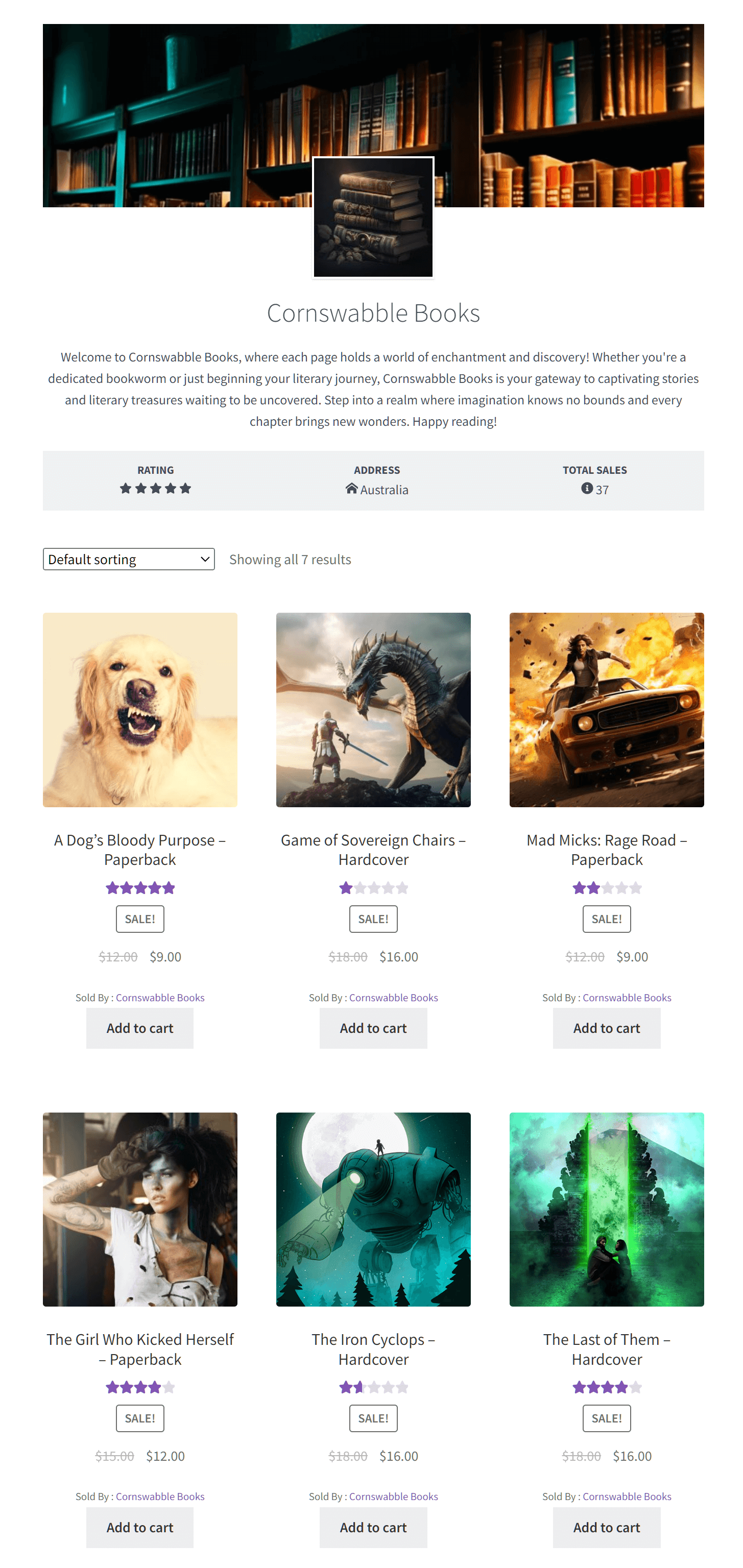
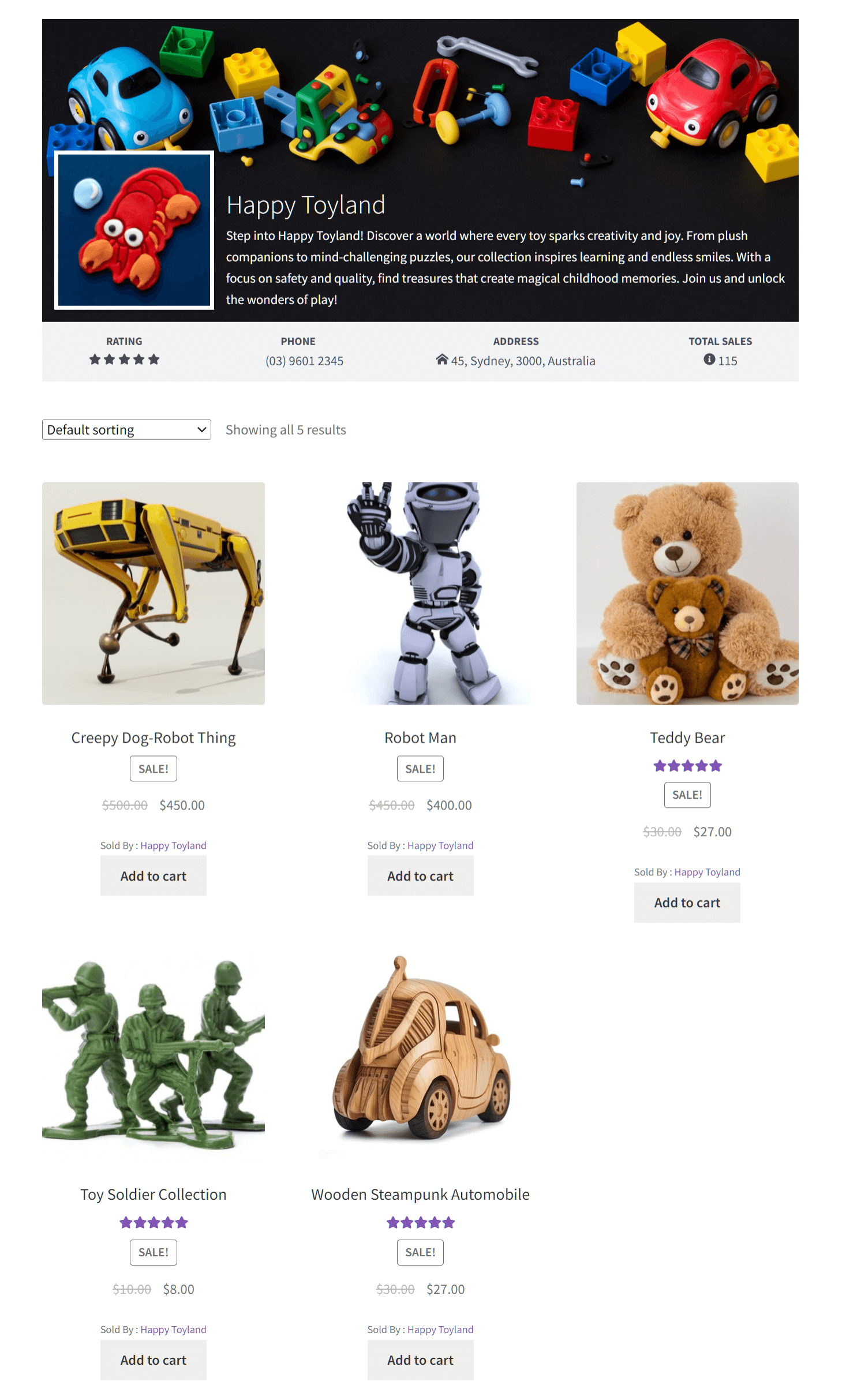
¡Felicitaciones! Has completado el proceso de personalización de la tienda del vendedor según lo descrito en los pasos anteriores. Ahora, la tienda de tu vendedor está lista para ser vista por los clientes:
Conclusión
La personalización de la tienda de WooCommerce es una herramienta poderosa para hacer que tu mercado de múltiples vendedores se destaque, conecte con los clientes e impulse el éxito empresarial. Al comprender el papel fundamental de las tiendas en la configuración de la identidad de marca, la exhibición de productos y el fomento de la participación, puedes empoderar a los vendedores para que liberen todo el potencial de sus tiendas digitales.
Para implementar la personalización de la tienda del vendedor en un marketplace impulsado por WC Vendors Pro, implementa los siguientes pasos:
- Comprende las diferentes partes del escaparate de WC Vendors
- Proporciona un banner de tienda
- Proporciona un icono de tienda
- Elabora una descripción de la tienda
- Añadir productos
- Finalizar configuraciones adicionales
¿Tienes alguna pregunta sobre la personalización del escaparate de WooCommerce? ¡Háznoslo saber en los comentarios!

