
Si estás gestionando un marketplace de WooCommerce, añadir productos manualmente uno por uno puede parecer una tarea interminable. ¿La buena noticia? La carga masiva de productos de WooCommerce puede ahorrarte horas de trabajo y ayudarte a escalar tu tienda de manera eficiente.
En esta guía, te guiaremos a través de todo el proceso, desde la preparación de tus datos hasta la carga y gestión de tus productos.
Al final, serás un profesional en la importación masiva y tu tienda te lo agradecerá.
¡Así que, empecemos!
Por qué la Carga Masiva es Esencial para las Tiendas WooCommerce
Añadir productos individualmente puede funcionar para tiendas pequeñas, pero a medida que tu marketplace crece, se convierte en un cuello de botella. Aquí te explicamos por qué la carga masiva es imprescindible:
- Ahorra tiempo: Carga cientos de productos en minutos en lugar de horas.
- Reduce errores: Un archivo CSV bien estructurado garantiza la coherencia en tus listados de productos.
- Mejora la escalabilidad: Gestiona fácilmente grandes inventarios sin sudar la gota gorda.
Antes de Cargar: Prepara tus Datos
Antes de sumergirte en el proceso de carga, necesitarás preparar tus datos de producto en un formato específico. Aquí te explicamos cómo empezar:
Paso 1: Prepara tus herramientas e información de producto
Antes de comenzar el proceso de importación masiva, necesitarás usar programas como Microsoft Excel o Google Sheets y organizar los datos de tus productos de WooCommerce.
Recopila toda la información necesaria para cada producto que planeas cargar. Básicamente, esto incluye:
| Nombre del producto | Hazlo claro y específico para ayudar a los clientes a entender lo que ofreces. |
| Descripción del producto | Destaca las características y beneficios clave para atraer compradores. |
| Tipo | Usa "simple" para productos individuales estándar y "variable" para productos con variaciones. |
| SKU (Unidad de Mantenimiento de Stock) | Utiliza un identificador único para cada artículo (p. ej., “PROD123”). |
| Precio normal | Introduce el precio estándar sin símbolos de moneda. |
| Precio rebajado | Añade un precio con descuento si procede. Deja este campo en blanco si no hay rebaja. |
| Cantidad en stock | Indica cuántas unidades hay disponibles para cada producto. |
| Categoría | Enumera las categorías relevantes para cada producto. Asegúrate de que estas categorías ya existen en tu configuración de WooCommerce. Si tienes una estructura de categorías grande o que se actualiza con frecuencia, usar una herramienta para Importar categorías de WooCommerce puede ahorrarte horas. |
| Imágenes | Proporciona URL o rutas de archivo para las fotos de los productos. Sube las imágenes antes de importar o utiliza URL de acceso público. |
| Atributos adicionales | Añade detalles como peso, dimensiones o estado fiscal si es necesario |
Paso 2: Utiliza la plantilla CSV de WooCommerce
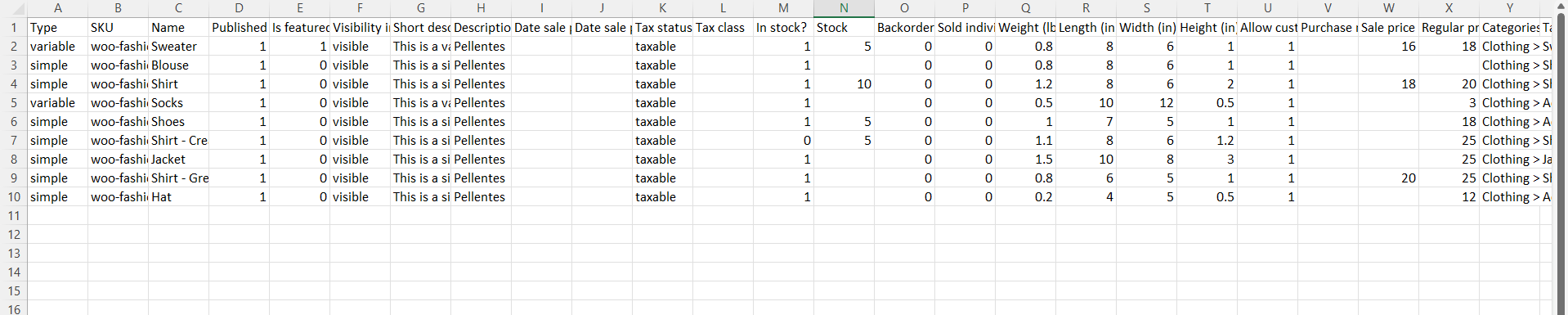
Descargar la plantilla y rellena los Datos del producto
- Ve a tu panel de control de WooCommerce.
- Navega a Productos > Importar.
- Descarga los archivos CSV de ejemplo proporcionados en GitHub.
- Reemplaza los datos de marcador de posición con los detalles de tu propio producto para garantizar un formato preciso antes de importar.
Paso 3: Guarda y organiza tu archivo CSV
Una vez que hayas introducido todos los datos de tus productos, es hora de guardar el archivo:
- Utiliza la función Guardar como en tu software de hoja de cálculo y elige el formato CSV.
- Elige un nombre claro y descriptivo, como “Productos_Tienda_Febrero_2025.csv”, para poder identificarlo fácilmente más tarde.
Inicia tu carga masiva de productos en WooCommerce
Ahora que tus datos están listos, es hora de subirlos a tu tienda WooCommerce. Aquí te explicamos cómo:
Paso 1: Sube el archivo CSV
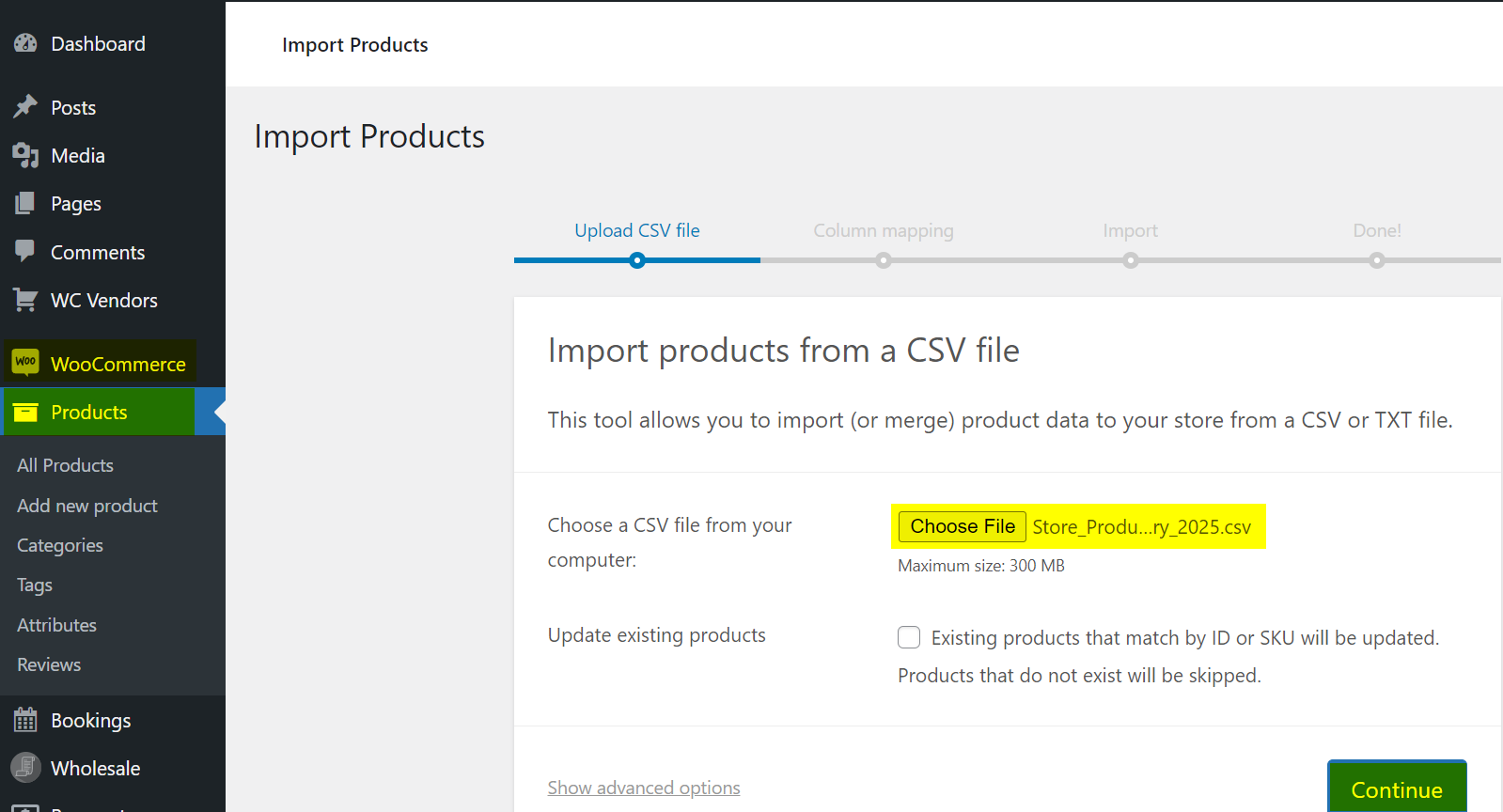
- Ve a tu panel de control de WordPress.
- Navega a WooCommerce > Productos > Importar.
- Haz clic en Elegir archivo y selecciona tu archivo CSV completado.
- Haz clic en Continuar.
Paso 2: Mapear las columnas del CSV
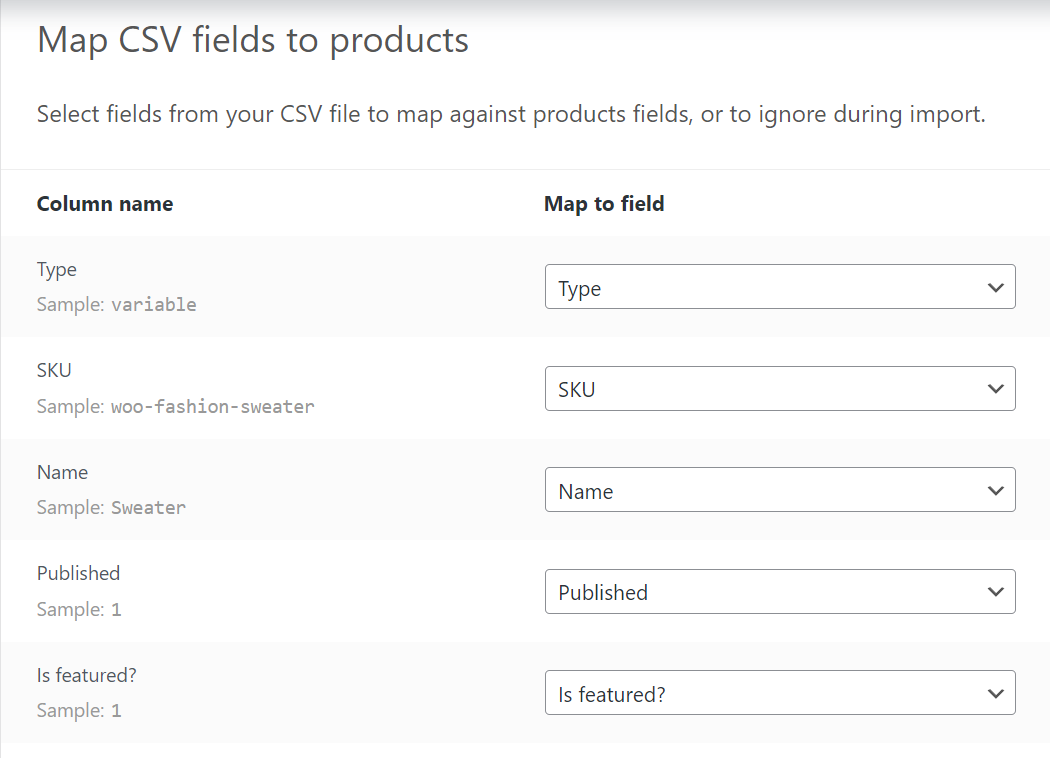
Después de subirlo, WooCommerce te pedirá que mapees las columnas del CSV con los campos correspondientes. Esto es lo que debes hacer:
- Haz coincidir cada columna de tu archivo CSV con el campo de WooCommerce correspondiente (por ejemplo, mapea "Título" a "Nombre del producto").
- Asegúrate de que todos los campos requeridos estén mapeados correctamente.
Paso 3: Validar y ejecutar la importación
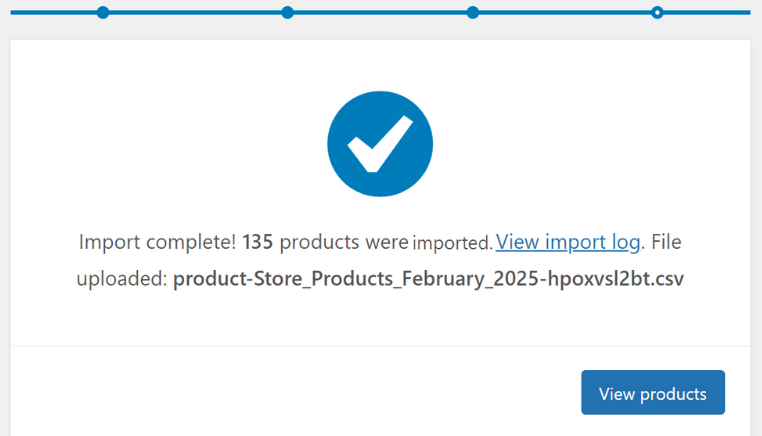
Antes de finalizar la carga, WooCommerce escaneará tu archivo CSV en busca de errores. Así es como debes manejar este paso:
- Revisa cualquier error o advertencia mostrada por WooCommerce.
- Los problemas comunes incluyen datos faltantes, formato incorrecto o SKUs duplicados.
- Corrige los errores en tu archivo CSV y vuelve a cargarlo si es necesario.
- Una vez que todo parezca correcto, haz clic en Ejecutar el importador.
Después de la carga: Gestión de tus productos
Una vez que tus productos se hayan cargado, es hora de revisarlos y organizarlos:
- Visita tu tienda para asegurarte de que todos los productos se muestren correctamente.
- Utiliza las herramientas de gestión de categorías de WooCommerce para crear una experiencia de compra fácil de usar.
- Actualiza regularmente tus niveles de stock y detalles de productos para mantener tu tienda precisa.
Consejo extra: Empieza con un lote pequeño para probar el proceso y detectar cualquier problema a tiempo. Antes de subir, asegúrate de mantener una copia de seguridad de los datos de tus productos en caso de que algo salga mal. Y por último, considera usar plugins como Product Import Deluxe para mayor flexibilidad y opciones más avanzadas.
Crea un Marketplace Escalable con WC Vendors
Para los propietarios de marketplaces multivendedor, no solo estás gestionando una tienda WooCommerce, estás creando un marketplace próspero donde los vendedores pueden tener éxito.
WC Vendors está diseñado teniendo esto en cuenta, ofreciendo herramientas que simplifican la gestión de productos mientras te dan control total sobre tu plataforma.
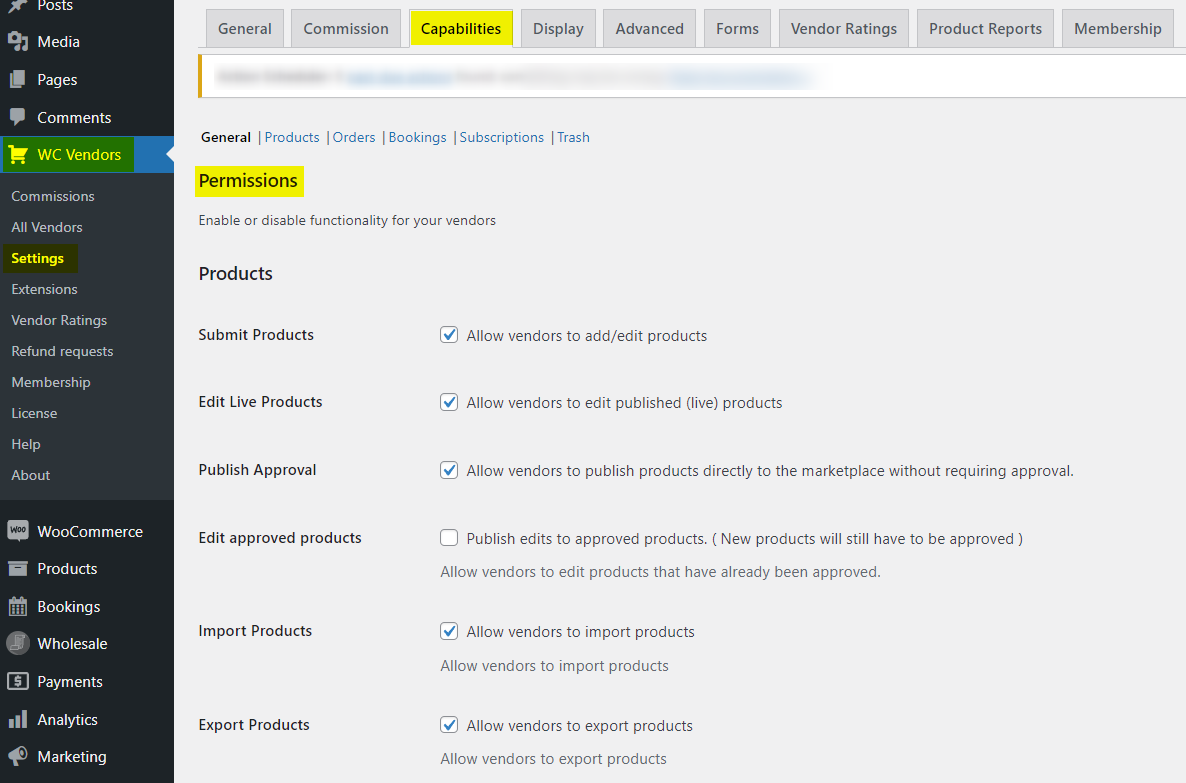
Con WC Vendors, puedes:
- Permite a los vendedores subir y editar sus propios productos activando la opción Enviar productos en la página de Permisos.
- Requiere aprobación del administrador antes de publicarse, asegurando la calidad y relevancia del marketplace.
- Revisa los listados antes de que se publiquen aprobando cargas masivas de productos de los vendedores.
- Asegura que solo se publiquen productos de alta calidad y relevantes, proporcionando una mejor experiencia de compra para los clientes.
Este nivel de control es especialmente importante cuando los vendedores utilizan la carga masiva de productos de WooCommerce. Si bien las cargas masivas ahorran tiempo y agilizan el proceso, contar con un sistema de revisión garantiza que cada producto agregado a su mercado sea relevante y cumpla con los estándares.
WC Vendors facilita el equilibrio entre la autonomía del vendedor y la supervisión administrativa. Por lo tanto, le brinda las herramientas para construir un mercado profesional y escalable.
Conclusión
Cargar productos en masa es un punto de inflexión para los propietarios de tiendas WooCommerce. Ahorra tiempo, reduce errores y hace que escalar su negocio sea mucho más fluido. Pero sin la configuración adecuada, puede volverse abrumador rápidamente.
Para recapitular, esto es lo que cubrimos:
- Por qué la Carga Masiva es Esencial para las Tiendas WooCommerce
- Antes de Cargar: Prepara tus Datos
- Paso 1: Prepare sus herramientas e información del producto
- Paso 2: Utilice la plantilla CSV de WooCommerce
- Paso 3: Guarde y organice su archivo CSV
- Inicia tu carga masiva de productos en WooCommerce
- Paso 1: Cargue el archivo CSV
- Paso 2: Mapee las columnas del CSV
- Paso 3: Valide y ejecute la importación
Un proceso de importación bien estructurado mantiene limpios los datos de sus productos, previene errores y garantiza que los vendedores puedan cargar productos en masa rápidamente sin problemas. WC Vendors lo hace aún más fácil al brindarle la flexibilidad para administrar las cargas de los vendedores y al mismo tiempo garantizar que solo los productos aprobados se publiquen.
¿Tiene alguna pregunta? Háganoslo saber en los comentarios, ¡nos encantaría ayudarle!
Preguntas frecuentes (FAQ)
1. ¿Cómo publicar productos en masa en WooCommerce?
Para publicar productos en masa, utiliza el Importador CSV de WooCommerce. Asegúrate de que la columna "Estado" en tu archivo CSV esté configurada como "Publicado". Básicamente, esto publicará automáticamente todos los productos importados.
2. ¿Cómo edito todos los productos en masa en WooCommerce?
Puedes editar productos en masa exportando tu lista de productos de WooCommerce como un archivo CSV, realizando cambios en una herramienta de hoja de cálculo como Google Sheets y volviendo a cargar el archivo.
3. ¿Cuántos productos puede manejar WooCommerce?
WooCommerce puede manejar miles de productos, pero el rendimiento depende de la configuración de tu hosting y la optimización.
4. ¿Puedo importar productos variables en WooCommerce?
Sí, puedes importar productos variables en WooCommerce utilizando el importador CSV. Asegúrate de que tu archivo CSV incluya todos los atributos y variaciones necesarios.

