
Imagina crear tu propio marketplace. Los vendedores listan sus servicios. Los clientes pueden reservar citas, alquilar o inscribirse en eventos. Todo esto sucede a través de un sistema fácil y sin interrupciones. Usar un plugin de programación de citas de WordPress como WC Vendors WooCommerce Bookings facilita la creación de este tipo de marketplace multi-vendedor. Ya sea que desees ofrecer servicios por hora o estancias completas al estilo Airbnb, puedes seguir nuestra guía completa para crear una tienda de WooCommerce de reservas de marketplace para ver exactamente cómo funciona la configuración de principio a fin. ¡Es más simple de lo que piensas!
Configurar un marketplace para reservas de servicios significa dar a los vendedores la libertad de gestionar sus propios horarios, precios y reservas. Mientras tanto, los clientes disfrutan de una experiencia fluida al encontrar y reservar servicios.
Entonces, ¿estás listo para ver cómo se hace? ¡Vamos a sumergirnos en los pasos y explorar los mejores plugins para poner en marcha tu marketplace sin problemas!
¿Por qué crear un marketplace para reservas de servicios?
Los marketplaces de reservas de servicios son un éxito entre los clientes. Después de todo, ofrecen una amplia gama de servicios en un solo lugar. Piensa en cortes de pelo, reservas de hotel o consultas, todo fácilmente reservable en línea. Tener un sistema de reservas centralizado conecta a los clientes con los vendedores de manera rápida y confiable.
Para los vendedores, unirse a un marketplace significa nuevos clientes y mayor visibilidad. Pueden llegar a clientes que ya están interesados en reservar servicios en línea. En esta guía, te mostraremos cómo configurar un sistema de reservas de servicios con WordPress utilizando el plugin WC Vendors WooCommerce Bookings.
Paso 1: Elige el mejor plugin de programación de citas de WordPress para marketplaces
¿Cuál es el mejor plugin de citas para marketplaces? Para crear un sistema de reservas fiable en WordPress, elegir el plugin de programación de citas adecuado es clave. El plugin correcto marca la diferencia.
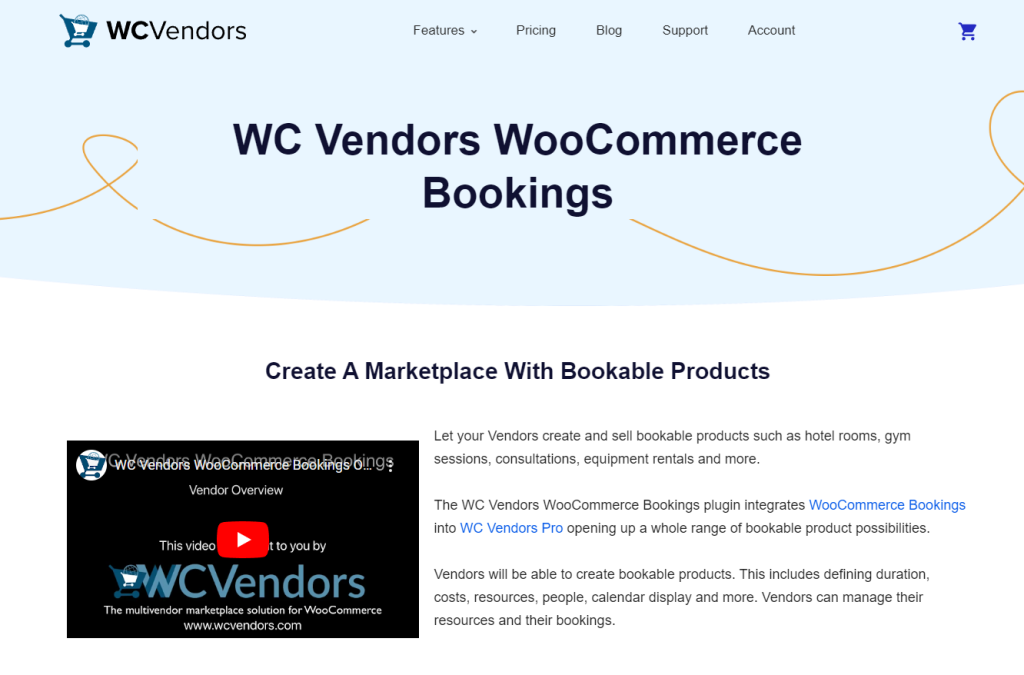
El plugin WC Vendors WooCommerce Bookings es tu mejor opción para marketplaces multi-vendedor. Este plugin está diseñado específicamente para marketplaces, lo que facilita que cada vendedor gestione sus propias reservas.
Con WC Vendors WooCommerce Bookings, los vendedores obtienen todas las herramientas esenciales que necesitan. Los vendedores pueden configurar sus propios calendarios y gestionar su disponibilidad. También pueden actualizar los detalles de las reservas fácilmente. Todo se hace desde un panel de control simple y fácil de usar. El plugin funciona perfectamente con WooCommerce y WC Vendors, asegurando que todas las partes encajen a la perfección.
Elegir el plugin de reservas adecuado puede hacer o deshacer la experiencia de tu marketplace. WC Vendors WooCommerce Bookings prepara tu marketplace para el éxito. ¡Da a los vendedores control total sobre sus reservas!
Paso 2: Configura tu Marketplace con WordPress y WooCommerce
Antes de sumergirte en las funciones de reserva, necesitarás crear la base de tu marketplace:

- Instala WordPress y WooCommerce: Comienza configurando WordPress como tu plataforma principal. Luego, instala WooCommerce para habilitar la funcionalidad de marketplace.
- Instala WC Vendors: WC Vendors transforma WooCommerce en un sistema multiventor completamente funcional. Permite a los vendedores registrarse y listar sus servicios en tu sitio.
- Elige un Tema: Selecciona un tema responsive y amigable para reservas para la mejor experiencia de usuario. Busca temas que muestren servicios y soporten plugins de programación de citas.
Paso 3: Añade y Configura el Plugin WC Vendors WooCommerce Bookings
Una vez que tengas la configuración básica de tu marketplace, es hora de añadir el plugin WC Vendors WooCommerce Bookings:
- Instala y Activa: Ve a tu panel de WordPress, navega a Plugins > Añadir Nuevo y busca el plugin WC Vendors WooCommerce Bookings. Luego, instálalo y actívalo.
- Configura los Ajustes de Reserva: Dirígete a los ajustes del plugin y configura las opciones de reserva. Aquí, puedes establecer opciones predeterminadas como la duración de la reserva, la disponibilidad y las estructuras de costes.
- Configuración del Calendario para Vendedores: Cada vendedor puede configurar su propio calendario de reservas para adaptarse a las necesidades de su negocio, como citas diarias, alquileres o reservas de eventos. También tendrán acceso a una página de calendario para gestionar sus reservas.
Para instrucciones más detalladas,
consulta esta guía:
Cómo Configurar WooCommerce Bookings
Y Citas: La Guía Definitiva.
¡Tiene todo lo que necesitas para empezar!
Siguiendo estos pasos, los vendedores tendrán control total sobre sus reservas. Pueden gestionar fácilmente sus horarios y citas directamente desde su panel. ¡Es un cambio radical para cualquier marketplace!
Paso 4: Crea Formularios de Servicio para la Incorporación de Vendedores
Con tu marketplace configurado y un plugin de programación de citas en funcionamiento, es hora de simplificar la incorporación de vendedores. Vamos a repasar los pasos para que los vendedores se registren y estén listos para listar sus servicios.
- Formulario de registro: Utiliza el formulario de registro de WC Vendors para incorporar nuevos vendedores. Este formulario les permite registrarse y compartir detalles importantes sobre sus servicios.
- Habilita el Formulario de registro de vendedores en la configuración. Básicamente, esto permite a los vendedores unirse y agregar información de servicios.
- Destaca el formulario en tu sitio con un Cuadro de registro de vendedores para que sea fácil de encontrar.
- Personaliza los campos del formulario para capturar detalles esenciales de la reserva, como la duración del servicio, el precio y la disponibilidad.
- Revisa las solicitudes de los vendedores y aprueba o rechaza según los criterios de tu mercado.
- Una vez aprobados, los vendedores pueden acceder a su panel para configurar opciones de reserva y administrar sus servicios.
Para obtener detalles completos e instrucciones paso a paso,
consulta esta guía:
Optimización del proceso de solicitud de vendedores:
Tu guía definitiva.
¡Está repleta de todo lo que necesitas!

- Página de listado de servicios: Crea una para que los vendedores listen y actualicen sus servicios. Aquí, pueden agregar opciones de reserva, descripciones e imágenes.
- Sistema de gestión de reservas: Cada vendedor necesita acceso a un sistema de gestión para ver y actualizar reservas. El plugin WC Vendors ofrece un calendario y una interfaz de reservas sencillos. Esto facilita a los vendedores el seguimiento de las citas.
Paso 5: Prueba el sistema de reservas del mercado
Antes de lanzar, es crucial asegurarse de que tu sistema de reservas funcione sin problemas. Las pruebas te ayudan a ver si todo funciona como se espera. También brinda a los vendedores la oportunidad de practicar la navegación por el sistema y la gestión de reservas. De esta manera, estarás preparado si surge algún problema y los vendedores se sentirán seguros al usar la plataforma.
Así es como puedes probar:
- Realiza una reserva de prueba: Crea una cuenta de vendedor de muestra, lista un servicio e intenta reservarlo desde la perspectiva de un cliente. Asegúrate de que el formulario de reserva y el calendario aparezcan como se espera y de que el proceso de pago sea fluido.
- Comprueba las notificaciones por correo electrónico: Asegúrate de que tanto los clientes como los vendedores reciban correos electrónicos de confirmación después de realizar una reserva. Ajusta la configuración de notificaciones si es necesario para mantener a todos informados.
- Revisa la experiencia del usuario: Visualiza tu mercado tanto desde la perspectiva de un vendedor como de un cliente. Comprueba que la navegación, los formularios de reserva y el calendario funcionen sin problemas para todos.
Optimización de la experiencia de tu mercado
Con tu plugin de programación de citas de WordPress configurado, estás en camino de lanzar un mercado completamente funcional para reservas de servicios.
Ahora, es hora de pensar en formas de atraer a más vendedores y clientes. Aquí tienes algunos consejos para hacer tu mercado aún más atractivo:
Añadir una página de preguntas frecuentes
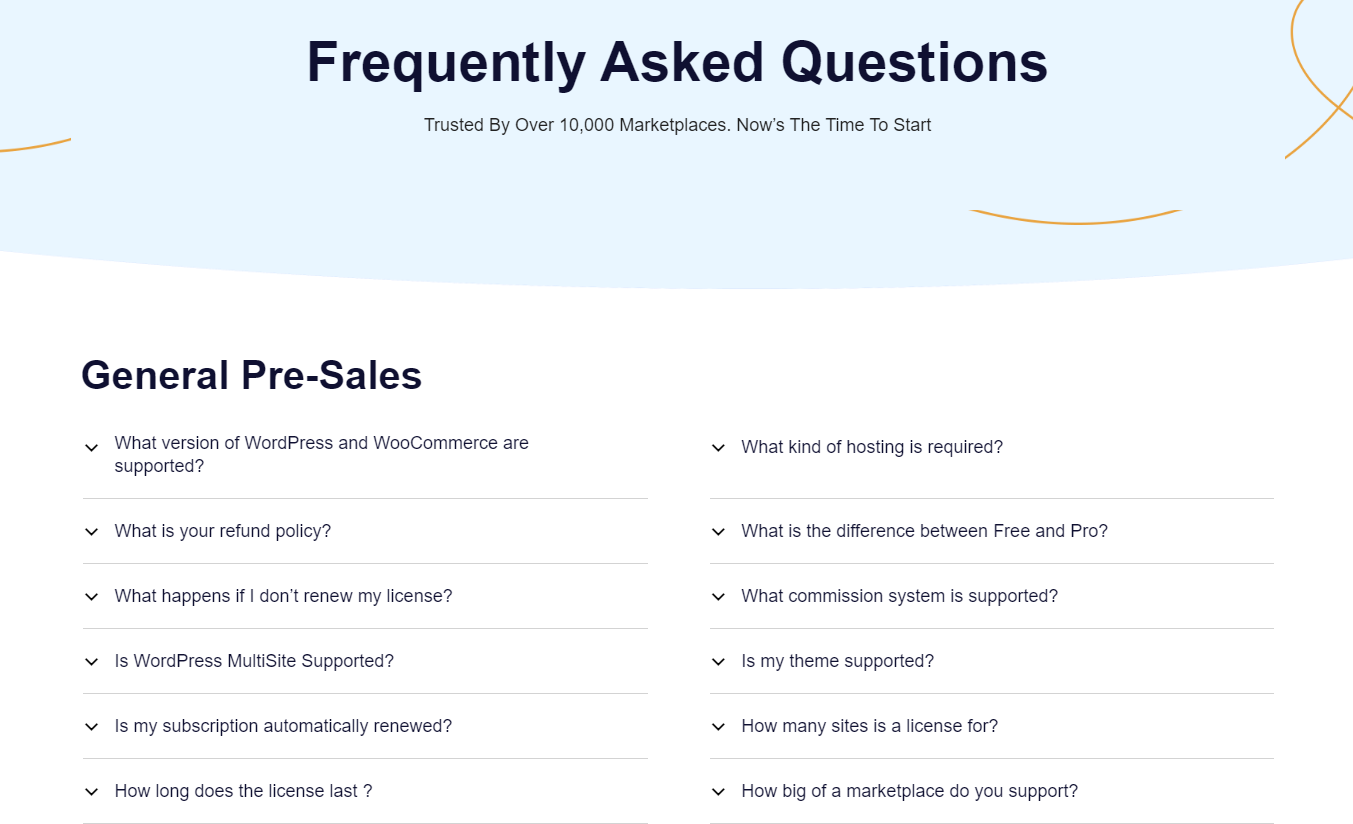
Crea una página de preguntas frecuentes para abordar preguntas comunes sobre reservas, cancelaciones y pagos.
Por ejemplo, podrías responder preguntas como: “¿Qué pasa si necesito reprogramar?” o “¿Cómo cancelo mi reserva?”. Esta página ayuda a generar confianza con los usuarios nuevos. También reduce las solicitudes de soporte. ¡Esto hace que la experiencia del marketplace sea más fácil para todos!
Integración de la sincronización con Google Calendar
Muchos proveedores, como entrenadores físicos, consultores o terapeutas, usan Google Calendar para gestionar sus horarios. Es especialmente útil para negocios con disponibilidad limitada o aquellos que usan múltiples plataformas de reservas.
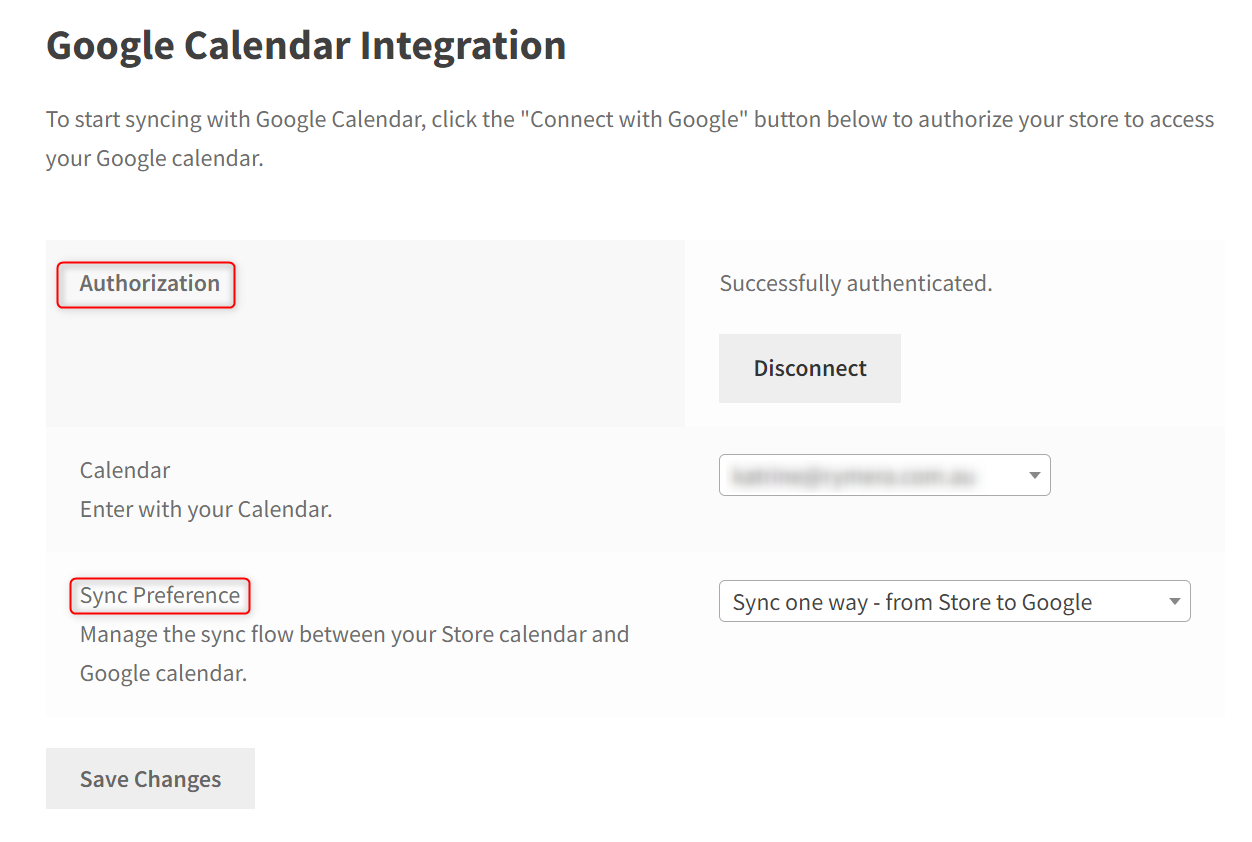
Puedes enseñar a los proveedores cómo sincronizar su Google Calendar con el sistema de reservas de WC Vendors. Gestionar múltiples reservas puede ser un desafío, pero la sincronización con Google Calendar facilita la organización. De esta manera, todas las reservas de citas aparecen en un solo lugar.
Así es como los proveedores pueden configurar la integración con Google Calendar:
- Ve a Reservas > Calendario desde el panel del proveedor.
- Haz clic en la opción Google Calendar.
- Vincula tu cuenta de Google iniciando sesión y concediendo permisos.
- Elige sincronizar las reservas de forma unidireccional (tienda a Google) o bidireccional (Google y tienda).
Una vez configurado, todas las reservas se sincronizarán automáticamente con Google Calendar. ¡Esto asegura que los proveedores se mantengan al día con sus citas y nunca pierdan una reserva!
Promoción de los beneficios de los servicios multiveedor
En la página principal de tu marketplace o en las entradas del blog, muestra a los clientes los beneficios de una plataforma de reservas centralizada. Destaca lo fácil que es encontrar y reservar múltiples servicios en línea en una sola plataforma. Es perfecto para quienes planean un día completo de actividades.
Por ejemplo, un cliente podría reservar un fotógrafo, un maquillador y un peluquero, todo en tu plataforma para un evento especial. O, alguien que planea una escapada de fin de semana podría reservar alojamiento, un guía turístico y experiencias gastronómicas en un solo lugar.
Compartir estos ejemplos puede atraer a más clientes y proveedores. ¡Destaca el valor único que ofrece tu marketplace!
Conclusión
Crear un marketplace para reservas de servicios en WordPress es posible con las herramientas adecuadas. Usar el plugin WC Vendors WooCommerce Bookings como tu principal plugin de programación de citas de WordPress proporciona a los proveedores funciones esenciales para gestionar reservas fácilmente. Esta configuración ofrece flexibilidad y control a los proveedores. También asegura que los clientes puedan encontrar y reservar servicios en un espacio bien organizado y fácil de usar.
Para crear un marketplace fluido y exitoso, esto es lo que necesitas recordar:
- El valor de un marketplace para reservas de servicios
- Elige el plugin de programación de citas adecuado
- Configura WordPress y WooCommerce
- Añade y configura el plugin WC Vendors WooCommerce Bookings
- Crea formularios de servicio para la incorporación
- Prueba el sistema de reservas
- Mejora la experiencia de tu marketplace
Al centrarte en estos pasos, crearás un marketplace sólido y flexible que satisfaga las necesidades tanto de los proveedores como de los clientes.
Con esta guía, tienes todo lo que necesitas para crear un potente marketplace multiventor para reservas de servicios. ¡Salud por el viaje de tu marketplace, feliz construcción!

