
Les coupons de marketplace sont un outil puissant pour les marketplaces multi-vendeurs en ligne, offrant des offres spéciales qui peuvent donner à votre entreprise un avantage sur la concurrence.
Après tout, que se passe-t-il lorsque les clients appliquent des codes promo lors du paiement ? Ils réalisent des économies importantes, rendant leur expérience d'achat plus agréable. Cela peut renforcer leur fidélité envers votre plateforme, conduisant à des achats répétés. De plus, cela pourrait les encourager à parler de votre marque, la faisant connaître à un public plus large.
Dans l'article d'aujourd'hui, nous vous apprendrons à utiliser la solution de marketplace WooCommerce, WC Vendors, pour créer des coupons de marketplace. Ainsi, vous pourrez bénéficier de cette puissante stratégie promotionnelle pour améliorer vos ventes et vos profits !
Alors, plongeons dans le vif du sujet !
I. Que sont les coupons de marketplace ?
Les coupons de marketplace sont des offres spéciales, généralement des réductions, que les clients peuvent utiliser lors de leurs achats sur une marketplace multi-vendeurs en ligne. Ils aident les clients à économiser de l'argent sur divers produits en appliquant le code promo lors du paiement.
Un vendeur au sein d'une marketplace propose des coupons de marketplace à ses clients pour promouvoir sa boutique et la marketplace. Ces coupons peuvent être créés par l'opérateur de la marketplace ou par les vendeurs eux-mêmes.
Comment les coupons en ligne peuvent bénéficier à votre marketplace en ligne
Alors, pourquoi proposer des coupons en premier lieu ? Consultez les statistiques ci-dessous pour avoir une idée de la façon dont cette stratégie promotionnelle peut bénéficier aux plateformes e-commerce !
- S'ils ont un coupon, 39% des consommateurs accélèrent leur décision d'acheter des produits.
- Les coupons convainquent 67% des consommateurs de faire des achats qu'ils n'avaient pas prévus.
- Les consommateurs qui utilisent des coupons en ligne dépensent 24% de plus que les acheteurs réguliers.
- En 2023, 92% des acheteurs américains ont utilisé des coupons, dont 79% des coupons en ligne et 82% des coupons physiques.
- Une enquête de 2023 a montré que 73 % des acheteurs en ligne américains étaient disposés à s'abonner aux e-mails pour obtenir un coupon de réduction de 20 %, tandis que 67 % feraient de même pour un coupon de réduction de 10 %. De plus, les consommateurs ont déclaré participer à de courts sondages, s'inscrire à des messages texte et télécharger des applications pour recevoir des coupons d'achat en ligne.
- Selon une enquête de 2022, les coupons en ligne étaient le plus couramment utilisés par les acheteurs américains âgés de 18 à 34 ans, avec 48 % des répondants de cette tranche d'âge signalant cette habitude. Pendant ce temps, 32 % des acheteurs américains âgés de 55 ans et plus ont déclaré utiliser des coupons en ligne.
- En 2022, la valeur mondiale du marché des coupons mobiles était estimée à 509,7 milliards de dollars. De plus, les projections indiquent que cette valeur pourrait atteindre 1,6 billion de dollars d'ici 2030.
En bref, les coupons de marketplace peuvent aider à accroître la satisfaction et la fidélité des clients, à promouvoir votre plateforme e-commerce, et à améliorer vos ventes et vos bénéfices !
II. Comment créer des coupons de marketplace pour vos vendeurs (en 4 étapes simples)
Votre marketplace en ligne est alimentée par WC Vendors ? Alors, vous aurez facilement la possibilité de créer des coupons de marketplace pour vos vendeurs ! Après tout, WC Vendors offre de nombreux outils pour promouvoir votre marketplace et les boutiques de vos vendeurs, garantissant ainsi des ventes et des bénéfices améliorés.

Si vous n'avez pas encore créé de marketplace multi-vendeurs, vous devez d'abord créer une boutique en ligne traditionnelle à l'aide de WordPress et WooCommerce. Ensuite, vous devez utiliser WC Vendors pour convertir ladite boutique en une marketplace. Pour plus d'informations sur ce processus de conversion, consultez les guides suivants :
- Comment créer une place de marché en ligne : un guide pour débutants
- Comment créer votre premier site e-commerce multi-vendeurs (Guide complet)
Cela étant dit, apprenons comment les opérateurs/administrateurs de marketplace peuvent créer des coupons de marketplace !
Étape 1 : Créer un coupon
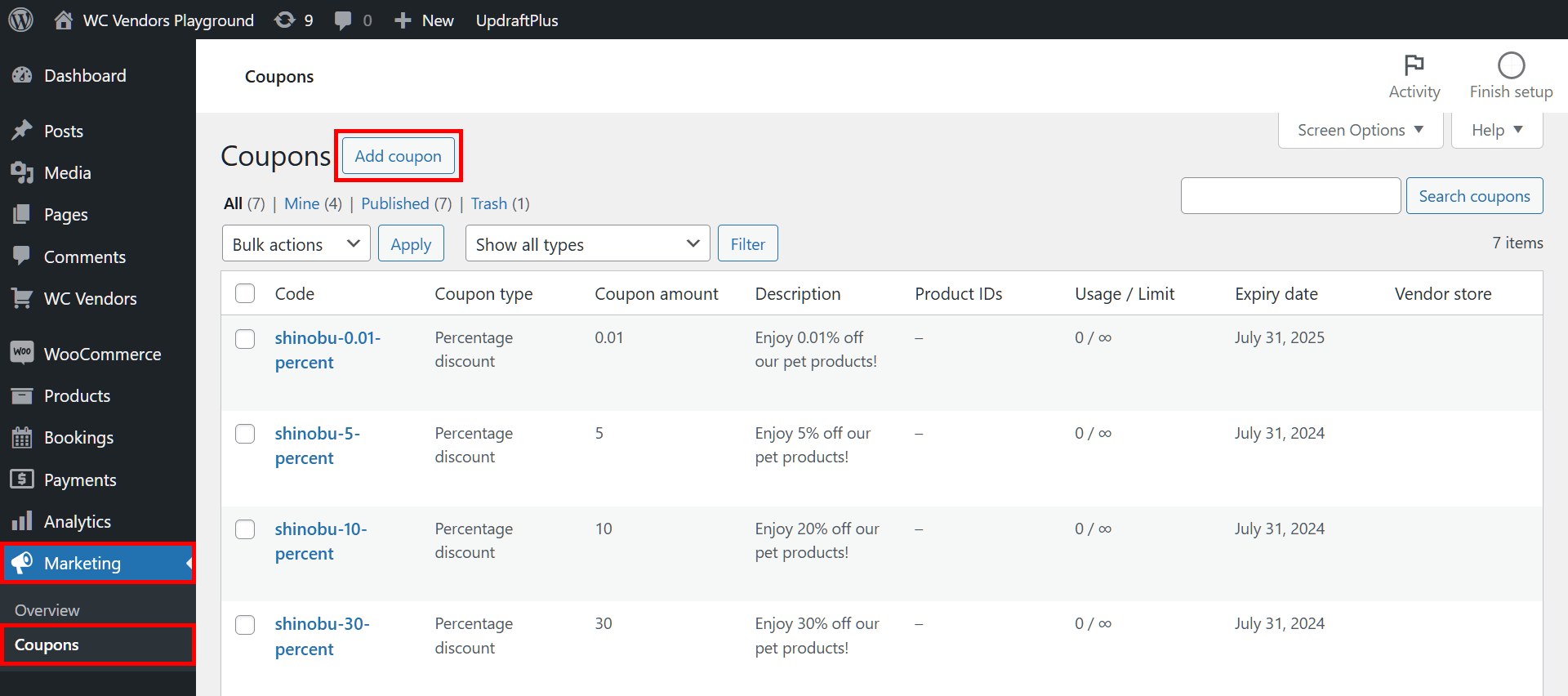
Pour créer des coupons pour vos vendeurs, vous devez d'abord accéder à la page Coupons. Ainsi, allez dans votre tableau de bord WordPress et cliquez sur Marketing > Coupons.
La page Coupons est l'endroit où vous trouverez une liste des coupons que vous avez déjà créés. À partir de là, vous pouvez modifier, supprimer et créer des coupons de marketplace. De plus, vous pouvez consulter des données importantes sur les coupons, telles que les types de réduction, les montants de réduction, les dates d'expiration et le nombre d'utilisations restantes.
Cliquez sur le bouton Ajouter un coupon pour créer un nouveau coupon.
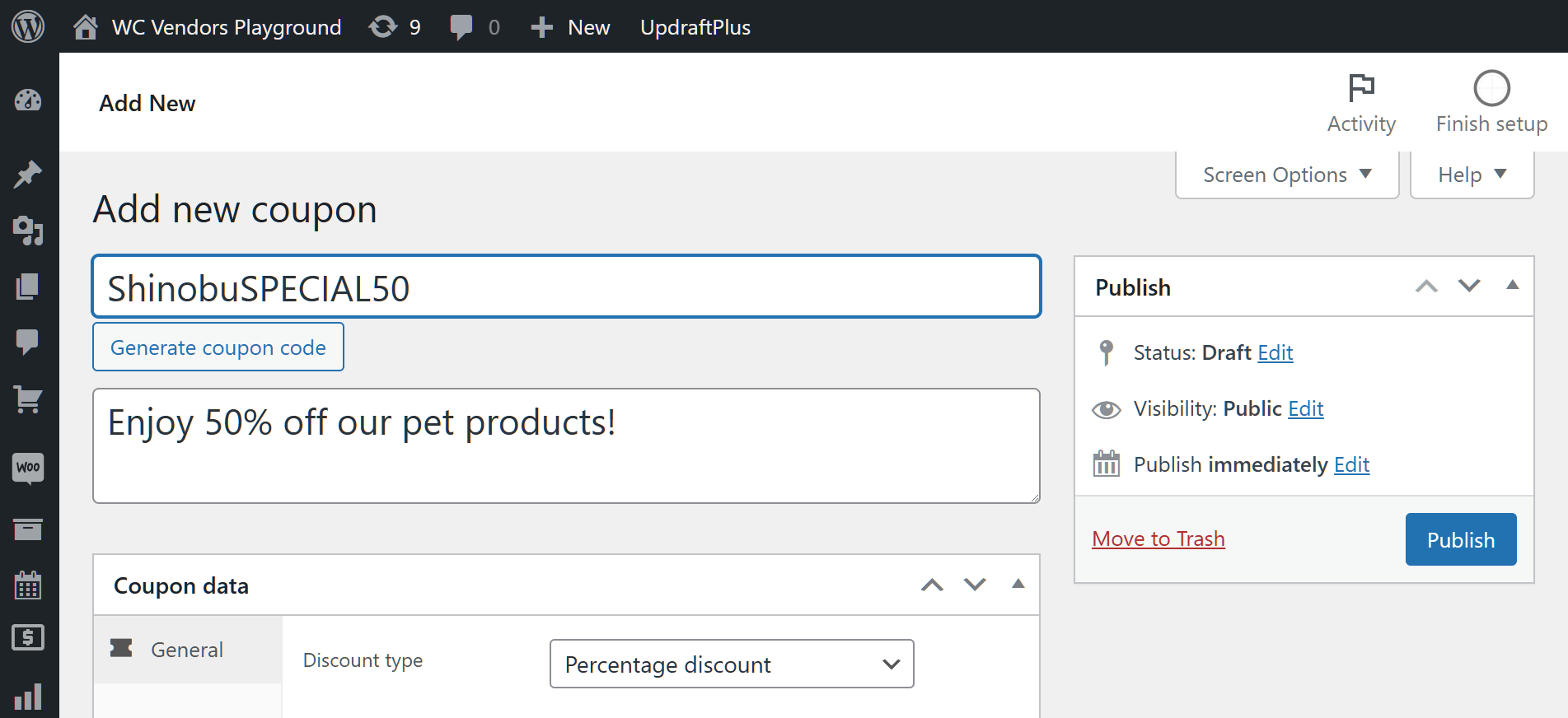
Cela vous amène à la page Ajouter un nouveau coupon. Tout d'abord, donnez un Code de coupon à votre coupon. Alternativement, vous pouvez cliquer sur le bouton Générer un code de coupon pour que le système crée un code aléatoire pour vous.
Nous vous suggérons également de donner une description à votre coupon.
Maintenant, passons à l'étape suivante !
Étape 2 : Personnaliser votre coupon
Ensuite, faites défiler vers le bas jusqu'à la boîte Données du coupon. C'est là que vous fournirez les informations qui contrôlent le comportement de votre coupon. Essentiellement, vous devrez sélectionner des panneaux et remplir les champs de saisie qu'ils contiennent.
Explorons ces trois panneaux en détail.
i. Général
Le panneau Général contient des options vous permettant de contrôler les détails de base de votre coupon de marketplace.
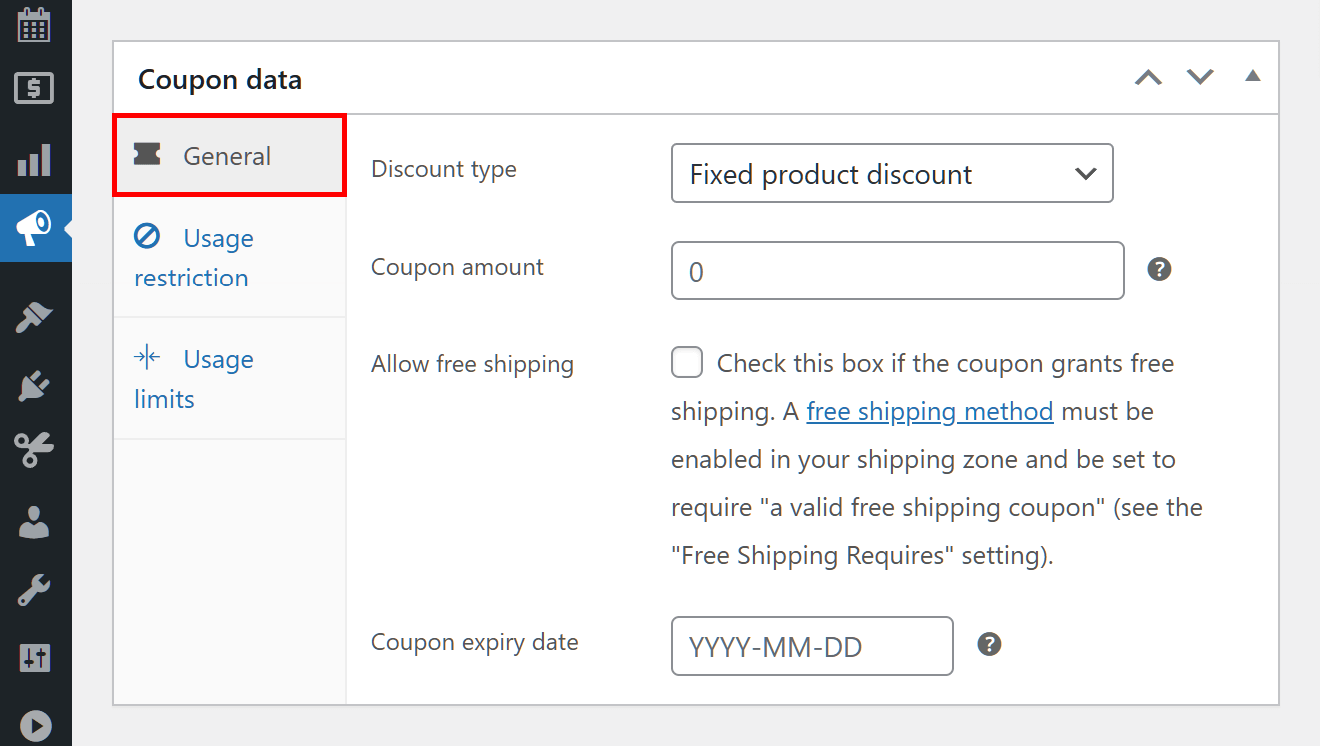
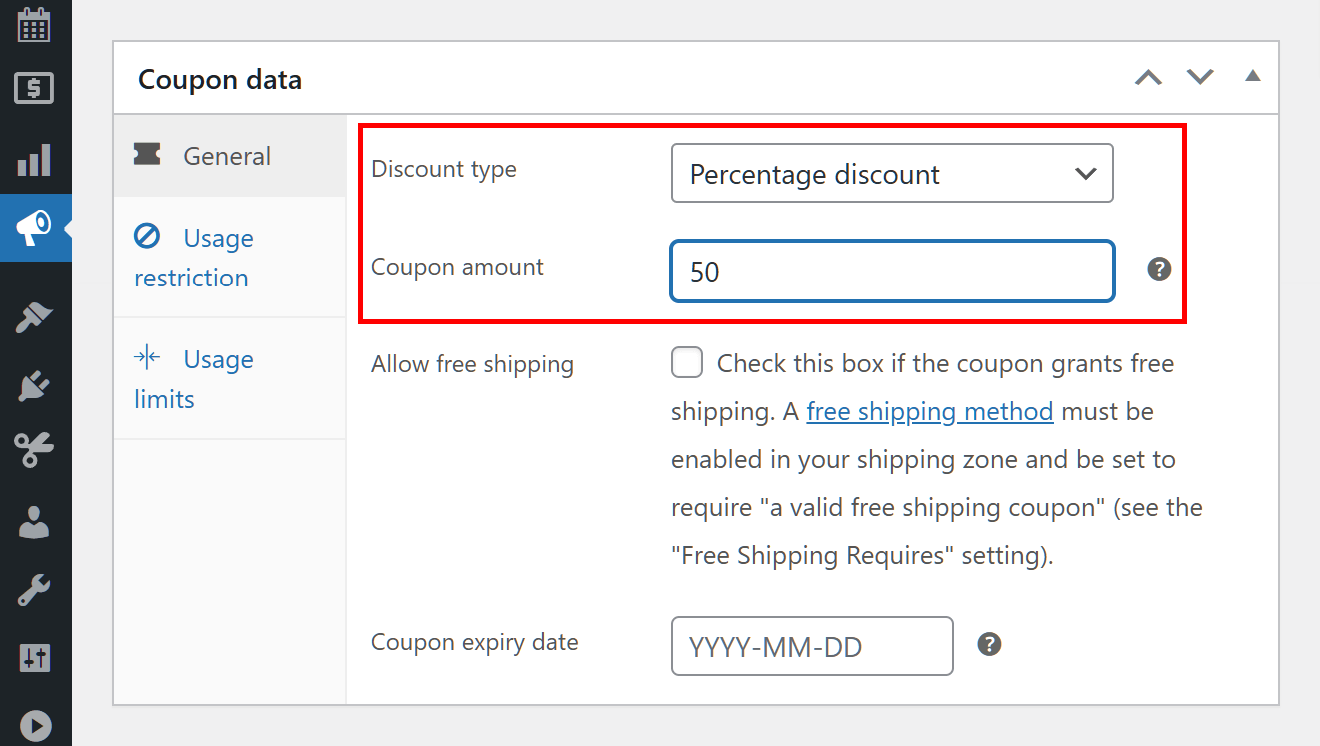
Tout d'abord, cliquez sur le menu déroulant Type de remise et sélectionnez le type de remise que vous souhaitez offrir aux clients. Ensuite, cliquez sur le Montant du coupon pour définir le montant de votre remise.
Par exemple, vous pouvez choisir le type de remise « Remise fixe sur produit », puis définir le montant du coupon à 5 $. Cela signifie que le client bénéficie d'une remise fixe de 5 $ lorsqu'il achète un produit, quel que soit son coût d'origine.
Pour notre coupon, nous choisirons une « Remise en pourcentage » de 50 %.
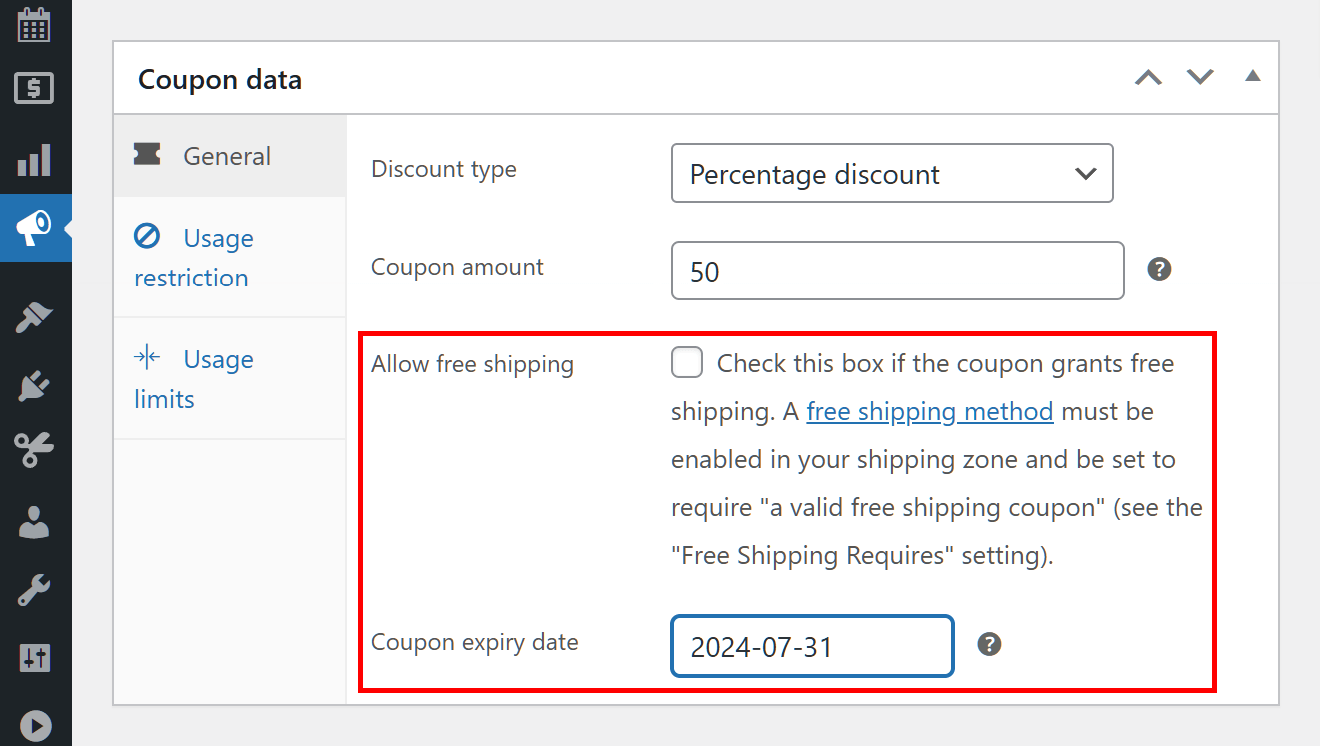
Si vous le souhaitez, vous pouvez offrir la livraison gratuite en cochant la case Autoriser la livraison gratuite.
Enfin, n'oubliez pas de définir la Date d'expiration du coupon, qui détermine la période de validité de votre coupon de marketplace. Pour notre exemple, nous fixerons la nôtre au 31 juillet 2025.
ii. Restriction d'utilisation
Les options du panneau Restriction d'utilisation vous permettent de contrôler la manière dont les clients peuvent utiliser les coupons.
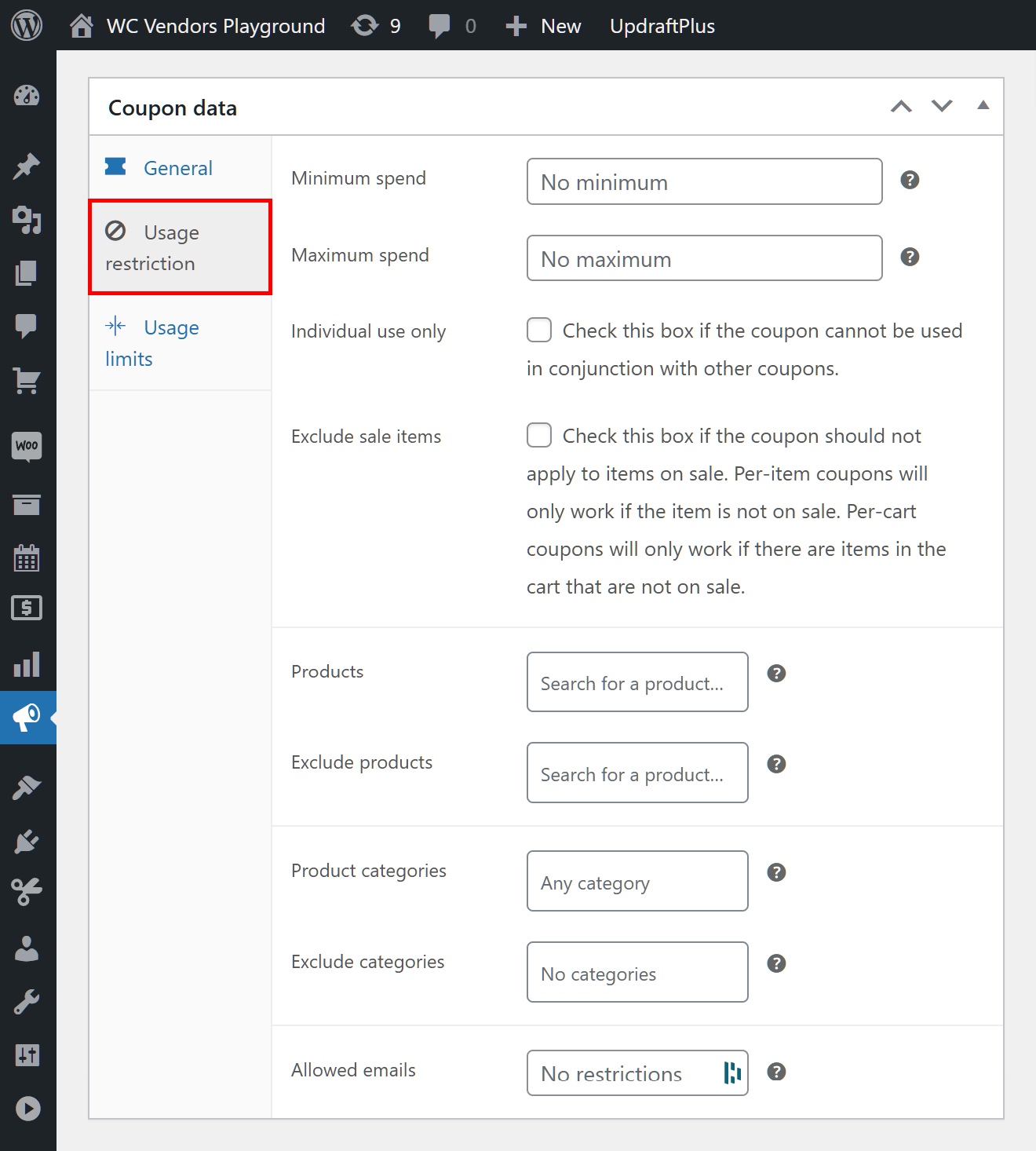
Dépense minimale et Dépense maximale vous permettent de déterminer la dépense totale qu'un client peut effectuer pour que le coupon de marketplace reste valide. Par exemple, un minimum de 15 $ signifie que le client doit dépenser au moins 15 $ pour bénéficier de la remise. Pendant ce temps, un maximum de 100 $ signifie que la remise n'est plus applicable s'il dépense 100 $ ou plus en achats.
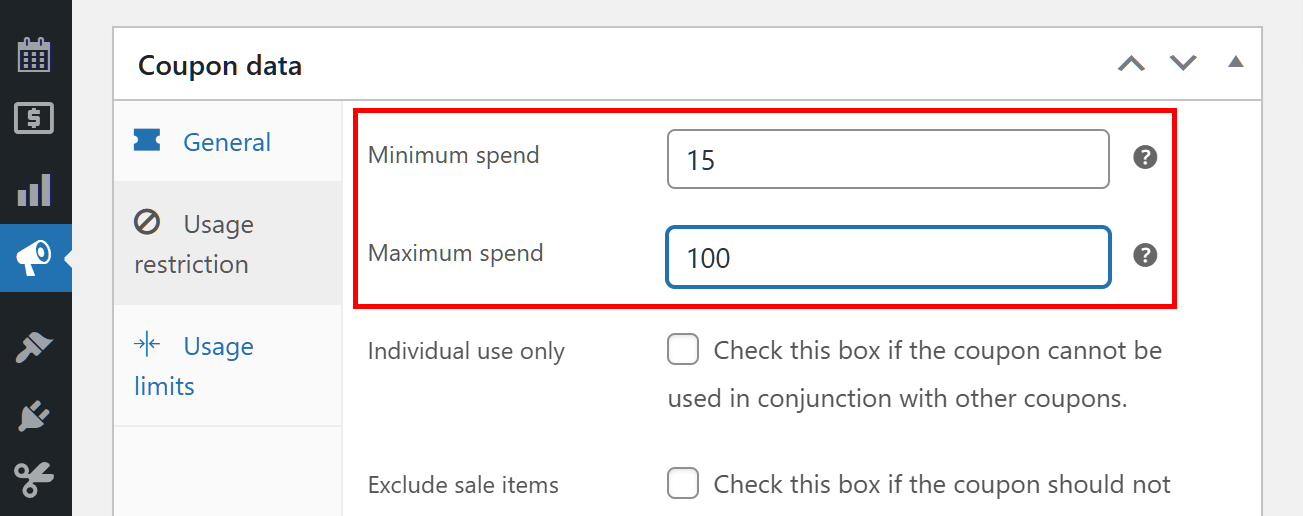
Cochez la case Utilisation individuelle uniquement si vous ne souhaitez pas que le client utilise le coupon en conjonction avec d'autres coupons de marketplace.
Cochez la case Exclure les articles en promotion si vous ne souhaitez pas que le client applique la remise du coupon aux produits en promotion.
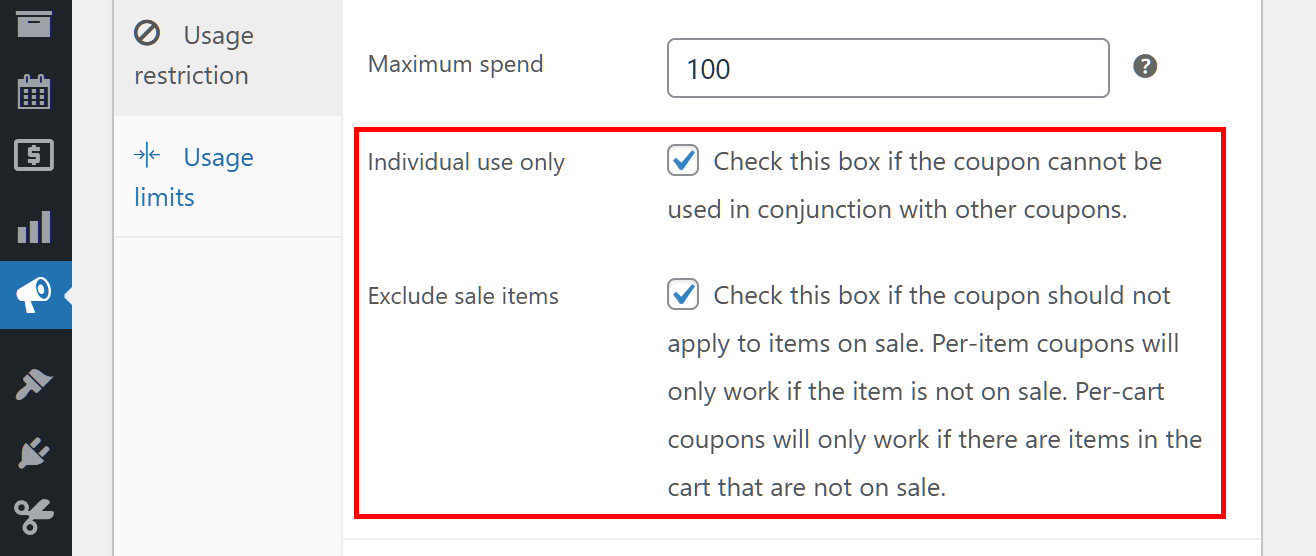
Produits et Exclure les produits vous permettent de spécifier les produits auxquels le client peut appliquer la remise.
Par exemple, saisir « tablettes » dans le champ de saisie Produits permet aux clients d'utiliser le coupon pour réduire uniquement le prix des tablettes. Pendant ce temps, saisir « smartphones » dans Exclure les produits empêche la réduction du prix des smartphones.
De même, Catégories de produits et Exclure les catégories vous permettent de spécifier les catégories de produits qui peuvent être remisées.
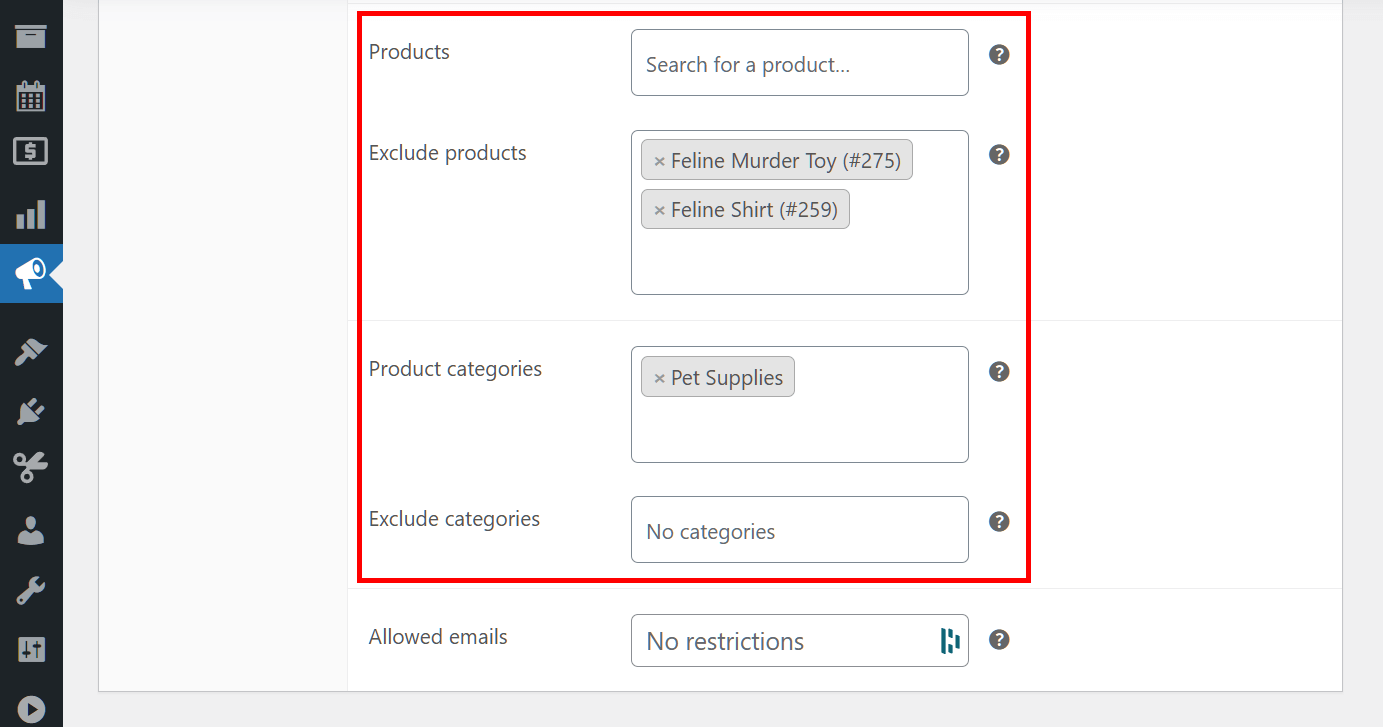
Enfin, Emails autorisés vous permet de spécifier le(s) client(s) qui peuvent utiliser les coupons de votre marketplace. Par exemple, si vous saisissez les e-mails de Cammy et Menat dans les champs de saisie Emails autorisés, seuls ces clients pourront utiliser votre coupon. Laissez le champ de saisie vide si vous souhaitez que tous vos clients puissent utiliser les coupons.
Pour notre exemple, nous laisserons Emails autorisés vide. Ainsi, chaque client pourra utiliser le coupon.
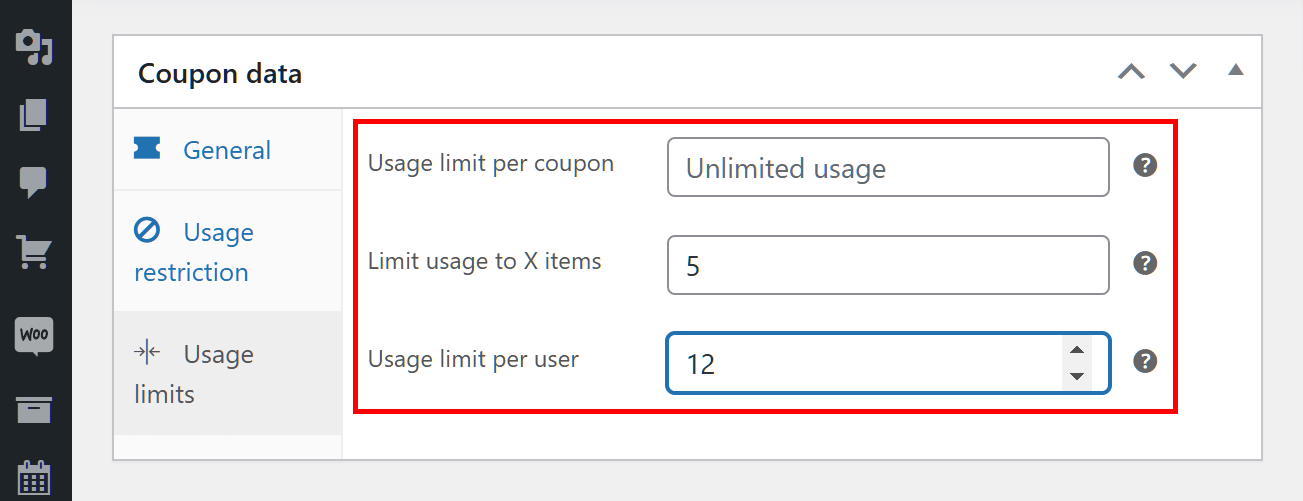
iii. Limites d'utilisation
Le panneau Limites d'utilisation contient des options vous permettant de limiter l'utilisation des coupons.
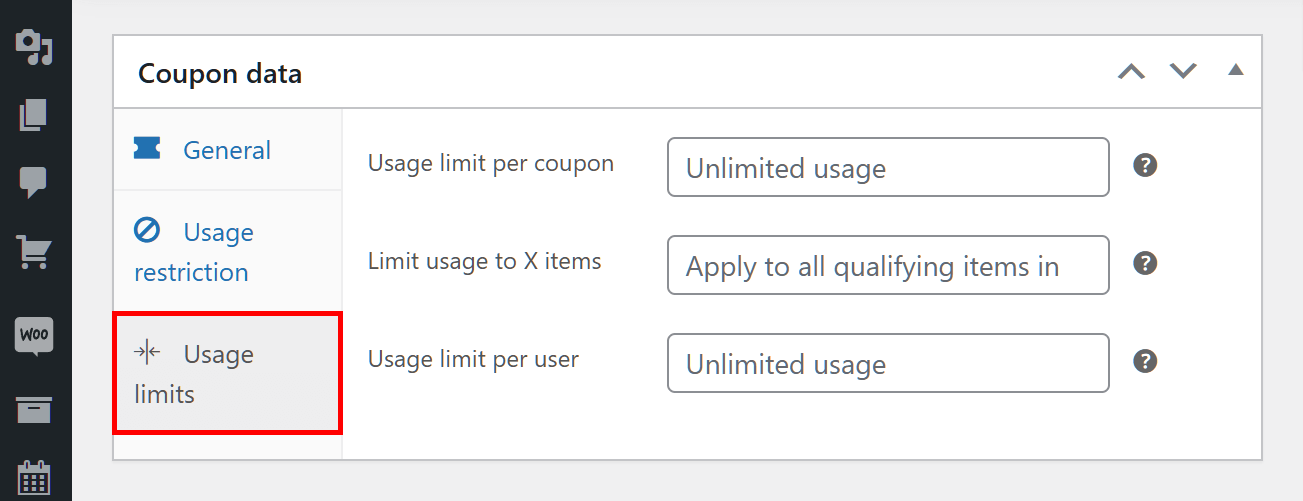
Limite d'utilisation par coupon vous permet de décider combien de fois le coupon peut être utilisé avant d'expirer. Par défaut, il est défini sur « Utilisation illimitée ». Nous utiliserons ce paramètre pour notre exemple afin que le coupon puisse être utilisé un nombre illimité de fois, quel que soit le nombre de clients qui l'utilisent.
Limiter l'utilisation à X articles vous permet de déterminer sur combien de produits la réduction du coupon peut être appliquée. Par défaut, elle peut être utilisée sur un nombre illimité d'articles. Cependant, pour notre exemple, nous la définirons sur 5 articles.
Enfin, Limite d'utilisation par utilisateur vous permet de décider combien de fois un client individuel peut utiliser le coupon avant qu'il n'expire. Le paramètre par défaut est « Utilisation illimitée », mais nous définirons le nôtre à 12. Cela signifie que chaque client ne pourra bénéficier de la réduction qu'une douzaine de fois.
Étape 3 : Assigner le coupon à un vendeur
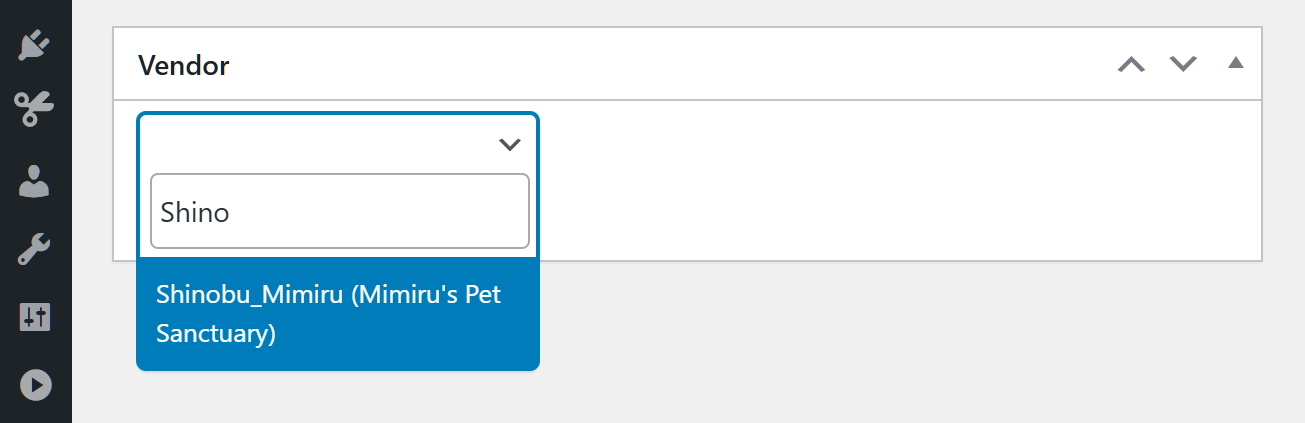
Faites défiler la boîte Vendeur. Ensuite, cliquez sur le menu déroulant et tapez le nom du vendeur (ou de sa boutique) auquel vous souhaitez attribuer le coupon. Une fois que leur nom apparaît, cliquez dessus pour sélectionner le vendeur.
Étape 4 : Publier votre coupon !
Accédez à la boîte Publication dans le coin supérieur droit de la page et cliquez sur le bouton Publier.
Et voilà ! Votre vendeur peut maintenant offrir votre coupon marketplace à ses clients pour qu'ils profitent de réductions !
III. Créer des coupons de marketplace : La perspective du vendeur
En tant qu'opérateur de la marketplace, vous avez beaucoup de responsabilités liées à la gestion de votre entreprise. Ainsi, la création de coupons marketplace pour vos vendeurs peut finir par prendre plus de temps et d'énergie que vous ne pouvez vous le permettre.
Pour cette raison, il est utile de donner à vos vendeurs la possibilité de créer eux-mêmes des coupons.
Pour ce faire, vous devez vous assurer que la création de coupons est activée pour les vendeurs en suivant les étapes suivantes :
Étape 1 : Activer la gestion des coupons
Tout d'abord, allez dans votre tableau de bord WordPress et cliquez sur WC Vendors > Paramètres > Capacités > Général. Ensuite, faites défiler jusqu'à l'option Gestion des coupons et activez-la en décochant sa case.
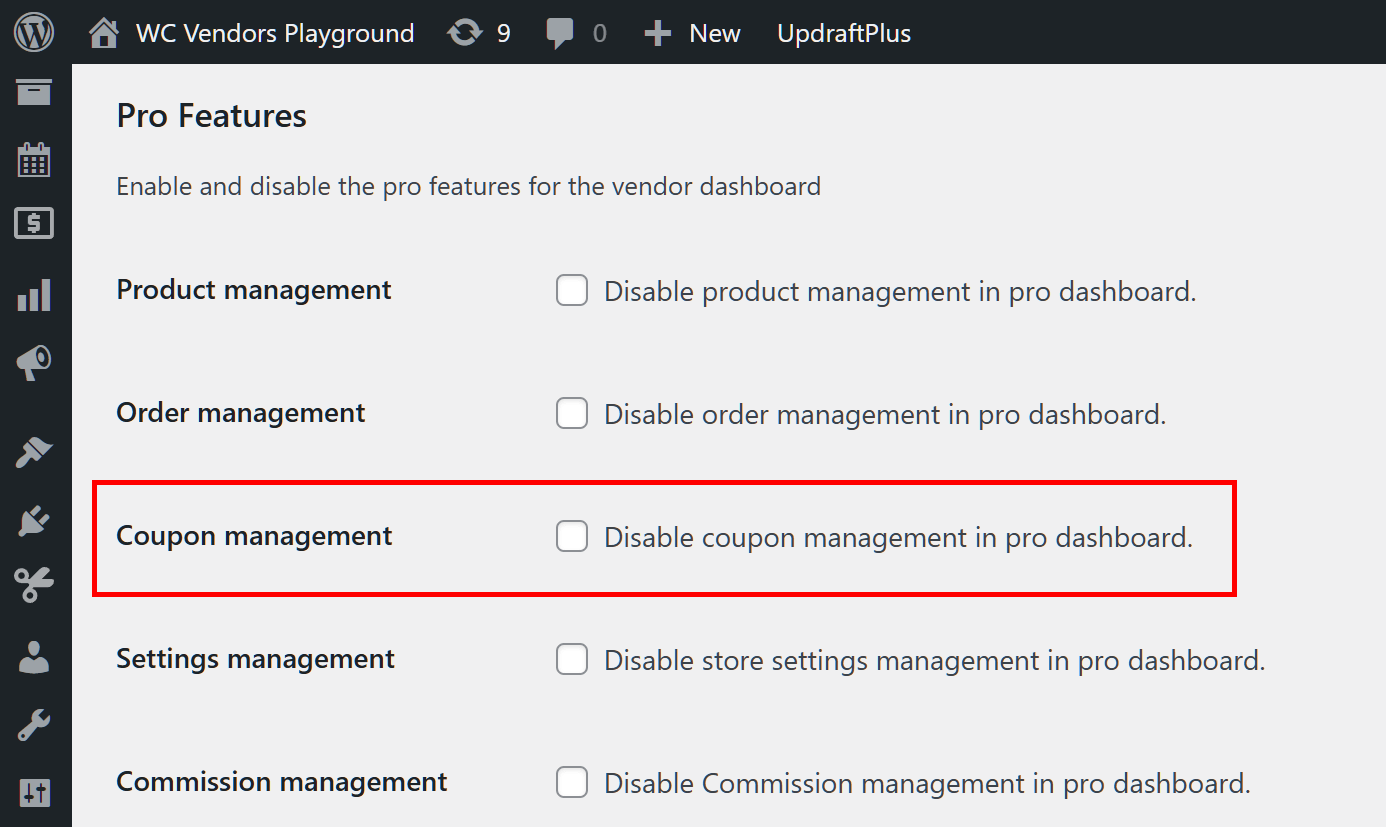
N'oubliez pas de faire défiler la page et de cliquer sur le bouton Enregistrer les modifications. Cela applique le paramètre que vous venez de faire, permettant aux vendeurs de créer des coupons via le Tableau de bord Pro.
À noter : vous ne pouvez autoriser les vendeurs à gérer les coupons via le Tableau de bord Pro que si vous possédez WC Vendors Pro.
Étape 2 : Déterminer le nombre de coupons affichés par page
Maintenant, cliquez sur WC Vendors > Paramètres > Affichage > Tableau de bord Pro. Faites ensuite défiler jusqu'à l'option Coupons par page et saisissez un nombre souhaité dans le champ de saisie. Cela détermine le nombre de coupons par page que le tableau de bord Pro inclut dans la liste des coupons d'un vendeur.
Encore une fois, cliquez sur le bouton Enregistrer les modifications.
Ceci est une autre option disponible uniquement pour les utilisateurs de WC Vendors Pro.
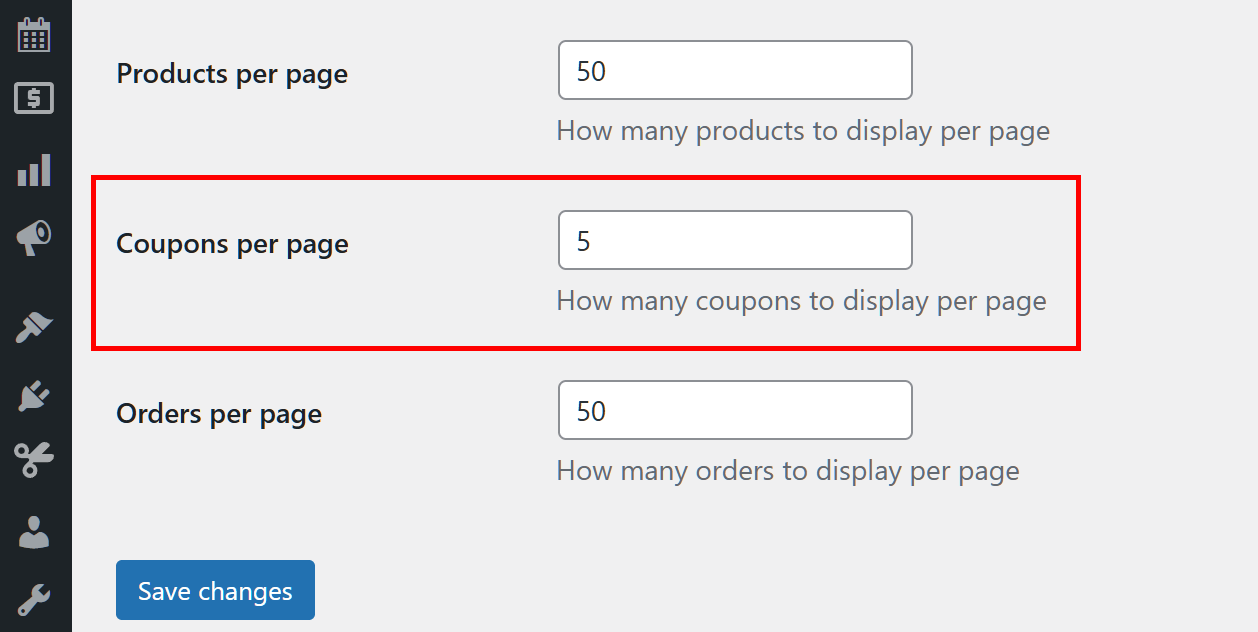
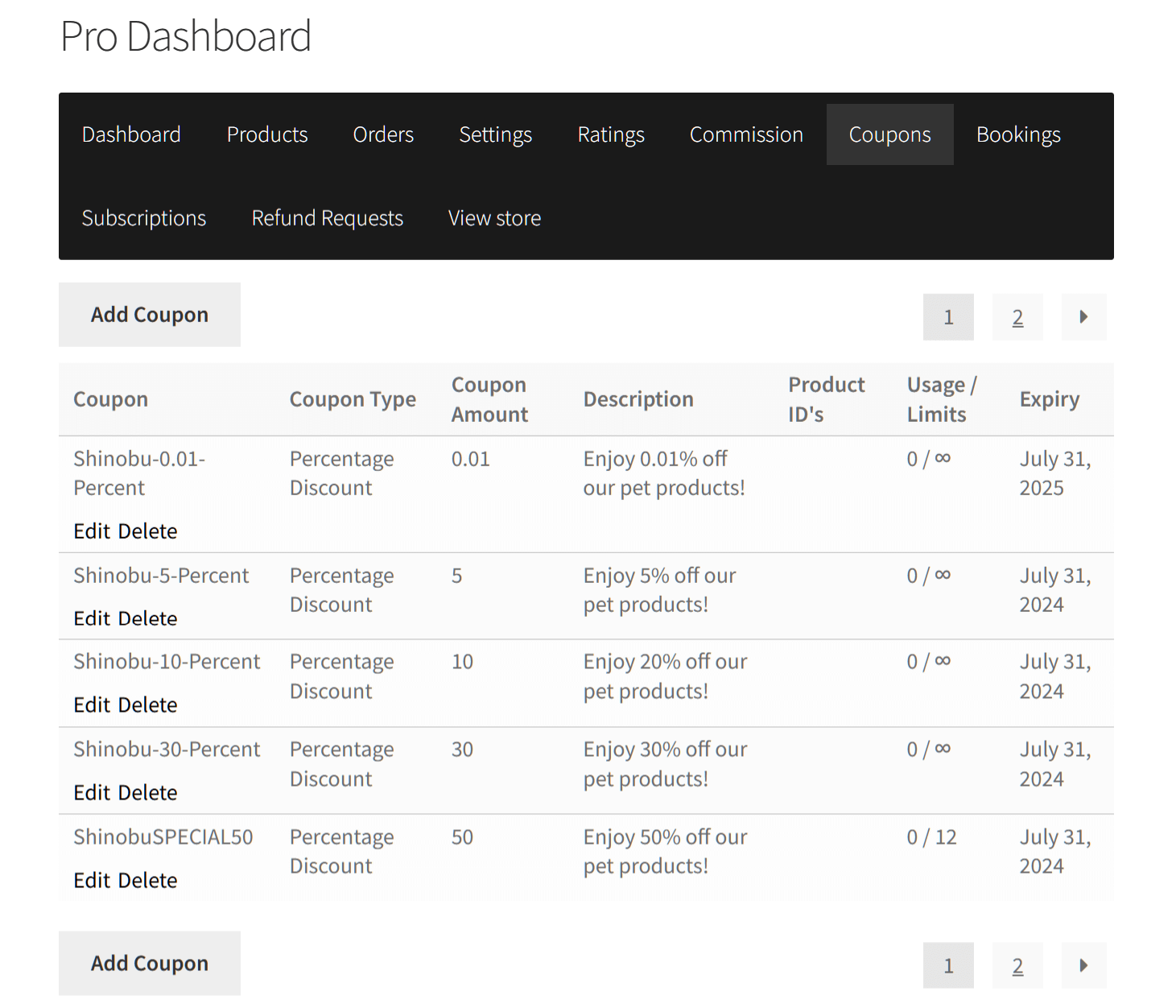
Par exemple, si vous entrez le nombre 5 dans le champ de saisie, le tableau de bord Pro n'affiche que 5 coupons de la liste par page. Pour voir plus de coupons, le vendeur doit passer à la page suivante. Nous illustrons cela dans l'image ci-dessous, qui montre seulement 5 coupons sur la page.
Étape 3 : Déterminer l'emplacement de redirection après la création du coupon
Enfin, cliquez sur WC Vendors > Paramètres > Formulaires > Coupon. Cliquez ensuite sur le menu déroulant de l'option Redirection après enregistrement du coupon et faites votre sélection.
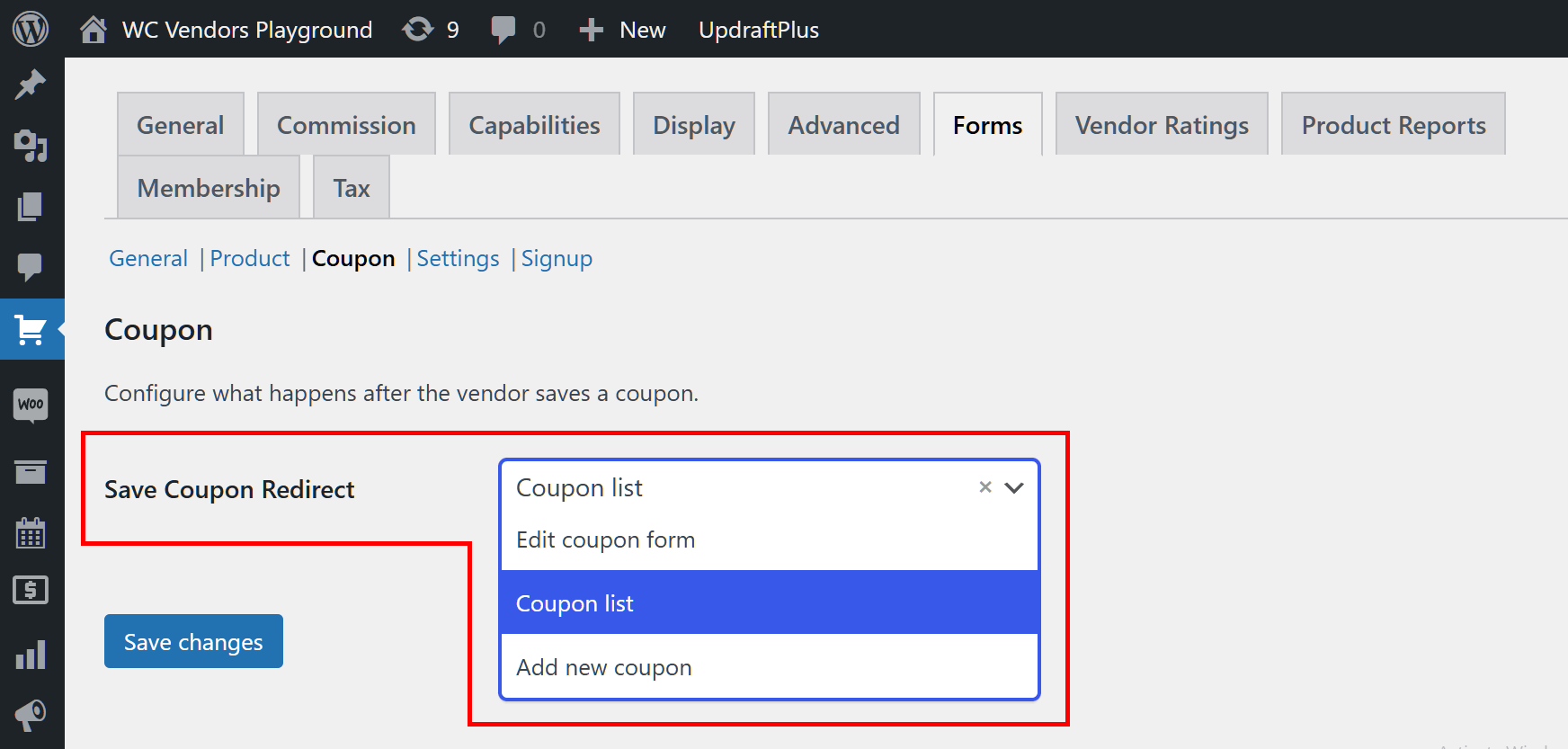
Fondamentalement, cela détermine où le vendeur est redirigé après la création d'un coupon de marché.
Maintenant que nous avons terminé avec ces paramètres, il est temps de voir comment les vendeurs peuvent créer des coupons de marché !
Comment les vendeurs peuvent créer des coupons de marketplace
Pour créer des coupons de marché, les vendeurs doivent suivre exactement les mêmes étapes que vous avez suivies en tant qu'opérateur/administrateur du marché. La seule différence est que les vendeurs doivent mettre en œuvre ces étapes en utilisant le tableau de bord Pro.
Tout d'abord, le vendeur doit se rendre sur son tableau de bord et cliquer sur le panneau Coupons. Cela les amène à une page avec un tableau montrant la liste de leurs coupons. Ils peuvent modifier ou supprimer ces coupons à tout moment. De plus, le tableau leur montre des informations cruciales sur leurs coupons, telles que le type de remise de chaque coupon, le montant de la remise, la date d'expiration et le nombre d'utilisations restantes.
Pour commencer à créer un coupon, ils doivent cliquer sur le bouton Ajouter un coupon.
Cela redirige le vendeur vers une page lui offrant les mêmes options que vous avez personnalisées en tant qu'opérateur du marché.
Par exemple, cette page contient également des champs de saisie demandant au vendeur d'entrer un code de coupon et une description de coupon. De plus, ils ont accès aux mêmes panneaux - à savoir Général, Restrictions d'utilisation et Limites d'utilisation - chacun présentant au vendeur les options familières à tout opérateur de marché.
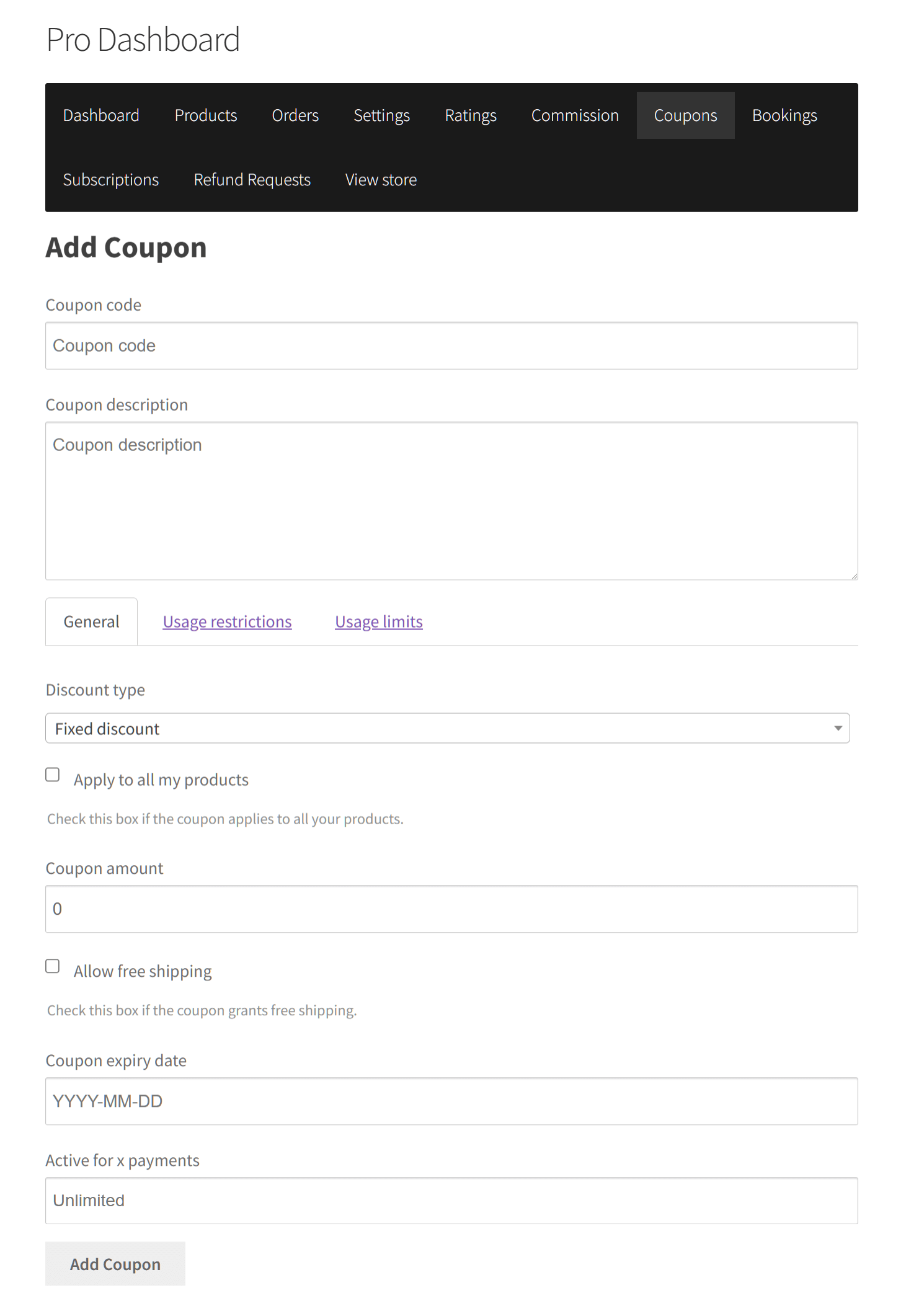
Une fois que le vendeur a terminé de personnaliser son coupon, il doit cliquer sur le bouton Ajouter un coupon en bas de la page. Cela crée le coupon, permettant à ses clients de l'utiliser !
🎯 ASTUCE PUISSANTE : Vous recherchez plus de flexibilité lors de la création de coupons WooCommerce pour votre marché ? Découvrez Advanced Coupons ! Ce plugin puissant facilite la création de règles de remise puissantes et automatisées, l'application de conditions de panier, l'offre de promotions BOGO, et même l'intégration de récompenses de fidélité.
IV. Comment les clients peuvent utiliser les coupons de marketplace
Alors, comment les clients utilisent-ils les coupons de votre marketplace ?
Disons qu'un client prévoit d'acheter un produit, tel que cet ordinateur portable premium pour chien, qui coûte 950 $ en raison d'une promotion.
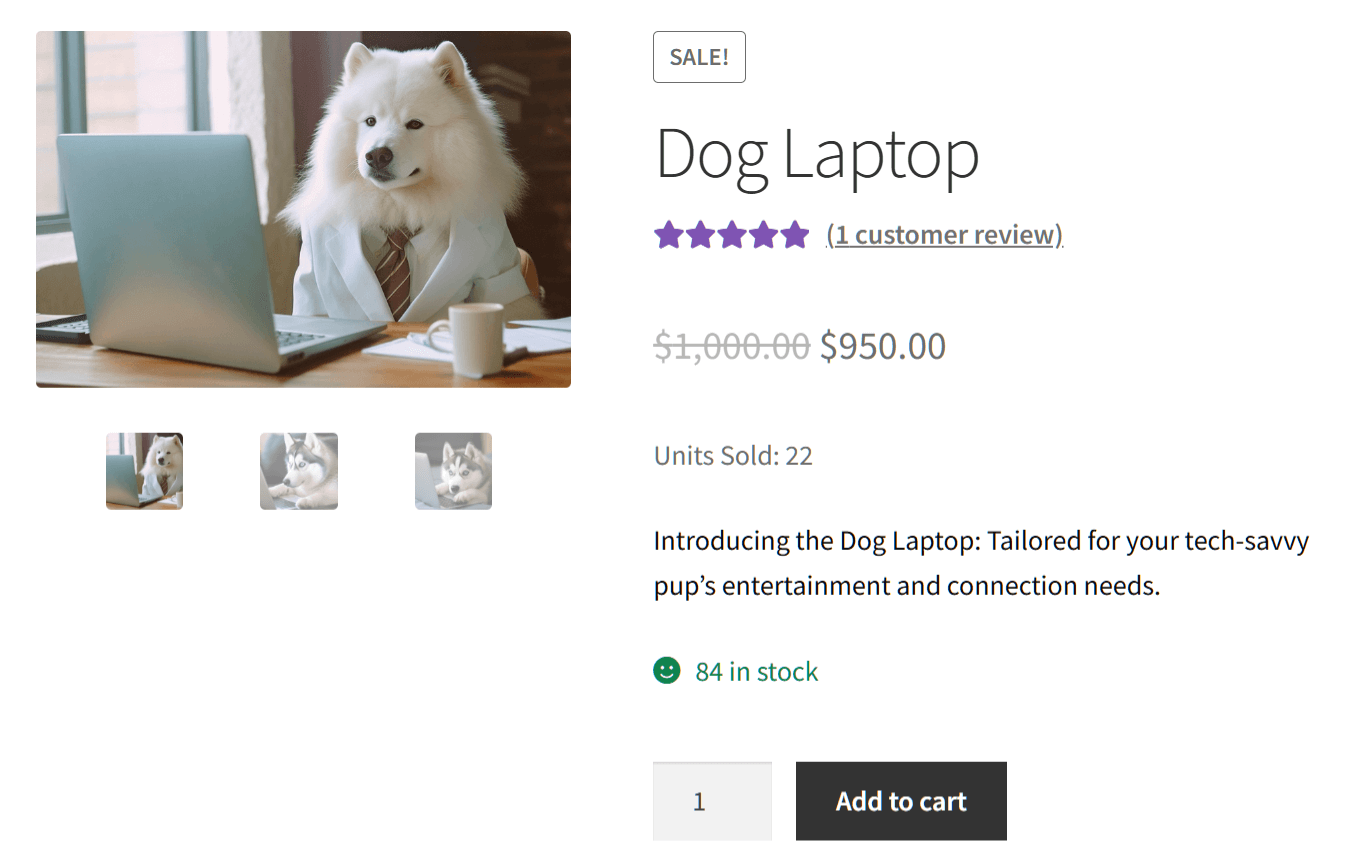
Après avoir ajouté l'ordinateur portable à son panier, le client doit consulter son panier.
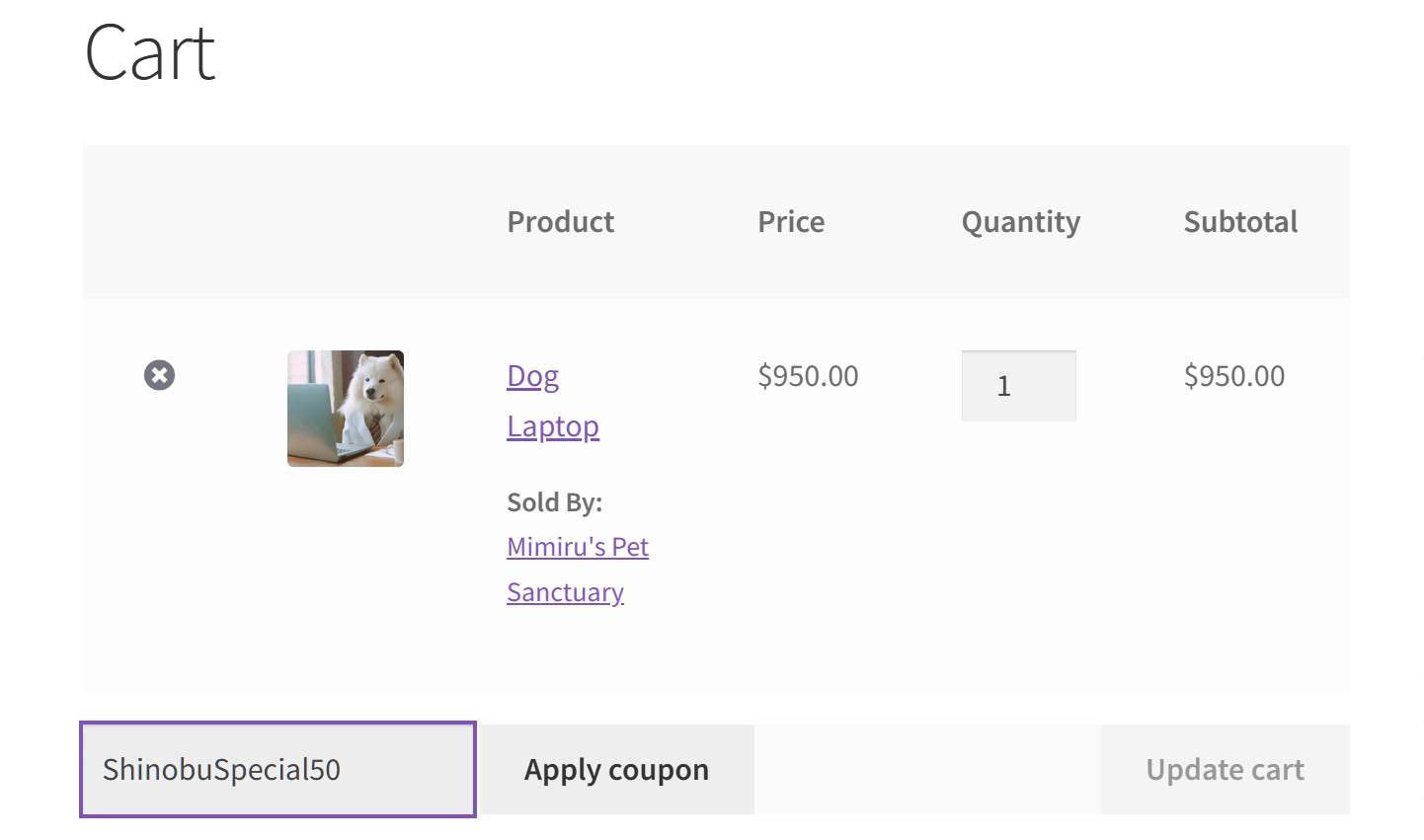
Sur la page du panier, il doit saisir le code du coupon dans le champ de saisie Code coupon, puis cliquer sur le bouton Appliquer le coupon. Il décide d'utiliser le coupon que nous avons créé, ShinobuSpecial50.
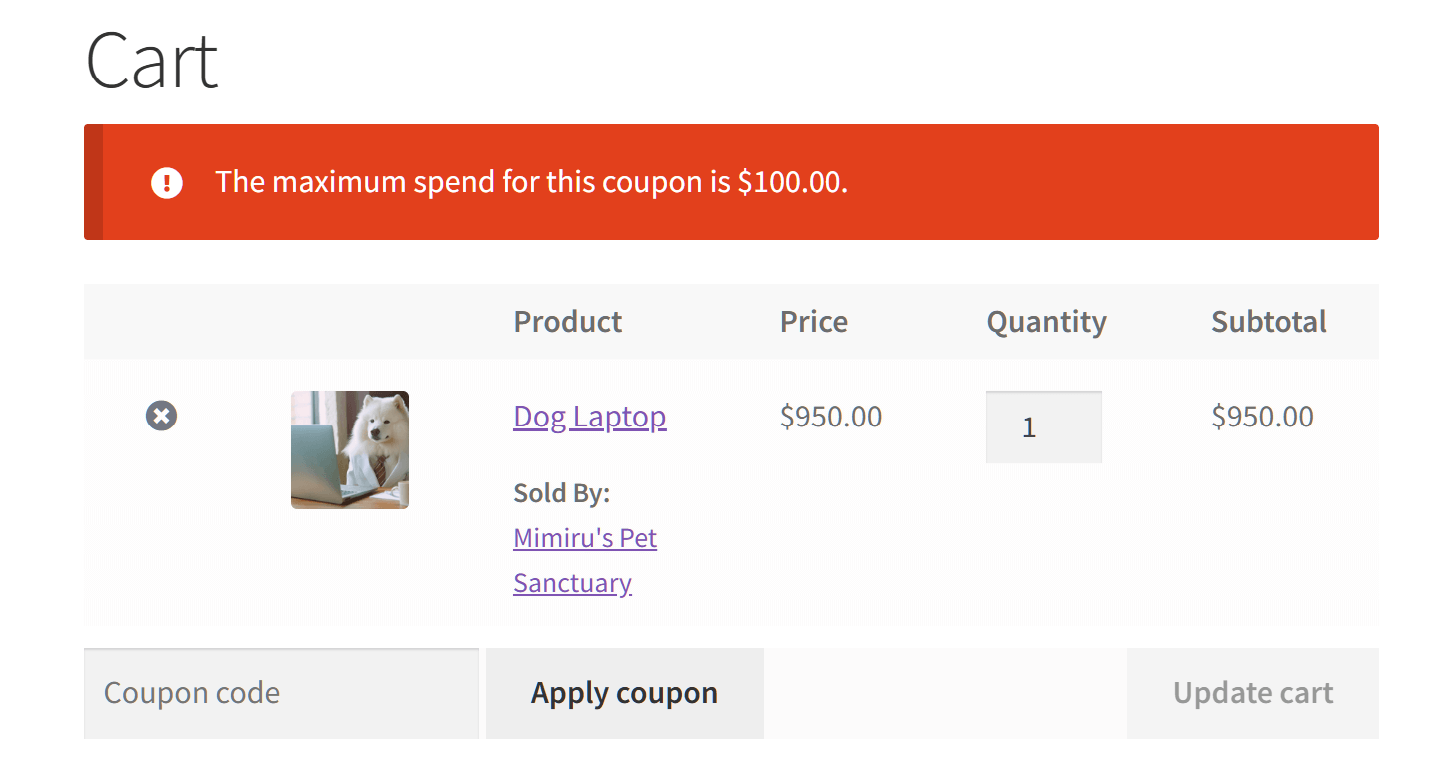
Oups ! Parce que nous avons défini le Dépenses maximales du coupon à 100 $, le client ne peut pas utiliser la réduction de 50 % sur un article de plus de 100 $.
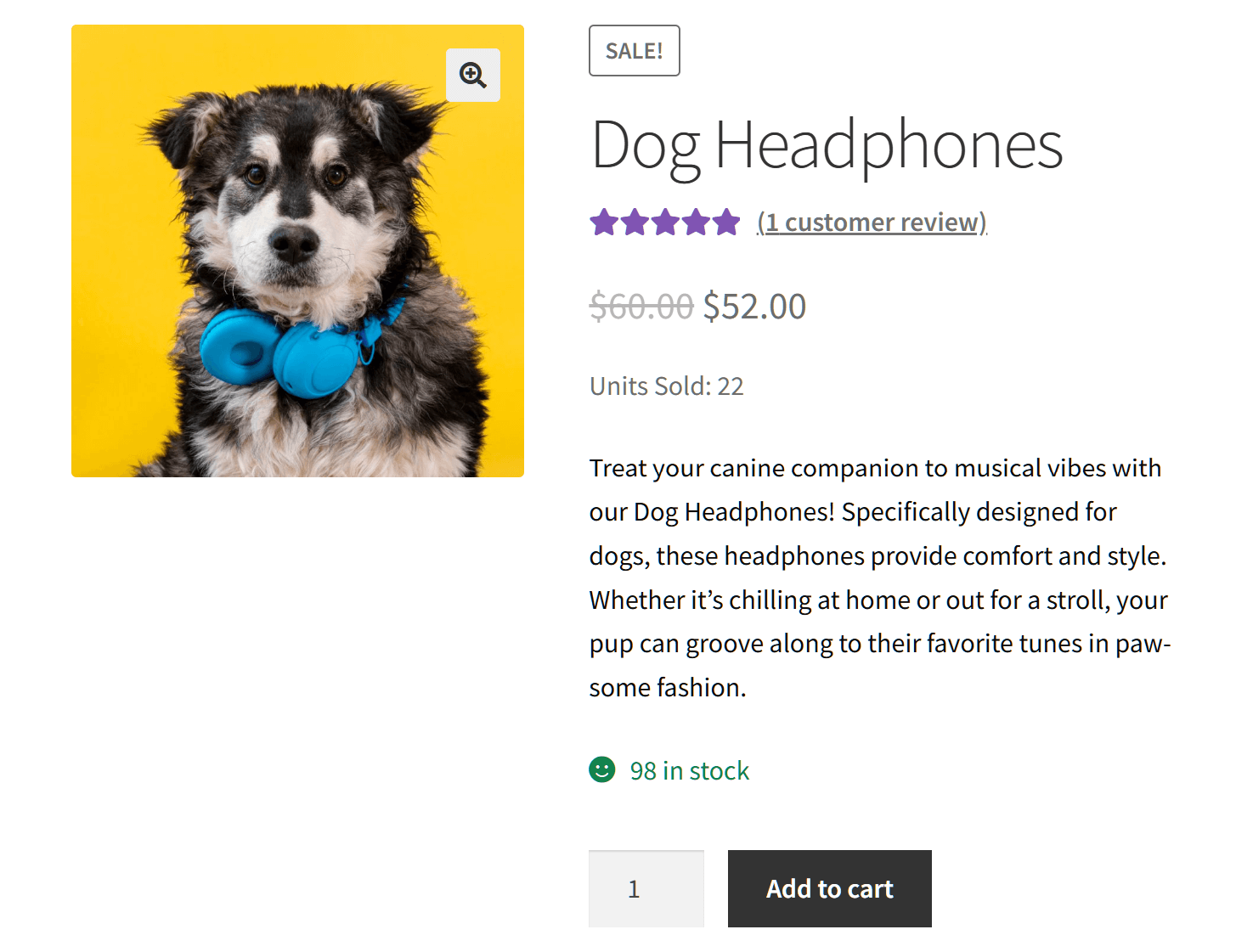
Au lieu de cela, le client décide d'acheter ce casque pour chien, qui est en promotion à 52 $.
Maintenant, en utilisant le code, le coupon fonctionne, déduisant 50 % du prix d'origine. Ainsi, le client peut maintenant procéder au paiement et acheter le produit pour seulement 26 $ !
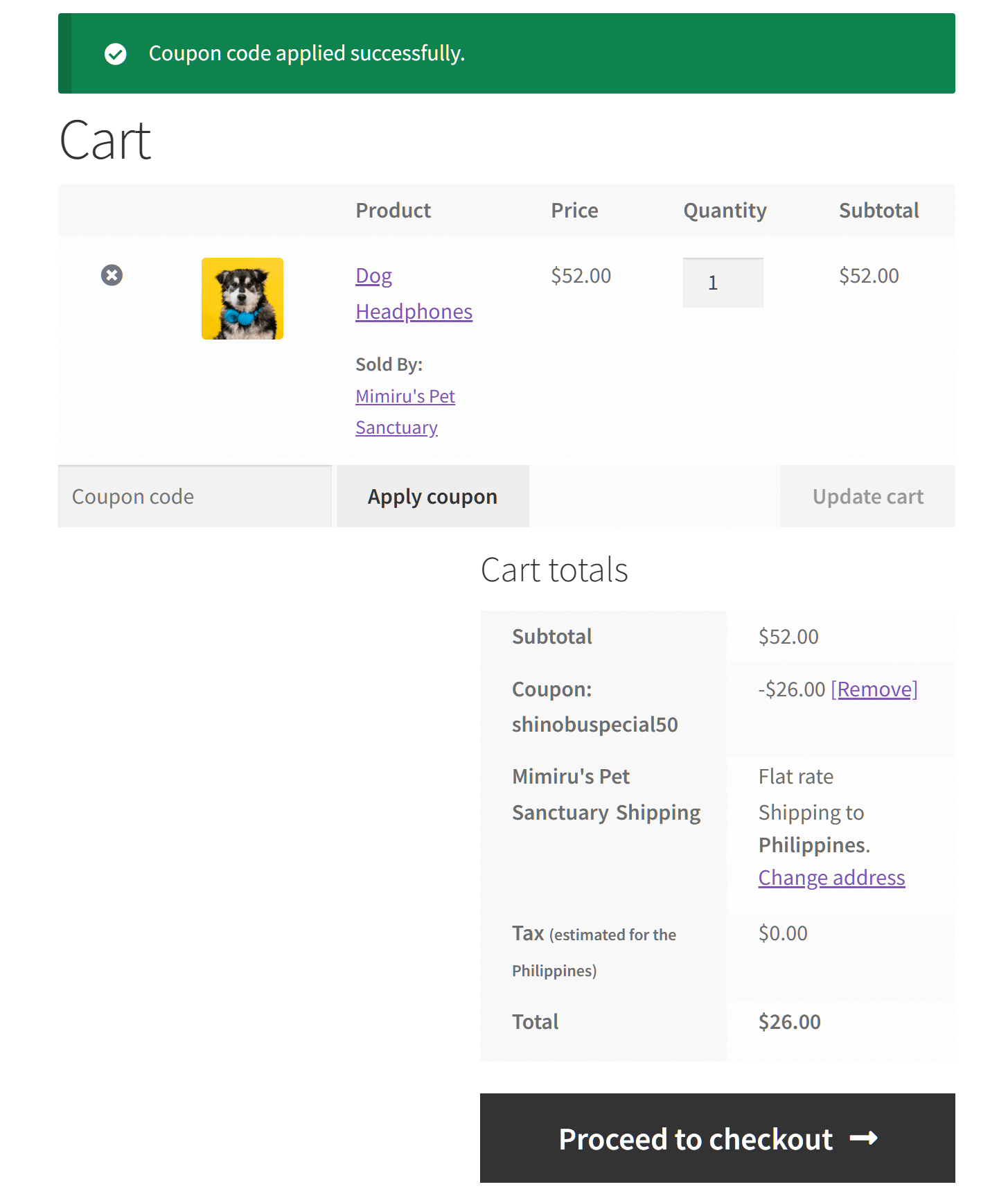
Et voilà ! Vos vendeurs peuvent maintenant proposer des coupons de marketplace à leurs clients. En conséquence, ils peuvent contribuer à améliorer la satisfaction des clients, la fidélité des clients, la promotion de la marketplace, les ventes et les profits !
Conclusion
Les coupons de marketplace sont un excellent moyen d'améliorer l'expérience d'achat de vos clients tout en faisant la promotion de vos vendeurs et en augmentant les ventes. En comprenant comment créer et gérer ces coupons, les opérateurs de marketplace et les vendeurs peuvent tirer pleinement parti de cet outil promotionnel.
Pour créer des coupons de marketplace, l'opérateur/administrateur de la marketplace doit suivre les étapes suivantes :
De plus, les vendeurs peuvent créer eux-mêmes des coupons de marketplace. Mais d'abord, vous devez mettre en œuvre les étapes suivantes :
- Activer la gestion des coupons
- Déterminer le nombre de coupons affichés par page
- Déterminer l'emplacement de redirection après la création du coupon
Rappelez-vous : que vous cherchiez à améliorer la satisfaction de vos clients, à augmenter vos ventes ou à fidéliser votre clientèle, la mise en œuvre de coupons de marketplace est une stratégie qui mérite d'être considérée.
Avez-vous des questions sur la façon de créer des coupons de marketplace ? Faites-le nous savoir dans les commentaires !
