
Toute personne gérant une marketplace multi-vendeurs aurait intérêt à fournir des informations claires et détaillées sur les vendeurs.
Ceci s'explique par le fait que le partage de ces détails est essentiel pour établir la confiance envers vos vendeurs. Et plus les acheteurs font confiance à vos vendeurs, plus vous pouvez vous attendre à des ventes.
Aujourd'hui, nous allons explorer l'importance des informations sur les vendeurs dans les marketplaces multi-vendeurs. De plus, nous vous apprendrons à utiliser WC Vendors, une solution premium de marketplace WooCommerce, pour afficher ces détails sur les boutiques des vendeurs.
Alors, mettons-nous au travail !
Qu'est-ce que les informations du vendeur ?
Dans le contexte d'une marketplace multi-vendeurs, les informations du vendeur désignent les détails et les informations de fond fournis sur les vendeurs individuels de la plateforme. Ces informations peuvent inclure un certain nombre de détails, tels que :
- Nom du vendeur/de l'entreprise : Le nom de l'individu ou de l'entreprise exploitant la boutique au sein de la marketplace.
- Informations de contact : Cela peut inclure les moyens de communication du vendeur tels que ses adresses e-mail et numéros de téléphone. Essentiellement, cela permet aux clients de contacter le vendeur pour des demandes ou un support.
- Localisation : La localisation géographique du vendeur (s'il en a une). Cela peut être utile aux clients pour comprendre les délais et les coûts de livraison, surtout s'ils préfèrent soutenir les entreprises locales.
- Historique de l'entreprise : Un bref aperçu du parcours du vendeur. Cela inclut la date de création de sa boutique, son évolution au fil du temps et ses réalisations significatives.
- Expertise et spécialisation : Cela inclut des informations sur les domaines d'expertise du vendeur. Par exemple, cela pourrait mettre en évidence les produits ou services dans lesquels il se spécialise.
- Assurance qualité : Détails sur l'engagement du vendeur envers la qualité. Par exemple, cette section pourrait discuter de ses processus de contrôle qualité ou des certifications qu'il pourrait détenir.
- Mission ou valeurs : La déclaration de mission du vendeur, ses valeurs fondamentales ou ses principes directeurs qui façonnent ses pratiques commerciales et ses interactions avec les clients.
- Responsabilité sociale : Toutes les initiatives ou engagements du vendeur envers la responsabilité sociale, la durabilité, l'approvisionnement éthique ou l'implication communautaire.
Quelle est la différence entre la description d'une boutique et les informations du vendeur ?
Dans un site e-commerce, particulièrement une place de marché multi-vendeurs, les termes « description de la boutique/du magasin » et « informations sur le vendeur » peuvent être utilisés de manière interchangeable. Cependant, ils font souvent référence à des aspects différents :
Description de la boutique/du magasin
Cela fait référence aux informations fournies par la boutique sur la place de marché. Généralement, cela inclut des détails sur ses produits ou services, ses arguments de vente uniques, et ses promotions ou offres spéciales. Cela pourrait même partager des informations sur la marque ou la philosophie de la boutique. La description de la boutique vise à attirer les clients pour qu'ils explorent ce que ce vendeur particulier a à offrir.
Essentiellement, la description de la boutique/du magasin se concentre sur le marketing et la promotion des offres de la boutique individuelle.
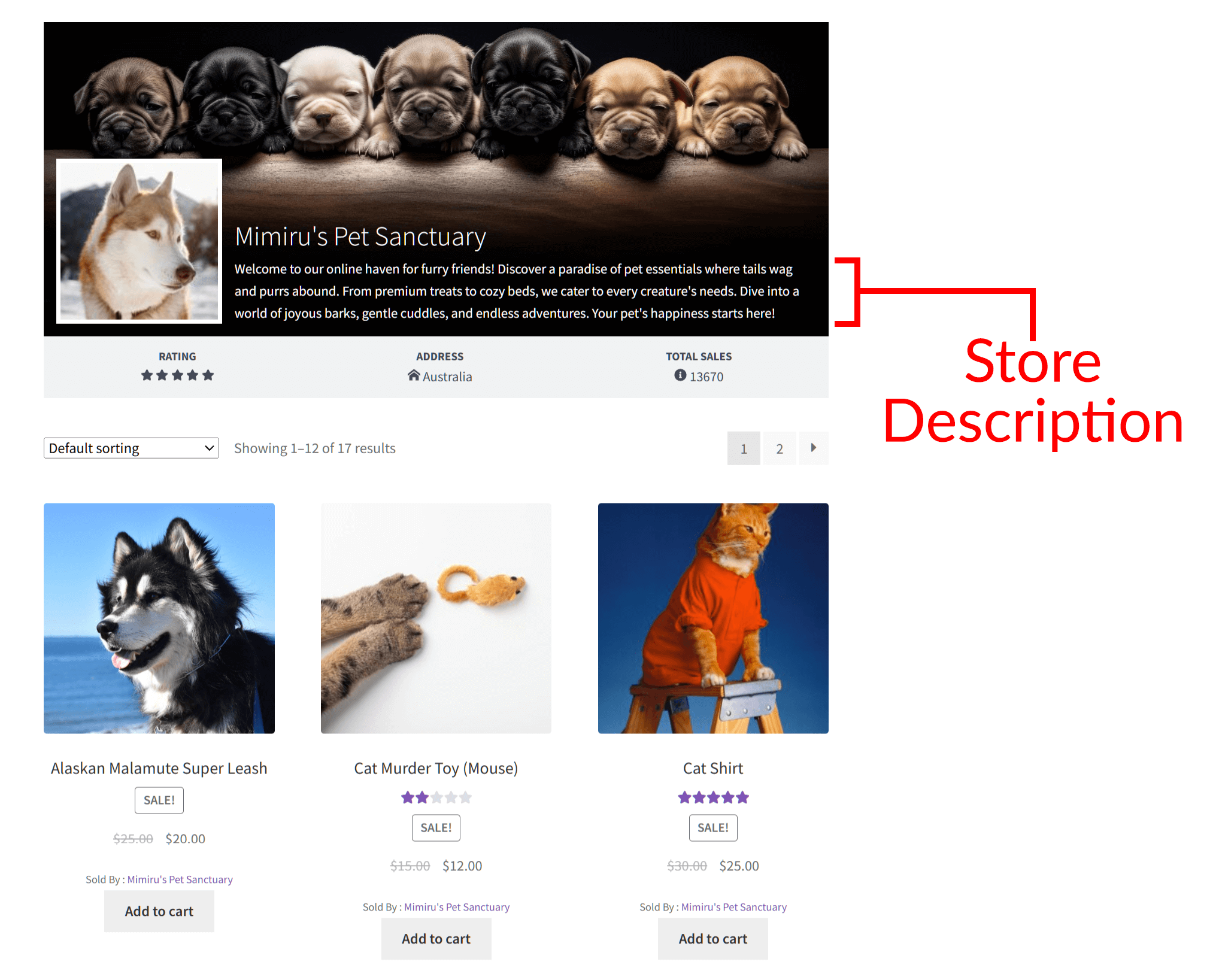
Dans une place de marché propulsée par WC Vendors, la description du magasin se trouve généralement en haut de la page de destination du magasin du vendeur. De plus, elle se trouve généralement dans la bannière du magasin.
Informations sur le vendeur
Comme discuté ci-dessus, les informations sur le vendeur englobent généralement des détails plus larges sur le vendeur sur la plateforme. Ainsi, elles incluent généralement le nom du vendeur, ses coordonnées, l'historique de son entreprise et sa déclaration de mission.
Les informations sur le vendeur visent davantage à établir la confiance et la transparence entre le vendeur et les acheteurs potentiels. Elles aident les consommateurs à prendre des décisions éclairées en offrant un aperçu de la crédibilité, de la fiabilité des vendeurs et de l'expérience d'achat qu'ils offrent.
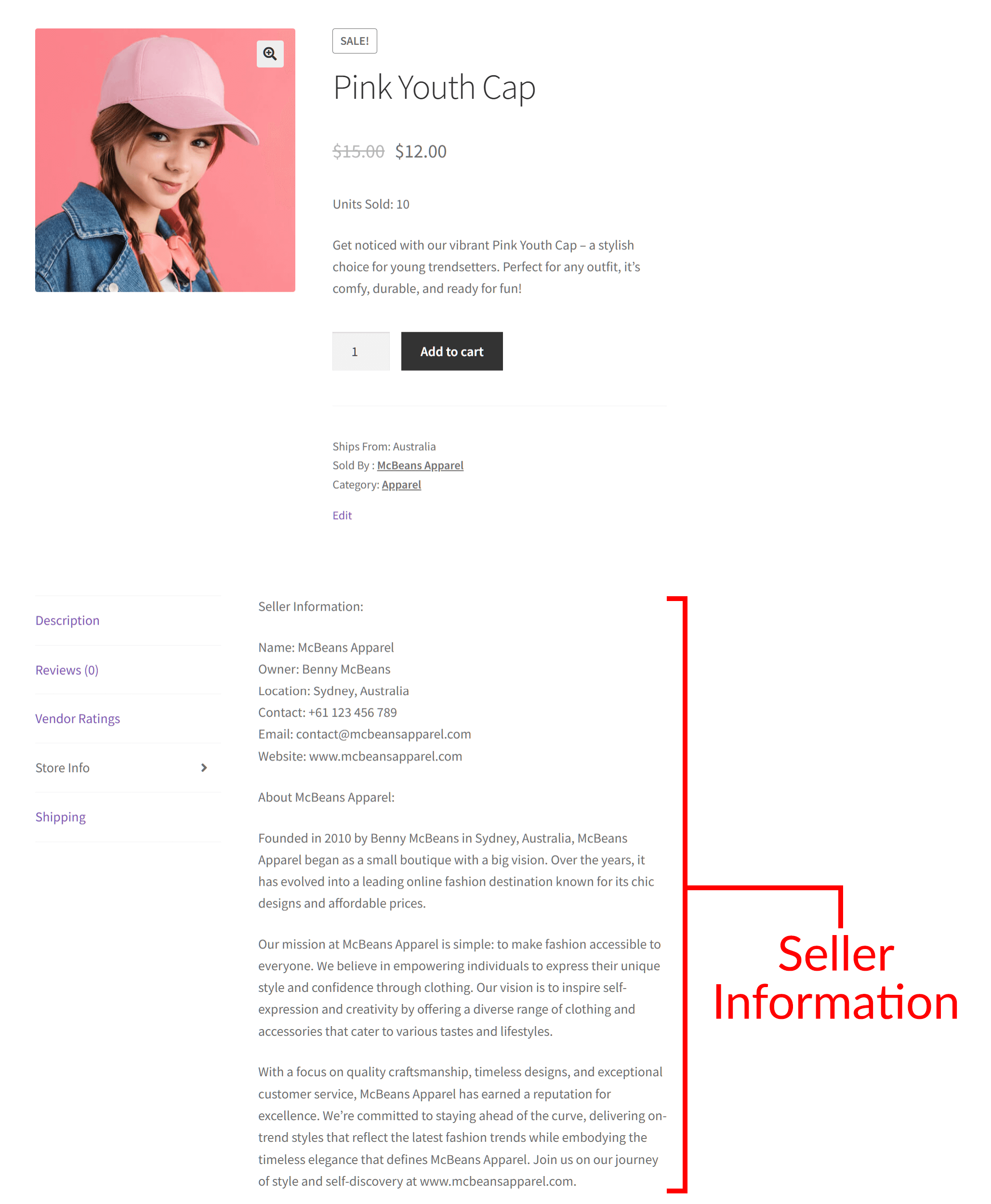
Dans une place de marché propulsée par WC Vendors, les informations sur le vendeur se trouvent généralement en bas de la liste des produits. Plus précisément, elles se trouvent sous l'image du produit, la description courte et le bouton « Ajouter au panier ».
Comment afficher les informations sur le vendeur dans votre place de marché (en 3 étapes)
Souhaitez-vous partager efficacement les informations sur les vendeurs via votre plateforme ? Alors nous vous recommandons de construire votre place de marché en utilisant WC Vendors.

Cependant, vous aurez d'abord besoin d'une boutique en ligne propulsée par WordPress et WooCommerce. Ensuite, vous devez convertir cette boutique en utilisant WC Vendors. Pour des instructions détaillées sur la façon de faire cela, lisez les guides suivants :
- Comment créer une place de marché en ligne : un guide pour débutants
- Comment créer votre premier site Web d'e-commerce multi-vendeurs (guide complet)
Dans cette optique, apprenons comment vous pouvez partager les informations sur les vendeurs dans votre place de marché !
Étape 1 : Accédez à la section Formulaires
La plupart des paramètres que vous devez ajuster pour fournir aux clients des informations sur vos boutiques se trouvent dans la section Formulaires de WC Vendors.
Pour y accéder, rendez-vous sur votre tableau de bord WordPress. Ensuite, cliquez sur WC Vendors > Paramètres > Formulaires > Paramètres.
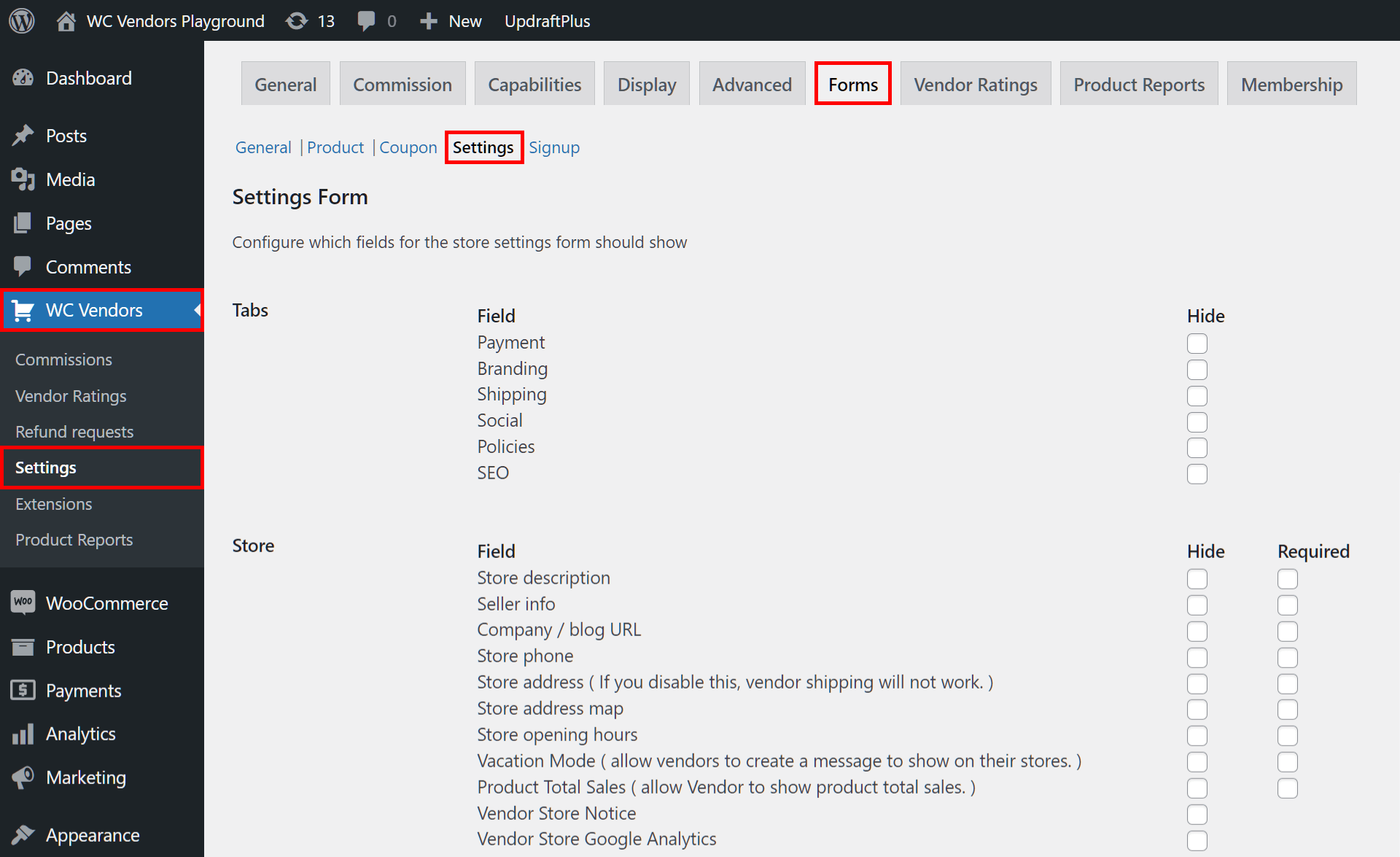
Comme illustré ci-dessus, les Paramètres abritent diverses options. Lorsqu'elles sont activées, celles-ci deviennent disponibles dans les paramètres du tableau de bord de chaque vendeur, leur permettant de modifier leur boutique comme bon leur semble.
Étape 2 : Activer l'option Informations sur le vendeur
Faites défiler vers le bas jusqu'à la zone Boutique et recherchez l'option Informations sur le vendeur. Lorsque vous activez cette option, chaque vendeur peut saisir des informations sur lui-même et sa boutique sur la place de marché. Les clients verront alors ces informations sur le frontend de la place de marché.
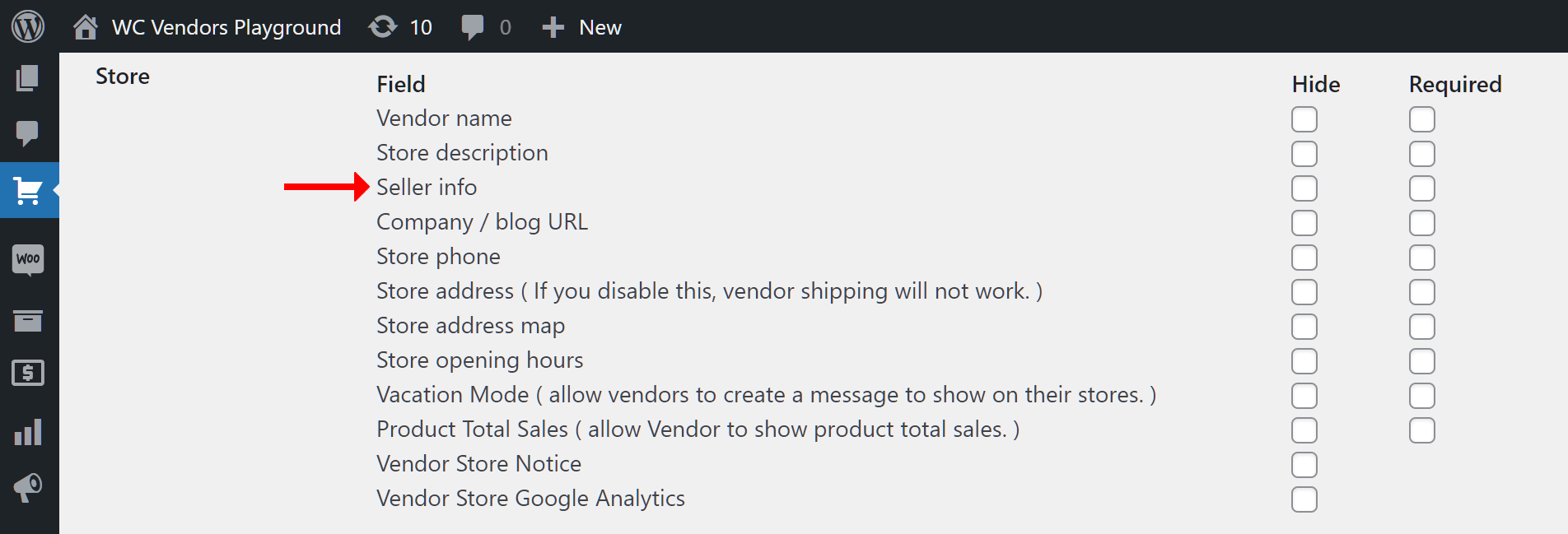
Par défaut, les Informations sur le vendeur sont déjà activées. Cependant, si vous souhaitez que le vendeur doive fournir ces informations, cochez la case « Obligatoire » de l'option.
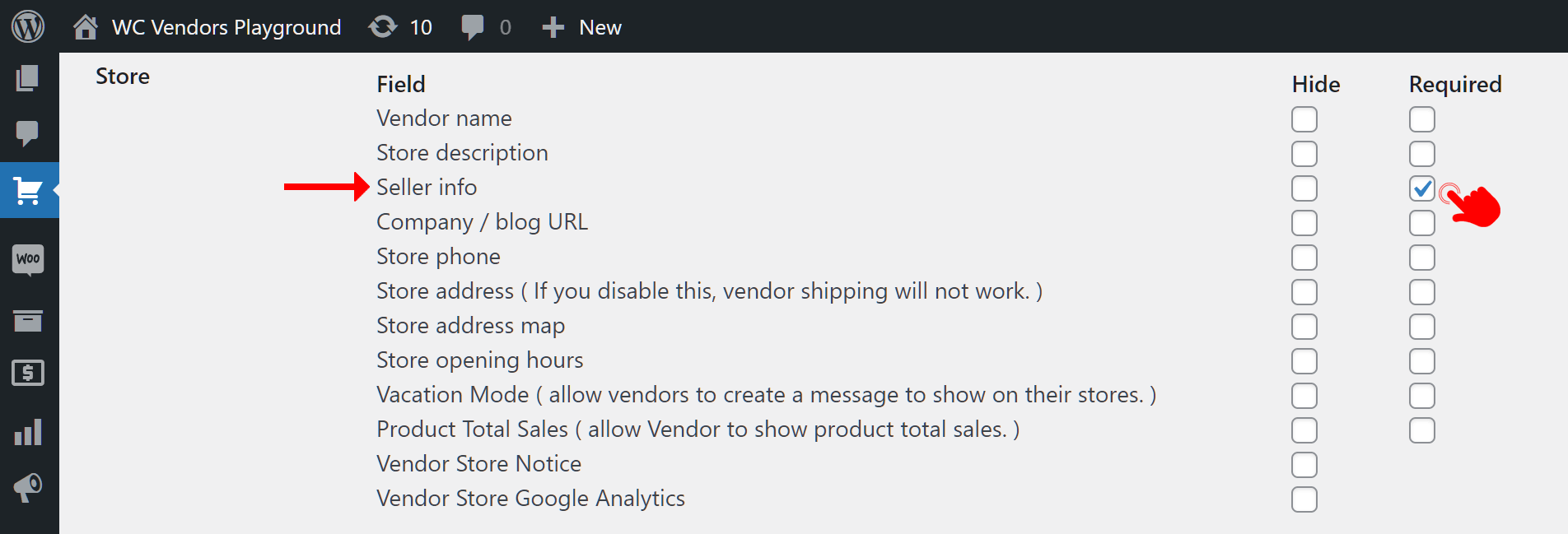
Pour ce guide, ne cochez pas la case « Masquer », car cela empêche le vendeur de partager les informations du vendeur avec les clients.
À noter : il existe d'autres options sur cette page que vous pouvez activer pour permettre aux vendeurs de partager des informations utiles avec les clients.
Par exemple, vous pouvez implémenter des descriptions de boutique. Pour savoir comment faire, consultez notre article « Comment utiliser les descriptions de boutique pour susciter l'intérêt des clients (en 3 étapes) ».
Pour un guide complet sur la personnalisation des vitrines des vendeurs, lisez notre article « Donnez du pouvoir aux vendeurs : comment optimiser la personnalisation des vitrines pour réussir ».
Étape 3 : Enregistrez votre travail !
Une fois que vous êtes satisfait de vos paramètres, faites défiler la page vers le bas et cliquez sur le bouton Enregistrer les modifications. Et voilà ! Les vendeurs peuvent désormais partager des informations sur eux-mêmes avec les clients !
Affichage des informations du vendeur : la perspective du vendeur
Maintenant que vous avez activé l'option Informations sur le vendeur, les vendeurs peuvent partager des informations sur eux-mêmes avec les clients.
Pour ce faire, ils doivent d'abord accéder à leur tableau de bord vendeur, puis cliquer sur le panneau Paramètres.
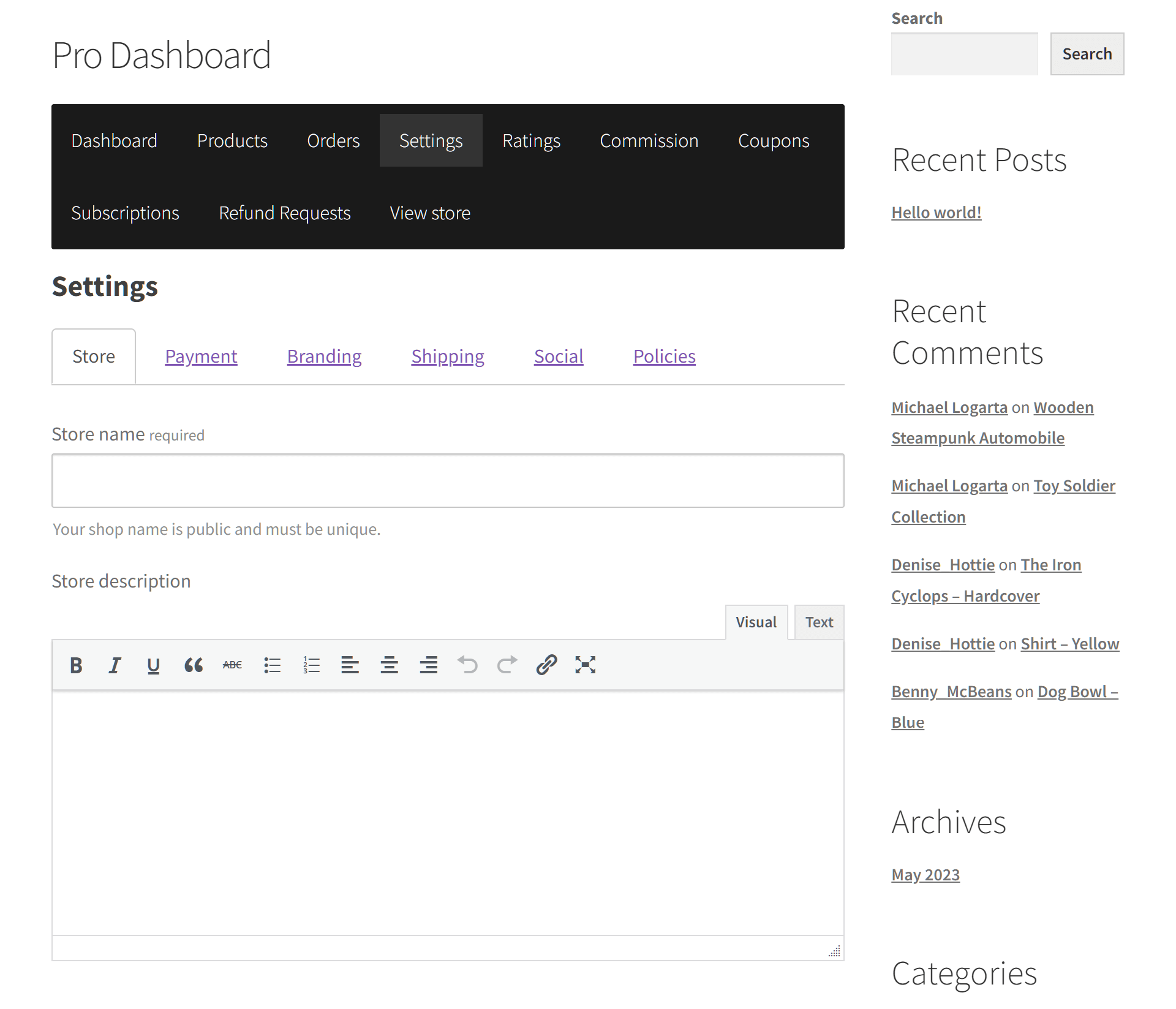
Ensuite, ils doivent faire défiler jusqu'à l'option Informations sur le vendeur et saisir leurs informations dans la zone de texte fournie.
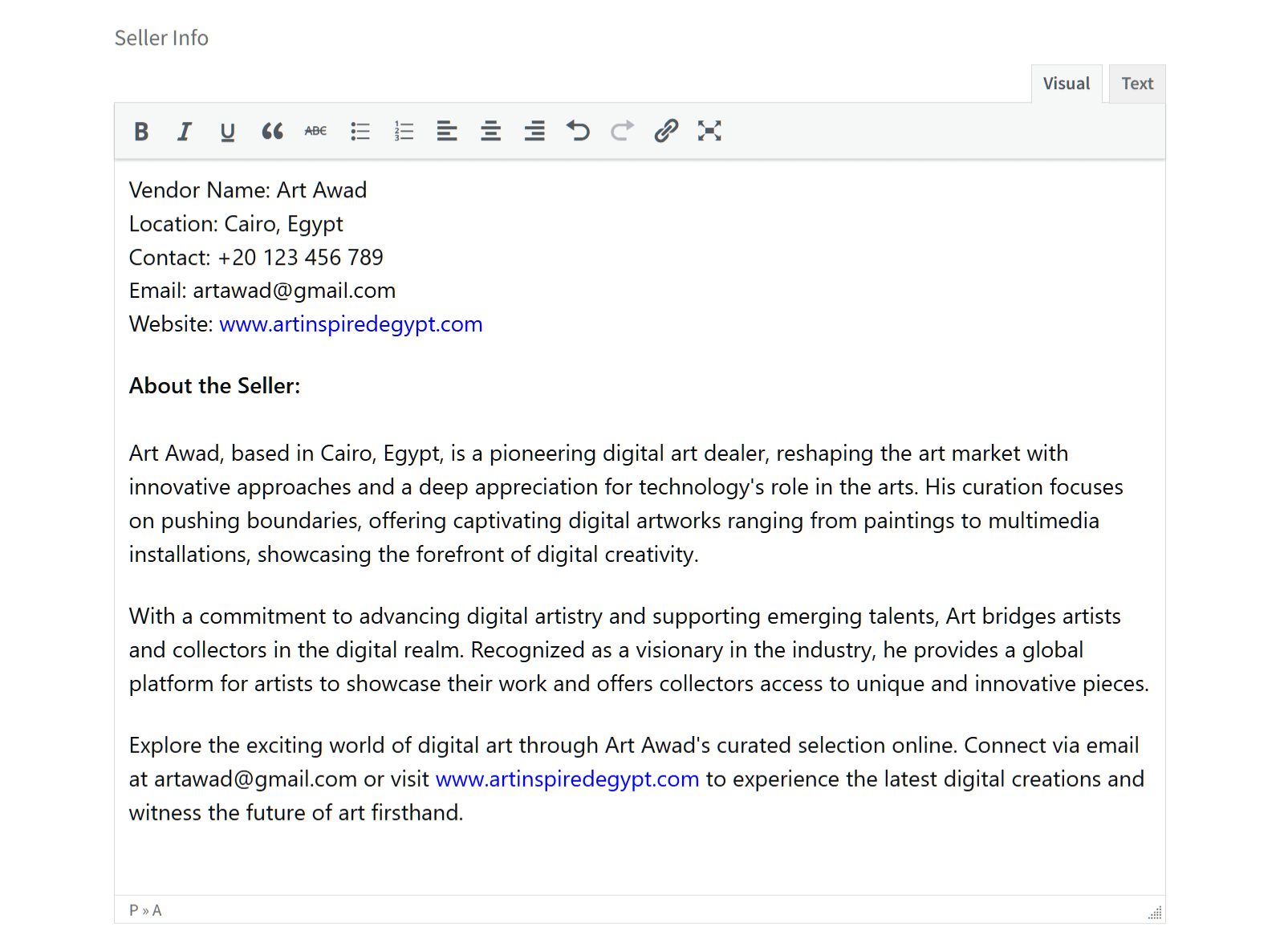
Et voilà ! Le vendeur est prêt à partager ses informations avec le monde.
Affichage des informations du vendeur : la perspective du client
Pour afficher des informations sur un vendeur, un client doit d'abord cliquer sur un produit.
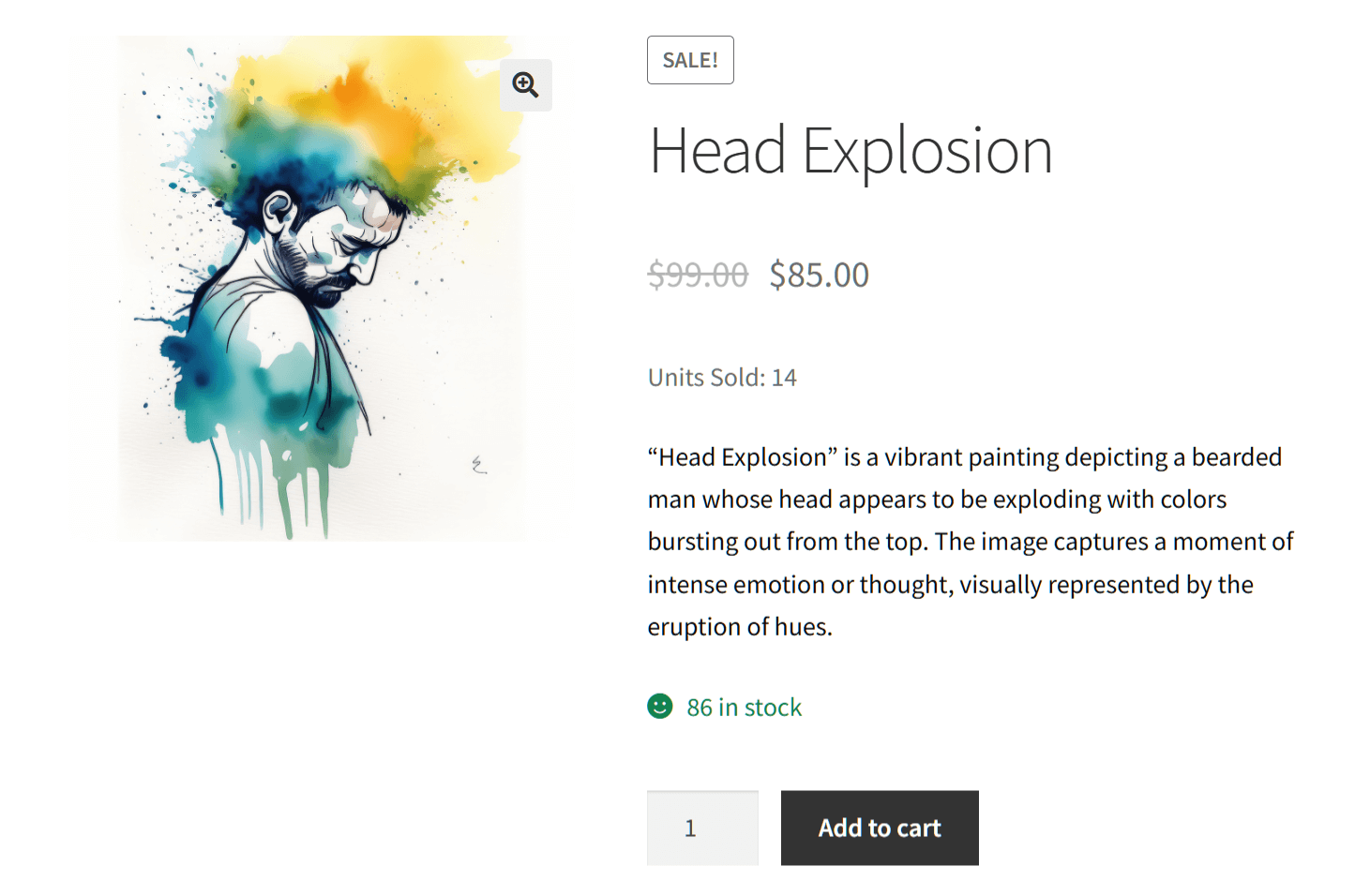
Une fois sur la page du produit, ils doivent faire défiler jusqu'au panneau Informations sur la boutique et cliquer dessus pour révéler des informations sur le vendeur.

Méthode alternative pour afficher les informations du vendeur
En tant qu'opérateur de la place de marché, vous pouvez saisir vous-même des informations sur le vendeur.
Pour ce faire, rendez-vous sur votre tableau de bord WordPress. Ensuite, cliquez sur Utilisateurs > Tous les utilisateurs. Dans la liste, cliquez sur le nom du vendeur dont vous souhaitez saisir les informations.
Maintenant, faites simplement défiler jusqu'à l'option Informations sur le vendeur et saisissez les informations dans la zone de texte fournie.
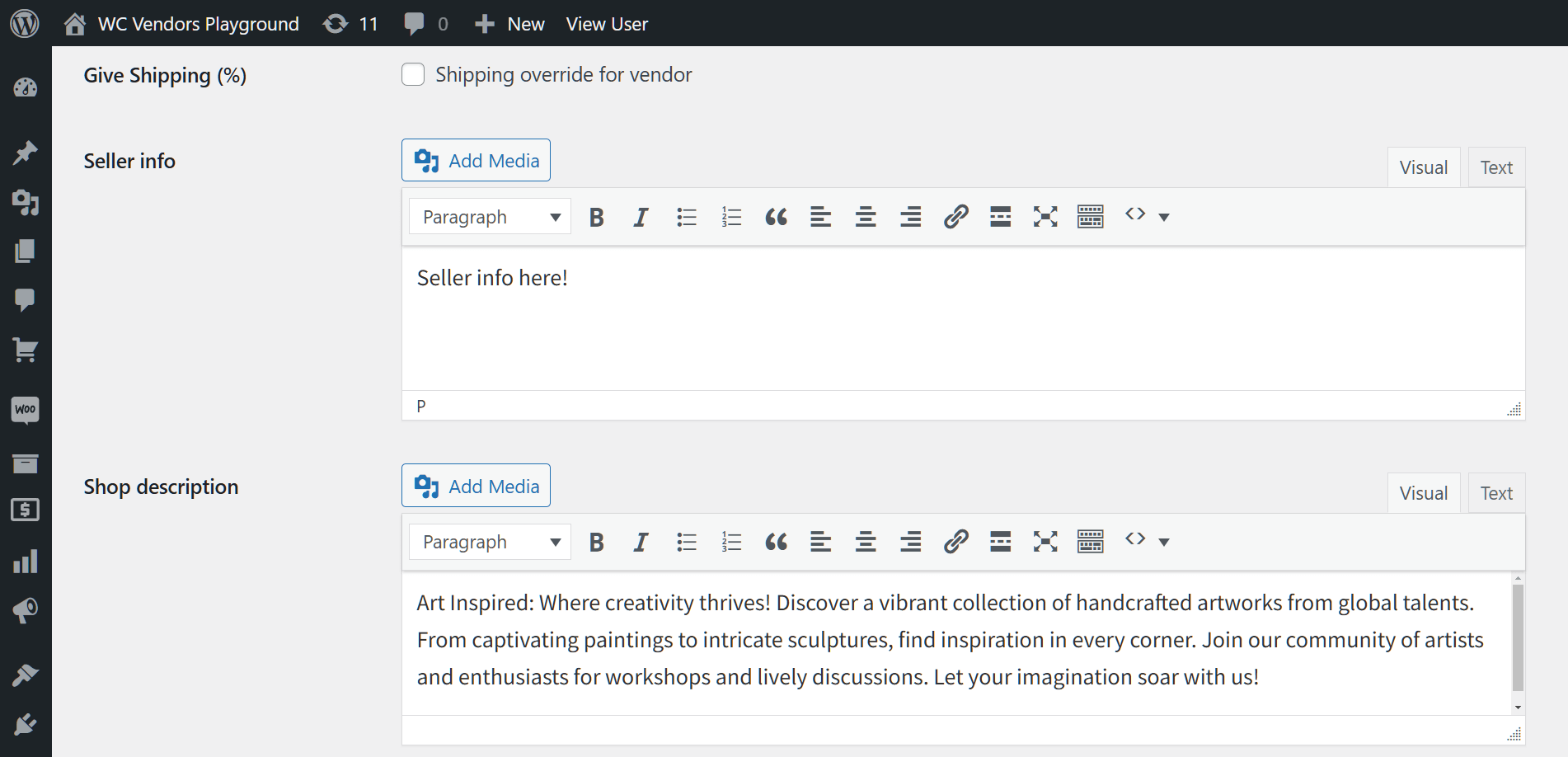
Lorsque vous avez terminé, faites défiler la page vers le bas et cliquez sur Mettre à jour l'utilisateur. Essentiellement, cela enregistre et applique les modifications que vous avez apportées.
Prenez note : si vous utilisez cette méthode, assurez-vous de coordonner avec le vendeur. Cela garantira l'exactitude des informations que vous écrivez, évitant ainsi les malentendus avec le vendeur.
Demander les informations du vendeur dès le départ
La meilleure façon de demander leurs informations aux vendeurs est lors du processus d'inscription des vendeurs.
Vous devrez configurer le formulaire d'inscription afin qu'il demande leurs informations aux vendeurs. Pour ce faire, cliquez sur WC Vendors > Paramètres > Formulaires > Inscription. Ensuite, faites défiler jusqu'à la zone Boutique et recherchez l'option Infos vendeur. Maintenant, assurez-vous que cette option est activée ou cochez sa case « Obligatoire ».
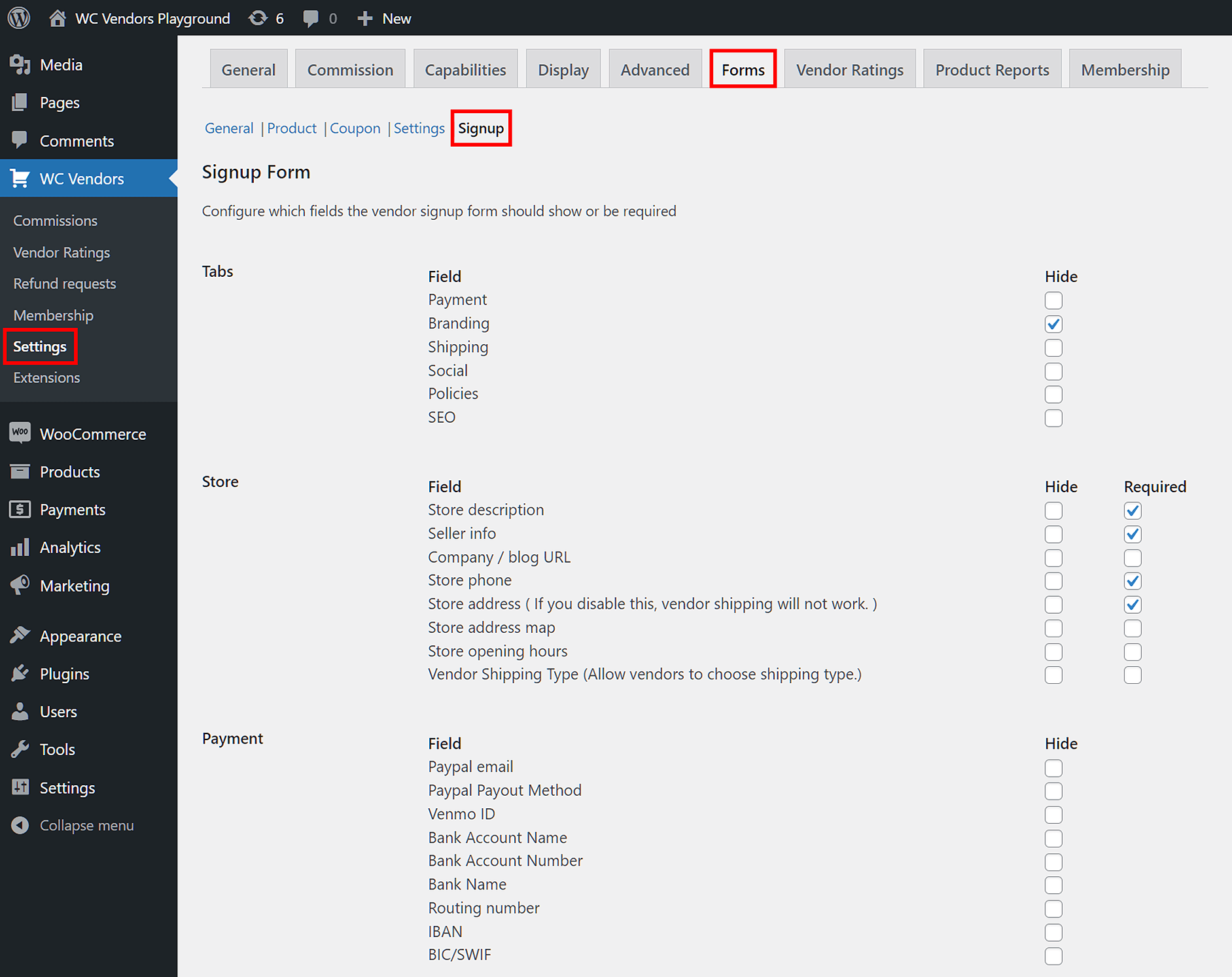
Cependant, il y a plus à faire. Pour un guide complet sur la mise en œuvre de l'inscription des vendeurs, lisez notre article, « Rationaliser le processus de candidature des vendeurs : votre guide ultime ».

Conclusion
Garantir que les informations des vendeurs sont facilement accessibles et bien présentées est essentiel pour favoriser un écosystème de marché florissant. En permettant aux vendeurs de partager leur parcours, leur expertise et leurs valeurs, et en offrant aux clients un accès facile à ces informations, les places de marché en ligne peuvent cultiver la confiance, améliorer la transparence et rehausser l'expérience d'achat globale.
Pour récapituler, vous pouvez permettre aux vendeurs de partager des informations sur eux-mêmes et leurs boutiques. Pour ce faire, vous devez utiliser WC Vendors pour mettre en œuvre les étapes suivantes :
Avez-vous des questions sur l'affichage des informations des vendeurs sur les boutiques des vendeurs ? Faites-le nous savoir dans les commentaires !
