Comment connecter Google Calendar et WC Vendors WooCommerce Bookings ?
Comment connecter Google Calendar et WC Vendors WooCommerce Bookings ?
Ajouter une synchronisation entre votre marché WC Vendors et Google Agenda est un excellent moyen de garder le contrôle et de gérer les réservations à la volée. Voici comment connecter Google Agenda et les réservations WooCommerce de WC Vendors
Fonctionnalités :
Permettre aux vendeurs de se connecter à Google Agenda
Synchronisation bidirectionnelle entre Google Agenda et la boutique du vendeur
Afficher les événements sur Google Agenda
Prérequis
WC Vendors Pro 1.7.2 ou supérieur WC Bookings 1.15.0 ou supérieur WC Vendors WooCommerce Bookings 1.2.1 ou supérieur
L'administrateur de la place de marché doit télécharger et installer au moins la version 1.2.1 de l'extension WC Vendors WooCommerce Bookings, qui inclura la fonctionnalité d'intégration Google Agenda, et au moins la version 1.15.0 du plugin WooCommerce Bookings.
Une fois les plugins installés et activés, les vendeurs pourront connecter leurs boutiques à Google Agenda pour synchroniser les événements/réservations entre leurs boutiques et Google Agenda.
Paramètres du vendeur
Pour que les vendeurs connectent leur boutique à Google Agenda, ils doivent être connectés au tableau de bord WC Vendors Pro.
Suivez les étapes suivantes pour vous connecter en tant que vendeur
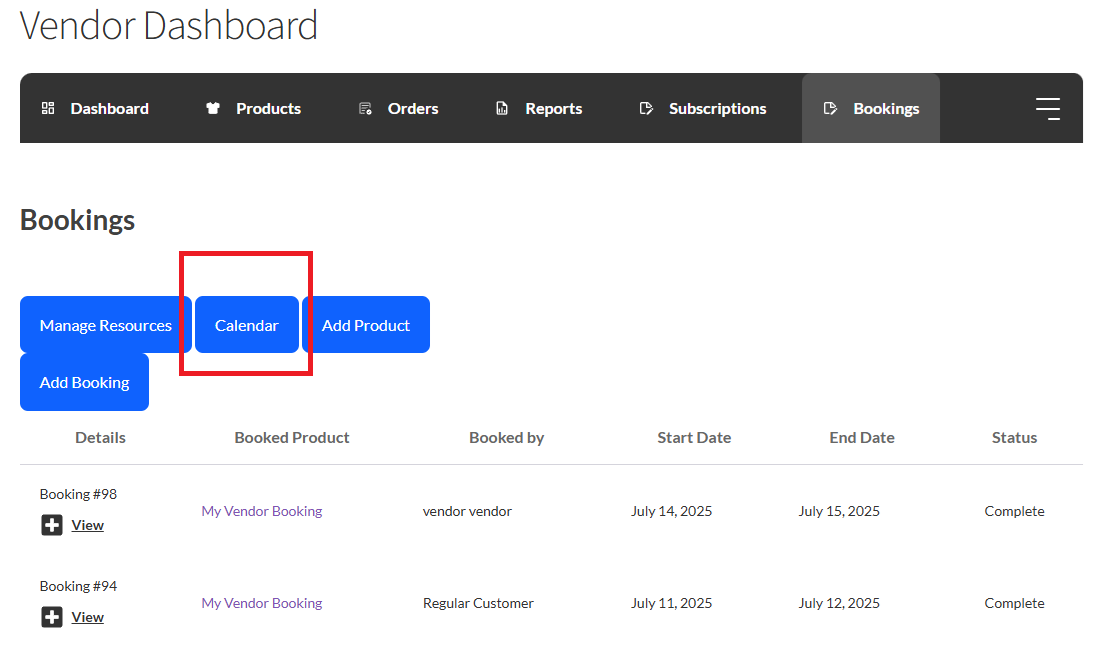
1 : Allez dans le tableau de bord WC Vendors Pro et cliquez sur le lien Réservations dans la navigation du tableau de bord. La page des réservations se chargera.
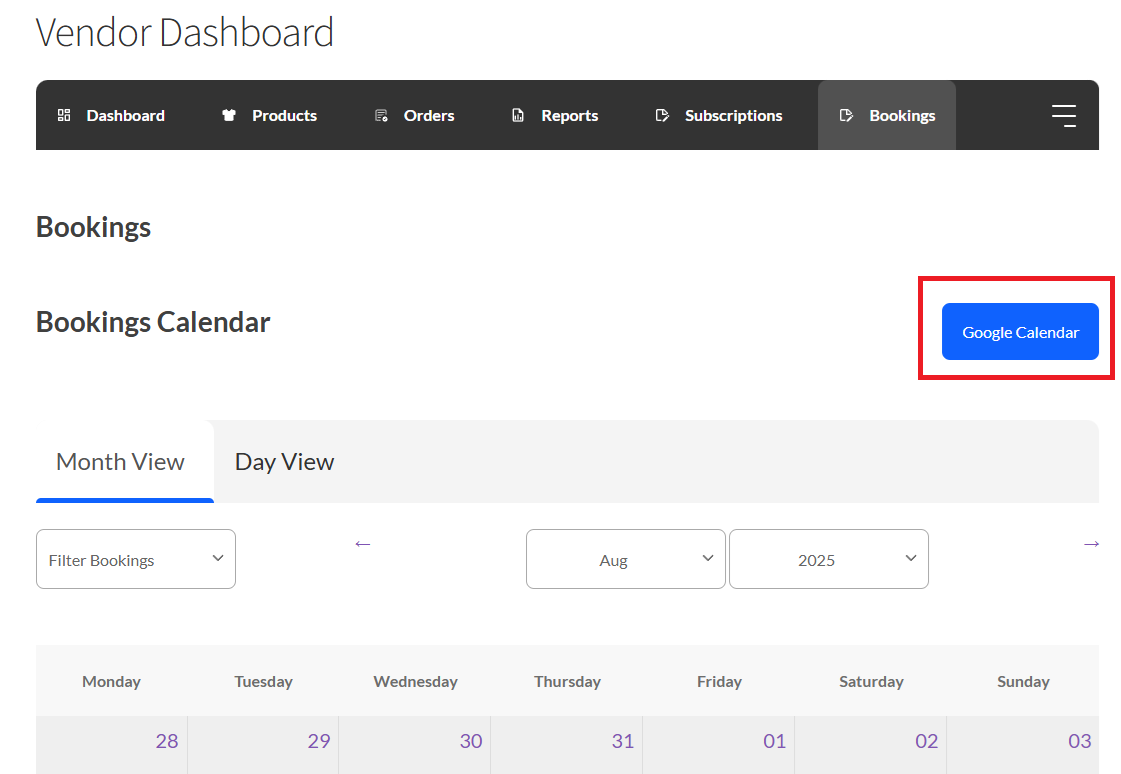
2 : Cliquez sur le bouton « Intégration Google Agenda ».
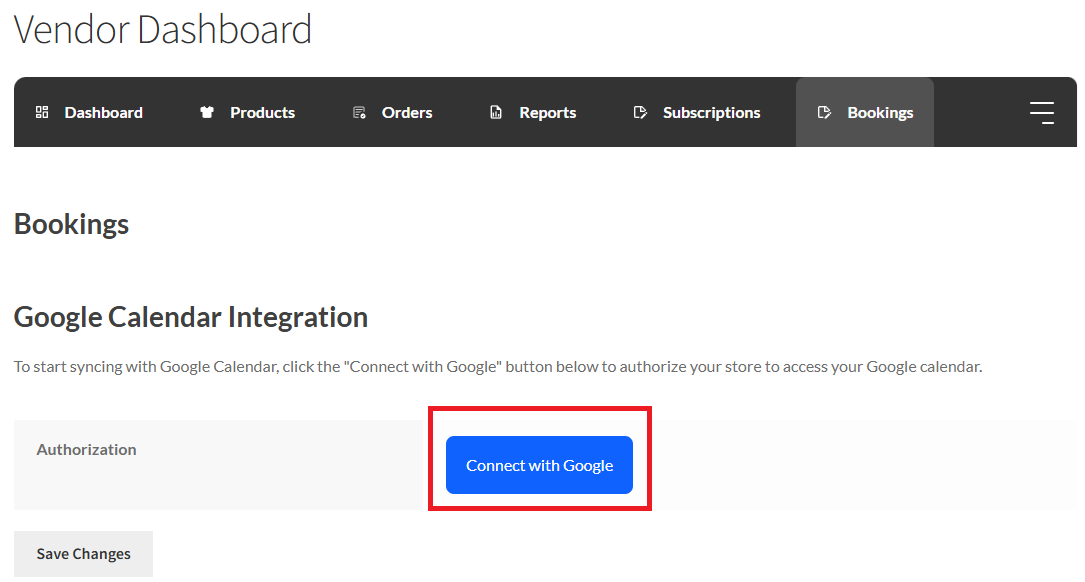
3 : Vous devriez voir un bouton « Se connecter avec Google » si vous n'êtes pas encore connecté. Cliquez sur ce bouton et vous serez redirigé vers votre compte Google où vous devrez d'abord vous connecter à votre compte Google en utilisant votre adresse e-mail et votre mot de passe Gmail.
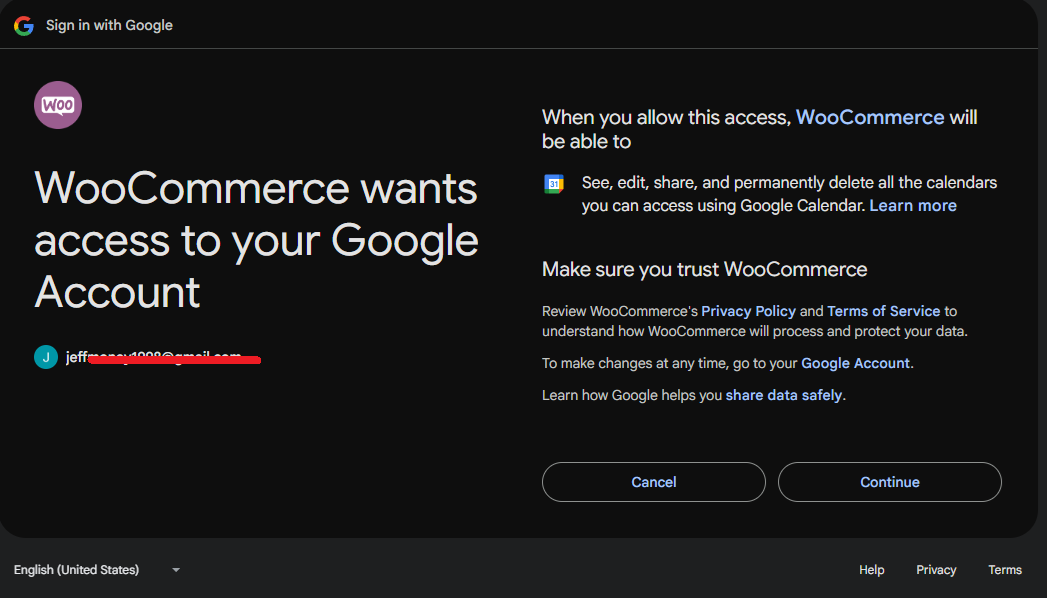
4 : Si vous êtes déjà connecté à Gmail, vous devriez voir une liste de vos comptes Google. Sélectionnez celui que vous souhaitez connecter à votre boutique, ou cliquez sur « Utiliser un autre compte » pour passer à un autre compte et sélectionnez ce compte dans la liste. Vous serez redirigé pour accorder les autorisations.
5 : Sur la page des autorisations, cliquez sur Autoriser. Vous pourriez également voir une fenêtre contextuelle vous demandant d'accorder des autorisations spécifiques une par une. Cliquez sur Autoriser pour chacune d'elles et enfin cliquez sur « Autoriser » en bas de la page.
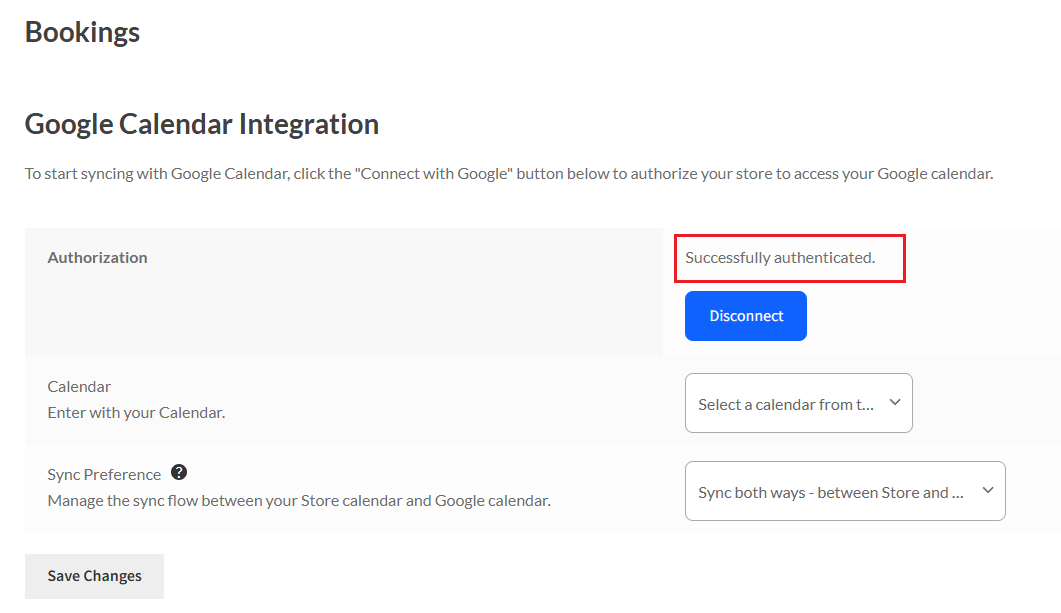
6 : Vous serez redirigé vers une page indiquant « Vous venez d'authentifier Google ». Cliquez sur le bouton « C'est mon site – redirigez-moi » pour revenir à votre boutique. Vous serez redirigé vers la page des paramètres de votre boutique, et vous devriez voir une notification indiquant « Compte Google Agenda connecté avec succès ! ».
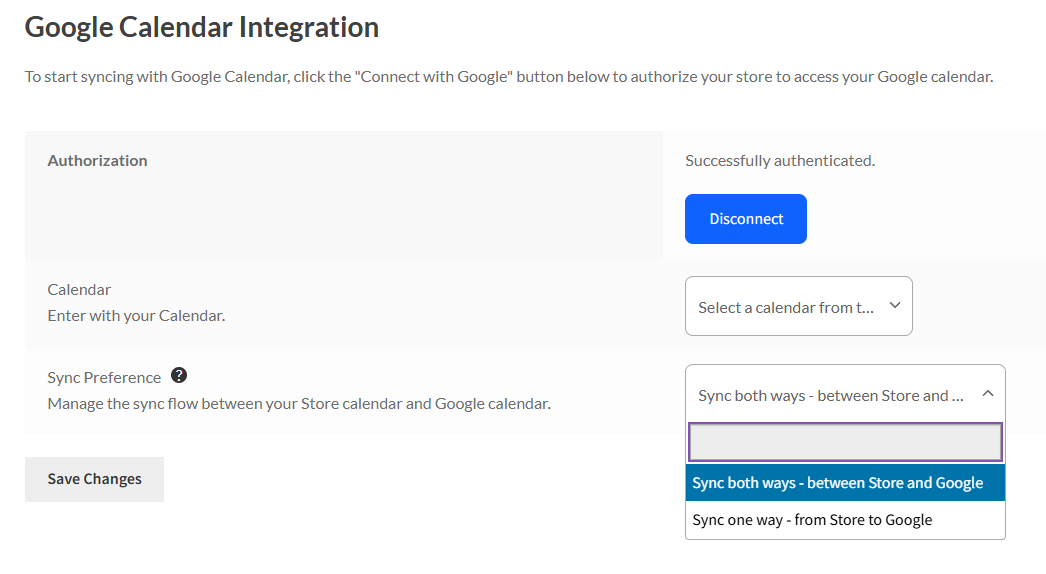
7 : La page des paramètres devrait maintenant comporter deux champs supplémentaires intitulés « Agenda » et « Préférences de synchronisation », où vous pouvez respectivement sélectionner l'agenda à synchroniser et comment synchroniser entre Google Agenda et votre boutique.
8 : Sélectionnez le calendrier à synchroniser en choisissant une option dans le menu déroulant « Calendrier », puis sélectionnez votre préférence de synchronisation en choisissant une option dans le menu déroulant « Préférence de synchronisation », et enfin cliquez sur « Enregistrer les modifications » pour sauvegarder vos paramètres.
Comment ça marche
Une fois le compte connecté, les réservations/événements seront synchronisés avec Google Agenda, en fonction de vos préférences de synchronisation, comme suit.
Lorsque vous confirmez une réservation effectuée par un client, les détails de la réservation seront copiés et synchronisés avec Google Agenda avec les détails de la réservation, y compris la date, l'heure et le titre de la réservation. Si vous avez sélectionné « Synchroniser dans les deux sens – entre la boutique et Google », lorsque vous créez un événement dans votre Google Agenda, il sera automatiquement copié dans votre boutique, dans votre calendrier, et devrait être visible dans le calendrier des réservations du tableau de bord WC Vendors Pro sur la page « Réservations > Calendrier ».
Si vous avez sélectionné « Synchroniser dans un sens – de la boutique vers Google » dans Préférence de synchronisation, alors seules les réservations créées sur la boutique seront copiées dans Google Agenda, et si vous créez une réservation/un événement dans votre compte Google Agenda, il ne sera pas copié dans le calendrier de votre boutique.
Voici une vue d'une réservation nouvellement synchronisée sur Google Agenda
Déconnexion
Pour déconnecter votre boutique de votre compte Google, vous devez vous rendre sur le tableau de bord WC Vendors Pro et vous déconnecter comme suit
Cliquez sur le lien Réservations dans la navigation du tableau de bord
Cliquez sur « Intégration Google Agenda » et attendez que la page se charge
Cliquez sur le bouton « Déconnecter ».
La page se rechargera, et vous devriez voir une notification indiquant que le « Compte Google Agenda a été déconnecté avec succès », et vous verrez également le bouton « Se connecter avec Google », sur lequel vous devez cliquer pour reconnecter votre compte.
Besoin d'aide ?
Si vous avez une question ou rencontrez des problèmes, nous sommes là pour vous aider.