
Veuillez noter
Les captures d'écran ci-dessous proviennent de WooCoommerce Subscriptions 2.6.1 et versions ultérieures
Par défaut, les vendeurs ne peuvent pas changer de plan à moins de l'annuler et de s'inscrire à un nouveau. Cet article explique comment prendre en charge la mise à niveau/rétrogradation des plans d'adhésion.
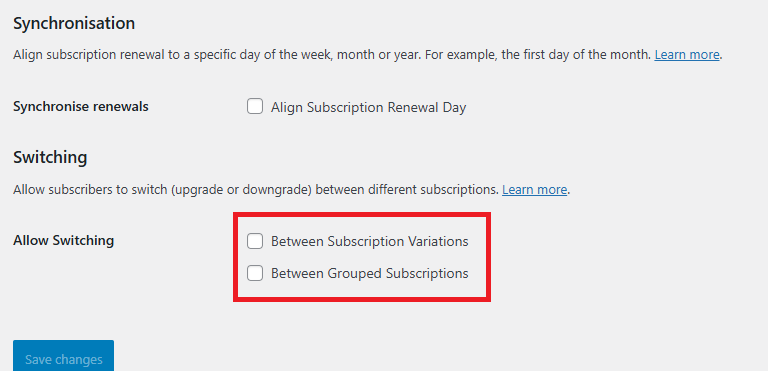
Activer le changement d'abonnement
La première étape que nous devons franchir est d'activer le changement d'abonnement. Allez dans WooCommerce > Paramètres > Abonnement et modifiez les paramètres comme suit :
Création d'un produit groupé d'adhésion
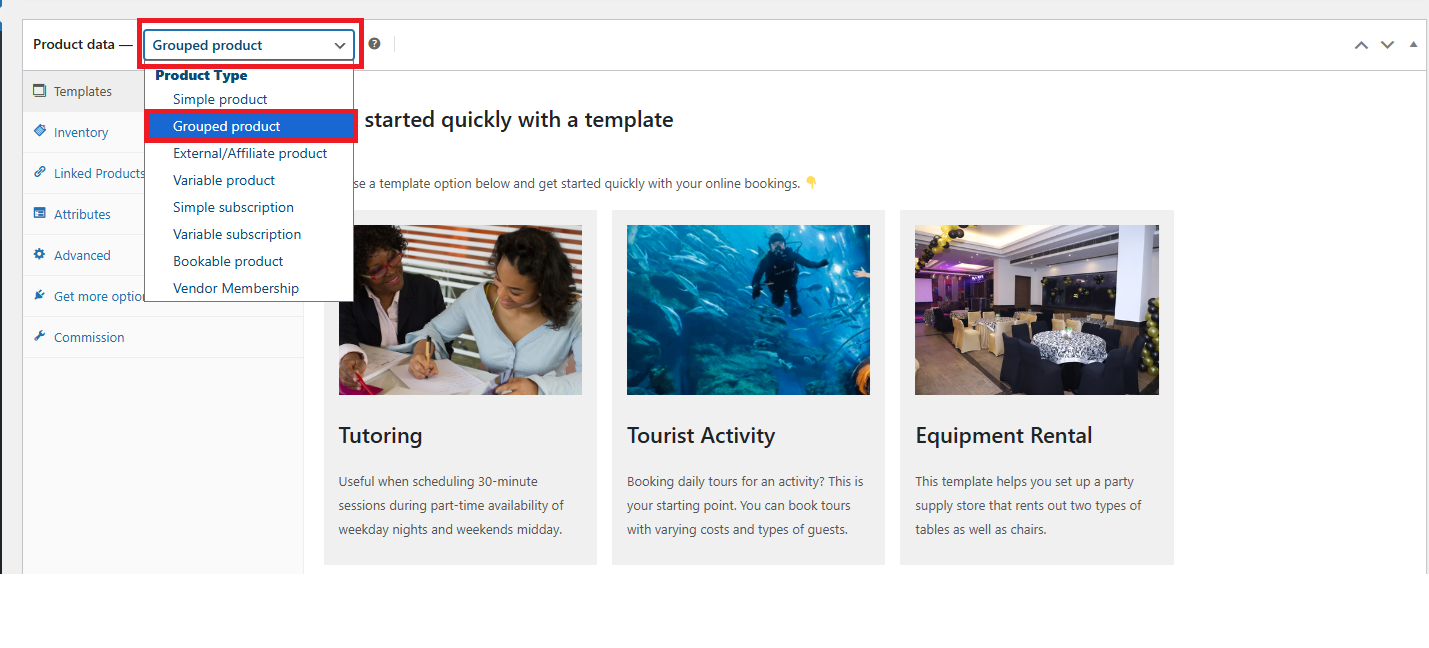
Après avoir activé le changement d'abonnement, vous devez créer un produit groupé et y ajouter votre produit d'adhésion.
- Allez dans Produits > Ajouter
- Choisissez un titre de votre choix, par exemple « Plans d'adhésion ».
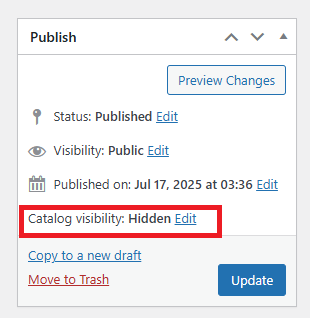
- Changez la visibilité du catalogue en Caché.
- Changez le type de produit en Produit groupé
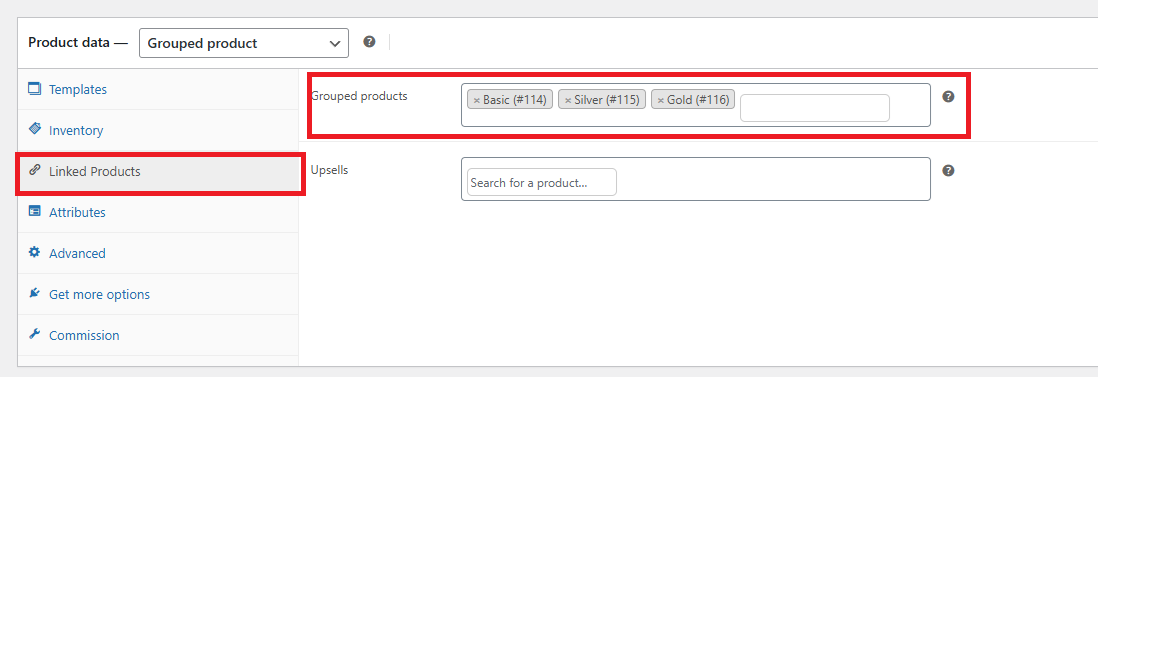
- Cliquez sur l'onglet Produits liés, ajoutez les produits d'adhésion que vous avez créés dans le champ Produit groupé
- Publiez/mettez à jour votre produit pour activer la rétrogradation/mise à niveau de l'adhésion.
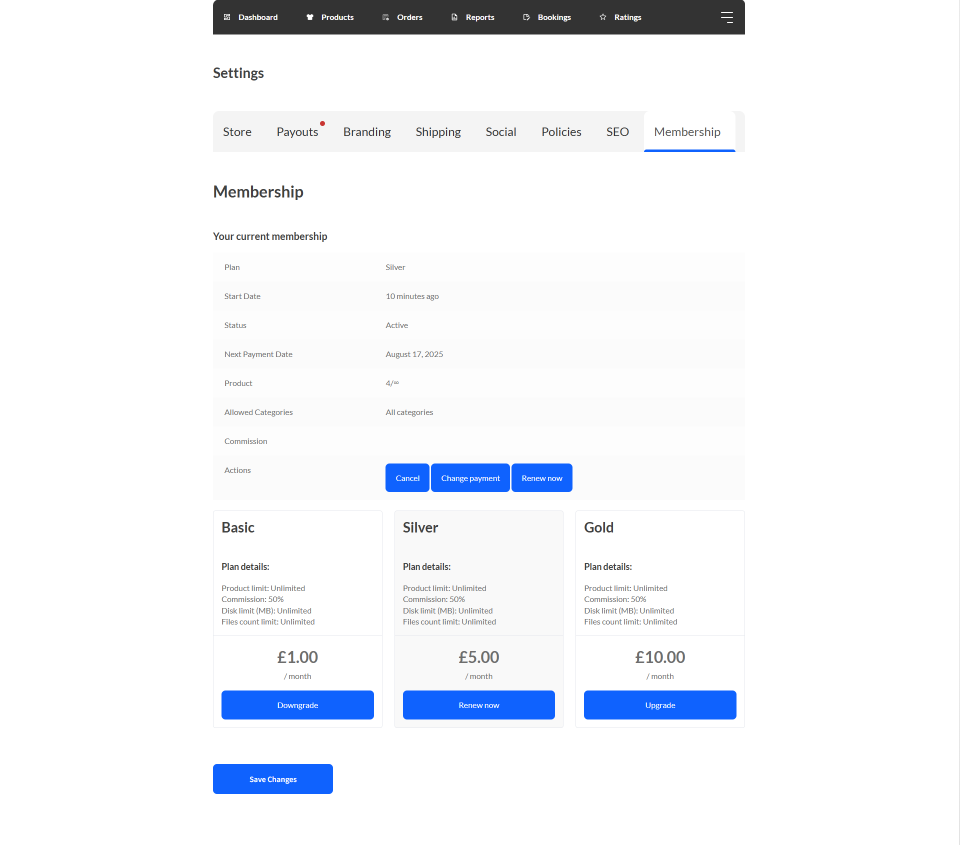
Une fois que vous avez fait cela, connectez-vous en tant que vendeur en mode incognito et rendez-vous dans Tableau de bord du vendeur > Paramètres >> Adhésions, et maintenant les vendeurs pourront mettre à niveau/rétrograder leur plan d'adhésion.
Besoin d'aide ?
Si vous avez une question ou rencontrez des problèmes, nous sommes là pour vous aider.
- Utilisateurs premium : Ouvrir un ticket de support
- Utilisateurs gratuits : Visitez notre forum communautaire