
Après avoir installé et activé WC Vendors Marketplace, vous serez invité à exécuter l’Assistant de configuration. Cet assistant vous aide à configurer rapidement votre marketplace avec les paramètres de base dont vous avez besoin pour commencer.
Remarque : Si vous ignorez l’assistant, vous devrez créer manuellement toutes les pages et tous les shortcodes requis, ce que nous ne recommandons pas, sauf si vous savez exactement ce que vous faites.
Exécuter l’assistant de configuration
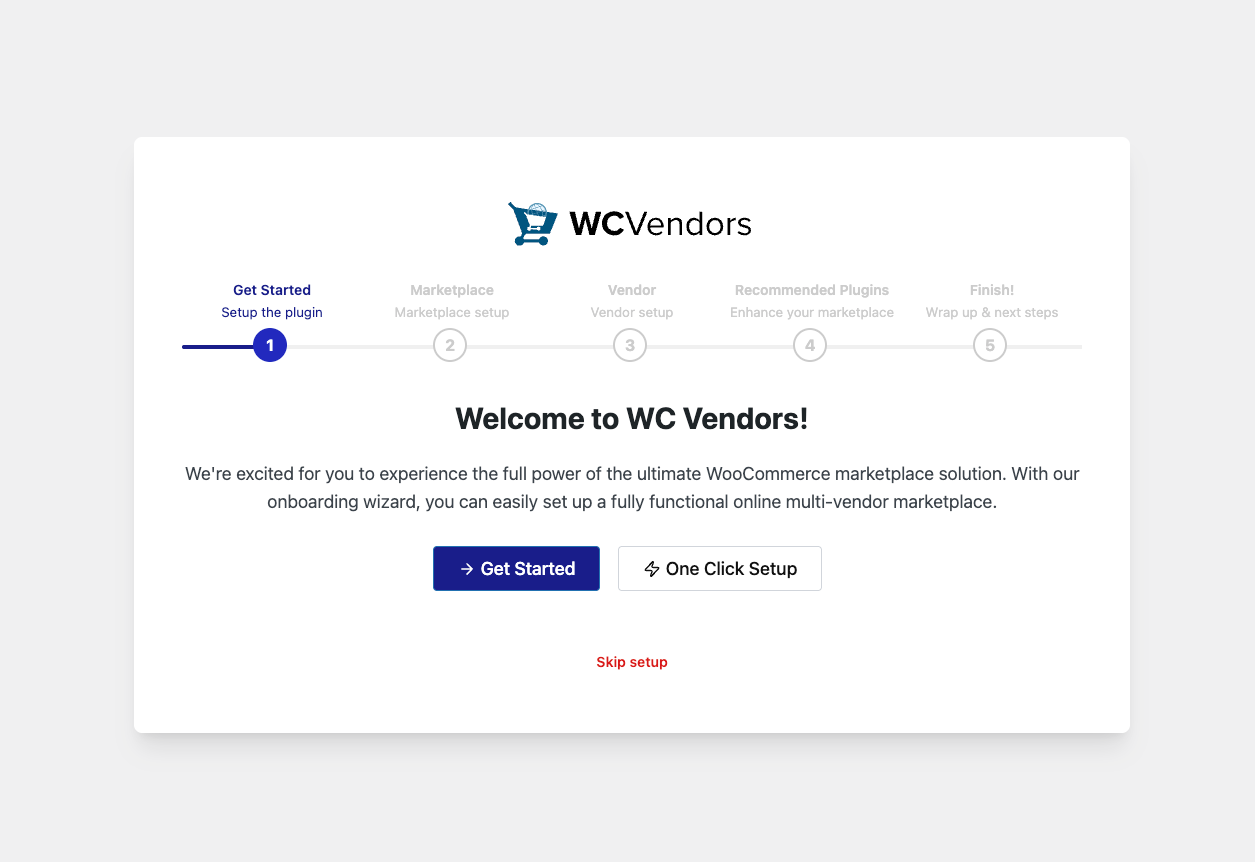
Étape 1 – Écran de bienvenue
Lorsque vous activez WC Vendors, vous verrez l’écran de bienvenue.
Ici, vous pouvez choisir de commencer la configuration guidée ou d’exécuter la configuration en un clic.
Étape 2 – Configuration de la marketplace
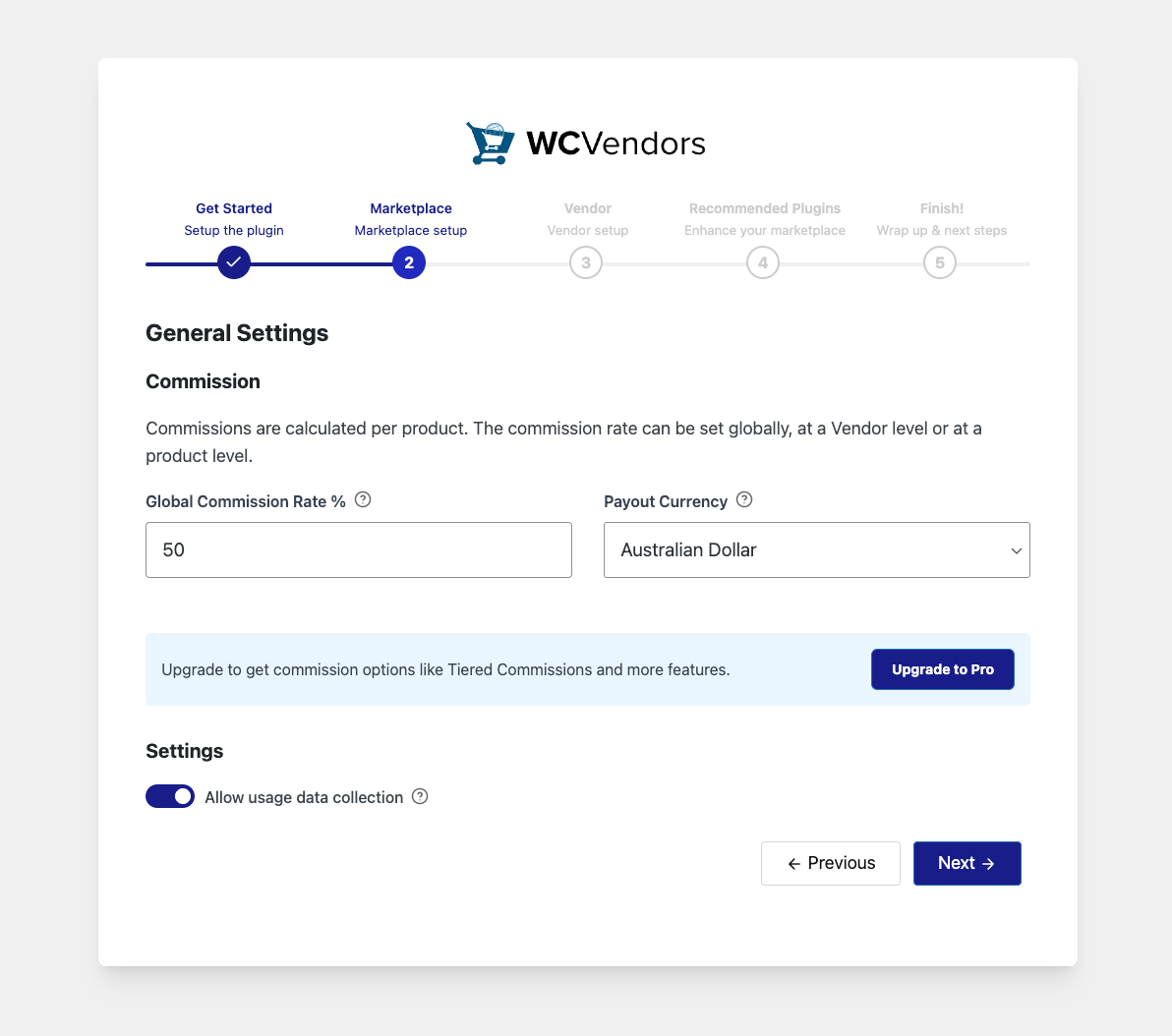
Dans cette étape, vous configurerez les paramètres généraux de votre marketplace :
Données d’utilisation – Vous pouvez choisir de partager les données d’utilisation pour aider à améliorer le plugin.
Taux de commission global – Le pourcentage que les vendeurs gagneront par produit vendu.
Devise de paiement – La devise utilisée pour les paiements des vendeurs.
Étape 3 – Configuration du vendeur
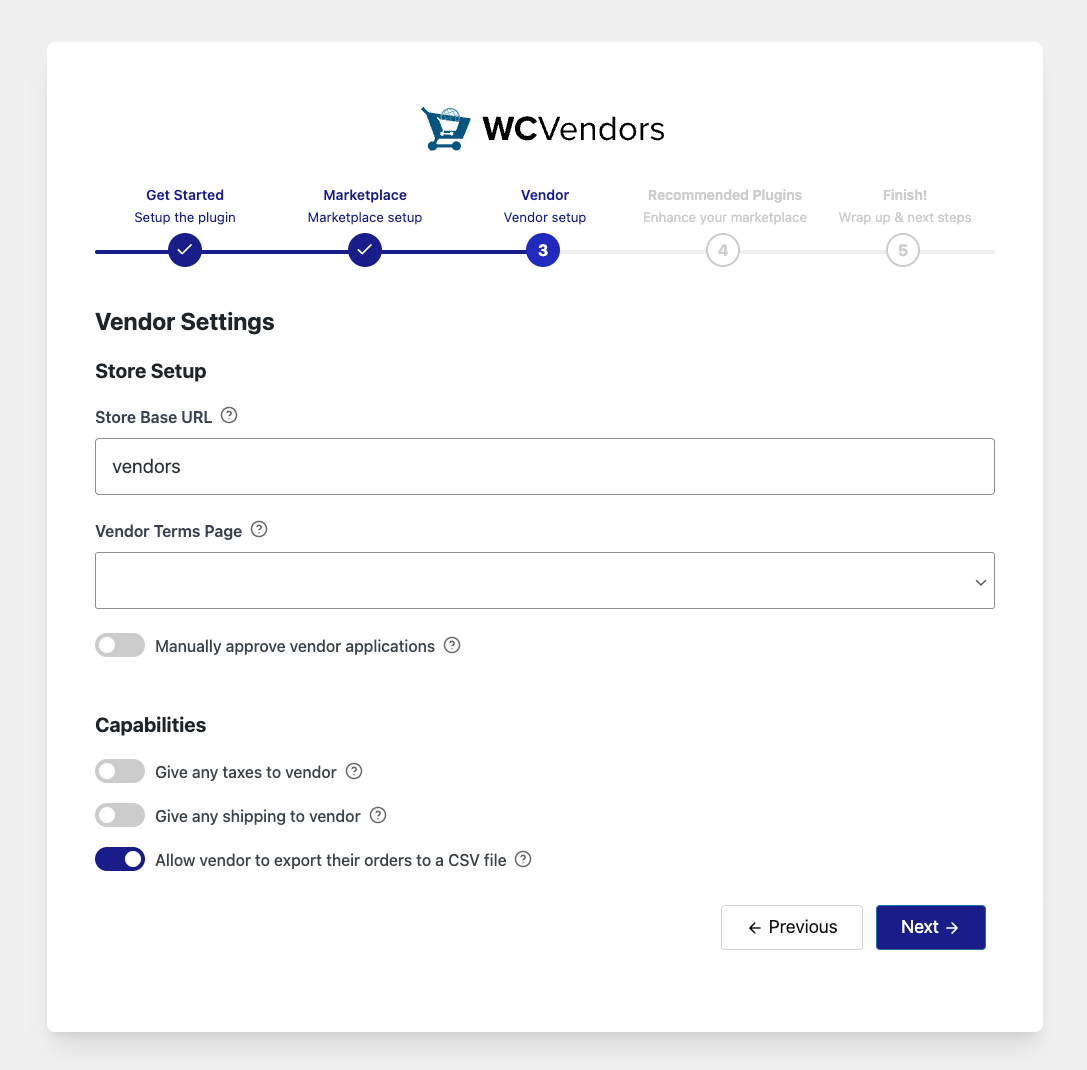
Cette étape vous permet de définir les options relatives aux vendeurs :
Capacités du vendeur – Décidez de ce que les vendeurs peuvent faire, comme gérer les taxes, les expéditions ou exporter les commandes.
URL de base de la boutique – Le lien de base pour les boutiques des vendeurs.
Page des conditions de vente du vendeur – Liez votre page de conditions générales de vente pour les vendeurs.
Paramètres d’approbation – Choisissez si les candidatures des vendeurs doivent être approuvées manuellement.
Étape 4 – Plugins recommandés
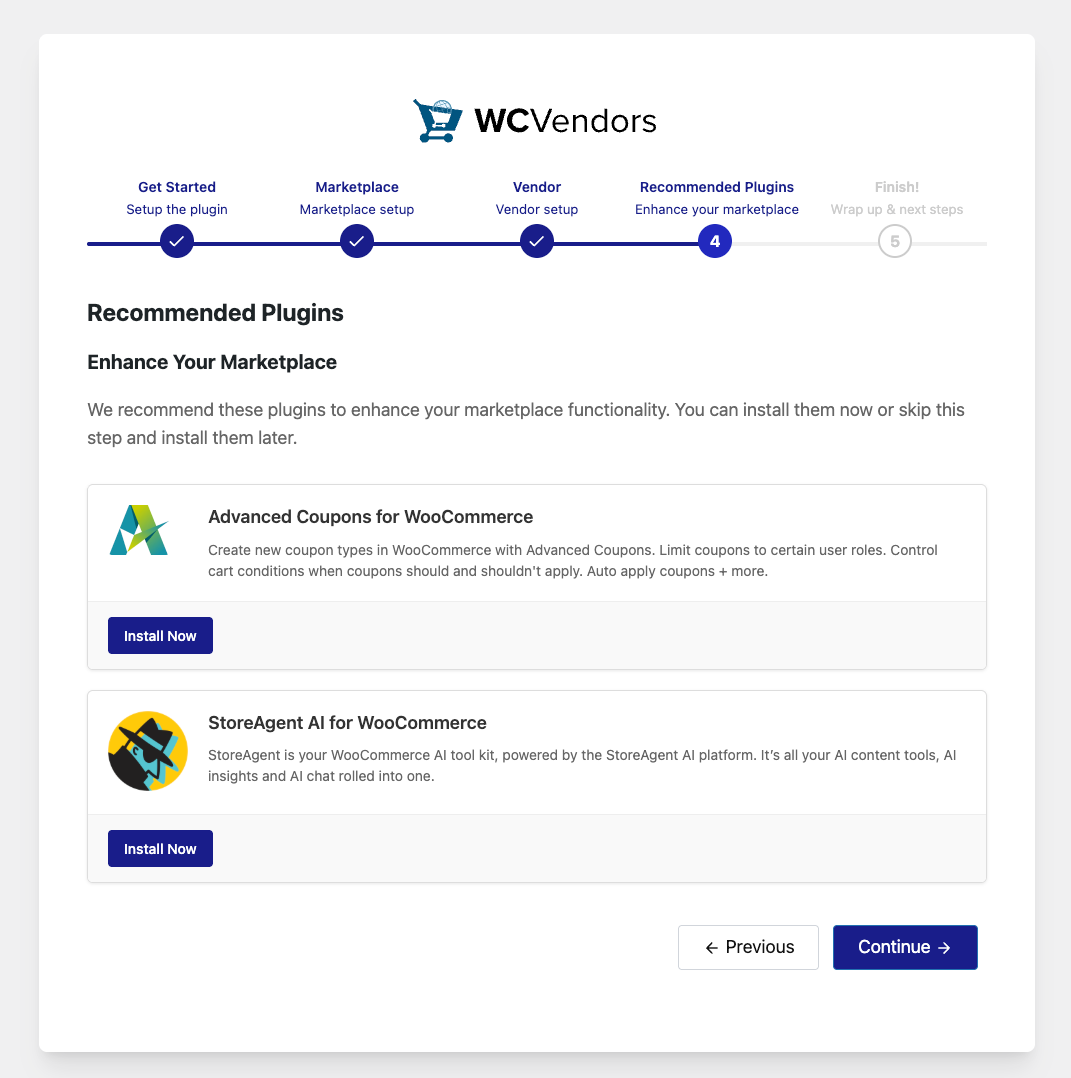
Ici, vous verrez des plugins suggérés pour renforcer votre marketplace. Par exemple :
- Advanced Coupons for WooCommerce – Ajoute des fonctionnalités de coupons avancées.
- StoreAgent AI for WooCommerce – Fournit des outils d’IA et des informations pour votre boutique.
Vous pouvez les installer maintenant ou ignorer et le faire plus tard.
Étape 5 – Terminer
Félicitations ! Votre marketplace est maintenant prête.
À partir d’ici, vous pouvez :
- Ajouter des produits – Commencez à ajouter des produits à votre marketplace immédiatement.
- Voir les paramètres – Examiner et ajuster les paramètres de votre marketplace.
Besoin de plus d’aide ? Vous pouvez toujours consulter le Guide de démarrage pour des instructions détaillées.
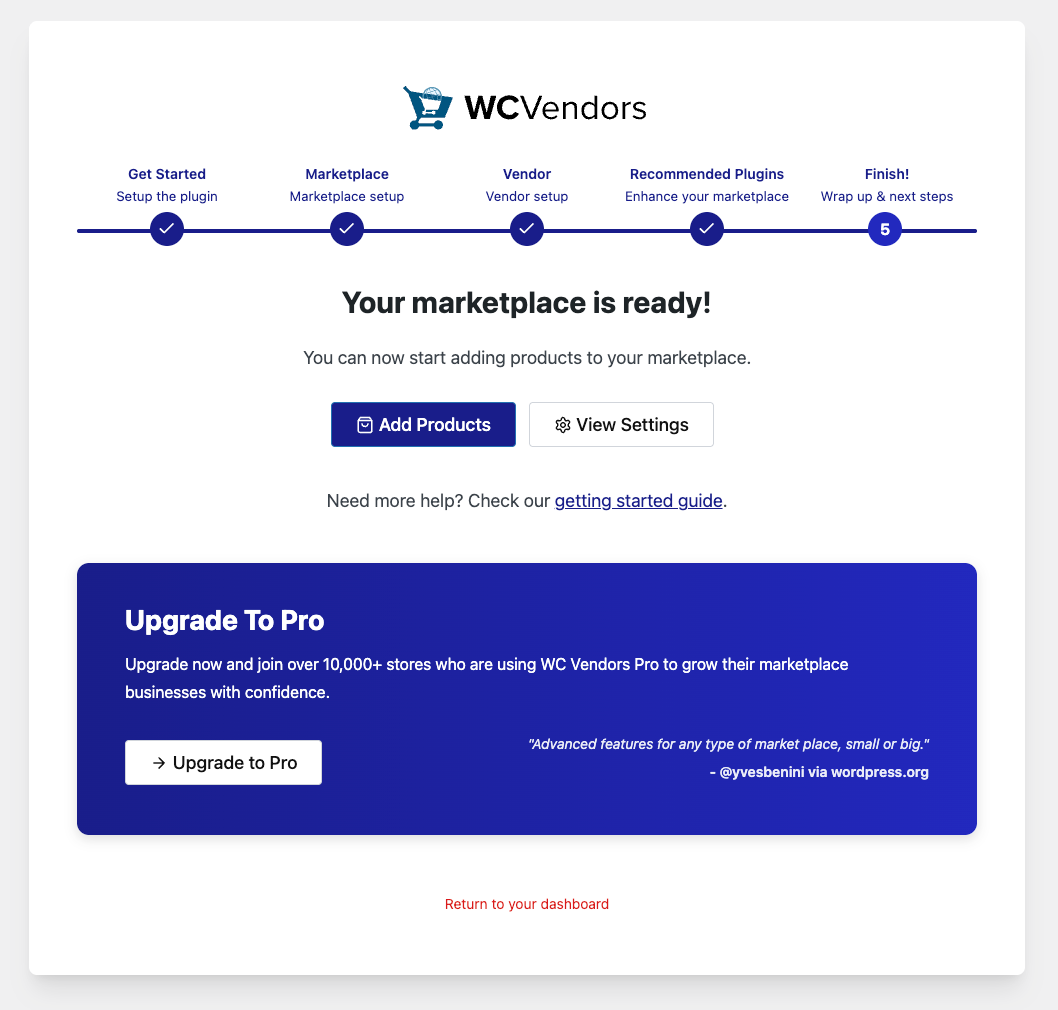
Passer à la version Pro
Pour débloquer des fonctionnalités avancées et développer votre entreprise en toute confiance, vous pouvez passer à WC Vendors Pro. Des milliers de places de marché dans le monde entier s'appuient sur WC Vendors Pro pour des outils qui évoluent avec elles.
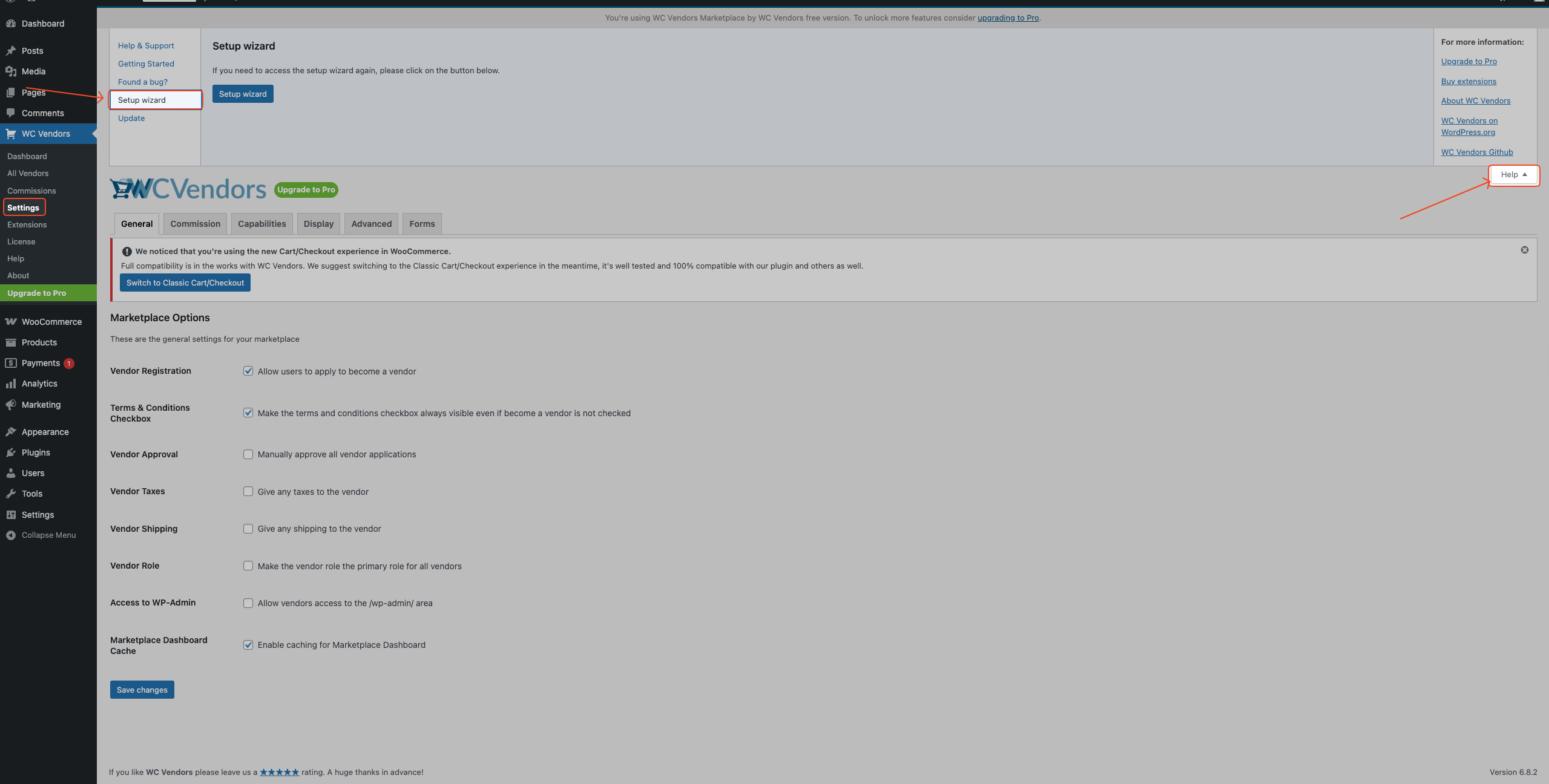
Relancer l’assistant de configuration
Si vous avez fermé l’assistant de configuration par erreur ou si vous souhaitez le relancer plus tard, vous pouvez :
- Aller dans WC Vendors → Paramètres
- Cliquer sur l’onglet Aide dans le coin supérieur droit
- Sélectionner Assistant de configuration
- Cliquer sur le bouton Assistant de configuration
Relancer l’assistant ne mettra à jour que les options que vous modifiez.
Votre place de marché dispose maintenant des paramètres essentiels, et vous êtes prêt à la personnaliser davantage !
Besoin d'aide ?
Si vous avez une question ou rencontrez des problèmes, nous sommes là pour vous aider.
- Utilisateurs premium : Ouvrir un ticket de support
- Utilisateurs gratuits : Visitez notre forum communautaire