
Si vous avez déjà essayé de facturer les frais de port sur une place de marché, vous savez à quel point une seule commission forfaitaire peut être limitative. WC Vendors Pro offre désormais aux vendeurs un moyen d'utiliser une méthode de frais de port par tableau avec des règles échelonnées. Au lieu de facturer le même coût d'expédition quel que soit la taille de la commande, vous pouvez désormais définir les frais de port en fonction de la quantité ou du poids.
Dans cet article, je vais vous expliquer comment configurer la fonctionnalité, comment fonctionne la priorité des tarifs et pourquoi cela est important pour les propriétaires de places de marché et les vendeurs. Donc, si vous souhaitez des règles de frais de port qui semblent plus pratiques pour les commandes réelles, cette fonctionnalité mérite d'être lue !
Comment configurer la méthode de frais de port par tableau dans WC Vendors
📝 Avant de poursuivre ces étapes, assurez-vous que votre plugin est à jour.
Étape 1 : Accéder aux paramètres des frais de port
La première chose à faire est d'ouvrir la zone des frais de port dans WordPress. De là, allez dans WooCommerce> Paramètres> Frais de port. Ensuite, ouvrez la section Frais de port du vendeur. C'est là que se trouve la nouvelle option de frais de port.
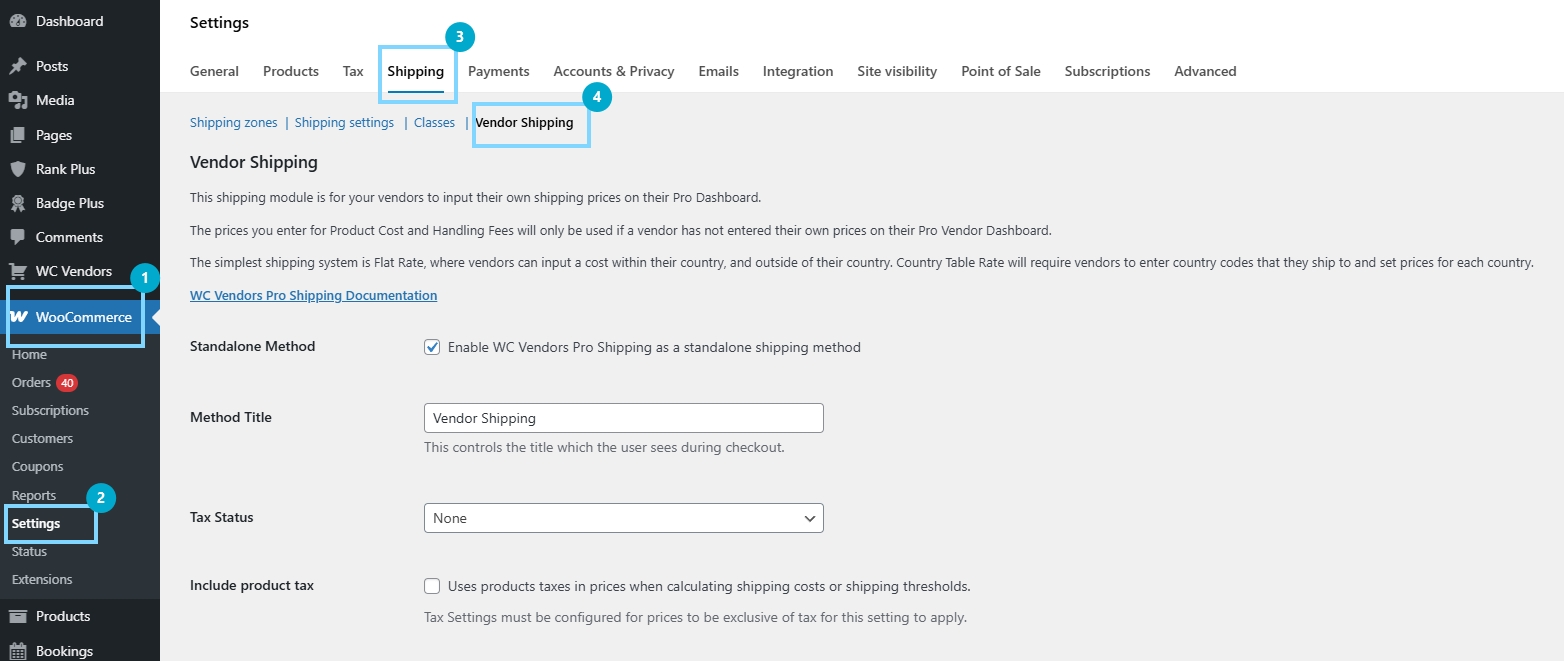
Si vous avez déjà utilisé les paramètres de frais de port du vendeur, l'écran vous semblera familier. Cependant, vous verrez maintenant que la méthode de frais de port par tableau se trouve à côté des autres options de frais de port, au lieu de sembler être une solution de contournement distincte.
Avant d'apporter des modifications, vous devriez examiner rapidement votre configuration actuelle des frais de port. Si un vendeur utilise déjà un tarif forfaitaire ou un tableau de tarifs par pays, il est utile de savoir ce qui est actuellement actif. Ainsi, lorsque vous basculerez, vous pourrez savoir ce qui a changé et ce qui nécessite une attention particulière.
Étape 2 : Choisir le tarif échelonné comme type de frais de port
Une fois dans la zone de paramètres appropriée, l’étape suivante consiste à choisir Taux échelonné comme type d’expédition. C’est l’option qui alimente la nouvelle fonctionnalité de méthode d’expédition à tarif fixe.
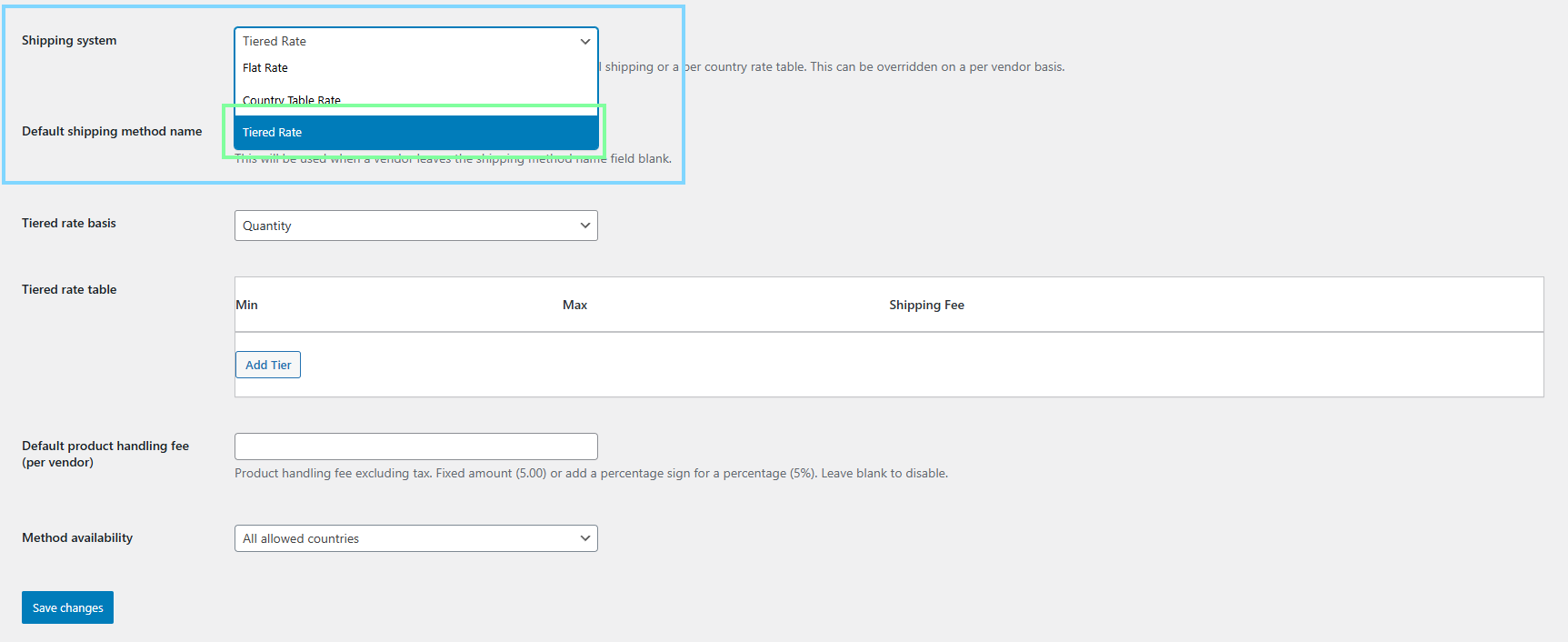
Lorsque vous le sélectionnez, l’écran d’expédition doit changer pour afficher les contrôles de taux échelonnés. Ceux-ci vous permettent de créer des plages d’expédition plutôt que de vous donner un montant fixe unique.
Cette partie est importante car le type d’expédition contrôle la logique derrière les frais d’expédition du vendeur. Si le mauvais type d’expédition est toujours sélectionné, les règles échelonnées ne feront pas le travail. Vous devez donc toujours vérifier que l’option Taux échelonné est active avant de continuer.
Étape 3 : Définir la base du taux échelonné
Après avoir choisi Taux échelonné, la prochaine décision concerne la base des échelons d’expédition. Cela signifie choisir ce que le système doit mesurer lorsqu’il décide quels frais d’expédition appliquer.

La fonctionnalité offre deux choix principaux :
- Quantité
- Poids
Si vous choisissez quantité, le coût d’expédition changera en fonction du nombre d’articles dans le panier. Ainsi, un panier avec 2 articles peut utiliser un taux, tandis qu’un panier avec 8 articles peut en utiliser un autre. Cela fonctionne bien pour les magasins où les coûts d’expédition augmentent à mesure que le nombre d’articles augmente.
Si vous choisissez poids, le coût d’expédition changera en fonction du poids total de la commande. Ainsi, un panier plus léger peut rester dans un échelon, tandis qu’un panier plus lourd passe dans un autre. Ceci est utile lorsque les coûts d’expédition sont davantage liés à la charge totale qu’au nombre d’articles.
C’est l’un des meilleurs aspects de la méthode d’expédition à tarif fixe. Vous n’êtes pas limité à une seule règle pour chaque type de produit. Vous pouvez choisir la base qui correspond à la manière dont le magasin expédie réellement les commandes.
Étape 4 : Ajouter les échelons d’expédition
Vient maintenant la partie où vous construisez le tableau d’expédition réel. C’est là que vous créez des plages et attribuez un montant d’expédition à chacune.
Par exemple, si vous utilisez la quantité, vous pourriez définir des règles comme celles-ci :
- 1 à 5 articles = un prix d’expédition
- 6 à 10 articles = un prix d’expédition plus élevé
- 11 et plus = un autre prix
Si vous utilisez le poids, la logique est similaire. Vous pourriez définir un prix pour les commandes légères, puis un autre pour les commandes moyennes, puis un prix plus élevé pour les paniers plus lourds.
L’avantage ici est que la méthode d’expédition à tarif fixe est conçue pour suivre des tranches claires. Ainsi, au lieu de deviner combien facturer pour chaque commande, vous définissez les règles à l’avance. Ensuite, le système vérifie le total du panier par rapport à ces plages et choisit le taux correspondant.
Il y a aussi un détail important à noter. Le dernier échelon sert de filet de sécurité pour les totaux qui dépassent les limites précédentes. C’est utile car vous ne voulez pas que de très grosses commandes tombent en dehors de votre tableau sans taux clair. Donc, lorsque vous construisez votre dernière ligne, considérez-la comme le filet de sécurité pour les paniers plus importants.
Étape 5 : Enregistrer et tester les tarifs
Une fois les niveaux mis en place, enregistrez les paramètres d'expédition. Après cela, ne vous arrêtez pas là. Je teste toujours les règles d'expédition avant de leur faire confiance sur une boutique en ligne.
Le moyen le plus simple est d'ajouter des produits au panier et de voir quel montant d'expédition apparaît. Si la base est définie sur la quantité, testez d'abord un petit panier, puis un plus grand. Si la base est définie sur le poids, testez des combinaisons légères et lourdes. Cela vous aide à confirmer que la méthode d'expédition à taux fixe utilise réellement les plages que vous avez créées.
Je testerais également les cas limites. Par exemple, si un niveau se termine à 5 articles et que le suivant commence à 6, je testerais les deux nombres. Ainsi, vous pouvez voir si le saut entre les niveaux se comporte comme vous le souhaitez.
Une fois que cela fonctionne, vous êtes passé d'une tarification d'expédition fixe à une méthode d'expédition à taux fixe qui répond aux conditions réelles du panier, ce qui convient beaucoup mieux à de nombreuses boutiques de marché.
Autres fonctionnalités à connaître
Dans le cadre de notre dernière mise à jour du plugin, une autre fonctionnalité intéressante est la possibilité de faire payer la commission au client en tant que frais supplémentaires plutôt que de déduire ce montant des gains du vendeur. Ceci est utile si vous souhaitez que les vendeurs conservent le paiement intégral de leur commission, tandis que l'acheteur voit clairement les frais dans le panier et lors du paiement. Dans WC Vendors Pro, cela apparaît comme une ligne de frais distincte, de sorte que la charge est plus visible et plus facile à expliquer. Vous pouvez également personnaliser l'étiquette des frais, ce qui signifie que vous n'êtes pas limité à un nom générique si vous souhaitez quelque chose de plus clair pour votre boutique.
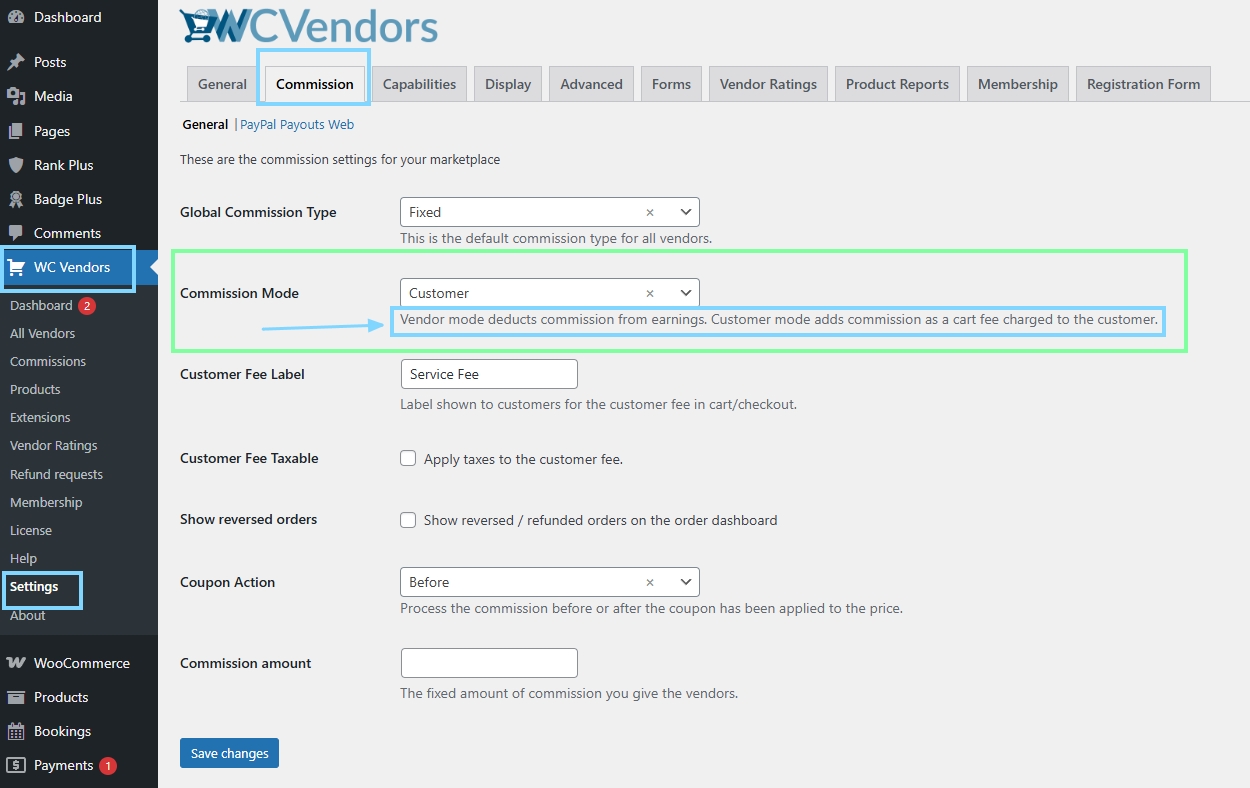
Pour l'activer, allez dans **WC Vendors > Paramètres > Commission**, puis changez le **Mode de commission** en **Client** et enregistrez vos paramètres. Ensuite, définissez votre **Étiquette des frais d'acheteur** si vous souhaitez renommer la charge ajoutée, et activez **Taxation des frais d'acheteur** si les frais doivent être taxés dans votre configuration. Une fois enregistré, ajoutez un produit vendeur au panier et vérifiez la page du panier ou de paiement pour confirmer que les frais apparaissent comme un élément distinct. Si nécessaire, vous pouvez également contrôler cela au niveau du vendeur ou du produit, de sorte que vous n'êtes pas limité à une règle globale.
Si vous souhaitez en savoir plus, voici une discussion approfondie : Cliquez sur **Notre guide sur la facturation de la commission en tant que frais de service**.
Points à retenir
Cette fonctionnalité offre aux vendeurs un moyen plus intelligent de facturer l'expédition lorsque la taille ou le poids de la commande change. Au lieu de forcer chaque panier à un montant fixe, la méthode d'expédition à taux fixe permet aux coûts d'expédition de suivre des règles de niveau claires.
- Accéder aux paramètres d'expédition
- Choisir le tarif échelonné comme type d'expédition
- Définir la base du tarif échelonné
- Ajouter les niveaux d'expédition
- Enregistrer et tester les tarifs
Pour moi, cela convient mieux aux commandes de marché réelles, surtout lorsque les vendeurs vendent des produits avec des besoins d'expédition très différents. Il est également utile que WC Vendors Pro ait un ordre de priorité clair, de sorte que les règles au niveau du produit, au niveau du vendeur et globales ne semblent pas aléatoires lorsqu'elles s'appliquent.
Questions fréquemment posées
Que se passe-t-il si un produit n'a pas son propre tableau de frais de port ?
Si un produit n'a pas ses propres règles de frais de port, WC Vendors Pro vérifie ensuite les règles de frais de port au niveau du vendeur. Si celles-ci sont également manquantes, le système se rabat sur le tableau de frais de port global.
Quel tarif est utilisé en premier : produit, vendeur ou global ?
L'ordre est d'abord au niveau du produit, puis au niveau du vendeur, et enfin global. Cela aide le système à utiliser la règle de frais de port la plus spécifique avant de recourir à des règles plus générales.
Est-ce mieux que le tarif forfaitaire pour les commandes en gros ?
Dans de nombreux cas, oui. Les commandes en gros coûtent souvent plus cher à expédier que les petites commandes, de sorte que les frais de port échelonnés peuvent correspondre plus étroitement à ces changements qu'un montant fixe unique.
Puis-je l'utiliser pour des produits légers et lourds ?
Oui. Si la quantité est plus importante, vous pouvez créer des paliers en fonction du nombre d'articles. Si le coût d'expédition varie davantage avec le poids, vous pouvez utiliser des paliers basés sur le poids à la place.

