
Les notifications par e-mail WooCommerce maintiennent une communication claire avec les fournisseurs. Elles envoient des mises à jour essentielles des commandes et des paiements de commissions qui maintiennent tout le monde sur la même longueur d'onde.
De nombreux propriétaires de marketplaces ont remarqué que les e-mails finissent parfois dans les dossiers spam ou ne correspondent tout simplement pas à la voix de leur marque. Ce décalage peut entraîner des opportunités manquées et une frustration inutile.
Une configuration d'e-mail personnalisée peut résoudre ces problèmes et améliorer vos efforts de communication ! Cela donne l'impression de discuter directement avec vos fournisseurs, ce qui améliore l'engagement et la rapidité des retours. En personnalisant vos notifications, vous faites en sorte que chaque mise à jour semble directe et authentique.
Dans ce guide, nous décrivons six étapes faciles pour personnaliser vos notifications par e-mail WooCommerce. Nous expliquons également comment l'intégration de plugins comme YayMail et l'utilisation de WC Vendors aide à maintenir une expérience cohérente et engageante sur une marketplace.
Pourquoi utiliser les notifications par e-mail WooCommerce ?
Les notifications par e-mail WooCommerce sont des messages envoyés automatiquement lorsque des événements se produisent dans votre boutique. Elles tiennent tout le monde informé et contribuent à maintenir une communication fluide.
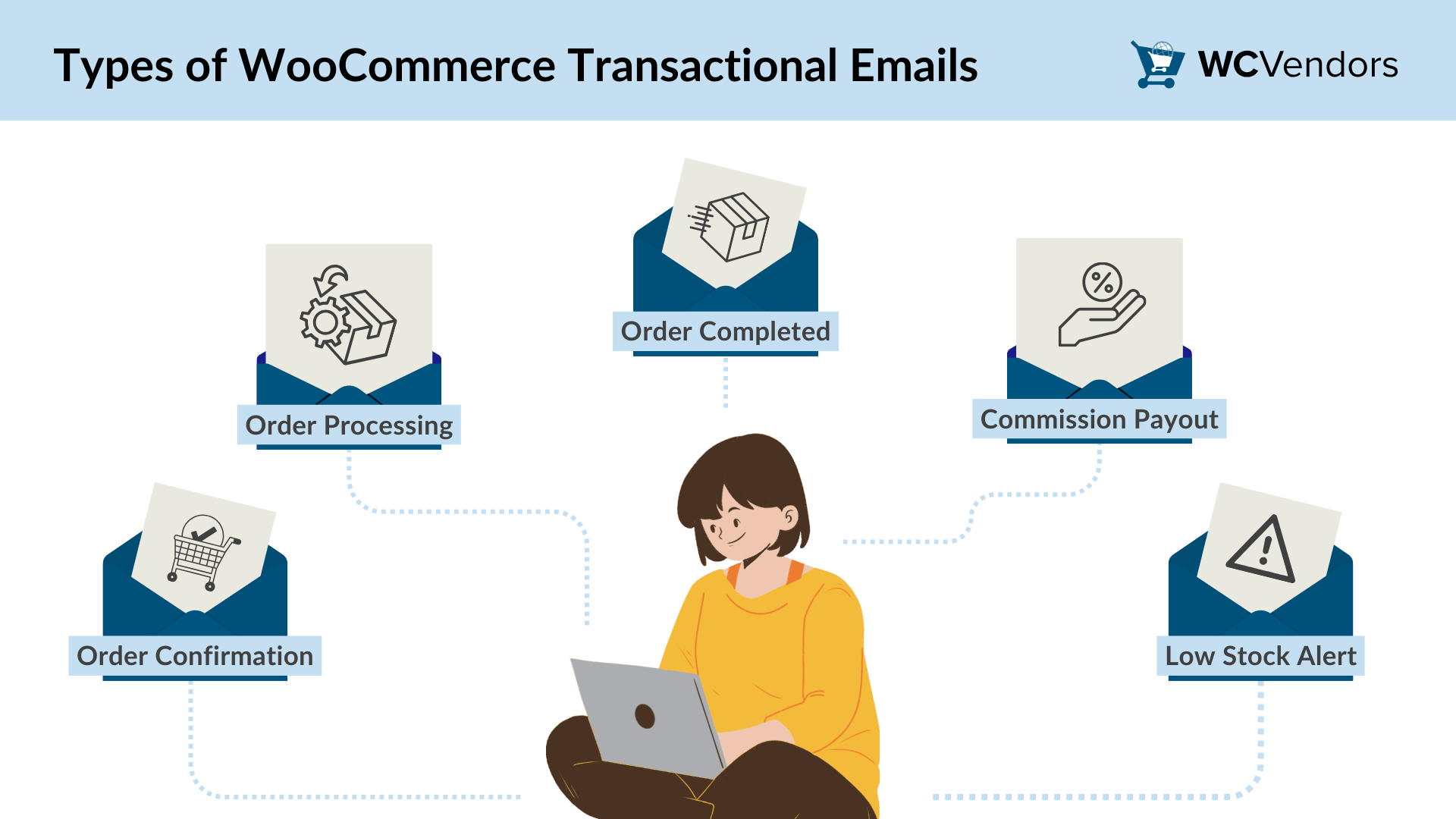
Les e-mails transactionnels sont essentiels pour rester informé. Ils comprennent :
- Mises à jour du statut de la commande : Vous informe lorsqu'une commande est passée, traitée ou expédiée.
- Paiements de commissions : Notifie les vendeurs lorsque les paiements sont effectués.
- Autres événements clés : Vous alerte en cas de stock faible ou de commentaires de clients.
Un modèle d'e-mail personnalisé ajoute une touche personnelle. Une image de marque cohérente renforce la confiance et rassure tout le monde sur la fiabilité de vos communications.
De plus, l'utilisation de paramètres d'e-mail améliorés, tels qu'un plugin SMTP, fonctionne comme un assistant intelligent en automatisant les alertes et en gardant vos messages hors du dossier spam. Cette approche réfléchie signifie que chaque e-mail semble intentionnel et fiable.
Maintenant que l'importance d'une notification par e-mail WooCommerce est claire, explorons ensemble le processus de personnalisation étape par étape !
Processus de personnalisation des e-mails étape par étape
La personnalisation de vos notifications par e-mail peut ressembler à l'écriture d'une note amicale à vos vendeurs. Avec quelques ajustements simples, vos e-mails peuvent refléter votre marque et communiquer clairement.
Étape 1 : Configurer vos paramètres d'e-mail WooCommerce
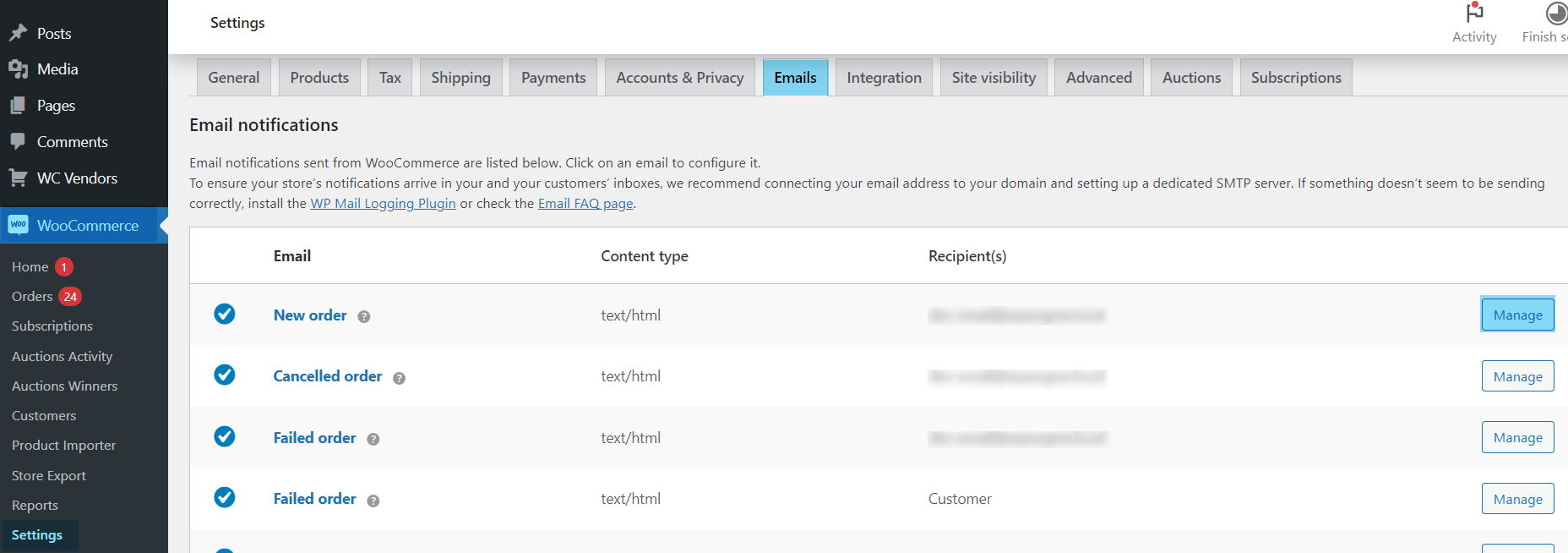
- Connectez-vous à votre tableau de bord WooCommerce via votre panneau d'administration WordPress.
- Accédez à Réglages > E-mails.
- Vérifiez vos notifications par e-mail WooCommerce et vos paramètres de notification de commande pour vous assurer que tout est correctement configuré.
- Cliquez sur le bouton Gérer à côté de l'e-mail que vous souhaitez mettre à jour.
- Ajustez l'adresse du destinataire et personnalisez les détails de l'expéditeur, tels que le Nom de l'expéditeur et l'Adresse de l'expéditeur.
- Cliquez sur Enregistrer les modifications pour confirmer vos paramètres.
Étape 2 : Personnaliser votre modèle d'e-mail
1. Ouvrir votre modèle d'e-mail par défaut
- Cliquez sur le bouton Gérer à côté de l'e-mail que vous souhaitez personnaliser.
- Mettez à jour l'objet de l'e-mail, l'en-tête, le contenu et le type.
- Utilisez des valeurs d'espace réservé comme {site_title}, {order_date} ou {order_number} pour personnaliser chaque e-mail.
2. Accéder aux options de personnalisation globale
- Dans WooCommerce, accédez à Réglages > E-mails.
- Faites défiler la liste des modèles d'e-mail vers le bas pour révéler les paramètres globaux.
- Notez que toute modification apportée ici mettra à jour tous les modèles d'e-mail simultanément.
3. Mettre à jour les éléments de conception de votre e-mail
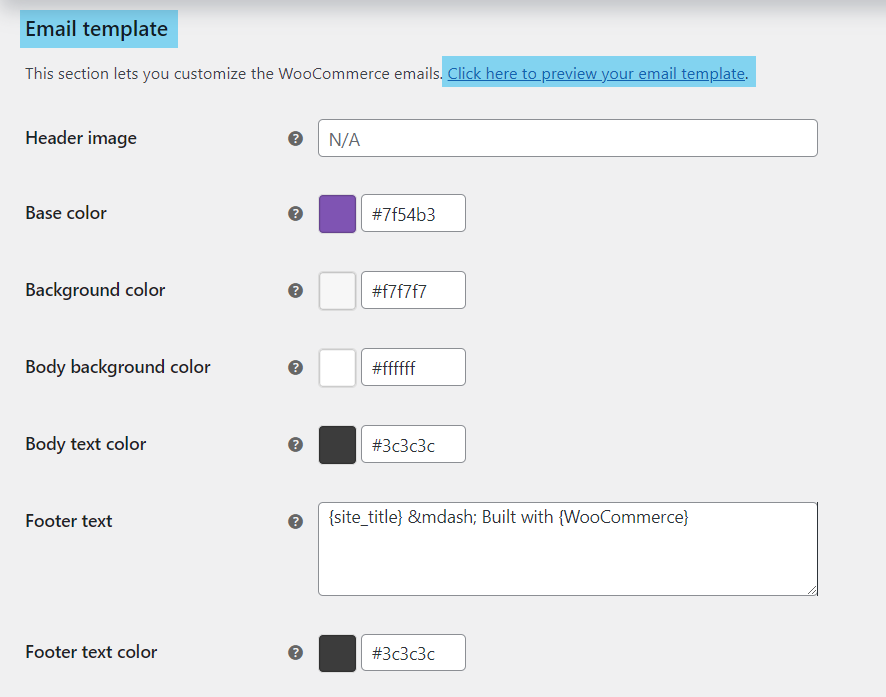
- Image d'en-tête : Choisissez une image qui apparaîtra en haut de chaque e-mail (envisagez d'utiliser votre logo ou un élément graphique clé de votre marque).
- Texte du pied de page : Modifiez le pied de page pour inclure le lien de votre site Web et vos coordonnées pour un accès facile pour les clients.
- Couleur de base : Définissez la couleur principale pour les en-têtes, les liens et les arrière-plans des titres d'e-mail.
- Couleur d'arrière-plan : Choisissez une couleur pour l'arrière-plan général de l'e-mail.
- Couleur d'arrière-plan du corps : Définissez la couleur d'arrière-plan de votre contenu d'e-mail.
- Couleur du texte du corps : Sélectionnez la couleur du texte de vos e-mails.
- Enfin, cliquez sur Aperçu du modèle d'e-mail pour voir vos modifications en action.
4. Personnaliser les modèles d'e-mail avec du code (option avancée)
- Dans le menu de gauche de votre tableau de bord WordPress, accédez à WooCommerce → Paramètres.
- Cliquez sur l'onglet E-mails en haut de la page.
- Localisez le modèle d'e-mail que vous souhaitez modifier et cliquez sur le bouton Gérer tout à droite.
- Faites défiler vers le bas pour trouver une note indiquant quel modèle PHP est associé à cet e-mail.
Pour un guide détaillé sur la personnalisation à l'aide de code, consultez l'article de WooCommerce sur la création de modèles personnalisés avec du code.
Étape 3 : Ajouter plusieurs destinataires d'e-mail
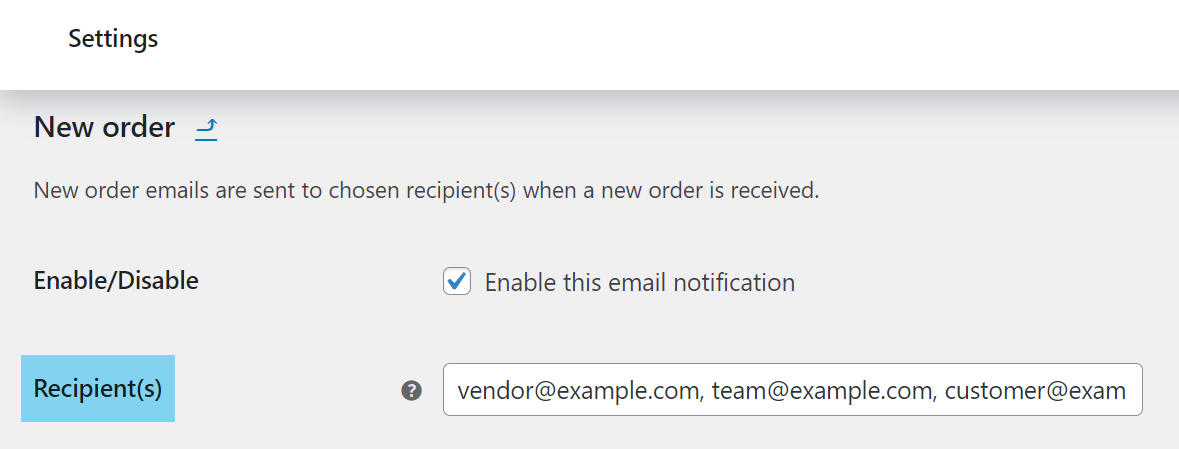
- Accédez à votre tableau de bord WooCommerce et allez dans Paramètres > E-mails.
- Cliquez sur le bouton Gérer à côté de la notification par e-mail que vous souhaitez mettre à jour.
- Localisez le champ Destinataire(s).
- Ce champ vous permet de saisir plusieurs adresses e-mail, séparées par des virgules (par exemple, [email protected], [email protected]).
- Entrez toutes les adresses e-mail des fournisseurs et des membres de l'équipe qui doivent recevoir la notification.
- Après avoir vérifié vos entrées, cliquez sur Enregistrer les modifications pour appliquer vos mises à jour.
Étape 4 : Intégrer YayMail pour une personnalisation avancée
1. Installer et activer YayMail
- Si vous ne l'avez pas déjà fait, installez YayMail depuis le référentiel WordPress et activez-le.
2. Accéder au personnalisateur YayMail
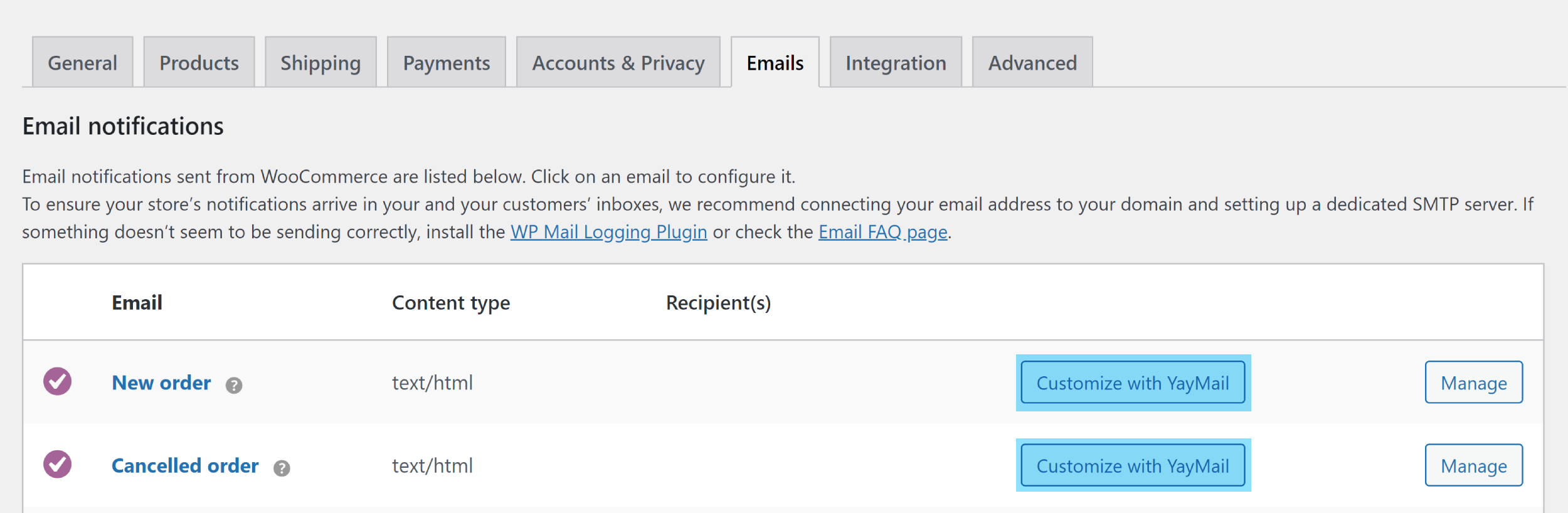
- Accédez à WooCommerce > Paramètres > E-mails.
- Cliquez sur le bouton Personnaliser avec YayMail pour le modèle d'e-mail que vous souhaitez modifier.
3. Affiner l'apparence de votre e-mail
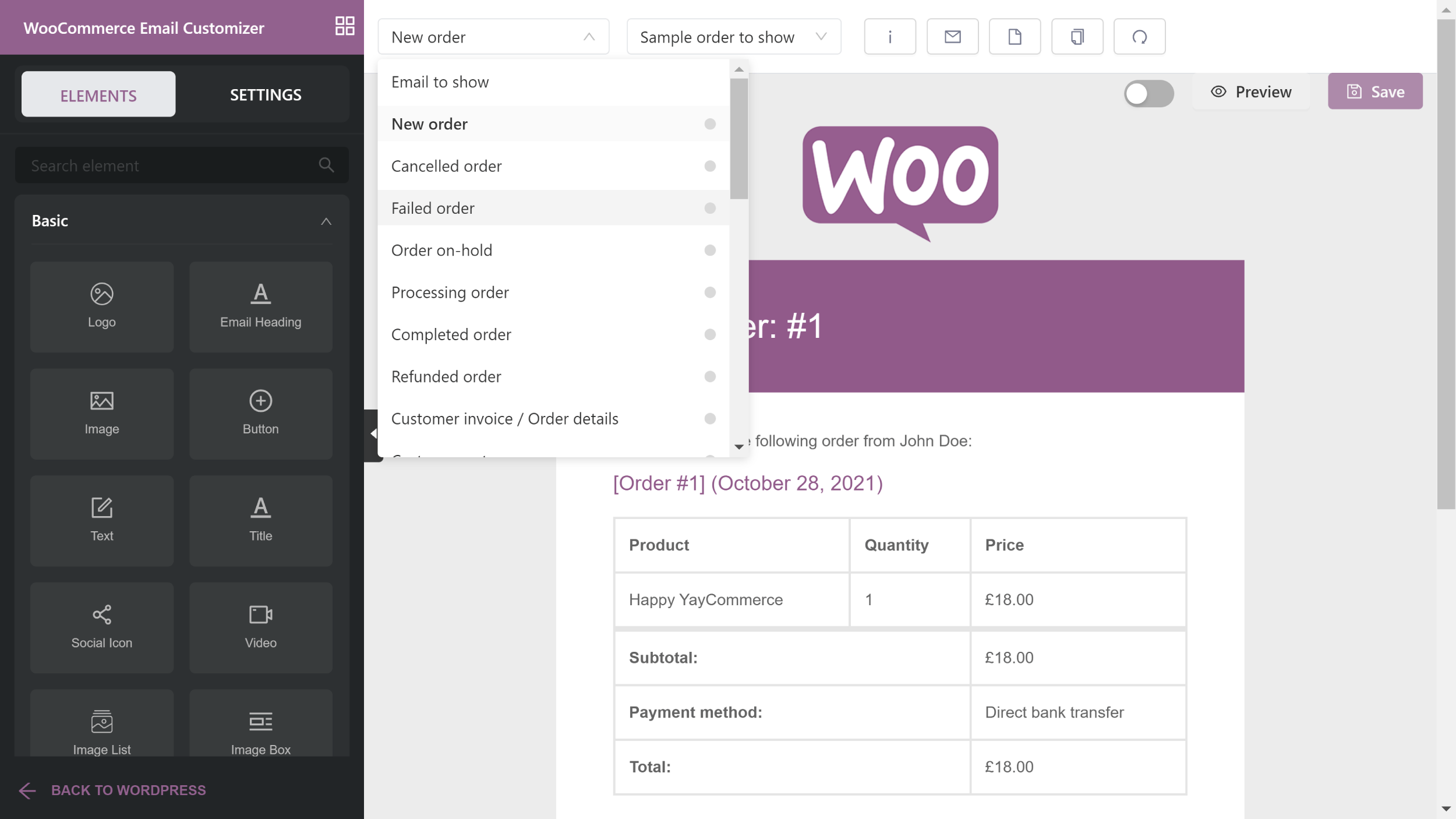
- Utilisez le constructeur par glisser-déposer pour ajuster des éléments tels que la mise en page, les couleurs et la typographie.
- Faites glisser des éléments du panneau de gauche (tels que des logos, des en-têtes et des boutons) et déposez-les dans votre modèle selon vos besoins.
4. Activer l'intégration WC Vendors
- Pour les propriétaires de places de marché multi-vendeurs, activez le module complémentaire WC Vendors dans YayMail pour personnaliser les e-mails spécifiques aux vendeurs.
- Cette intégration vous permet de personnaliser les e-mails pour les vendeurs, les clients et les administrateurs.
Pour un examen plus approfondi de l'intégration de YayMail avec WC Vendors, veuillez vous référer à notre guide détaillé, « Comment personnaliser les e-mails WooCommerce et WC Vendors avec YayMail ».
5. Prévisualiser et enregistrer vos modifications
- Une fois satisfait, cliquez sur Enregistrer pour finaliser vos mises à jour.
- Utilisez l'outil d'aperçu pour vérifier votre modèle sur différents appareils.
Étape 5 : Améliorer la délivrabilité des e-mails
S'assurer que vos e-mails arrivent dans la bonne boîte de réception est essentiel pour une communication fluide avec vos fournisseurs et clients.
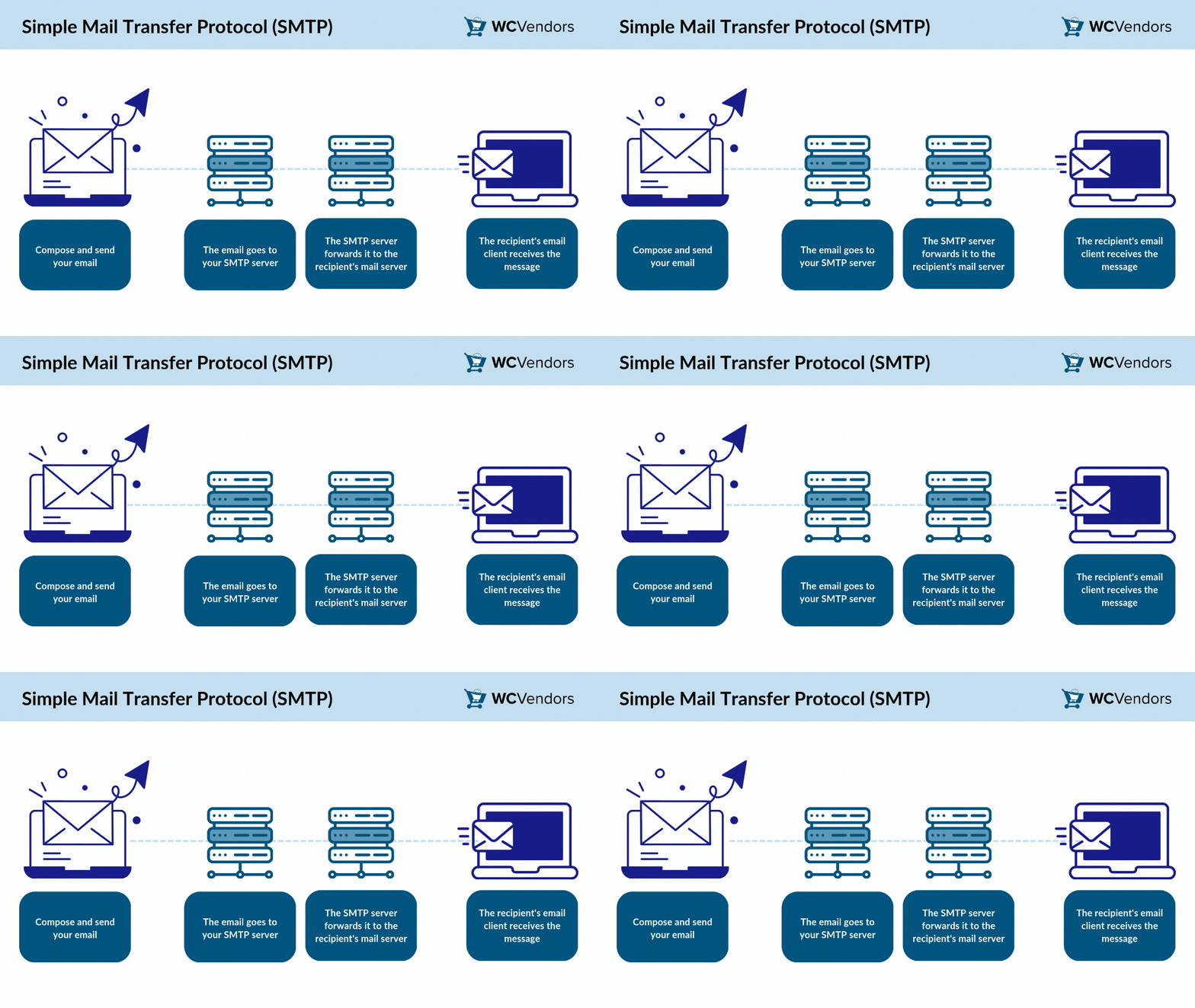
SMTP, abréviation de Simple Mail Transfer Protocol, est la technologie qui envoie vos messages de manière fiable. Au lieu d'utiliser les fonctions de base de messagerie qui pourraient déclencher les filtres anti-spam, un plugin SMTP vérifie vos informations d'expéditeur et aide vos messages à arriver dans la boîte de réception à chaque fois.
- Configurer les paramètres SMTP
- Connectez-vous à votre administration WordPress, allez dans Plugins > Ajouter, recherchez WP Mail SMTP by WPForms, et cliquez sur Installer.
- Une fois installé, activez WP Mail SMTP pour intégrer ses fonctionnalités à votre site.
- Dans votre tableau de bord d'administration, accédez à la zone des paramètres WP Mail SMTP pour commencer le processus de configuration.
- Choisissez votre option SMTP préférée parmi des choix tels que Mailgun ou SendGrid, et suivez les instructions à l'écran pour la configuration.
- Vérifiez que le nom et l'adresse e-mail de votre expéditeur sont correctement définis.
- Tester la livraison des e-mails
- Cliquez sur l'onglet Test d'e-mail.
- Entrez une adresse e-mail dans le champ de test et cliquez sur Envoyer un e-mail de test.
- Vérifiez votre boîte de réception (et votre dossier spam) pour confirmer que l'e-mail a été livré.
Étape 6 : Surveiller et dépanner vos notifications par e-mail
Garder un œil sur vos notifications par e-mail est essentiel pour assurer une communication fluide avec vos fournisseurs et clients. Voici comment surveiller et dépanner votre configuration d'e-mail en détail :
1. Consulter les journaux et rapports d'e-mails
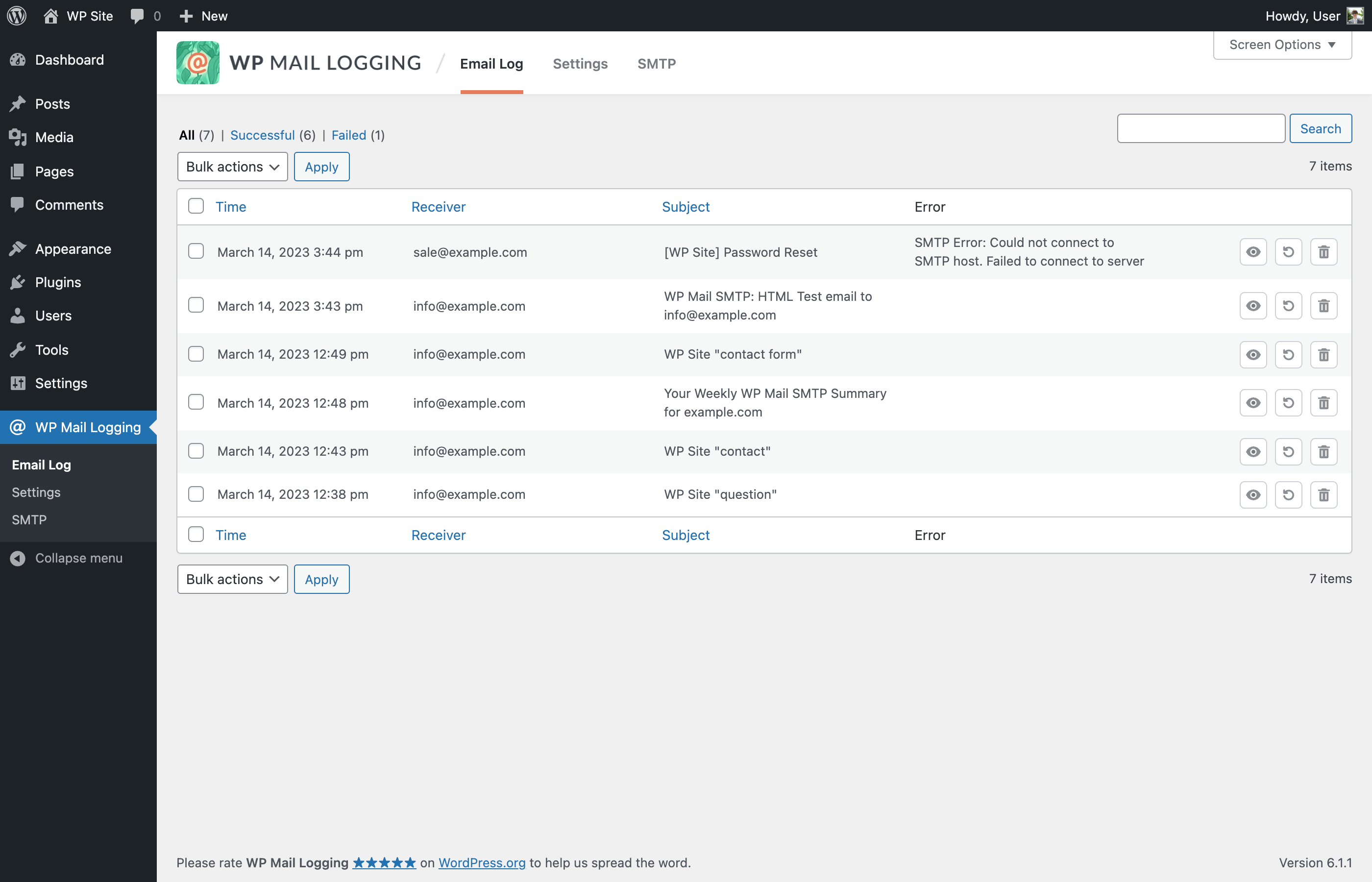
- Si l'e-mail n'est pas reçu, examinez vos paramètres SMTP : vérifiez le fournisseur SMTP, les informations d'identification, le nom de l'expéditeur et l'adresse e-mail.
- Facultativement, installez un plugin de journalisation des e-mails (par exemple, WP Mail Logging) pour afficher des journaux détaillés des e-mails envoyés.
- Activez le plugin via votre panneau d'administration WordPress.
- Configurez les paramètres du plugin pour vous assurer que tous les e-mails envoyés depuis votre site sont enregistrés.
2. Dépannage des problèmes courants
- Paramètres du plugin SMTP
- Ouvrez les paramètres de votre plugin SMTP dans le panneau d'administration WordPress.
- Vérifiez que le fournisseur SMTP est correctement sélectionné.
- Confirmez que toutes les instructions de configuration ont été suivies et que les informations d'identification sont exactes.
- Détails de l'expéditeur
- Vérifiez que votre nom d'expéditeur et votre adresse e-mail sont correctement saisis dans vos paramètres d'e-mail.
- Corrigez toute faute de frappe ou incohérence pour éviter de déclencher les filtres anti-spam.
- Vérifications du serveur et de l'hébergement
- Vérifiez votre environnement d'hébergement pour toute configuration ou restriction serveur susceptible de bloquer la livraison des e-mails.
- Consultez la documentation de votre fournisseur d'hébergement ou contactez son équipe de support si les problèmes persistent.
Note : En cas de problèmes d'e-mail, consultez la documentation officielle de WooCommerce pour des solutions rapides. Ensuite, visitez les pages de support de votre plugin SMTP pour obtenir de l'aide claire et étape par étape. Pour un guide détaillé sur les expéditeurs WP Mail SMTP, consultez cette ressource : Guide complet des expéditeurs WP Mail SMTP.
Gérez diverses alertes par e-mail pour les commandes, les remboursements et les annulations afin d'assurer une communication fluide. (cliquez pour zoomer)
Des notifications claires et rapides sont essentielles dans un marché multi-vendeurs. WC Vendors s'intègre aux notifications par e-mail de WooCommerce pour tenir les vendeurs, les clients et les administrateurs informés à chaque étape.
Pourquoi ces notifications sont importantes :
- Les vendeurs reçoivent des mises à jour instantanées sur les nouvelles commandes, leur permettant de commencer à travailler sans délai.
- Les notifications de changement de statut de commande, d'annulations et de remboursements gardent tout le monde synchronisé.
- Les modèles d'e-mails personnalisés aident à maintenir la cohérence de la marque et la clarté dans toutes les notifications.
- Les mises à jour rapides réduisent la confusion, ce qui signifie moins de demandes de support de la part des clients.
- La surveillance des performances des e-mails aide à identifier rapidement les problèmes, vous permettant d'affiner votre stratégie de communication.
Ce flux d'informations clair et cohérent évite la confusion et minimise le besoin de demandes de suivi. En fin de compte, un système de notification par e-mail bien configuré permet à votre marché de fonctionner sans problème !
Conclusion
Un marché qui communique bien est un marché qui prospère. La personnalisation de vos notifications par e-mail WooCommerce garantit que les vendeurs et les clients restent informés et que les opérations restent fluides et bien organisées.
Pour récapituler, voici les six étapes couvertes dans ce guide :
- Étape 1 : Configurez vos paramètres d'e-mail WooCommerce
- Étape 2 : Personnalisez votre modèle d'e-mail
- Étape 3 : Ajoutez plusieurs destinataires d'e-mail
- Étape 4 : Intégrer YayMail pour une personnalisation avancée
- Étape 5 : Améliorez la délivrabilité des e-mails
- Étape 6 : Surveillez et dépannez vos notifications par e-mail
Un système d'e-mail bien configuré fait plus qu'envoyer des alertes : il vous donne des informations exploitables pour affiner vos opérations et résoudre rapidement tout problème. Cela ne ressemble-t-il pas exactement à ce dont vous avez besoin ?
Si vous avez des questions, faites-le nous savoir dans les commentaires. Nous serions ravis de vous aider !
Questions fréquemment posées (FAQ) sur les e-mails WooCommerce
Comment configurer les e-mails dans WooCommerce ?
Pour configurer votre e-mail WooCommerce, allez sur votre tableau de bord WordPress, naviguez vers les paramètres WooCommerce et cliquez sur l'onglet E-mails. Ajustez les informations de l'expéditeur et les modèles d'e-mail pour répondre à vos besoins.
Comment consulter les e-mails WooCommerce ?
Vous pouvez consulter les e-mails WooCommerce en visitant l'onglet E-mails dans vos paramètres WooCommerce. Vous pouvez également utiliser un plugin de journalisation des e-mails pour vérifier les performances de vos e-mails WooCommerce.
Pourquoi mes e-mails WooCommerce ne fonctionnent-ils pas ?
- Ouvrez les paramètres de votre plugin SMTP dans le panneau d'administration WordPress et vérifiez que le fournisseur SMTP choisi (par exemple, Gmail, Mailgun, SendGrid) est correctement sélectionné.
- Confirmez que toutes les instructions de configuration ont été suivies et que vos informations d'identification sont exactes.
- Vérifiez que votre nom et votre adresse e-mail d'expéditeur sont correctement saisis pour éviter toute faute de frappe.
- Vérifiez votre environnement d'hébergement pour toute configuration ou restriction serveur susceptible de bloquer la livraison des e-mails, et consultez le support de votre fournisseur d'hébergement si nécessaire.

