
Lors de l'ajout d'articles à leurs boutiques en ligne, les vendeurs bénéficient d'une variété de façons de personnaliser leurs fiches produits. Pour cette raison, vous devriez accorder à votre équipe de vendeurs l'accès à une gamme d'options de produits WooCommerce.
Quels types de biens vos vendeurs peuvent-ils créer ? Peuvent-ils afficher les informations de SKU ou de taxe sur leurs fiches produits ? Peuvent-ils supprimer ou dupliquer des articles dans leurs boutiques ? Vous pouvez répondre à ces questions en déterminant les options de produits que vos vendeurs peuvent utiliser.
Aujourd'hui, nous allons explorer ce que sont les options de produits WooCommerce. De plus, nous vous donnerons un guide simple en 3 étapes sur la façon d'utiliser WC Vendors pour activer ou désactiver de telles options pour vos vendeurs pendant le processus de création de produit.
Alors, commençons !
Pourquoi donner aux vendeurs l'accès aux options de produits WooCommerce lors de la création de produits ?
Permettre aux vendeurs d'utiliser les options de produits leur donne les moyens d'adapter leurs fiches produits pour mieux correspondre à leurs offres et aux besoins des clients. En donnant aux vendeurs accès à une gamme d'options et de fonctionnalités de produits, vous améliorez leur capacité à présenter et à vendre efficacement leurs produits sur votre marketplace.
Voici quelques avantages clés de permettre aux vendeurs d'utiliser les options de produits WooCommerce :
1. Personnalisation
Accorder aux vendeurs l'accès à une gamme d'options de produits leur offre de nombreuses possibilités de personnalisation dans leurs fiches produits. Cela leur permet de créer des fiches qui mettent en valeur ce qui rend leurs produits spéciaux. En conséquence, ils s'assurent que leurs offres se démarquent auprès des clients potentiels.
De plus, des fiches produits bien conçues attirent non seulement les consommateurs, mais leur fournissent également toutes les informations nécessaires sur le produit, leur permettant de prendre des décisions d'achat éclairées.
2. Flexibilité
Offrir une variété d'options de produits donne aux vendeurs la flexibilité d'adapter leurs fiches à différentes catégories de produits et préférences des clients. Cela améliore la diversité et l'attrait de votre marketplace.
3. Gestion simplifiée des produits
En fournissant aux vendeurs des outils intuitifs pour gérer leurs fiches produits, vous simplifiez le processus de création de produit. Ainsi, vous permettez aux vendeurs de gérer efficacement leur inventaire et leurs ventes.
4. Expérience utilisateur améliorée
Que se passe-t-il lorsque vous améliorez les capacités des vendeurs à créer et gérer leurs fiches produits ? Fondamentalement, vous contribuez à une amélioration globale de l'expérience utilisateur pour les vendeurs et les clients. Cela favorise la satisfaction et la fidélité au sein de la communauté de votre marketplace.
Comment permettre aux vendeurs d'utiliser les options de produits WooCommerce lors de la création de produits (un guide en 3 étapes)
Alors, comment accordons-nous aux vendeurs l'accès à des options de produits WooCommerce spécifiques lors de la création de produits ?
Pour ce tutoriel, nous utiliserons la puissante solution de marketplace, WC Vendors.

Cependant, comme WC Vendors est un plugin WooCommerce, vous devez d'abord créer une boutique en ligne traditionnelle en utilisant :
- WordPress
- WooCommerce
Ensuite, vous devez utiliser WC Vendors pour convertir cette boutique en ligne en une marketplace multi-vendeurs. Consultez les guides ci-dessous pour savoir comment faire :
- Comment créer une place de marché en ligne : un guide pour débutants
- Comment créer votre premier site Web d'e-commerce multi-vendeurs (guide complet)
Cela étant dit, commençons le guide !
Étape 1 : Accéder à la page Ajouter/Modifier un produit
Tout d'abord, vous devez accéder à la page Ajouter/Modifier un produit. Cette page vous permet de sélectionner les options de produits WooCommerce auxquelles vous souhaitez donner accès aux vendeurs lorsqu'ils créent ou modifient des produits.
Accédez à votre tableau de bord WordPress et cliquez sur WC Vendors > Paramètres. Ensuite, cliquez sur l'onglet Capacités suivi du sous-onglet Produits.
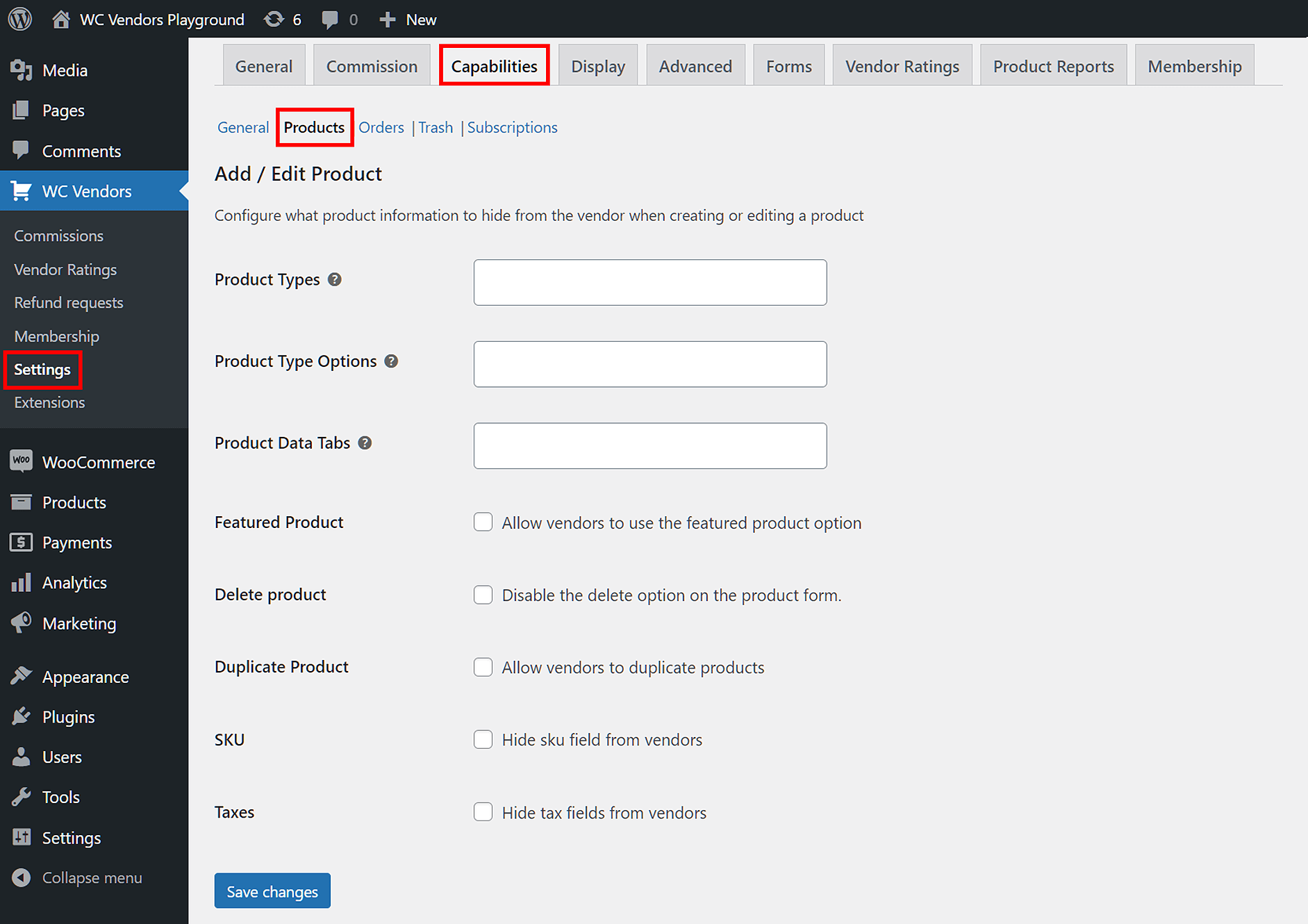
Comme vous pouvez le voir ci-dessus, la page Ajouter/Modifier un produit comprend de nombreuses options de produits que vous pouvez activer ou désactiver.
Passons maintenant à l'étape suivante.
Étape 2 : Activer/désactiver les options de produits WooCommerce
La prochaine chose à faire est de sélectionner les options de produits à activer ou désactiver. Pour vous aider à faire les bons choix, nous allons explorer certaines des options en détail :
Types de produits
L'option Types de produits est accompagnée d'un menu déroulant. Cela vous permet de choisir les types de produits à désactiver pour les vendeurs lorsqu'ils ajoutent/modifient des produits sur leur tableau de bord frontend.
Par exemple, si vous ne voulez pas que les vendeurs créent des produits variables, sélectionnez simplement « Produit variable » dans le menu déroulant. Notez que vous pouvez sélectionner plusieurs types de produits.

Vous préférez ne pas imposer de restrictions à vos vendeurs ? Laissez alors le champ Types de produits vide.
La perspective du vendeur
Lors de la création ou de la modification d'un produit via le tableau de bord vendeur frontend, le vendeur peut choisir son type de produit dans le menu déroulant Type de produit :
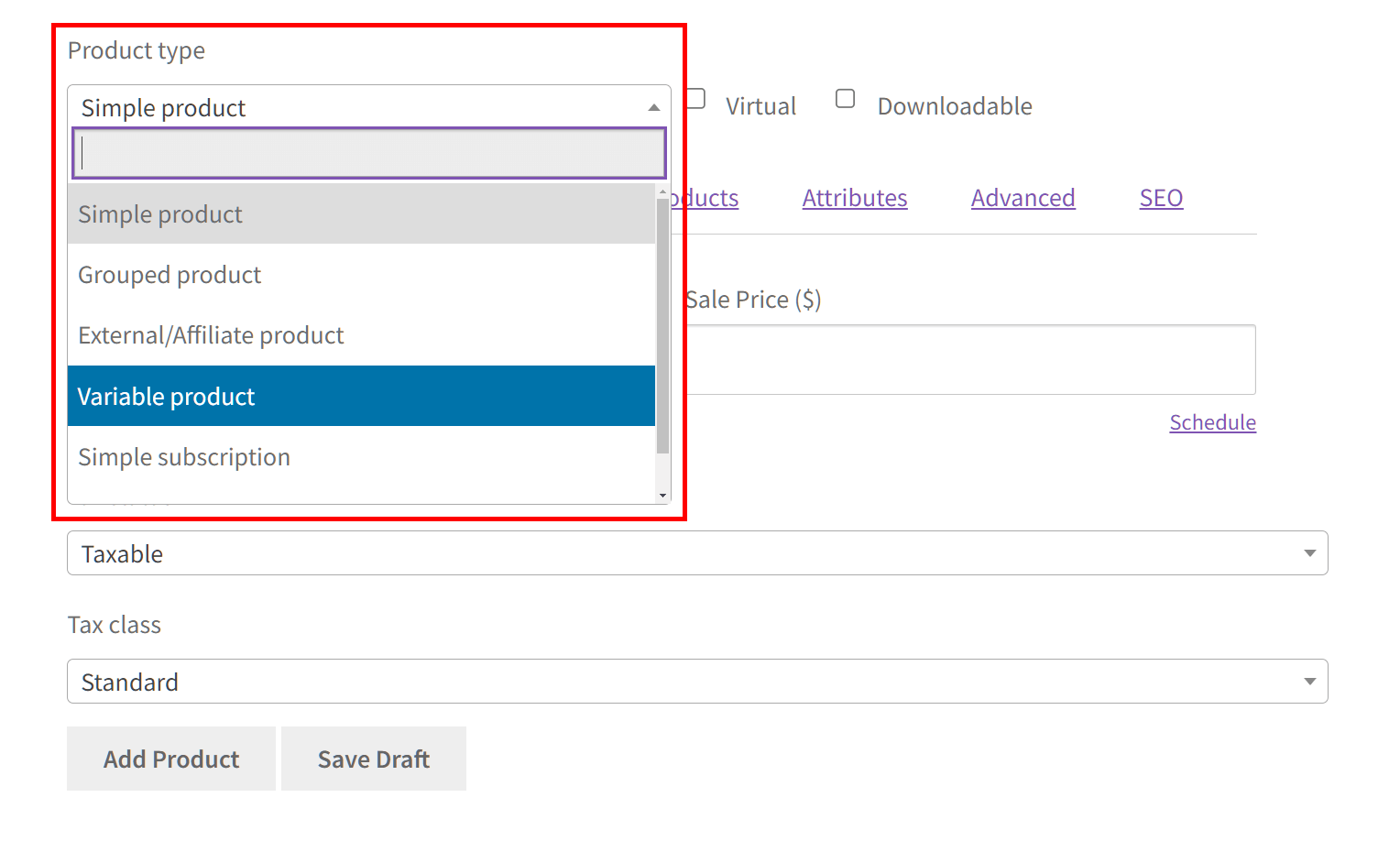
Si vous avez précédemment désactivé des types de produits spécifiques, ils n'apparaîtront pas dans le menu déroulant. Ainsi, vous empêchez le vendeur de les sélectionner et de créer des produits de ces types.
Options de type de produit
Avec cette option, vous pouvez empêcher les vendeurs d'utiliser des options de type de produit spécifiques lorsqu'ils ajoutent/modifient des produits via le tableau de bord vendeur frontend.
Par exemple, que faire si vous ne voulez pas que les vendeurs créent des produits téléchargeables ? Sélectionnez alors « Téléchargeable » dans le menu déroulant. Vous pouvez sélectionner plusieurs options de type de produit.

Comme pour l'option précédente, laissez le champ vide si vous ne souhaitez pas limiter les choix de vos vendeurs.
La perspective du vendeur
Lors de la création ou de la modification d'un produit, le tableau de bord vendeur donnera au vendeur accès aux options de type de produit que vous avez activées, tout en masquant les options désactivées :
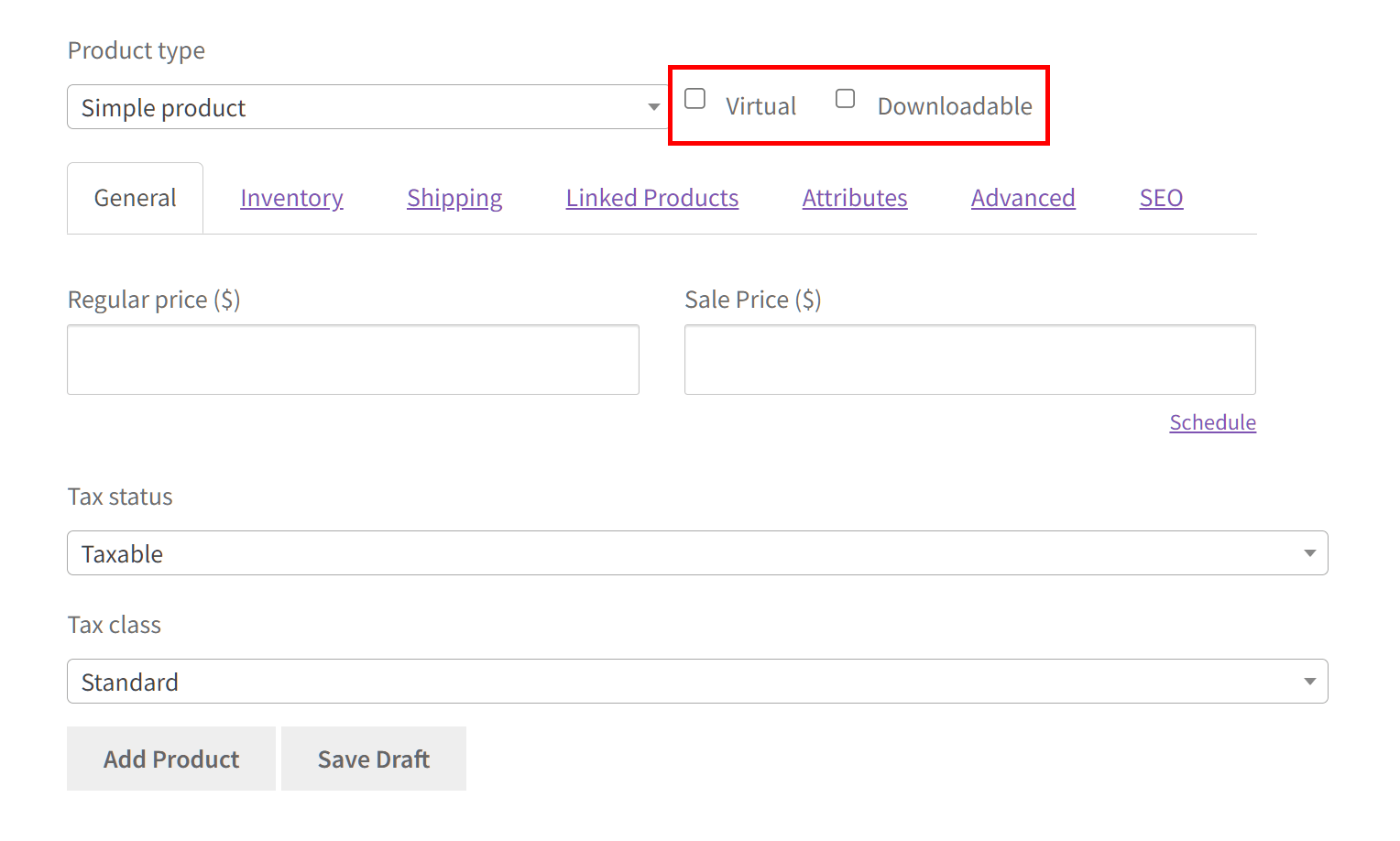
Les options désactivées sont masquées sur le tableau de bord vendeur frontend. Ainsi, cela empêche le vendeur de cocher leurs cases.
Onglets de données produit
L'option Onglets de données produit dispose également d'un menu déroulant qui vous permet de choisir les onglets de données à masquer aux vendeurs sur le tableau de bord vendeur frontend.
Disons que vous ne voulez pas que les vendeurs accèdent aux onglets de données Produits liés. Tout ce que vous avez à faire est de choisir "Produits liés" dans le menu déroulant. Encore une fois, vous pouvez choisir plus d'un onglet de données.
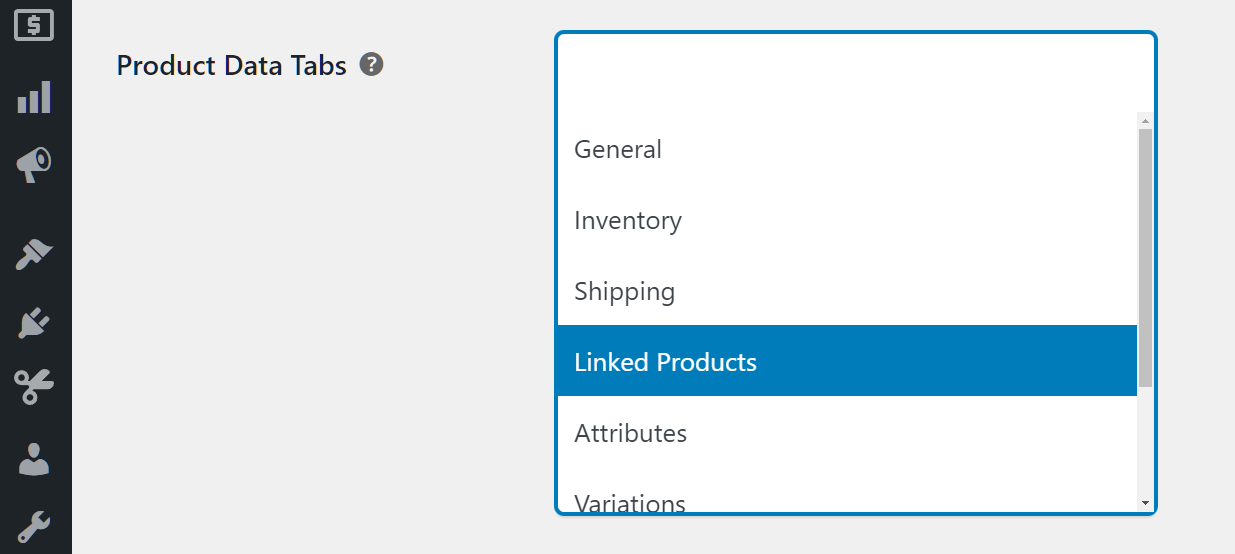
Vous ne voulez pas restreindre les choix de vos vendeurs ? Alors laissez le champ vide !
La perspective du vendeur
Lors de l'utilisation du tableau de bord vendeur frontend pour ajouter/modifier un produit, le vendeur peut sélectionner tous les onglets que vous avez activés :
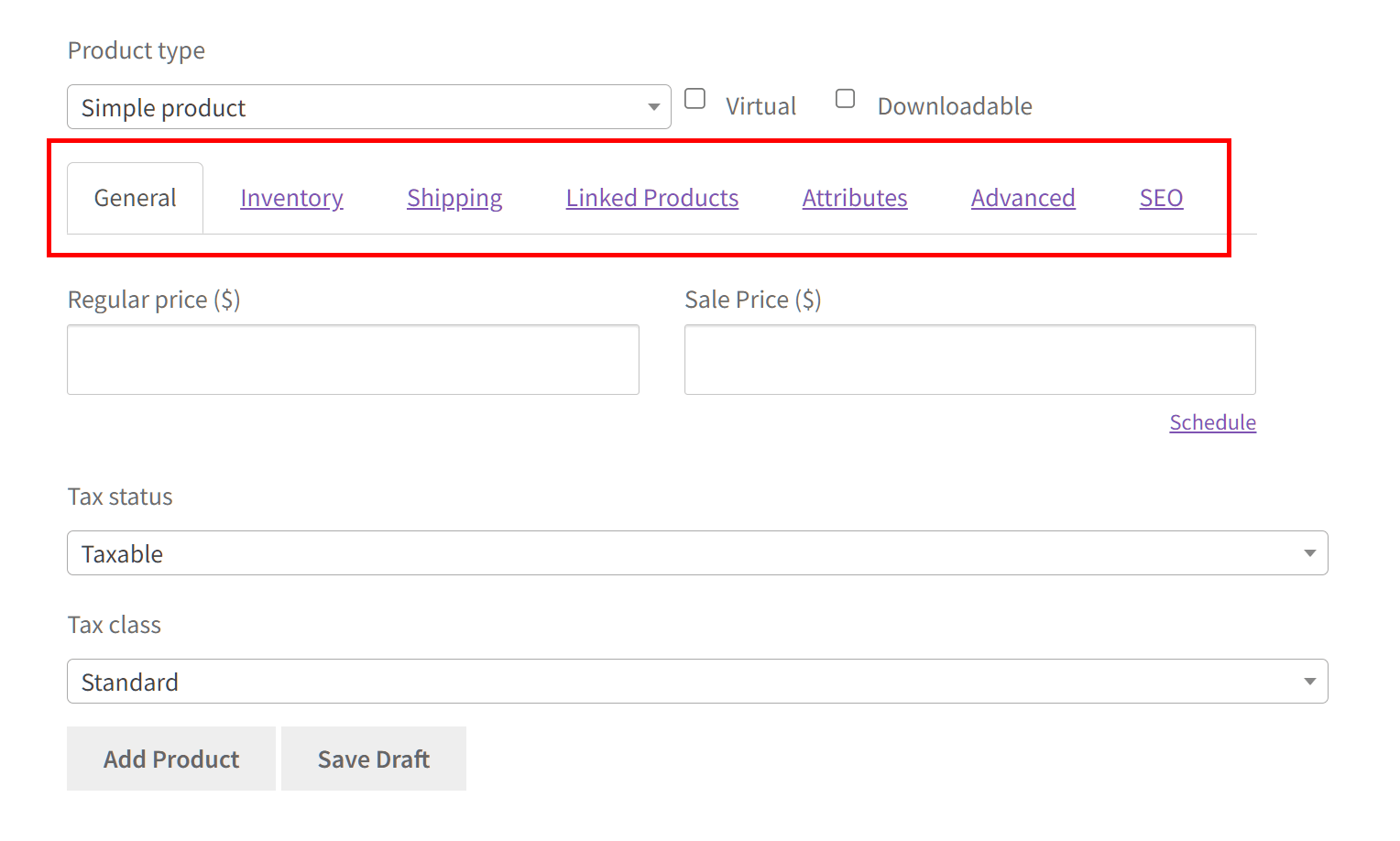
Les onglets désactivés disparaissent de la sélection. Cela empêche le vendeur de cliquer dessus.
Supprimer le produit
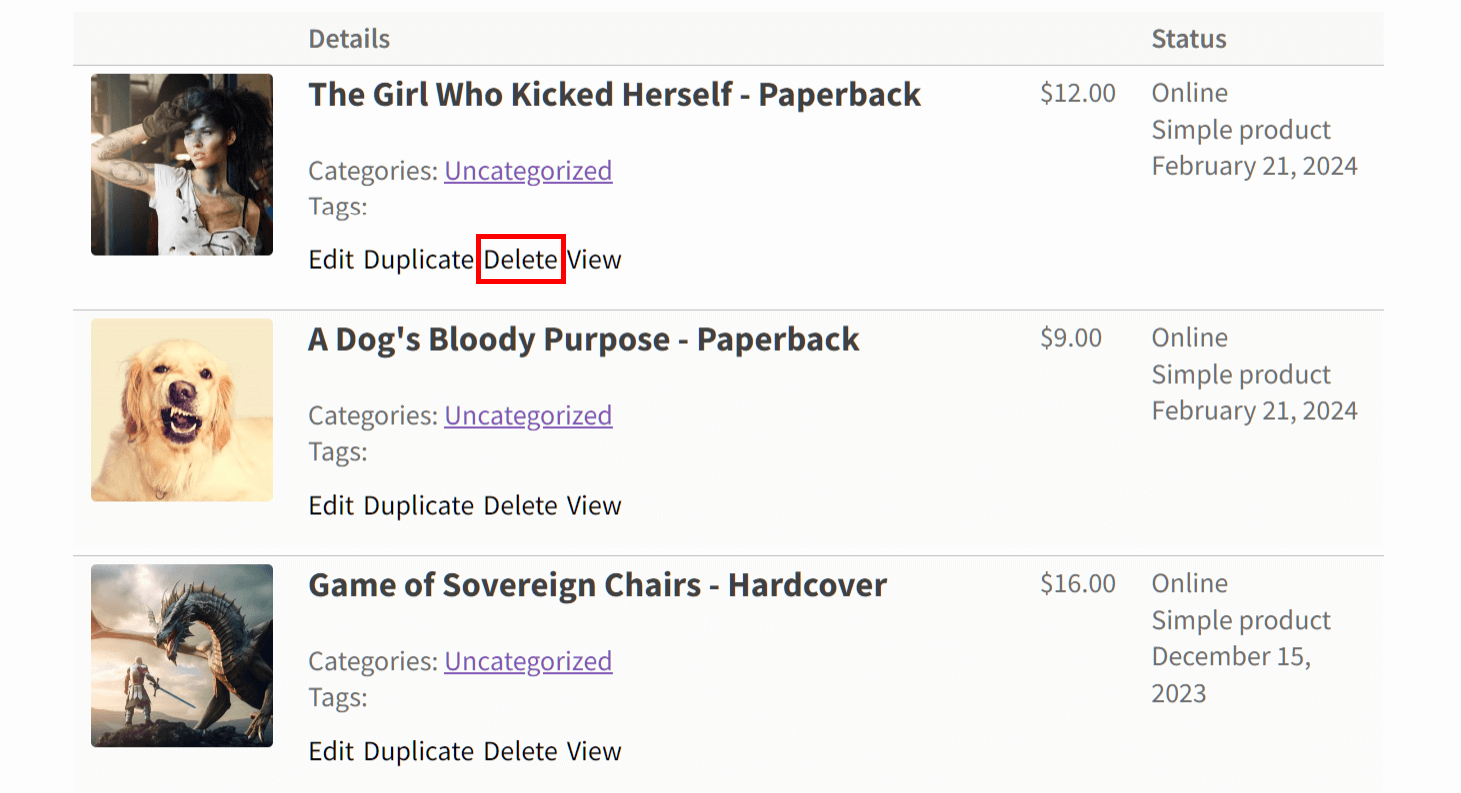
L'option Supprimer le produit accorde au vendeur la possibilité de supprimer un article de sa boutique en ligne.

Si vous souhaitez que les vendeurs aient cette capacité, laissez la case à cocher de l'option décochée. D'autre part, cochez la case si vous ne voulez pas que les vendeurs suppriment leurs marchandises.
La perspective du vendeur
Lorsque l'option Supprimer le produit est désactivée, le bouton qui permet aux vendeurs de supprimer leurs produits disparaît de leur tableau de bord vendeur. Sinon, il reste sur ledit tableau de bord :
Dupliquer le produit
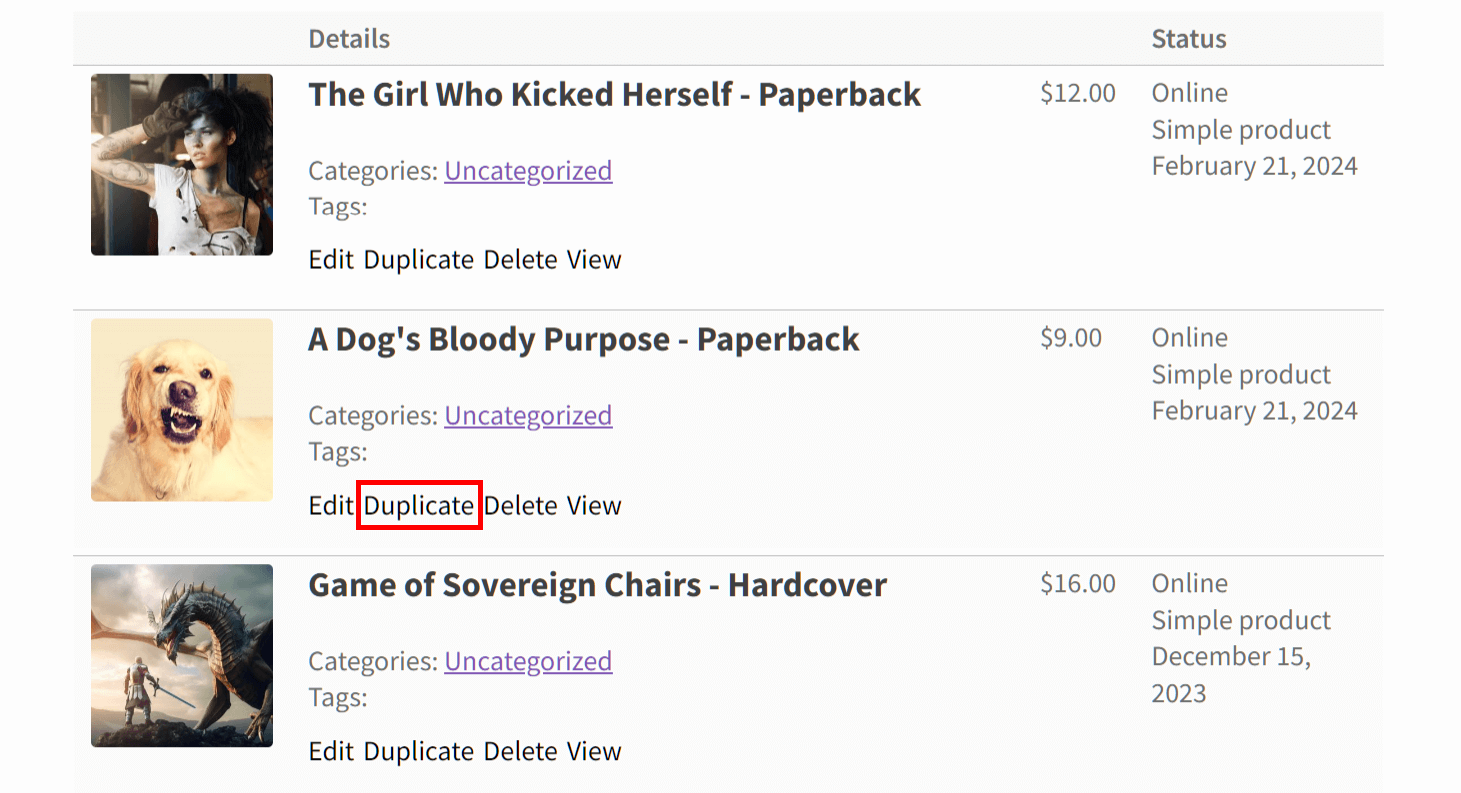
L'option Dupliquer le produit permet au vendeur de créer un clone exact de tout article choisi dans sa boutique en ligne.

Voulez-vous que vos vendeurs aient accès à cette capacité de duplication ? Alors cochez la case de l'option. Sinon, décochez la même case.
La perspective du vendeur
Lorsque l'option Dupliquer le produit est désactivée, le bouton qui permet aux vendeurs de dupliquer leurs produits disparaît de leur tableau de bord vendeur. Sinon, il reste à sa position habituelle :
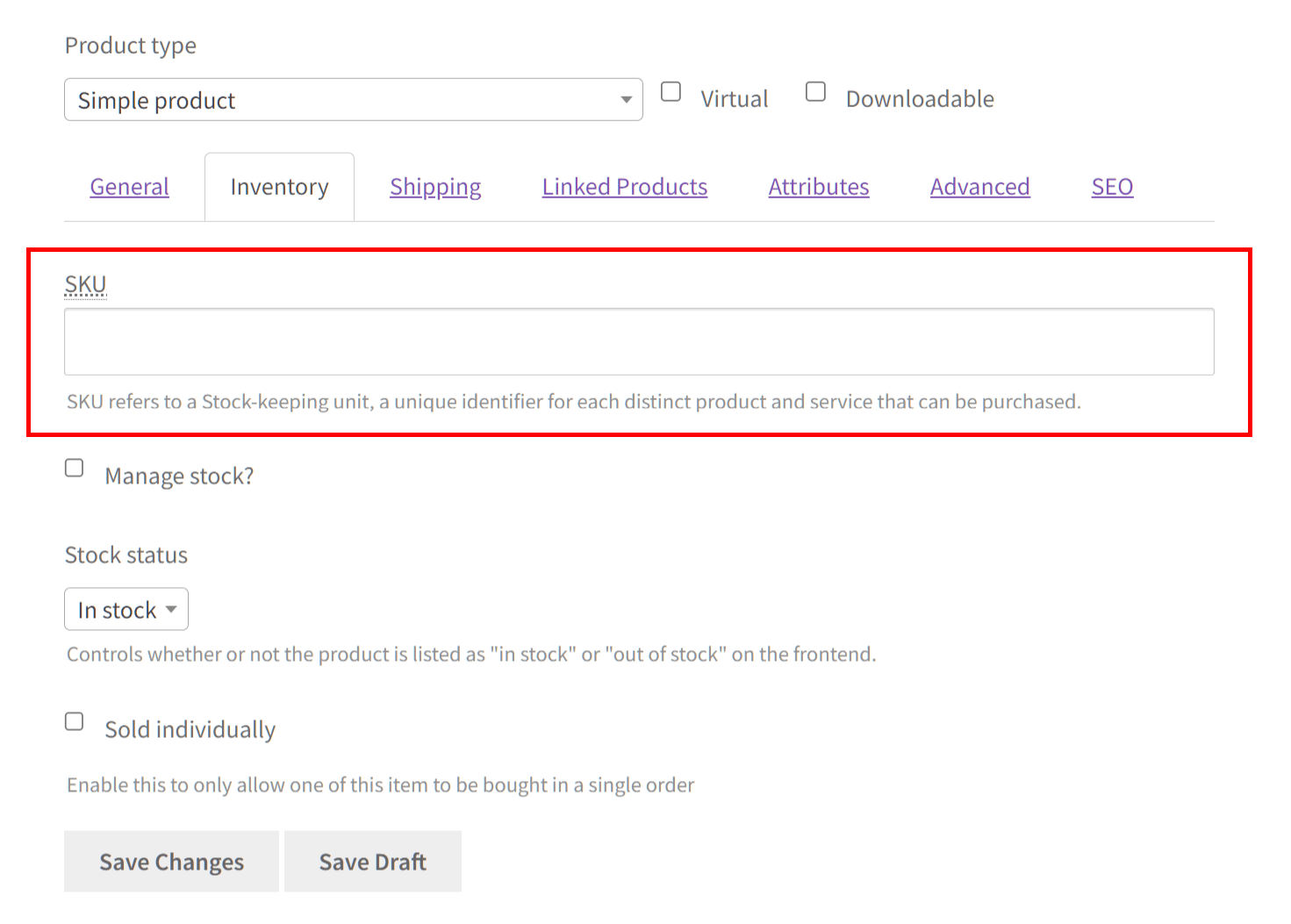
SKU
L'option SKU permet aux vendeurs de fournir à leurs produits des identifiants uniques, ou unités de gestion de stock (SKU).

Si vous ne voulez pas que vos vendeurs créent des SKU, cochez simplement la case de l'option. Sinon, cochez la même case.
La perspective du vendeur
La désactivation de l'option SKU supprime le champ de saisie SKU du tableau de bord vendeur, empêchant le vendeur de donner des SKU à ses produits. Sinon, le champ reste dans le tableau de bord.
Étape 3 : Enregistrez votre travail !
Une fois que vous êtes satisfait de vos paramètres Ajouter/Modifier un produit, faites défiler vers le bas de la page et cliquez sur le bouton Enregistrer les modifications. Cela active vos options, donnant à vos vendeurs accès à vos options de produit sélectionnées lors de la création du produit.
À noter : Si vous souhaitez plus d'informations sur la configuration de la page de sous-section Commandes, consultez la documentation sur les capacités.
Conclusion
Permettre aux vendeurs d'utiliser les options de produits WooCommerce est une stratégie puissante pour améliorer la fonctionnalité et l'attractivité de votre place de marché multi-vendeurs. Cela permet aux vendeurs de présenter leurs produits efficacement. De plus, cela offre aux clients une expérience d'achat diversifiée et engageante.
Dans ce guide, nous avons exploré le processus d'octroi aux vendeurs d'accéder à des options de produits WooCommerce spécifiques au sein de votre place de marché multi-vendeurs à l'aide de WC Vendors. Pour récapituler, tout ce que vous avez à faire est de suivre les étapes décrites :
- Accéder à la page Ajouter/Modifier un produit
- Activer/désactiver les options de produits WooCommerce
- Enregistrez votre travail !
Avez-vous des questions sur la façon de donner aux vendeurs l'accès aux options de produits WooCommerce ? Faites-le nous savoir dans les commentaires !
