
Vous gérez une marketplace WooCommerce ? Alors une stratégie de récupération de site WordPress incluant le mode de récupération WordPress est un must absolu.
Pourquoi ? Simple : lorsque les choses tournent mal, un plan de sauvegarde et de restauration peut vous faire économiser du temps et de l'argent. Les sites WordPress sont les plus grandes cibles des attaques de logiciels malveillants, avec plus de 90 000 attaques chaque minute. Outre les piratages, les sites Web WordPress ne sont pas à l'abri des plantages, des pertes de données ou des dysfonctionnements. Même un seul plantage ou une seule erreur peut sérieusement perturber votre marketplace pendant des jours, voire des semaines.
Heureusement, il existe un moyen simple de résoudre ces problèmes : les sauvegardes. Considérez cela comme un filet de sécurité pour votre site Web. Plus précisément, une solution de sauvegarde complète et fiable est votre meilleure protection contre tout ce qui pourrait mal tourner avec votre site Web.
Un autre outil précieux dans votre arsenal de récupération est le mode de récupération WordPress. Cette fonctionnalité intégrée aide à dépanner les problèmes en désactivant temporairement les thèmes et les plugins qui pourraient causer des problèmes.
Alors, êtes-vous prêt à découvrir la meilleure stratégie de récupération de site WordPress pour votre plateforme multi-vendeurs ? Lisez la suite !
Pourquoi les sauvegardes sont importantes pour votre site Web
Alors que les sauvegardes sont souvent considérées comme un plus, elles deviennent de plus en plus indispensables dans votre stratégie de récupération de site WordPress. Pourquoi ? Eh bien, voici des scénarios réels où les sauvegardes peuvent aider à rétablir les opérations normales de votre site Web :
- Votre site Web est piraté ou compromis par une attaque de logiciel malveillant
- Une mise à jour majeure de WP ou une mise à niveau de plugin/thème échoue et provoque des problèmes de compatibilité
- Vous souhaitez une méthode sûre pour migrer votre site Web vers un hébergeur différent
- Vous n'êtes pas satisfait des modifications de conception de votre site Web et souhaitez revenir à la version originale
- Vous supprimez accidentellement un fichier ou un dossier important
- Vous perdez accidentellement une journée de commandes sur votre marketplace
Maintenant, réfléchissez-y : que se passerait-il si vos sauvegardes disparaissaient ou, pire, étaient piratées ? Et n'oublions pas que les sauvegardes sont stockées sur des serveurs indépendants ou des emplacements de stockage qui pourraient également tomber en panne ou être compromis.
C'est la raison pour laquelle vous devriez créer plusieurs copies de sauvegarde et des fichiers de récupération de site WordPress pour le stockage. De plus, ces fichiers de sauvegarde doivent être stockés dans plusieurs emplacements, y compris votre serveur dédié et un stockage cloud indépendant comme Google Drive et Dropbox. Cela garantit que vous avez toujours accès à vos fichiers de sauvegarde et que vous pouvez les télécharger sur votre ordinateur à tout moment.

Comprendre le mode de récupération WordPress pour la récupération de site
Dans votre parcours pour assurer la sécurité et la restauration de votre marketplace en ligne, la familiarité avec le mode de récupération WordPress est essentielle.
Le mode de récupération WordPress est une fonctionnalité intégrée conçue pour aider les propriétaires de sites Web lorsqu'un plugin ou un thème provoque une erreur fatale sur le site. Essentiellement, il sert de mesure de protection, vous permettant d'accéder à votre zone d'administration WordPress et de résoudre le problème même si votre site rencontre des erreurs importantes.
Comment le mode de récupération WordPress aide-t-il à la récupération de site ?
Premièrement, accéder à votre site en mode de récupération WordPress vous permet de dépanner et de résoudre le problème sous-jacent sans avoir à désactiver tous les plugins ou à changer manuellement de thème.
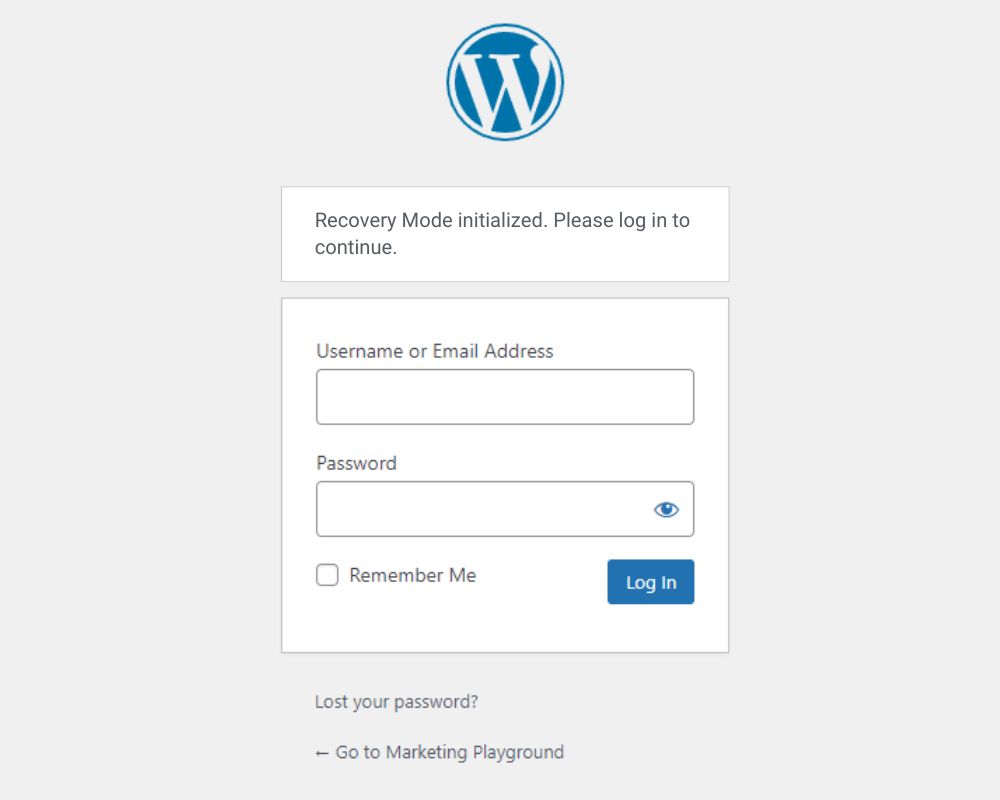
Voici quelques façons dont le mode de récupération WordPress facilite la récupération du site :
- Désactiver les plugins ou thèmes problématiques – Directement depuis le mode de récupération, vous pouvez désactiver le plugin ou le thème à l'origine de l'erreur. Cette action restaure souvent l'accès et la fonctionnalité du site, permettant une enquête plus approfondie et la correction du problème.
- Accès à l'administration du site – Fondamentalement, le mode de récupération garantit que vous conservez l'accès à votre tableau de bord WordPress. Cette accessibilité est cruciale pour effectuer les mises à jour, les sauvegardes ou les restaurations nécessaires sans avoir à passer par FTP ou des manipulations de base de données.
- Environnement de dépannage sécurisé – En isolant le problème à des plugins ou thèmes spécifiques, le mode de récupération offre un espace sûr pour dépanner et résoudre les problèmes sans affecter le reste de la fonctionnalité de votre site.
Comment utiliser le mode de récupération WordPress
- Lorsqu'une erreur critique se produit, WordPress envoie un e-mail à l'administrateur avec un lien pour entrer en mode de récupération.
- Cliquez sur le lien pour accéder au mode de récupération, où vous pouvez vous connecter et voir une liste des problèmes potentiels.
- Désactivez temporairement le thème ou le plugin problématique directement depuis l'interface du mode de récupération.
- Une fois le problème résolu, vous pouvez réactiver vos thèmes et plugins selon vos besoins.
L'intégration du mode de récupération WordPress dans votre stratégie de récupération de site garantit que vous disposez d'un moyen rapide et efficace de résoudre les problèmes résultant de mises à jour incompatibles ou de plugins défectueux. De plus, la combinaison de ce mode avec des sauvegardes régulières offre une approche complète pour maintenir la disponibilité et les performances de votre place de marché en ligne.
Maintenant que vous savez tout sur les sauvegardes et leur importance pour le bon fonctionnement de votre site web, examinons les trois stratégies de récupération de site WordPress que vous pouvez employer.
📝 Une fois votre site rétabli, envisagez de passer à un hébergement plus rapide et plus résilient. Nous recommandons Levamo pour WC Vendors — il est conçu pour les sites de place de marché chargés dynamiquement et reste rapide et stable sous charge.
1. Sauvegardes de votre société d'hébergement web
Nous tenons à préciser que nous utilisons avec plaisir à la fois Kinsta et Siteground pour l'hébergement, et que certains liens dans cet article sont des liens d'affiliation. Nous ne recommanderions pas ces sociétés sans avoir testé en profondeur leurs services et leur support. En fait, nous sommes extrêmement satisfaits du support de Kinsta et de Siteground.
L'une des solutions les plus simples consiste à profiter des services de sauvegarde et de restauration de votre société d'hébergement web. De plus, la plupart des hébergeurs WordPress comme SiteGround et Kinsta incluent des services de sauvegarde automatisés et faciles à utiliser. Ils sont faciles à gérer et à restaurer.
Nous utiliserons Kinsta comme exemple car nous hébergeons ce site web chez eux. Vous bénéficiez de sauvegardes quotidiennes incluses dans votre forfait. De plus, vous pouvez opter pour des sauvegardes horaires ou des sauvegardes toutes les 6 heures, chacune ayant un coût supplémentaire.
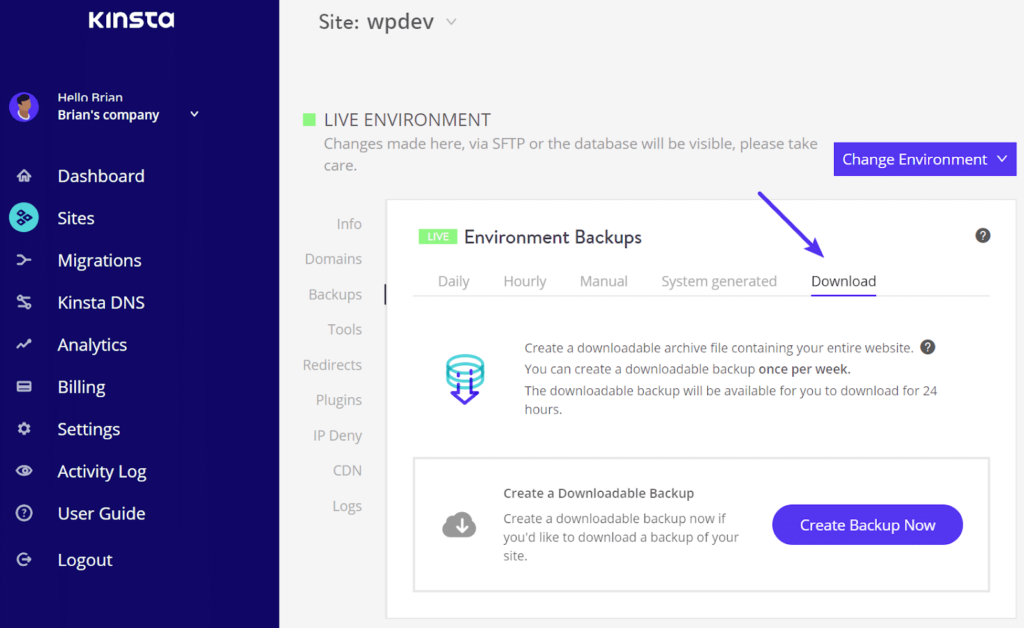
En dehors de cela, vous pouvez également accéder et télécharger vos sauvegardes depuis votre compte tableau de bord Kinsta. Ceci est accompli en suivant deux étapes simples :
1. Tout d'abord, créez une sauvegarde téléchargeable de votre site web. Pour ce faire, accédez à votre tableau de bord Kinsta, naviguez vers Sauvegardes d'environnement et cliquez sur l'option Télécharger.
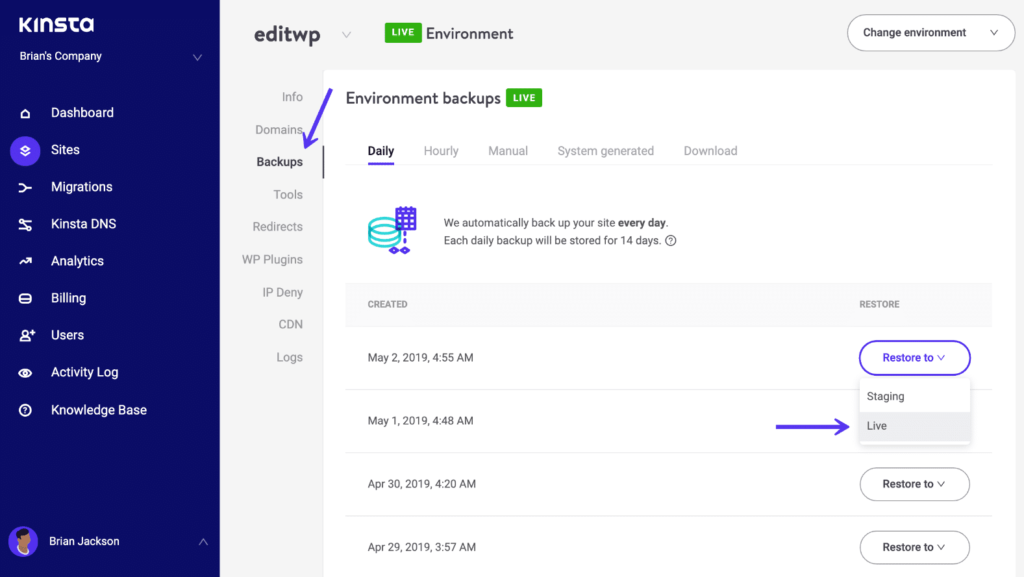
2. Ensuite, restaurez vos sauvegardes stockées sur le site web en direct ou testez-les sur un site de staging avant de fusionner les sauvegardes sur le site en direct. Pour ce faire, cliquez simplement sur l'onglet Sauvegardes, puis sélectionnez "Live" ou "Staging".
Considérations supplémentaires
Bien que disposer de sauvegardes de votre société d'hébergement soit une excellente première étape, il y a d'autres choses à considérer lorsque vous adoptez cette approche :
- Pouvez-vous vous fier entièrement à votre fournisseur d'hébergement web pour effectuer des sauvegardes en temps opportun ?
- Ces fichiers de sauvegarde incluent-ils à la fois les fichiers du site web et les tables de base de données ?
- Le fournisseur d'hébergement web facture-t-il un supplément pour la fourniture de services de sauvegarde, ou est-ce inclus dans ses forfaits d'hébergement standard ?
- Pouvez-vous accéder facilement à ces sauvegardes et les restaurer ?
- Que se passe-t-il si votre société d'hébergement disparaît ?
Ces préoccupations expliquent pourquoi il est toujours judicieux d’avoir plusieurs niveaux de sauvegarde, non seulement de la part de votre hébergeur, mais aussi provenant d’autres sources et par d’autres méthodes.
2. Sauvegardes manuelles
En plus des sauvegardes de votre hébergeur web, vous pouvez également effectuer des sauvegardes vous-même. C’est un processus assez technique qui demande du temps et des efforts. Vous devrez posséder des connaissances pratiques d’outils comme les outils FTP et l’outil phpMyAdmin. Il est utile d’avoir quelques compétences en débogage WordPress, également.
Principalement, les sauvegardes manuelles de WordPress impliquent la sauvegarde de vos fichiers de site web et de votre base de données en suivant ces étapes :
- Sauvegarder et restaurer les fichiers du site web à l’aide de cPanel ou d’un outil FTP comme FileZilla
- Sauvegarder et restaurer les tables de la base de données à l’aide de l’outil phpMyAdmin
Avant de commencer les sauvegardes manuelles, assurez-vous d’avoir installé ou d’avoir accès à ces outils.
Maintenant, examinons ces étapes plus en détail :
Étape 1 : Sauvegardez et restaurez les fichiers de votre site Web à l'aide de cPanel
Vous pouvez utiliser l’outil cPanel si votre hébergeur web actuel le fournit. Contrairement à tout outil FTP, vous n’avez pas besoin d’installer cPanel et il est accessible depuis votre compte d’hébergement web. Suivez ces étapes pour commencer :
- Connectez-vous à votre compte d’hébergement web et accédez à cPanel.
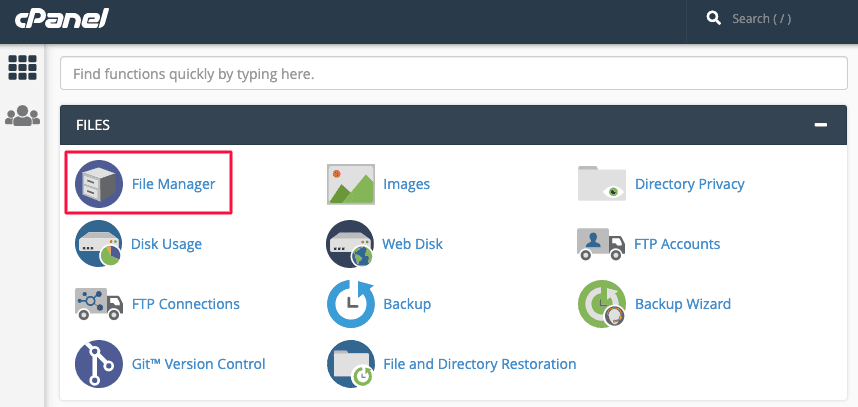
- Depuis cPanel, accédez au Gestionnaire de fichiers, où vous pouvez voir plusieurs fichiers et dossiers WP, y compris le dossier « public_html ».
- Ouvrez le dossier « public_html > <nom du dossier du site web> » pour afficher tous les fichiers et dossiers du site web dans le panneau de droite.
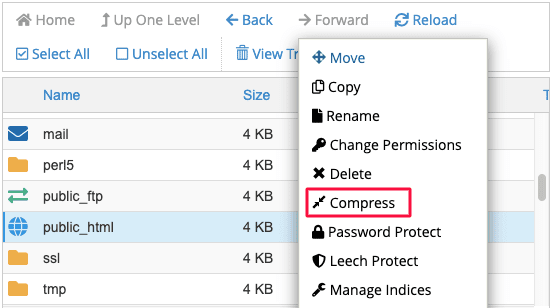
- Faites un clic droit sur le dossier et compressez son contenu dans un fichier d’archive zip. Cela permet de réduire la taille du fichier et donc le temps de téléchargement.
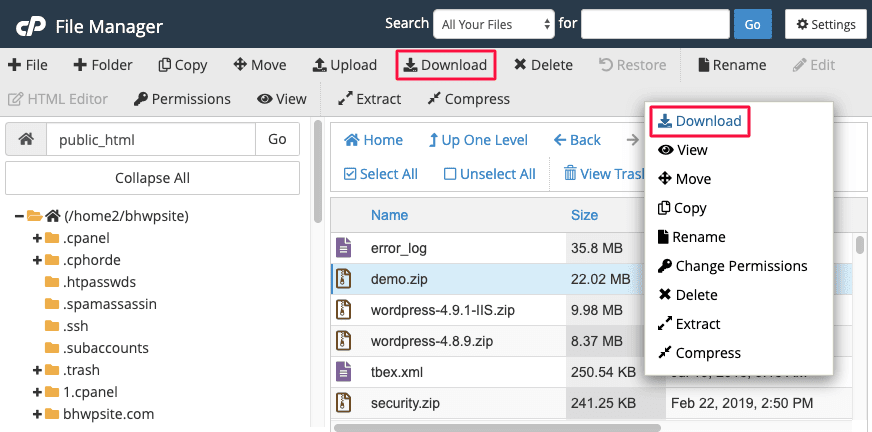
- Après la compression, téléchargez votre fichier zip sur votre ordinateur local.
Pour restaurer vos fichiers de sauvegarde à l’aide de cPanel, voici les étapes que vous devez exécuter :
- Connectez-vous à votre compte d’hébergement web et accédez à cPanel.
- Ouvrez le Gestionnaire de fichiers et supprimez tous vos fichiers et dossiers de site web existants.
- Ensuite, extrayez et téléchargez vos fichiers de sauvegarde de votre ordinateur vers le dossier « public_html > <nom du dossier du site web> » à l’aide de cPanel.
Étape 2 : Sauvegardez et restaurez vos tables de base de données à l'aide de phpMyAdmin
Vous pouvez utiliser l’outil phpMyAdmin pour sauvegarder et restaurer votre base de données WP. Vous pouvez y accéder via le cPanel de votre hébergeur web en vous connectant à votre compte d’hébergement web et en accédant à Bases de données > phpMyAdmin). Alternativement, vous pouvez le télécharger directement.
- Sur phpMyAdmin, affichez toutes les bases de données WP actuelles.
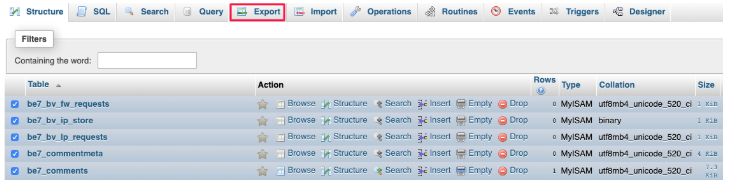
- Sélectionnez la base de données à sauvegarder, puis exportez toutes ses tables au format SQL.
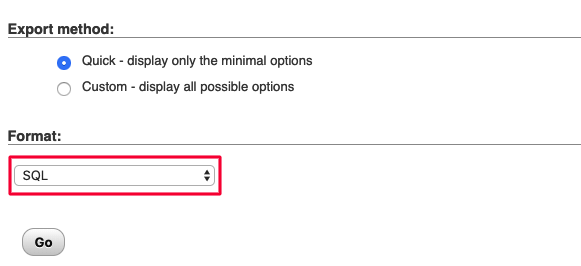
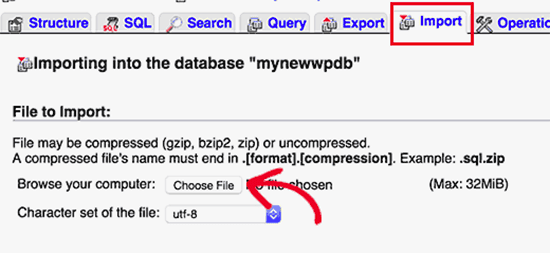
Cependant, avant de restaurer vos tables de base de données à l’aide de phpMyAdmin, créez d’abord une base de données, puis importez votre sauvegarde. Vous pouvez le faire comme indiqué ci-dessous :
- Connectez-vous à votre compte d’hébergement web, puis créez une nouvelle base de données à l’aide de MySQL Databases.
- Ensuite, à l’aide de phpMyAdmin, importez votre fichier de sauvegarde dans la nouvelle base de données.
3. Sauvegardes automatisées à l'aide de plugins
Enfin, vous pouvez utiliser des plugins automatisés pour la récupération de votre site WordPress. Nous recommandons vivement cette méthode car elle est plus simple, plus pratique et plus fiable qu’une sauvegarde manuelle. En cas d’erreur critique, la fonctionnalité de mode de récupération de WordPress peut être particulièrement précieuse, agissant comme votre deuxième ligne de défense si vous rencontrez des problèmes avec les sauvegardes de votre hébergement. Grâce à la popularité de WordPress, vous êtes sûr de trouver un large éventail de plugins, dont beaucoup offrent des options de récupération intégrées.
Cependant, avec de nombreux choix vient beaucoup de confusion. Par conséquent, nous avons sélectionné les 3 meilleurs plugins de sauvegarde populaires du marché :
i. UpdraftPlus
Disponible en versions gratuite et payante, Updraft Plus est un plugin de sauvegarde populaire pour les sites Web. Outre les sauvegardes complètes du site Web, il offre des fonctionnalités de clonage et de migration de site Web. Il convient également aux réseaux multisites et facilite le stockage sécurisé des fichiers de sauvegarde sur des plateformes cloud indépendantes. Ce plugin est plus adapté aux petits sites Web ayant des besoins de sauvegarde limités.
ii. BlogVault
BlogVault est un plugin complet de sauvegarde et de restauration qui a un taux de réussite de restauration de site Web de près de 100 %. Il est facile à configurer et à utiliser, en plus d’être proposé à un prix compétitif. Certaines de ses caractéristiques remarquables sont l’utilisation de serveurs indépendants et dédiés pour les sauvegardes et les sauvegardes incrémentielles. Ces deux caractéristiques garantissent que votre serveur n’est pas surchargé et qu’il n’y a donc aucun impact sur la vitesse de votre site Web ou ses ressources.
iii. BackupBuddy
Facile à installer et à configurer, BackupBuddy est un autre plugin populaire de récupération de site WordPress qui offre des sauvegardes automatisées complètes. Les fonctionnalités supplémentaires incluent la prise en charge de diverses plateformes de stockage cloud et une interface conviviale. Il peut également fonctionner sur une plateforme d’hébergement Web partagée.
Processus de sauvegarde automatisé
Bien que les trois plugins de récupération de site WordPress ci-dessus soient des offres complètes et compétitives, nous nous concentrerons sur BlogVault pour le reste de cette section, principalement parce que nous l’avons utilisé en interne à plusieurs reprises.
Si vous prévoyez de sauvegarder votre site Web à l’aide de BlogVault, suivez les étapes ci-dessous pour commencer :
- Tout d’abord, inscrivez-vous auprès de BlogVault. Lors de l’enregistrement, un lien officiel sera envoyé à votre adresse e-mail.
- Ensuite, cliquez sur le lien pour ouvrir la page du tableau de bord de l’outil. Utilisez vos identifiants utilisateur pour vous connecter à votre compte de tableau de bord.
- Ensuite, ajoutez l’URL de votre site Web.
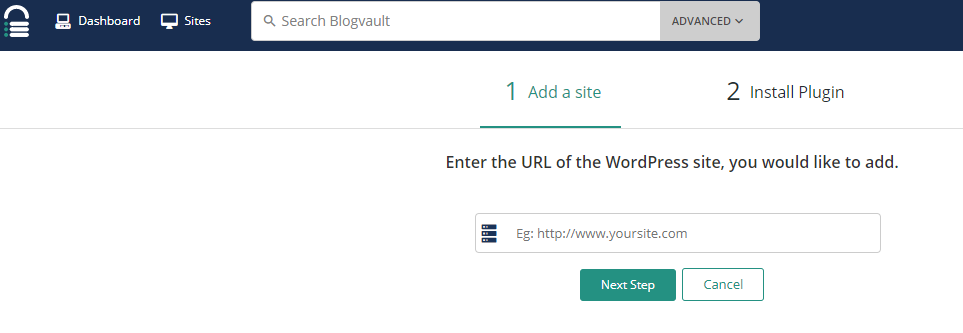
- Une fois que vous avez spécifié le site Web, installez le plugin BlogVault via l’installation manuelle ou automatique.
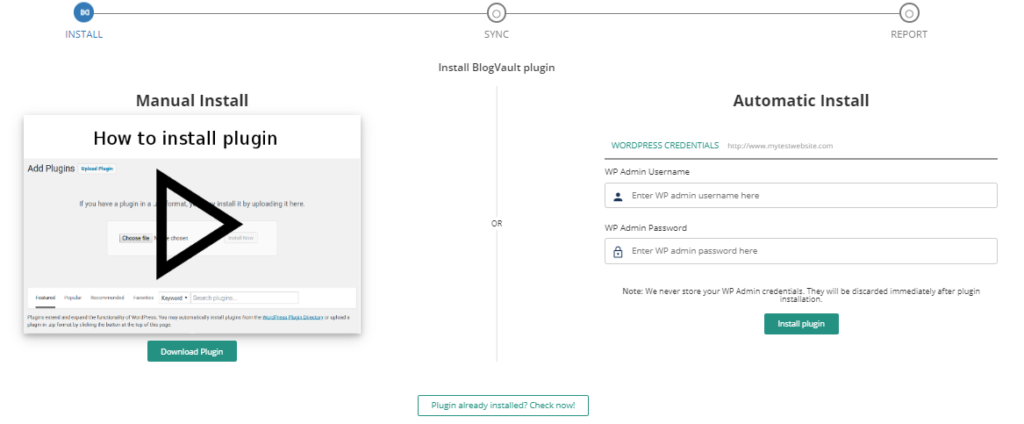
Nous recommandons d’utiliser l’installation automatique car elle est plus facile et plus rapide à réaliser. Lors de l’installation, l’outil effectue automatiquement une sauvegarde de votre site Web.
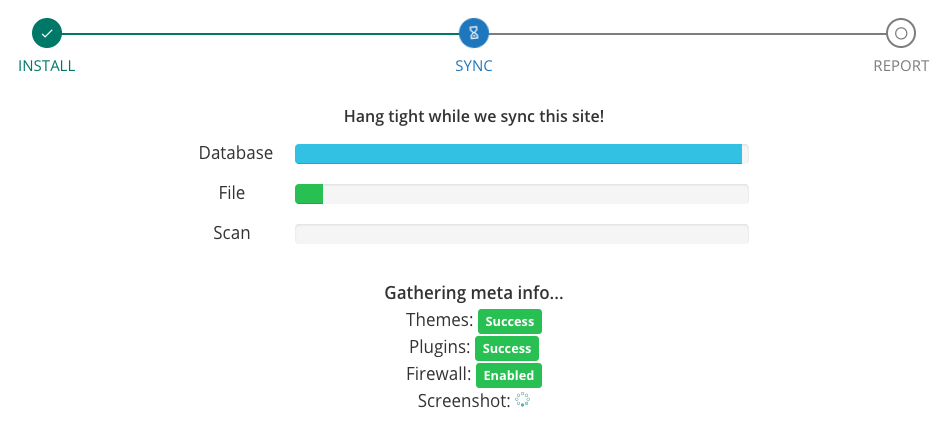
Et voilà – sauvegarde terminée !
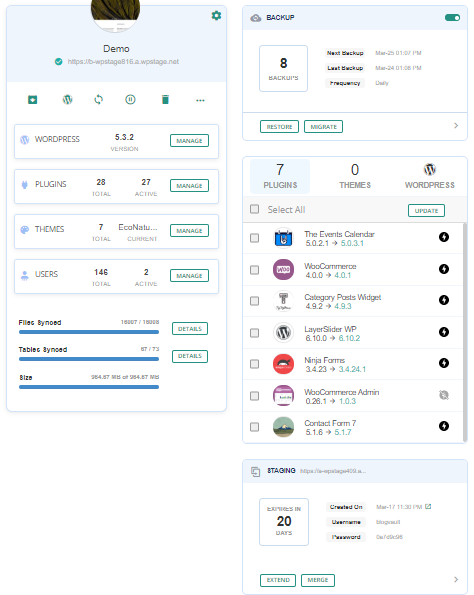
BlogVault effectue une sauvegarde automatique toutes les 24 heures. Vous pouvez également effectuer une sauvegarde quand vous le souhaitez, autant de fois que vous le voulez. De plus, le tableau de bord offre des fonctionnalités utiles de gestion de WordPress telles que la mise à jour des plugins et des thèmes, la gestion des utilisateurs, le staging, la migration, et plus encore.
Processus de restauration automatisé
Maintenant que vous avez terminé le processus de sauvegarde, comprenons comment vous pouvez utiliser BlogVault pour restaurer une sauvegarde sur votre site. Fondamentalement, cela nécessite deux étapes simples :
- Connectez-vous à votre tableau de bord et sélectionnez le site Web que vous souhaitez restaurer.
- Dans la section des sauvegardes, cliquez sur Restaurer comme indiqué ci-dessous.
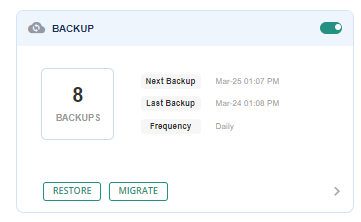
C'est tout ce que vous avez à faire. Avec la fonction de restauration automatique, BlogVault restaure la dernière version de sauvegarde du site Web.
Nous avons également utilisé BlogVault pour migrer des sites d'un hébergeur à un autre, ce qui est une autre fonctionnalité bonus. Cela facilite les migrations. Bien que vous puissiez le faire via de nombreux plugins différents, BlogVault a mieux fonctionné pour nous lorsqu'il s'agit de déplacer des sites.
Verdict
Maintenant que vous savez comment une sauvegarde peut vous sauver la vie en cas d'urgence, ne tardez pas à en créer une pour votre site Web. Nos sauvegardes nous ont sauvés à plusieurs reprises au fil des ans, et nous ne pouvons que trop recommander d'intégrer cette stratégie de récupération de site WordPress dans votre configuration, y compris l'utilisation du mode de récupération WordPress.
Si votre fournisseur d'hébergement Web inclut des services de récupération de site WordPress et que vous ne modifiez pas trop souvent votre site, une sauvegarde de votre hébergeur vous conviendrait. Cependant, selon votre fournisseur d'hébergement, le processus de sauvegarde pourrait être compliqué et prendre du temps.
De plus, nous suggérons de sauvegarder manuellement votre site Web uniquement si vous possédez des connaissances techniques préalables, ainsi que le temps et les efforts nécessaires pour investir dans le processus à chaque fois. En plus d'être techniquement exigeant, ce n'est pas non plus un choix judicieux si votre site Web nécessite des sauvegardes fréquentes ou quotidiennes. C'est trop de travail, et il existe de nombreuses solutions automatisées.
La meilleure façon d'éviter les défis posés par les deux options ci-dessus est d'utiliser un plugin de sauvegarde automatisé. Que vous soyez un débutant ou un professionnel expérimenté, un plugin de récupération de site WordPress dédié vaut l'investissement pour la tranquillité d'esprit et le temps libre qu'il procure. En fonction des besoins de votre site Web, vous pourriez évaluer l'un des principaux plugins de sauvegarde que nous avons discutés aujourd'hui et en choisir un qui vous convient, en vous assurant qu'il prend en charge la fonctionnalité critique du mode de récupération WordPress.

Conclusion
Maintenant que vous savez comment une sauvegarde peut vous sauver la vie en cas d'urgence, ne tardez pas à en créer une pour votre site Web. Nos sauvegardes nous ont sauvés à plusieurs reprises au fil des ans, et nous ne pouvons que trop recommander d'intégrer cette stratégie de récupération de site WordPress dans votre configuration.
En plus des sauvegardes, envisagez d'utiliser le mode de récupération de WordPress pour améliorer la stabilité de votre site et corriger rapidement les erreurs critiques qui pourraient survenir. En combinant ces outils, vous vous assurez que votre marketplace WooCommerce reste résiliente face aux perturbations.
Un plan de récupération de site WordPress est crucial si vous espérez protéger votre plateforme multi-vendeurs contre de nombreuses menaces, telles que les tentatives de piratage, les pertes de données, etc. Heureusement, diverses options sont disponibles pour vous aider. Celles-ci incluent :
- Sauvegardes de votre fournisseur d'hébergement web
- Mode de récupération WordPress
- Sauvegardes manuelles
- Sauvegardes automatisées à l'aide de plugins
Nous aimerions avoir de vos nouvelles. Faites-nous savoir quelle option de récupération de site WordPress vous avez utilisée, telle que le mode de récupération WordPress, et votre expérience avec celle-ci dans les commentaires ci-dessous !
