
Als uw verkopers facturen naar hun klanten moeten sturen, kunt u met WC Vendors Pro elke verkoper een PDF-factuur laten e-mailen vanuit hun besteloverzicht. Dit artikel laat u zien hoe u de functie inschakelt, de e-mail aanpast en kiest wat er op de factuur verschijnt.
Wat zijn factuur-e-mails per verkoper?
Wanneer deze functie is ingeschakeld, verschijnt er een knop Factuur verzenden op elke bestelling in de bestellijst van een verkoper. De verkoper klikt erop en de klant ontvangt een e-mail met een PDF-factuur bijgevoegd. De factuur toont alleen de artikelen van die verkoper uit de bestelling.
Als een klant bij meerdere verkopers heeft gekocht in één bestelling, kan elke verkoper zijn eigen aparte factuur sturen. De klant ontvangt één e-mail per verkoper, elk met zijn eigen PDF.
Standaard toont de PDF-factuur de winkelnaam en het logo van de verkoper (indien ingesteld), hun contactgegevens, een lijst met de artikelen van de klant van die verkoper, en het subtotal en totaal van die verkoper, plus verzending en belasting wanneer uw commissie-instellingen deze aan de verkoper geven. Als beheerder kunt u details van de verkoper verbergen, of uw marktplaatsdetails in de PDF-koptekst tonen. Zie Stap 2 hieronder.
Vereisten
U heeft het volgende nodig voordat u verkopersfacturen inschakelt:
- WC Vendors Pro versie 2.0.9 of hoger, geïnstalleerd en actief
- WooCommerce geïnstalleerd en actief
- WC Vendors (gratis) geïnstalleerd en actief
Stap 1: PDF-facturen inschakelen
Deze functie is standaard uitgeschakeld.
- Ga in uw WordPress-beheer naar WC Vendors → Instellingen.
- Klik op het tabblad Machtigingen.
- Klik op Factuur in de subnavigatie onder de tabbladen.
- Vink PDF-facturen aan.
- Klik op Wijzigingen opslaan.
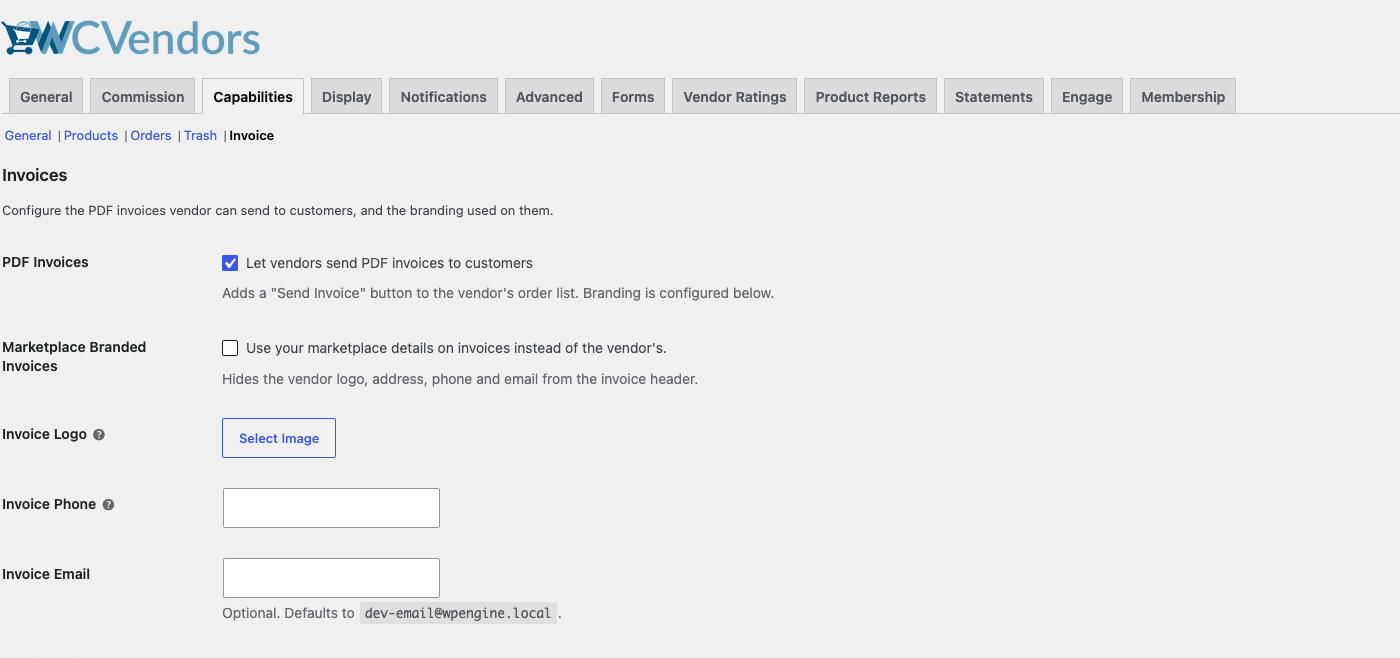
Verkopers zien nu een knop Factuur verzenden op hun bestellingen.
Stap 2: Kies wat er op de factuur verschijnt (optioneel)
Dezelfde sectie Factuur heeft nog twee groepen instellingen. Beide zijn optioneel.
- Facturen met marktplaatsbranding: toont uw marktplaatslogo, naam en contactgegevens in de PDF-koptekst in plaats van die van de verkoper. De naam is uw sitetitel van Instellingen → Algemeen. Het adres is het winkeladres van WooCommerce → Instellingen → Algemeen. U kunt een Factuurlogo, Factuurtelefoon en Factuure-mail instellen. Als u Factuurlogo leeg laat, wordt uw sitelogo gebruikt. Als u Factuurtelefoon leeg laat, wordt er geen telefoonnummer getoond. Als u Factuure-mail leeg laat, wordt uw WordPress-admin-e-mail gebruikt. De PDF-voettekst noemt nog steeds de verkoper: Deze factuur is alleen voor artikelen verkocht door [Winkelnaam]. Deze instelling wijzigt alleen de PDF. De e-mail gebruikt nog steeds de gegevens van de verkoper.
- Factuurvelden: selectievakjes voor het logo, de winkelnaam, het adres van de winkel, telefoonnummer en e-mailadres. Ze zijn allemaal standaard ingeschakeld. Vink een veld uit om het te verbergen. Het logo wordt alleen getoond in de PDF-koptekst. De andere velden worden getoond in zowel de e-mail als de PDF.
Om deze instellingen te wijzigen:
- Optioneel: Vink Facturen met marktplaatsbranding aan om uw marktplaatsgegevens in de PDF-koptekst te tonen.
- Optioneel: Vink onder Factuurvelden elk detail uit dat u wilt verbergen.
- Klik op Wijzigingen opslaan.
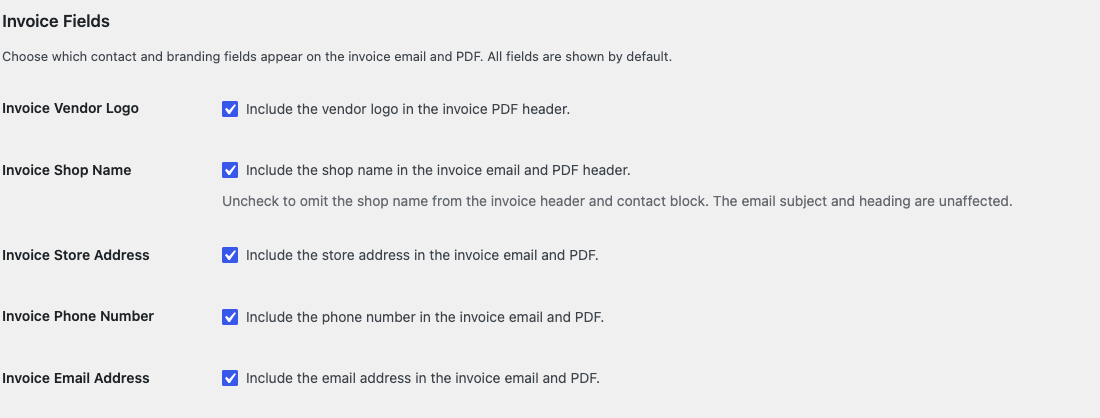
Het verbergen van de winkelnaam verwijdert deze uit de PDF-koptekst en de contactgegevens van de e-mail. De winkelnaam van de verkoper wordt nog steeds getoond in de volgende plaatsen:
- Het onderwerp van de e-mail.
- De kop van de e-mail.
- De openingszin van de e-mail, bijvoorbeeld Uw factuur van [Winkelnaam] voor bestelling #[Bestelnummer] is bijgevoegd.
- De notitie onder de artikellijst in de e-mail: Alleen artikelen verkocht door [Shop Name].
- De PDF-voettekst: Deze factuur is alleen voor artikelen verkocht door [Shop Name].
Voor de volledige lijst van deze instellingen en wat elk ervan toont, zie Hoe aparte PDF-facturen voor elke leverancier te verzenden.
Stap 3: Pas de e-mail aan (optioneel)
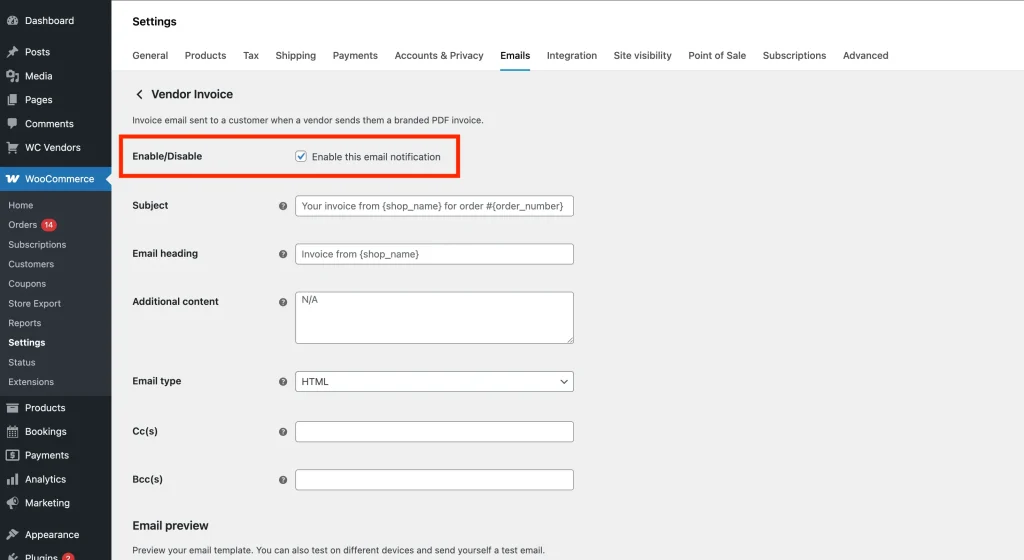
De e-mail die klanten ontvangen, gebruikt standaard onderwerps- en koptekst. U kunt beide wijzigen in de WooCommerce-e-mailinstellingen. De instelling PDF-facturen in Stap 1 bepaalt of leveranciers facturen kunnen verzenden.
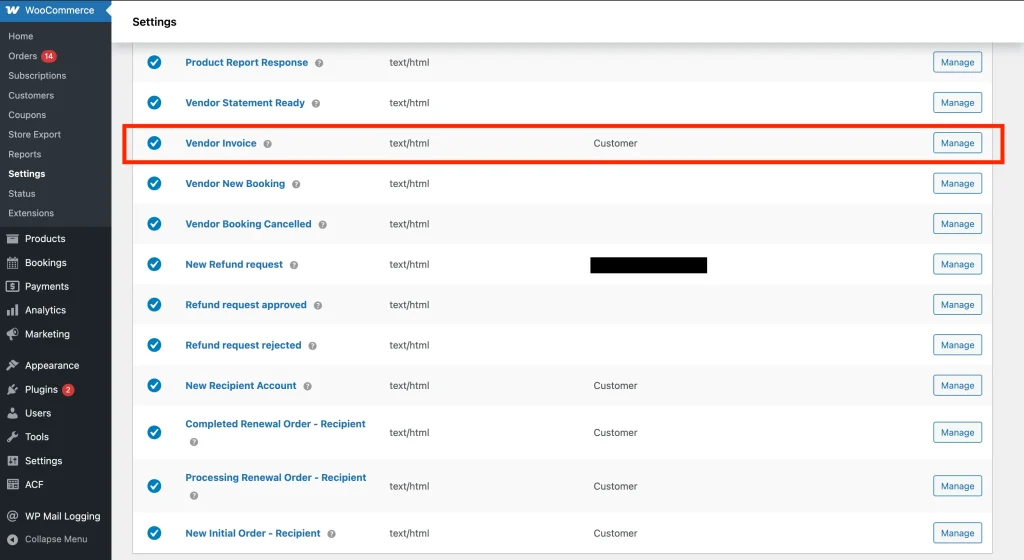
- Ga naar WooCommerce → Instellingen → E-mails.
- Zoek Verkopersfactuur in de e-maillijst en klik op Beheren.
- Werk de velden Onderwerp en E-mailkop naar behoefte bij.
- Klik op Wijzigingen opslaan als u klaar bent.
Standaardwaarden en beschikbare plaatsaanduidingen:
- Standaard onderwerp: Uw factuur van {shop_name} voor bestelling #{order_number}
- Standaard kop: Factuur van {shop_name}
{shop_name}: de winkelnaam van de leverancier, ingesteld in hun winkelprofiel. Het toont altijd de winkelnaam van de leverancier, zelfs als u marktplaatsbranding gebruikt of het veld winkelnaam verbergt.{order_number}: het WooCommerce-ordernummer dat de artikelen van de leverancier bevat
Hoe verkopers facturen verzenden
Leveranciers verzenden facturen handmatig. Ze worden niet automatisch verzonden wanneer een bestelling wordt geplaatst. Zodra u de functie inschakelt, verschijnt er een knop Factuur verzenden op elke orderregel in het besteloverzicht van de leverancier.
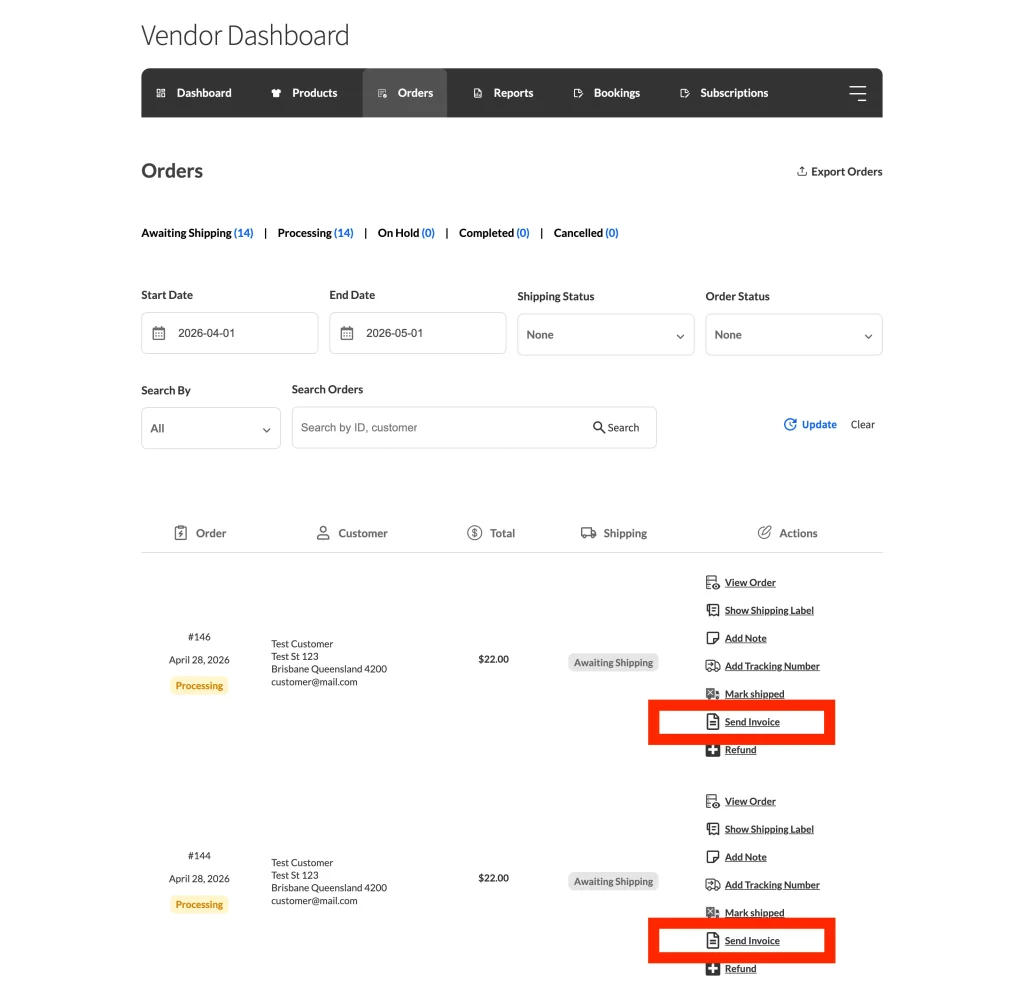
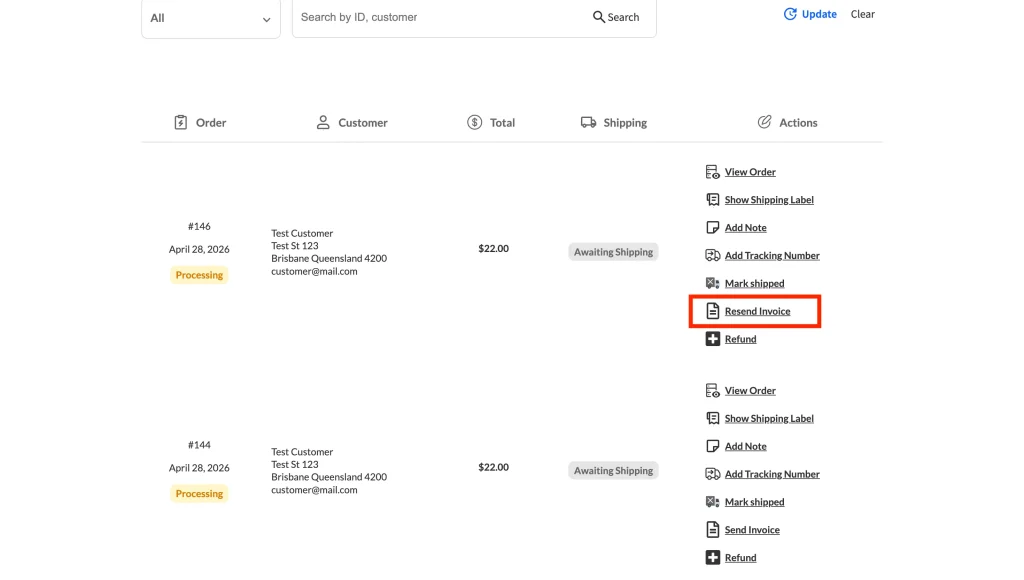
De verkoper klikt op Factuur verzenden om de e-mail naar de klant te sturen. Eenmaal verzonden, verandert de knop in Factuur opnieuw verzenden, zodat de verkoper deze indien nodig opnieuw kan verzenden.
Wat de klant ontvangt
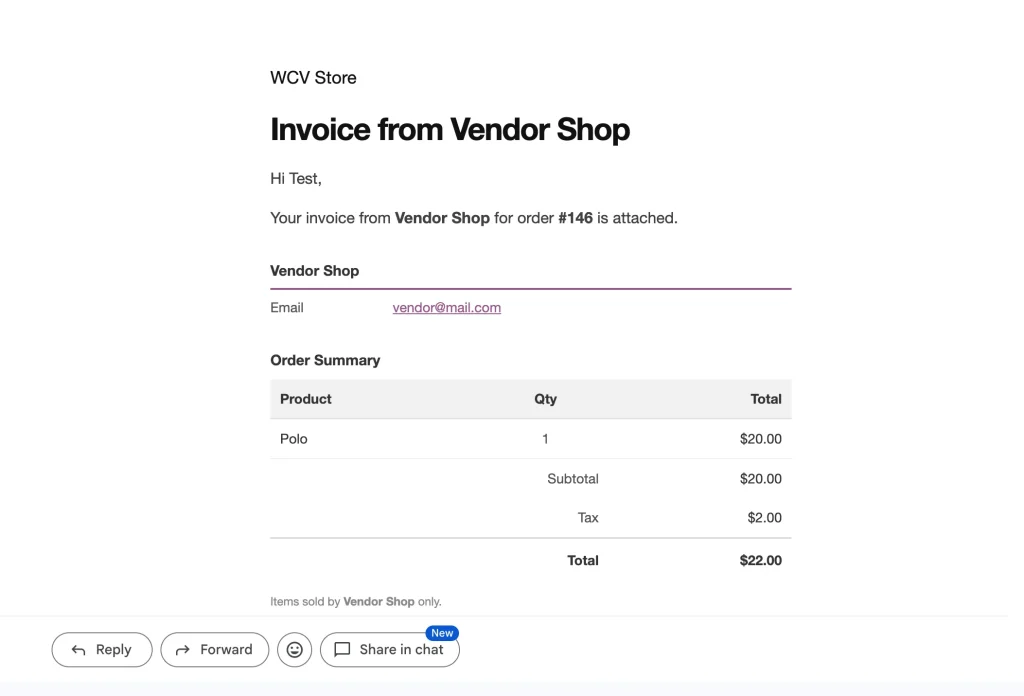
Wanneer een leverancier een factuur verzendt, ontvangt de klant een e-mail met het onderwerp Uw factuur van [Vendor Shop Name] voor bestelling #[Order Number]. De PDF-factuur wordt aan de e-mail bijgevoegd. De e-mail wordt verzonden vanuit de WooCommerce-e-mailafzender van uw marktplaats, wat de "Van"-naam en het "Van"-adres is in WooCommerce → Instellingen → E-mails. Het komt niet van het eigen e-mailadres van de leverancier.
De e-mailtekst bevestigt dat de factuur van die leverancier is. Het toont de contactgegevens van de leverancier: het adres en telefoonnummer uit hun winkelprofiel, en het e-mailadres van hun account. Elk veld dat u hebt uitgevinkt onder Factuurvelden wordt niet weergegeven.
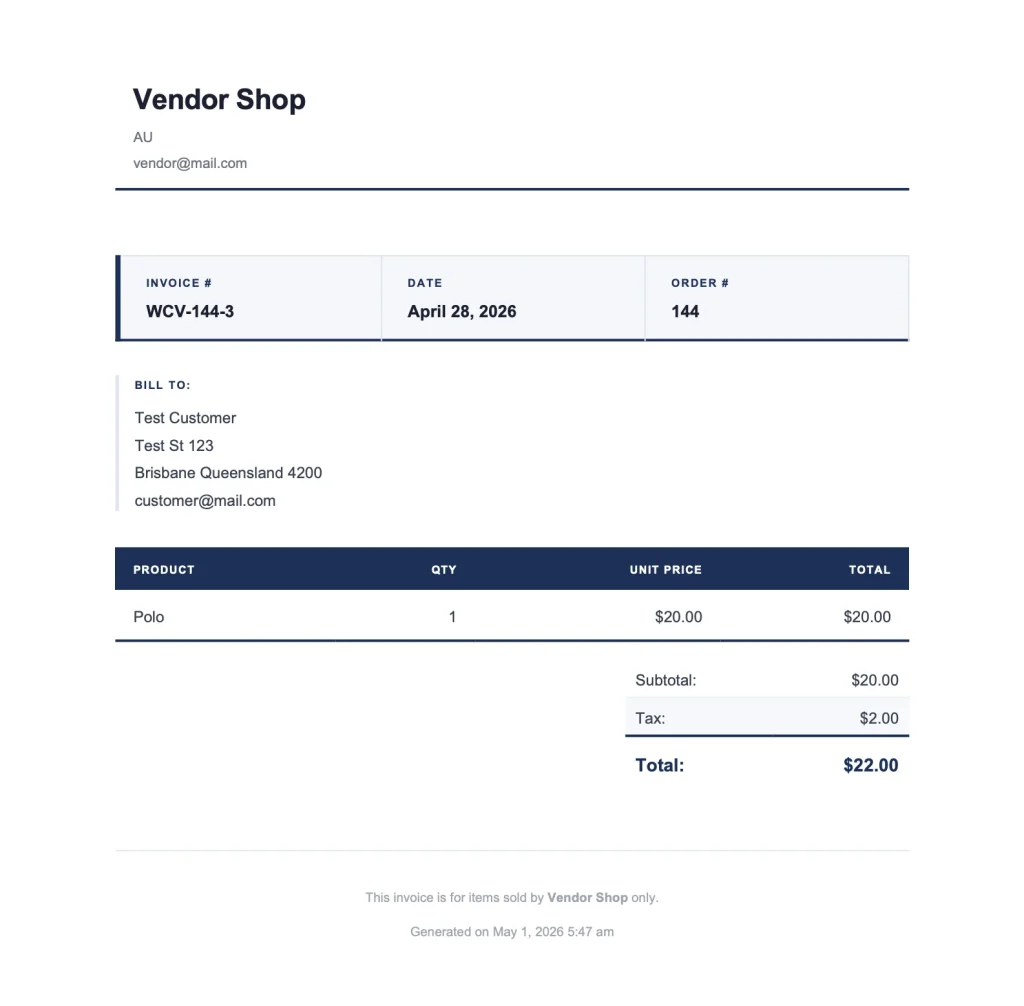
De bijgevoegde PDF toont een logo, een volledige uitsplitsing van de artikelen van de klant van die leverancier, en het subtotaal en totaal van die leverancier, plus verzendkosten en belastingen als uw commissie-instellingen deze aan de leverancier toekennen. Het logo en de contactgegevens in de koptekst komen uit het winkelprofiel van de leverancier, of uit uw marktplaatsgegevens als Marktplaats Facturen is ingeschakeld.
Winkelgegevens van de verkoper op de factuur
De factuur haalt de winkelnaam, het logo, het adres en het telefoonnummer van de leverancier uit hun winkelprofiel. Het e-mailadres op de factuur is het e-mailadres van het WordPress-account van de leverancier. Als een leverancier zijn profiel niet heeft voltooid, zijn die velden leeg of ontbreken ze op de factuur.
Moedig uw leveranciers aan om hun winkelprofiel in te vullen voordat ze facturen verzenden. Ze kunnen dit doen vanuit hun leveranciersdashboard onder Instellingen.
Probleemoplossing
De knop Factuur verzenden verschijnt niet op leveranciersbestellingen.
Ga naar WC Vendors → Instellingen → Mogelijkheden → Factuur en bevestig dat PDF-facturen is aangevinkt. Controleer ook of de leverancier ten minste één bestelling heeft die hun artikelen bevat.
De klant heeft de factuur-e-mail niet ontvangen.
Ga naar WC Vendors → Instellingen → Mogelijkheden → Factuur en controleer of PDF-facturen is aangevinkt. Controleer vervolgens de e-mailverzending van uw winkel (SMTP of mailconfiguratie van de host).
Het logo of de contactgegevens van de verkoper ontbreken op de PDF.
Ga eerst naar WC Vendors → Instellingen → Mogelijkheden → Factuur en controleer of het veld is aangevinkt onder Factuurvelden. Zo ja, dan moet de verkoper zijn winkelprofiel voltooien via zijn verkopersdashboard onder Instellingen. Zie de sectie Verkoperswinkelgegevens op de factuur hierboven.
De PDF toont mijn marktplaatsgegevens in plaats van die van de verkoper.
Ga naar WC Vendors → Instellingen → Mogelijkheden → Factuur, vink Facturen met marktplaatsbranding uit en klik op Wijzigingen opslaan.
Veelgestelde vragen
Verzenden verkopers facturen handmatig of worden ze automatisch verzonden?
Handmatig. De knop Factuur verzenden verschijnt op elke bestelling in de bestellijst van de verkoper zodra u de functie inschakelt. De klant ontvangt de factuur pas als de verkoper op de knop klikt.
Wat gebeurt er als een klant koopt van meerdere verkopers in één bestelling?
Elke verkoper handelt zijn eigen factuur af. De klant ontvangt één factuur-e-mail per verkoper, elk met alleen de artikelen van die verkoper. Verkopers verzenden deze onafhankelijk van elkaar.
Kan ik het ontwerp van de PDF-factuur aanpassen?
Ja, met behulp van het template-overridesysteem van WooCommerce. Kopieer templates/invoices/pdf-invoice.php uit de WC Vendors Pro-pluginmap naar uw thema op wc-vendors/invoices/pdf-invoice.php. Wijzigingen daar worden niet overschreven wanneer de plugin wordt bijgewerkt.
Hulp nodig?
Als u een vraag heeft of tegen problemen aanloopt, staan we klaar om u te helpen.
- Premium gebruikers: Open een supportticket
- Gratis gebruikers: Bezoek ons communityforum