
Verkopers op uw marktplaats kunnen hun bestellingen downloaden als een CSV-bestand rechtstreeks vanuit het verkopersdashboard. WC Vendors biedt u twee exportformaten om uit te kiezen: één rij per productregel of één geconsolideerde rij per bestelling. Deze handleiding behandelt hoe u de export inschakelt en hoe elk formaat werkt.
Wat u nodig heeft
- WC Vendors (gratis) geïnstalleerd en actief
- WordPress-beheerders toegang om de exportfunctionaliteit in te schakelen
Stap 1: Bestellingsexport inschakelen voor verkopers
CSV-export van bestellingen is standaard ingeschakeld, maar het is de moeite waard om te controleren of de instelling actief is op uw site.
- Ga in uw WordPress-beheer naar WC Vendors → Instellingen.
- Klik op het tabblad Machtigingen.
- Klik op de subnavigatie Bestellingen.
- Zorg ervoor dat Bestellingen exporteren is aangevinkt.
- Klik op Wijzigingen opslaan.
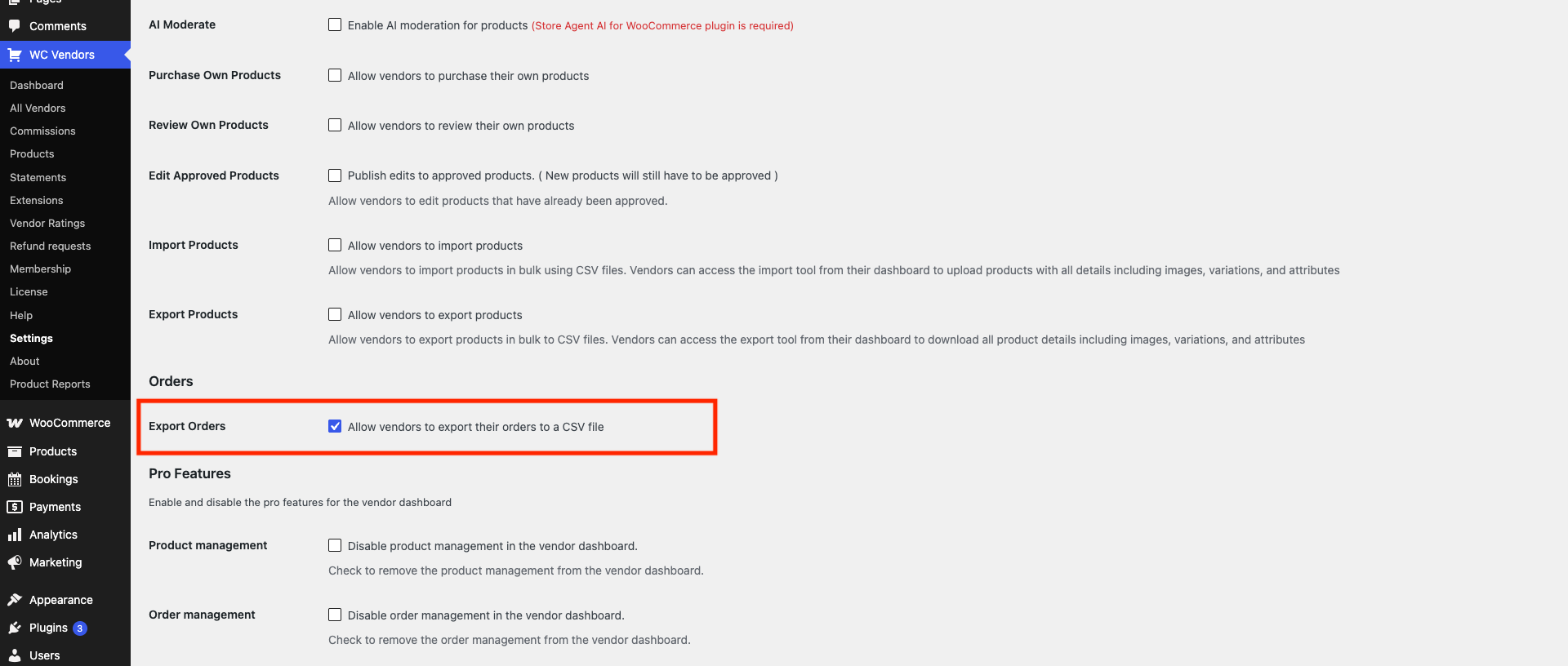
Eenmaal ingeschakeld, zien verkopers een knop Bestellingen exporteren op hun bestellingsdashboardpagina.
Stap 2: Bestellingen exporteren vanuit het verkopersdashboard
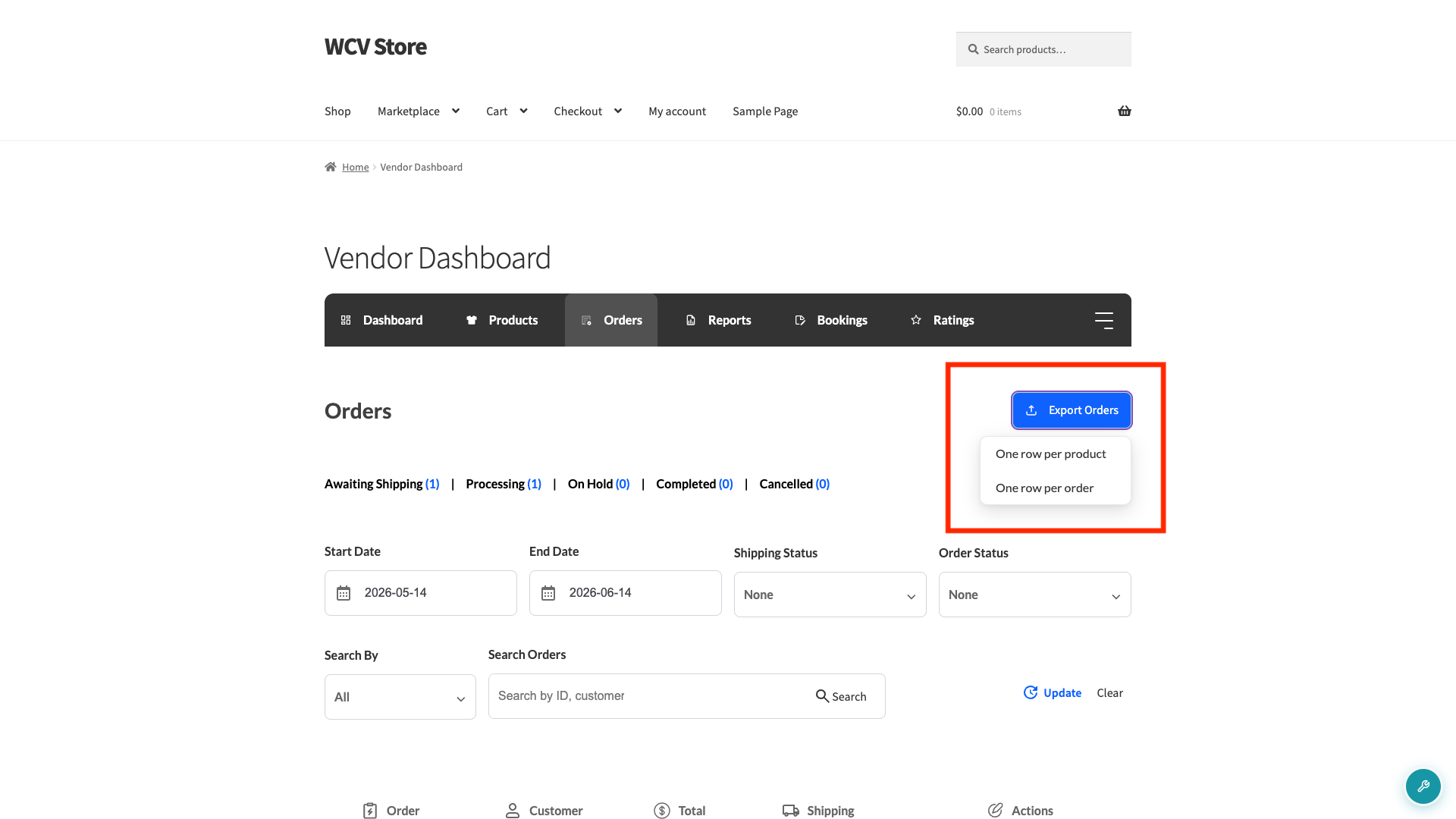
- Klik vanuit het verkopersdashboard op Bestellingen in de linker navigatie.
- Klik op Bestellingen exporteren. Een klein dropdown-menu opent met twee opties.
- Kies uw formaat:
- Eén rij per product: elk product in een bestelling krijgt zijn eigen rij in de CSV
- Eén rij per bestelling: alle producten van een bestelling worden gecombineerd in één enkele rij
- Het CSV-bestand wordt onmiddellijk naar uw browser gedownload.
De geëxporteerde bestelformaten begrijpen
De gedownloade bestandsnaam vertelt u welk formaat is gebruikt: orders-per-line-item-YYYY-MM-DD.csv of orders-per-order-YYYY-MM-DD.csv.
Eén rij per product
Elk product in een bestelling wordt een eigen rij in de CSV. Als een klant twee verschillende producten in één bestelling heeft gekocht, neemt die bestelling twee rijen in beslag, één voor elk product. De kolommen Producttitel en Aantal tonen de individuele productnaam en het aantal voor elke rij.
Gebruik dit formaat wanneer u items individueel moet verwerken. Bijvoorbeeld wanneer u elk product apart pakt en inpakt, of een rapport opstelt dat de verkopen per SKU uitsplitst.
Eén rij per bestelling
Elke bestelling neemt precies één rij in beslag, ongeacht het aantal producten dat deze bevat. De kolom Product Titel toont alle producten in die bestelling, gescheiden door regeleinden (bijv. 2 x T-shirt
1 x Hoed). De kolom Aantal toont het totale aantal artikelen van alle producten in die bestelling.
Gebruik dit formaat als je een snel overzicht van alle bestellingen nodig hebt. Bijvoorbeeld, wanneer je de inkomsten reconcilieert, of een samenvatting deelt met een fulfilmentpartner die per bestelling werkt in plaats van per artikel.
Welke bestelgegevens zijn inbegrepen in de CSV
Beide formaten bevatten dezelfde kolommen. Verschillende kolommen verschijnen alleen als de marketplace-beheerder leveranciers toegang heeft gegeven tot die klantgegevens onder WC Vendors → Instellingen → Mogelijkheden → Bestellingen.
| Kolom | Beschrijving | Altijd getoond? |
|---|---|---|
| Bestelling | Bestelnummer | Ja |
| Product Titel | Productnaam (één rij per product-formaat) of alle productnamen gecombineerd (één rij per bestelling-formaat) | Ja |
| Aantal | Aantal artikelen, of totaal aantal artikelen in één-rij-per-bestelling-formaat | Ja |
| Totaalprijs Bestelling | Deel van de leverancier van het totaalbedrag van de bestelling | Ja |
| Bestelstatus | Huidige WooCommerce bestelstatus | Ja |
| Verzonden | “Ja” of “Nee” voor fysieke producten; “N.v.t.” voor digitale of virtuele producten | Ja |
| Datum | Besteldatum in JJJJ-MM-DD formaat | Ja |
| Volledige naam | Klantnaam (verzendnaam heeft de voorkeur, valt terug op factuur naam) | Alleen als beheerder Klantnaam inschakelt |
| Adres, Adres 2, Stad, Staat, Postcode | Verzendadres (valt terug op factuuradres) | Alleen als beheerder Verzending inschakelt |
| E-mailadres | Factuur e-mailadres van de klant | Alleen als beheerder Klant-e-mail inschakelt |
| Telefoon | Telefoonnummer van de klant (facturatie) | Alleen als beheerder Klanttelefoon inschakelt |
Veelgestelde vragen
De knop Exporteren Bestellingen wordt niet weergegeven in het leveranciersdashboard. Wat is er mis?
Controleer of Exporteren Bestellingen is aangevinkt onder WC Vendors → Instellingen → Mogelijkheden → Algemeen. Als het al is ingeschakeld, controleer dan of het account van de leverancier is goedgekeurd. In afwachting van leveranciers zien geen exportcontroles in het dashboard.
Kunnen leveranciers filteren welke bestellingen worden opgenomen in de export?
Ja. De export gebruikt het datumbereik dat de leverancier heeft ingesteld op hun Bestellingenpagina. Leveranciers kunnen het datumbereik aanpassen voordat ze op Exporteren Bestellingen klikken om te bepalen welke bestellingen worden opgenomen.
Waarom toont de kolom Verzonden “N.v.t.” voor sommige rijen?
De kolom Verzonden toont “N.v.t.” voor digitale of virtuele producten die geen fysieke verzending vereisen. Voor fysieke producten toont het “Ja” of “Nee” op basis van of de leverancier de bestelling als verzonden heeft gemarkeerd.
Hulp nodig?
Als u een vraag heeft of tegen problemen aanloopt, staan we klaar om u te helpen.
- Premium gebruikers: Open een supportticket
- Gratis gebruikers: Bezoek ons communityforum