
Jeśli zarządzasz rynkiem rezerwacji za pomocą WC Vendors Pro z dodatkiem WC Vendors WooCommerce Bookings, możesz wymagać od sprzedawców i klientów wybrania powodu za każdym razem, gdy anulują rezerwację. Niezależnie od tego, czy klient zmienia plany, czy sprzedawca napotyka nieoczekiwany konflikt, ta funkcja zapewnia jasny ślad bez ręcznego śledzenia.
Po zakończeniu tego przewodnika będziesz wiedzieć, jak wymagać podania powodów anulowania zarówno od sprzedawców, jak i klientów, zarządzać listą dostępnych powodów oraz przeglądać te szczegóły w logach zamówień i e-mailach.
Wymagania wstępne
Aby korzystać z tej funkcji, upewnij się, że masz zainstalowane i aktywne następujące elementy:
- WC Vendors Pro
- Dodatek WC Vendors WooCommerce Bookings
- WooCommerce i WooCommerce Bookings
Jak włączyć powody anulowania
Zanim będziesz mógł zarządzać konkretnymi powodami, musisz włączyć ich wymaganie w swoich globalnych ustawieniach.
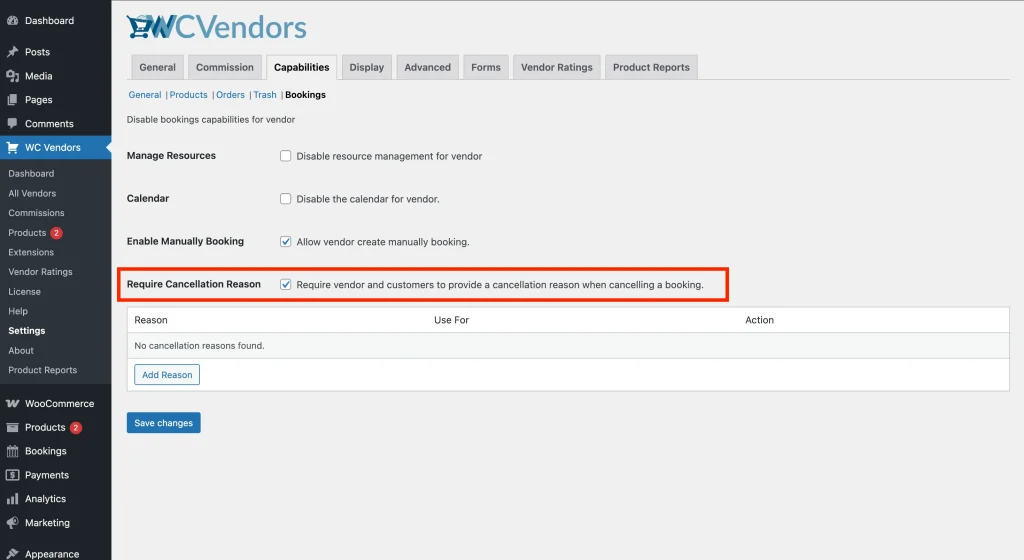
- Przejdź do WC Vendors → Ustawienia w swoim panelu administracyjnym WordPress.
- Kliknij kartę Uprawnienia.
- Znajdź podsekcję Rezerwacje.
- Znajdź opcję oznaczoną jako Wymagaj powodu anulowania i zaznacz pole wyboru.
- Kliknij Zapisz zmiany.
Zarządzanie powodami anulowania
Po włączeniu funkcji możesz zdefiniować konkretne opcje, które sprzedawcy i klienci widzą w oknie anulowania.
Jak dodać nowy powód
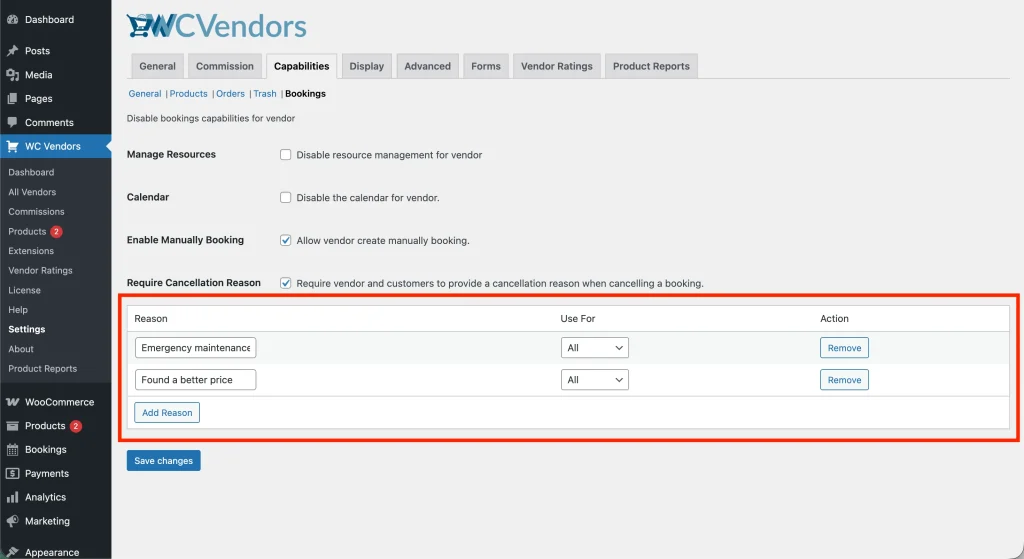
- Przejdź do WC Vendors → Ustawienia → Uprawnienia → Rezerwacje.
- Przewiń w dół do tabeli Powody anulowania.
- Kliknij przycisk Dodaj powód.
- Wprowadź Powód (np. „Znaleziono lepszą cenę” lub „Awaryjna konserwacja”).
- Wybierz, kto może użyć tego powodu, w kolumnie Użyj dla:
- Sprzedawca: Widoczny tylko dla sprzedawców w ich panelu.
- Klient: Widoczny tylko dla klientów w ich obszarze „Moje konto”.
- Wszyscy: Widoczny dla wszystkich.
- Kliknij Zapisz zmiany.
Ustawianie domyślnych i opcji „Inne”
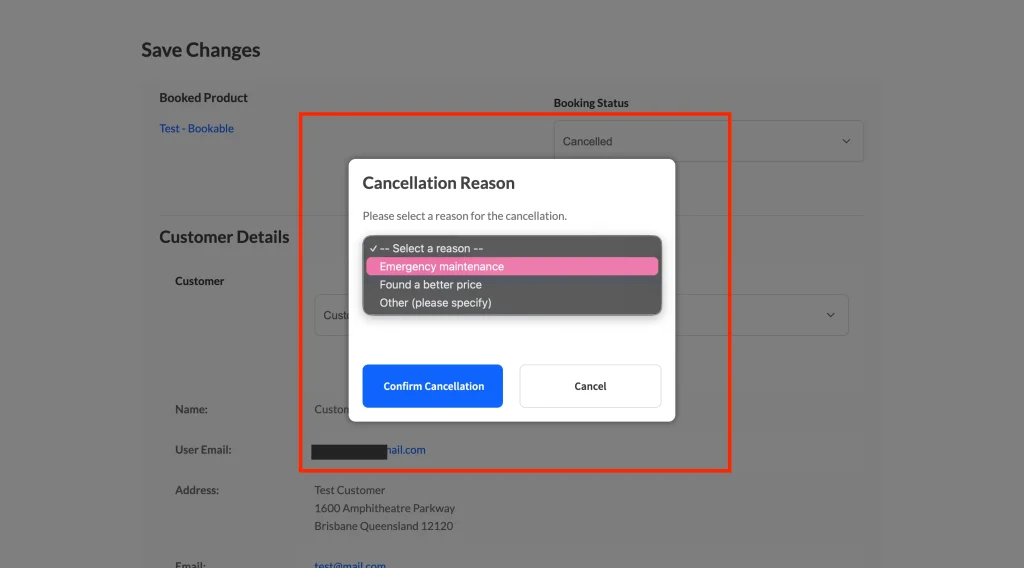
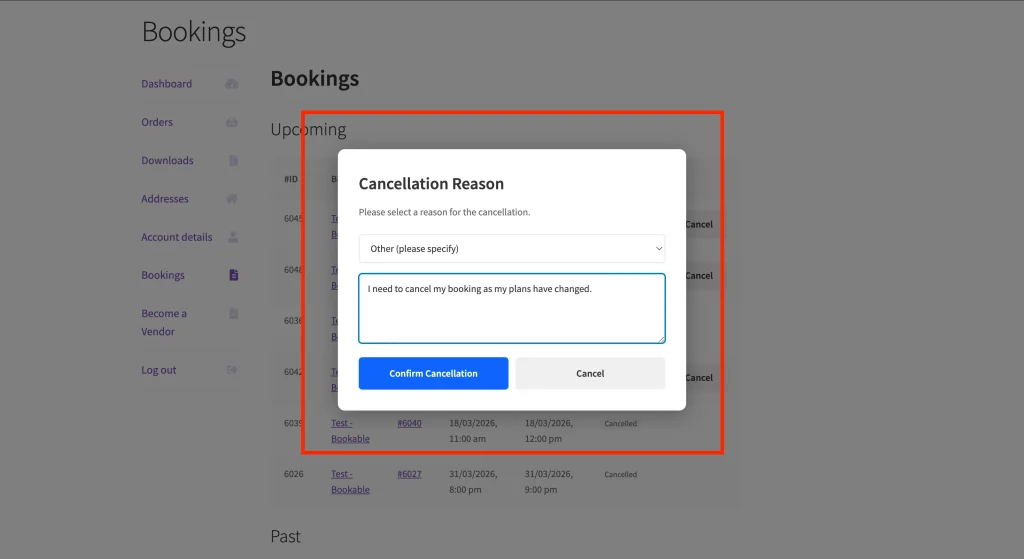
Domyślnie system zawiera opcję Inne (proszę określić). Jeśli użytkownik ją wybierze, pojawi się pole tekstowe, pozwalające mu wpisać niestandardowe wyjaśnienie. Zapewnia to, że każdy możliwy scenariusz jest objęty, dzięki czemu sprzedawcy i klienci mogą szybko dokonać wyboru.
Doświadczenie użytkownika: co widzą sprzedawcy i klienci
Co widzą sprzedawcy podczas anulowania rezerwacji
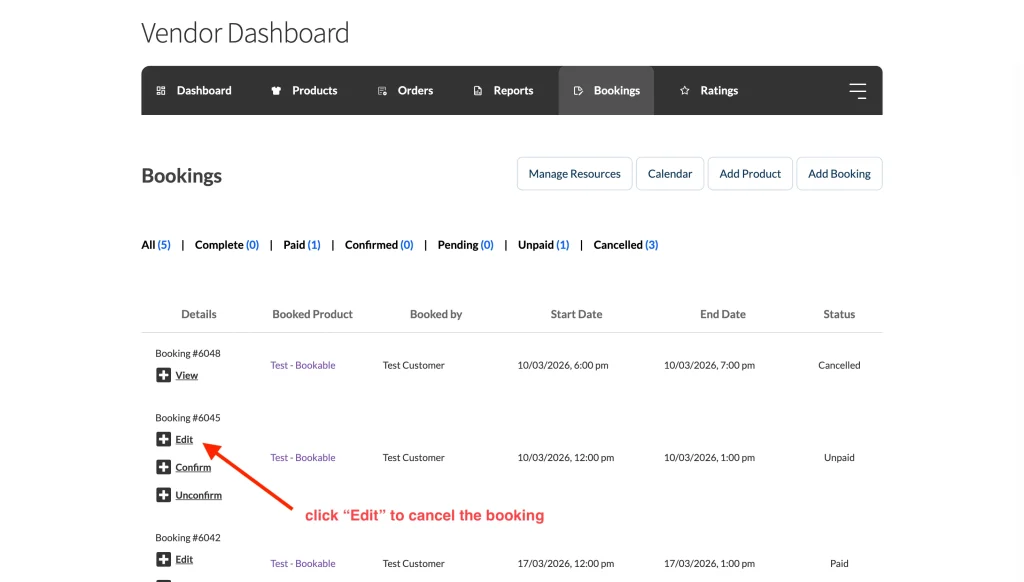
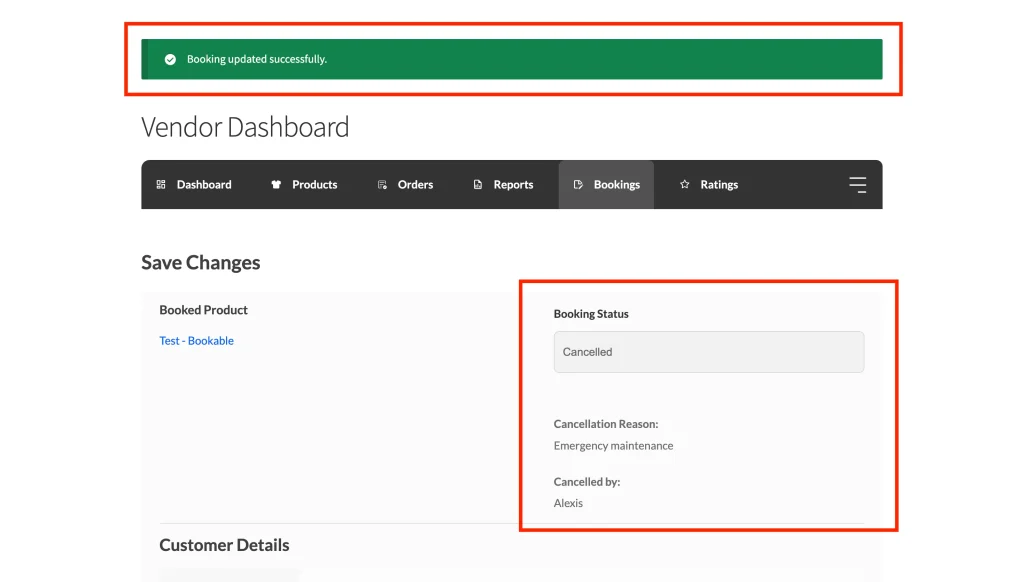
Kiedy sprzedawca przechodzi do Panel Sprzedawcy → Rezerwacje i zmienia status rezerwacji na „Anulowana”, pojawia się modal (popup). Sprzedawca musi wybrać jeden z predefiniowanych powodów, które utworzyłeś, lub podać niestandardowy, zanim system pozwoli na przetworzenie anulowania.
Co widzą klienci podczas anulowania rezerwacji
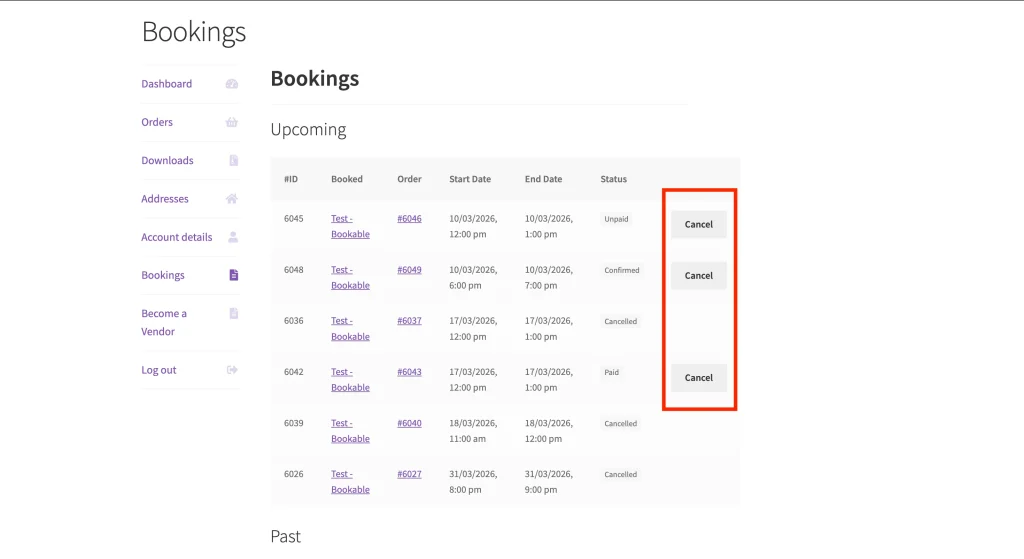
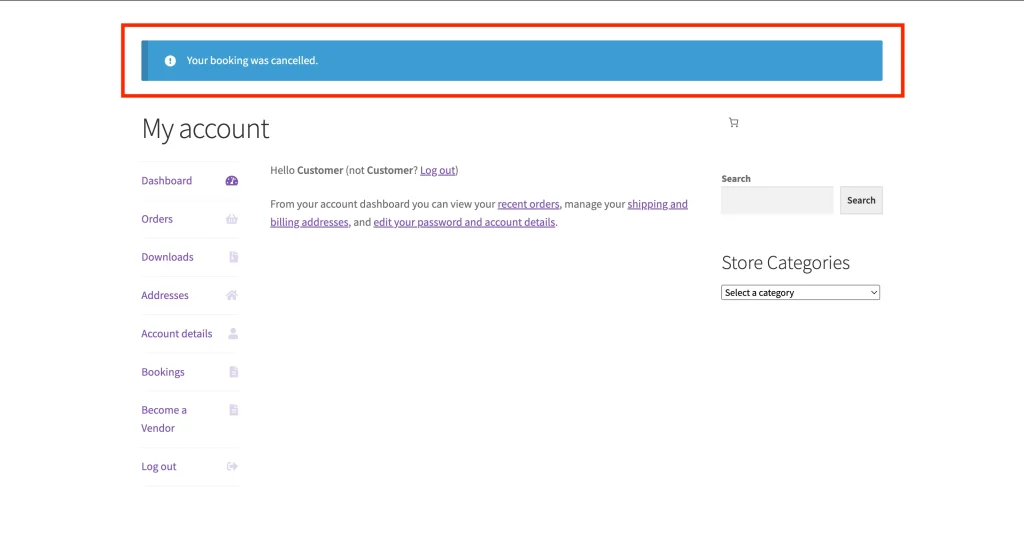
Klienci odwiedzający Moje konto → Rezerwacje widzą przycisk „Anuluj”. Po jego kliknięciu zobaczą skonfigurowane przez Ciebie powody specyficzne dla klienta. Po potwierdzeniu powodu status rezerwacji zostanie zaktualizowany, a dane bezpiecznie zapisane.
Jak wyświetlić szczegóły anulowania
Nie musisz szukać tych powodów; są one zintegrowane z Twoimi istniejącymi przepływami pracy.
Powiadomienia e-mail
E-mail „Rezerwacja anulowana” wysłany do administratorów, sprzedawców i klientów zawiera teraz konkretny podany powód anulowania.
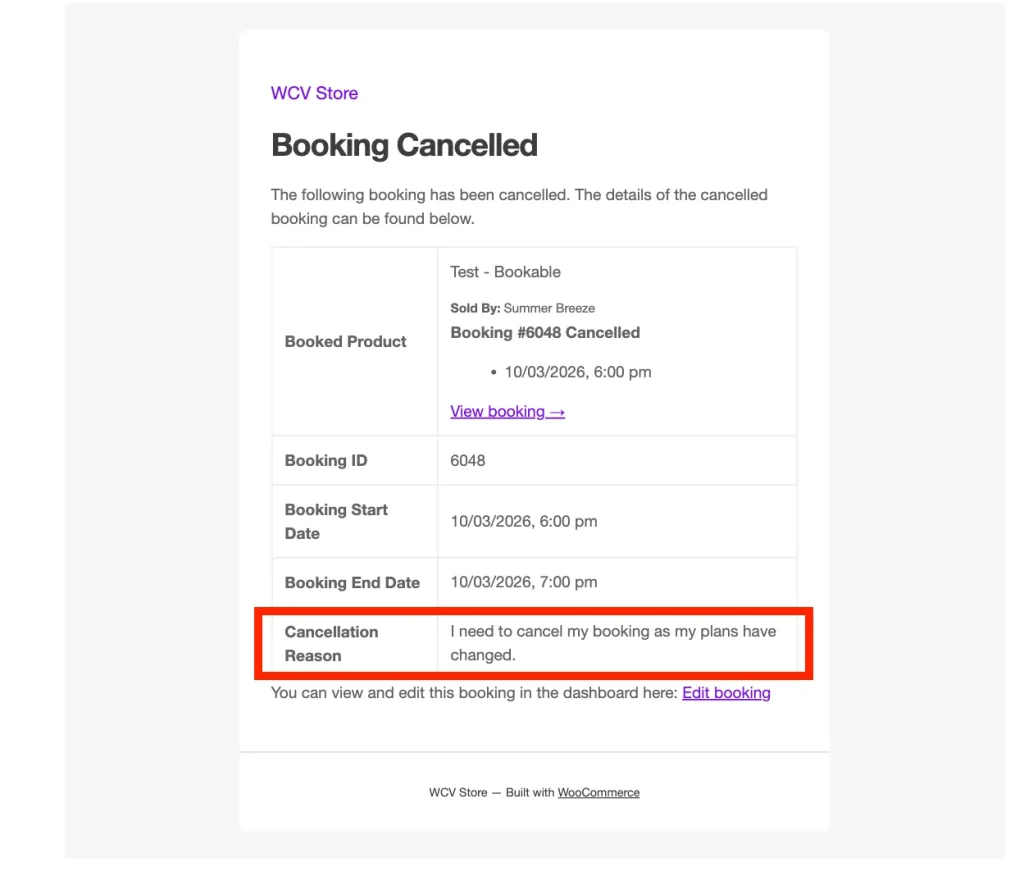
Szczegóły rezerwacji
Powód i nazwisko osoby, która zainicjowała anulowanie, można wyświetlić bezpośrednio w edycji rezerwacji w obszarze administracyjnym WordPress, bezpiecznie przechowywane jako metadane rezerwacji.
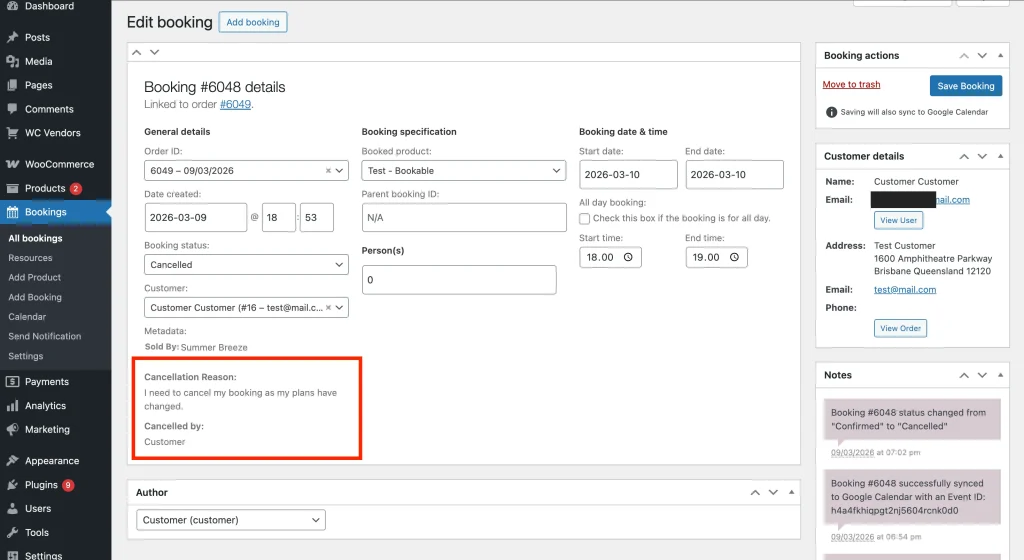
💡 Uwaga:
Te dane są nieocenione podczas obsługi sporów dotyczących płatności, ponieważ zapewniają jasny ślad interakcji. Więcej informacji można znaleźć w oficjalnej dokumentacji WooCommerce Payment Disputes.
Rozwiązywanie problemów: dlaczego nie widzę przycisku anulowania?
Przycisk anulowania jest ukryty dla konkretnej rezerwacji
Jeśli Twoi sprzedawcy lub klienci nie widzą przycisku Anuluj, prawdopodobnie wynika to z faktu, że rezerwacja przekroczyła dozwolony termin anulowania. WooCommerce Bookings pozwala ograniczyć, jak blisko daty rozpoczęcia można odwołać rezerwację.
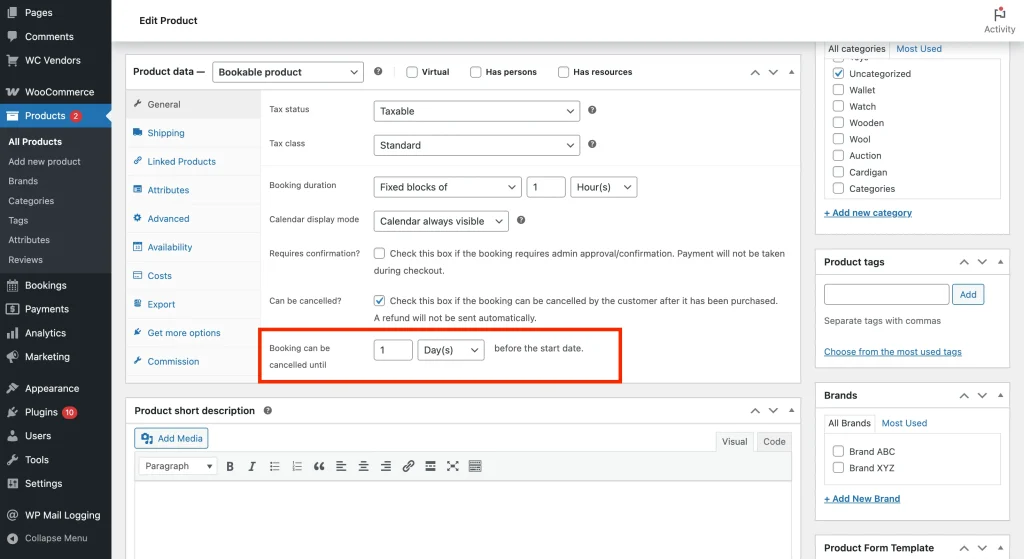
Aby to sprawdzić, przejdź do konkretnego produktu do rezerwacji i poszukaj opcji Rezerwację można anulować do… w zakładce Ogólne. Jeśli bieżący czas jest poza tym limitem, system automatycznie ukrywa przycisk anulowania, aby chronić Twoich sprzedawców przed zmianami w ostatniej chwili.
Często zadawane pytania
Czy mogę edytować lub usunąć powód po jego użyciu?
Tak. Listę powodów można zarządzać w dowolnym momencie. Edycja lub usunięcie powodu nie zmieni danych już zapisanych w historycznych rezerwacjach, zapewniając dokładność Twoich rekordów.
Czy sprzedawcy mogą sugerować własne powody, czy tylko administratorzy zarządzają listą?
Tylko administratorzy rynku mogą zarządzać globalną listą powodów. Sprzedawcy mogą jednak użyć opcji „Inne (proszę określić)”, aby podać niestandardowy powód, jeśli nie podałeś konkretnego, który pasuje do ich sytuacji.
Najlepsze praktyki w zarządzaniu anulowaniem rezerwacji
Zachowaj zwięzłość powodów
Używaj krótkich, jasnych zwrotów dla swoich predefiniowanych powodów, aby ułatwić użytkownikom ich szybki wybór.
Regularnie przeglądaj trendy
Okresowo sprawdzaj swoje anulowane rezerwacje, aby zobaczyć, czy pewne powody pojawiają się częściej, co może wskazywać na potrzebę zmiany polityki.
Używaj „Wszystko” mądrze
Ustaw powód na „Wszystko” tylko wtedy, gdy naprawdę dotyczy obu stron (np. „Wzajemne porozumienie”).
Powiązane artykuły
Zapoznaj się z naszym przewodnikiem po Filtrowaniu rezerwacji według statusu, aby szybko lokalizować i zarządzać rezerwacjami na podstawie ich aktualnego etapu w procesie rezerwacji.
Potrzebujesz pomocy?
Jeśli masz pytanie lub napotkasz jakiekolwiek problemy, jesteśmy tutaj, aby pomóc.
- Użytkownicy premium: Otwórz zgłoszenie wsparcia
- Użytkownicy darmowi: Odwiedź nasze forum społecznościowe