
Käufer wissen bereits, wie sie ihren Lieblingsverkäufern folgen können. Wenn Sie das gleiche Verhalten auf Ihrem eigenen Marktplatz wünschen, benötigen Sie ein Stores-Folge-System, das es Kunden ermöglicht, den Verkäufern zu folgen, die sie mögen, und immer wiederzukommen.
Bisher hatten die meisten WooCommerce-Marktplätze keine eingebaute Möglichkeit für Käufer, eine dauerhafte Beziehung zu einzelnen Shops aufzubauen. Ein Stores-Folge-System schließt diese Lücke, indem es einmalige Käufer in Follower verwandelt, die einen personalisierten Feed mit neuen Produkten sehen und exklusive Rabatte für Follower erhalten, die automatisch an der Kasse angewendet werden. WC Vendors Engage bringt dieses Stores-Folge-System auf Ihren Marktplatz.
In diesem Leitfaden führen wir Sie durch alles, was ein Stores-Folge-System leistet, wer davon profitiert und wie Sie es Schritt für Schritt mit WC Vendors Engage einrichten. Da es sich um ein neues Plugin und nicht um ein Update handelt, gibt es eine neue Einrichtung, aber nichts zu migrieren.
Was ist WC Vendors Engage und warum ist das Stores-Folge-System wichtig
Ein „Stores folgen“-System ermöglicht es Kunden, den Anbietern, die sie mögen, zu folgen und dann einen personalisierten Feed mit den neuesten Produkten dieser Anbieter zu sehen und Rabatte für Follower in Anspruch zu nehmen. WC Vendors Engage liefert dies als brandneue Funktion. Es funktioniert genauso, wie Kunden Shops auf Etsy folgen oder Verkäufer auf eBay speichern, und es wendet Follower-Rabatte automatisch an der Kasse an.
Der Grund, warum ein „Stores folgen“-System wichtig ist, liegt in der Kundenbindung. Laut der Harvard Business Review kann eine Steigerung der Kundenbindung um nur 5 Prozent die Gewinne um 25 bis 95 Prozent steigern. Eine Follower-Beziehung gibt Käufern einen Grund, wiederzukommen, was weitaus günstiger ist, als für jeden Verkauf neue Kunden zu gewinnen.
Personalisierung spielt ebenfalls eine Rolle. Forschung von McKinsey ergab, dass schneller wachsende Unternehmen 40 Prozent mehr Umsatz durch Personalisierung erzielen als ihre langsamer wachsenden Konkurrenten und dass 71 Prozent der Verbraucher mittlerweile personalisierte Interaktionen erwarten. Ein „Stores folgen“-System liefert diese Personalisierung durch einen maßgeschneiderten Produktfeed und Angebote, die auf die einzelnen Shops zugeschnitten sind, denen jeder Käufer folgt. Es stärkt auch Ihre allgemeine Kundenerfahrung im Marktplatz, da ein Käufer, der einem Shop folgt, eine engere Bindung zu ihm spürt.
Wenn Sie eine Etsy-ähnliche Plattform betreiben, ist dieser dreifache Nutzen genau das, was einen Marktplatz gesund hält. Kunden erhalten einen Grund, wiederzukommen, Anbieter erhalten ein Publikum, das sie vermarkten können, und Sie behalten die Kontrolle über den Datenschutz. Weitere Informationen zur Strukturierung einer solchen Plattform finden Sie in unserem Leitfaden zum Erstellen eines WooCommerce-Marktplatzes.
Die Kernfunktionen eines „Stores folgen“-Systems
Hier ist, was WC Vendors Engage jedem Publikum präsentiert:
Follow-Buttons und ein personalisierter Produktfeed
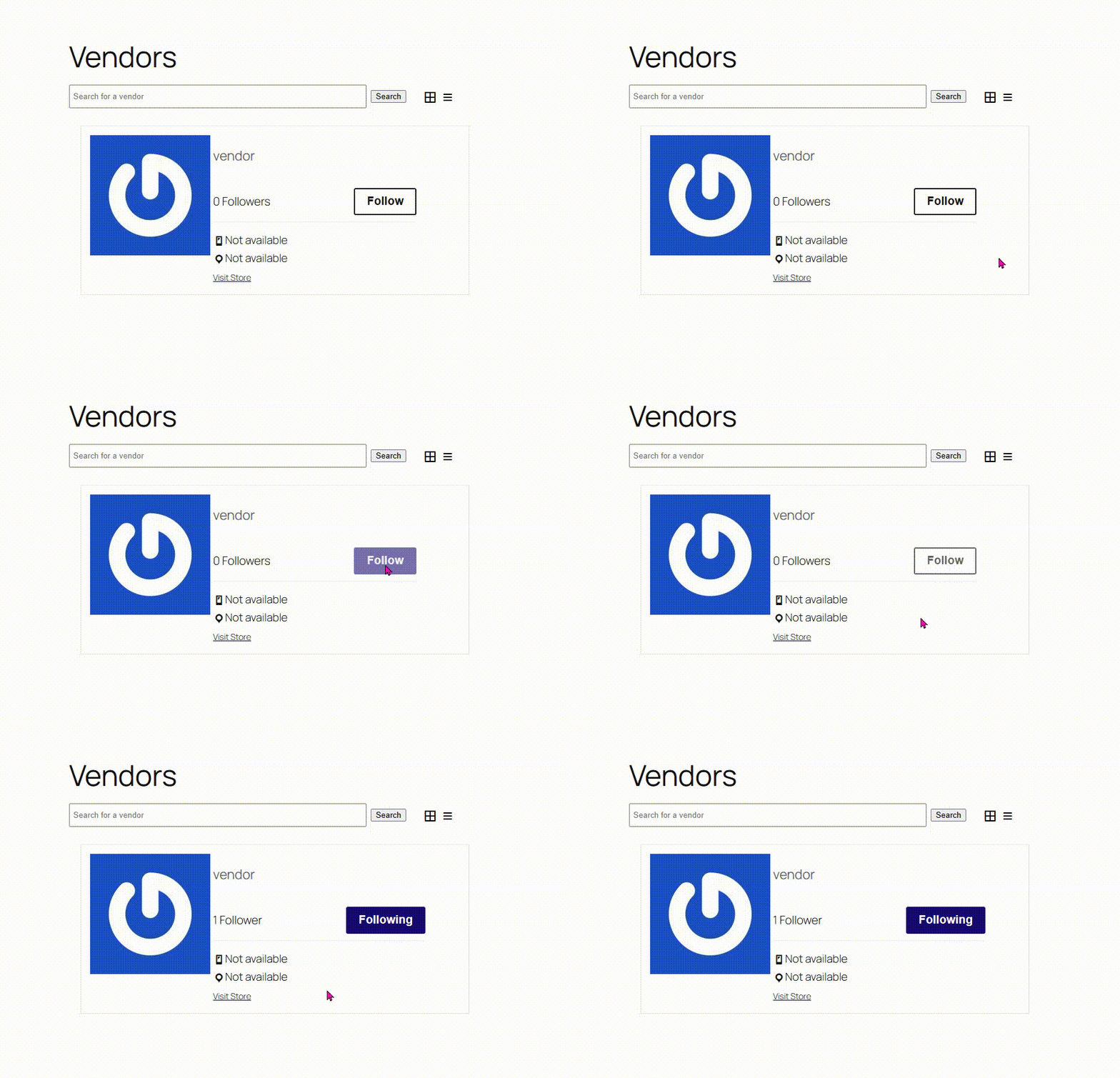
Das Herzstück eines jeden Follow-Stores-Systems ist der Follow-Button. Er erscheint in der Shop-Kopfzeile jedes Anbieters, und Sie können ihn optional auch zu Ihren Anbieterlisten-Shortcodes hinzufügen. Ein späteres Engage-Update fügte zwei weitere Stellen hinzu, um ein Follow zu erfassen: einen Button auf einzelnen Produktseiten und eine Post-Purchase Follow Prompt auf der Bestellbestätigungsseite, die Käufer auffordert, den Shops zu folgen, von denen sie gerade gekauft haben. Wenn ein Kunde einem Shop folgt, füllt sich der Bereich "Folgende Shops" mit einem Feed der neuesten Produkte aus diesen Shops, ähnlich einem Social-Feed, der für den Einkauf entwickelt wurde.
Folgende Stores und Angebote in Mein Konto
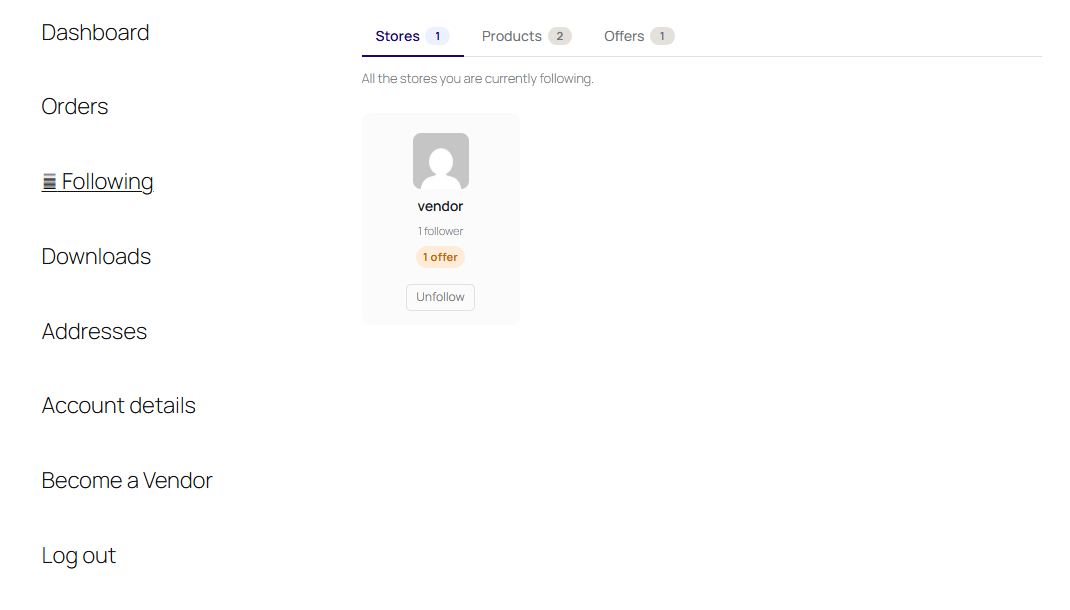
Zwei kundenorientierte Seiten befinden sich im Standardbereich „Mein Konto“ von WooCommerce. Die Seite „Folgende Stores“ zeigt die Stores an, denen ein Käufer folgt, zusammen mit dem Produktfeed, während die Ansicht „Angebote“ alle aktiven Follower-Rabatte dieser Stores auflistet. Jede Angebotskarte zeigt den Namen und das Logo des Shops des Anbieters, den Rabatt, eventuelle Mindestbestellanforderungen und einen Button „Angebot anwenden & shoppen“, der den Kunden direkt zum Shop des Anbieters führt, wobei das Angebot bereits vorgemerkt ist. Wenn ein gefolgter Shop kein aktives Angebot hat, erscheint dieses Angebot einfach nicht.
Follower-exklusive Angebote mit automatischer Anwendung des besten Deals
Anbieter können Rabatte erstellen, die nur ihre Follower erhalten. Im Warenkorb und an der Kasse wendet das Follow-Stores-System automatisch das beste Angebot an, für das der Kunde qualifiziert ist, sodass kein Gutscheincode gesucht oder eingefügt werden muss. Wenn ein Käufer für ein bestimmtes Angebot auf "Angebot anwenden & einkaufen" geklickt hat, berücksichtigt das System diese Wahl; andernfalls wählt es das Angebot mit dem höchsten Wert aus. Anbieter sind auch nicht auf prozentuale oder feste Rabatte beschränkt; sie können ihre eigenen Versandkosten als Teil eines Follower-Angebots erlassen, zusätzlich zu den Bedingungen, die das Angebot bereits mit sich bringt. Wenn ein Warenkorb Artikel aus mehreren gefolgten Shops enthält, wird das einzelne, wertvollste berechtigte Angebot angewendet, anstatt sie zu stapeln. Dies spiegelt den exklusiven Rabattansatz wider, den die Schwestermarke Advanced Coupons für die Belohnung treuer Kunden empfiehlt.
Flexible Platzierung von Angeboten
Sie kontrollieren, wo ein Follower-Angebot angezeigt wird. Eine Einstellung für die Angebotsplatzierung ermöglicht es Ihnen zu wählen, wie Angebote erscheinen, z. B. als Tab innerhalb von „Gefolgte Shops“, und separate Schalter ermöglichen es Ihnen, das Angebot auf einzelnen Produktseiten und als Banner im Warenkorb und an der Kasse anzuzeigen. Jede Platzierung hat einen eigenen Schalter, sodass Sie niemals gezwungen sind, Angebote überall anzuzeigen.
Unterstützung für Warenkorb-Block und Kassen-Block
Das Follower-Angebotsbanner funktioniert sowohl auf den klassischen Warenkorb- und Kassenseiten als auch auf den neueren WooCommerce Warenkorb-Block und Kassen-Block. Käufer können Angebote direkt dort anwenden, entfernen oder wechseln und sehen, wie sich der Warenkorb-Gesamtbetrag aktualisiert, wobei eine „Angewendet“-Markierung bestätigt, dass es funktioniert hat. Viele Shops sind zu blockbasierten Kassen übergegangen, sodass dies sicherstellt, dass das Angebot unabhängig vom von Ihnen verwendeten Kassenstil erscheint.
Händler-Dashboard mit Follower-Statistiken und CSV-Export
Händler erhalten einen neuen Tab „Engage“ in ihrem Dashboard sowie eine Statistikkarte, die Follower für heute, diese Woche, diesen Monat und insgesamt anzeigt, mit einer einmaligen Meilensteinfeier, wenn sie Schwellenwerte wie 100 Follower erreichen. Sie erhalten außerdem ein 30-Tage-Diagramm des Follower-Wachstums, eine durchsuchbare, paginierte Follower-Liste, eine Verknüpfung zur Erstellung eines Angebots und die Möglichkeit, ihre Follower-Liste als CSV zu exportieren, wenn Sie dies zulassen.
Admin-Einstellungen mit Datenschutzkontrollen für den Eigentümer
Ein dedizierter „Engage“-Tab unter den WC Vendors-Einstellungen gibt Ihnen als Eigentümer die alleinige Kontrolle über den Datenschutz. Sie entscheiden, ob Händler Follower-Daten exportieren können und ob die Gesamtausgaben jedes Followers in der Liste und im Export sichtbar sind. Beides ist standardmäßig deaktiviert, um Kundeninformationen zu schützen.
Lizenzmanager mit automatischen Updates
Geben Sie Ihren Lizenzschlüssel einmal ein und das Follow Stores-System aktualisiert sich zukünftig automatisch, ohne dass ZIP-Dateien für zukünftige Versionen manuell neu hochgeladen werden müssen.
So richten Sie Ihr Follow Stores-System Schritt für Schritt ein
WC Vendors Engage ist eine neue Funktion in den WC Vendors Growth- und Business-Plänen. Die Einstellungsbildschirme für Ihr Follow Stores-System sind in vier Abschnitte unterteilt: Allgemein, Mein Konto, Händler-Dashboard und Daten & Datenschutz.
Bevor Sie beginnen
Sichern Sie Ihre Website, wie Sie es bei jeder neuen Aktualisierung tun würden. Bestätigen Sie, dass Sie WordPress 6.0 oder höher, WooCommerce 7.0 oder höher, PHP 8.0 oder höher ausführen und dass WC Vendors Marketplace (kostenlos oder Pro) aktiv ist.
Schritt 1: Installieren und aktivieren
Gehen Sie zu Plugins, dann zu Installieren, dann zu Plugin hochladen. Wählen Sie die wc-vendors-engage Zip-Datei aus, klicken Sie auf Jetzt installieren und dann auf Aktivieren. Öffnen Sie den WC Vendors Lizenzbildschirm und geben Sie Ihren Lizenzschlüssel ein, damit Sie automatische Updates erhalten.
Schritt 2: Funktionen im Abschnitt Allgemein aktivieren
Navigieren Sie zu WC Vendors, dann zu Einstellungen, dann zum Tab Engage. Sie landen zuerst im Abschnitt Allgemein, wo jede Zeile eine Checkbox ist. Aktivieren Sie die gewünschten Optionen:
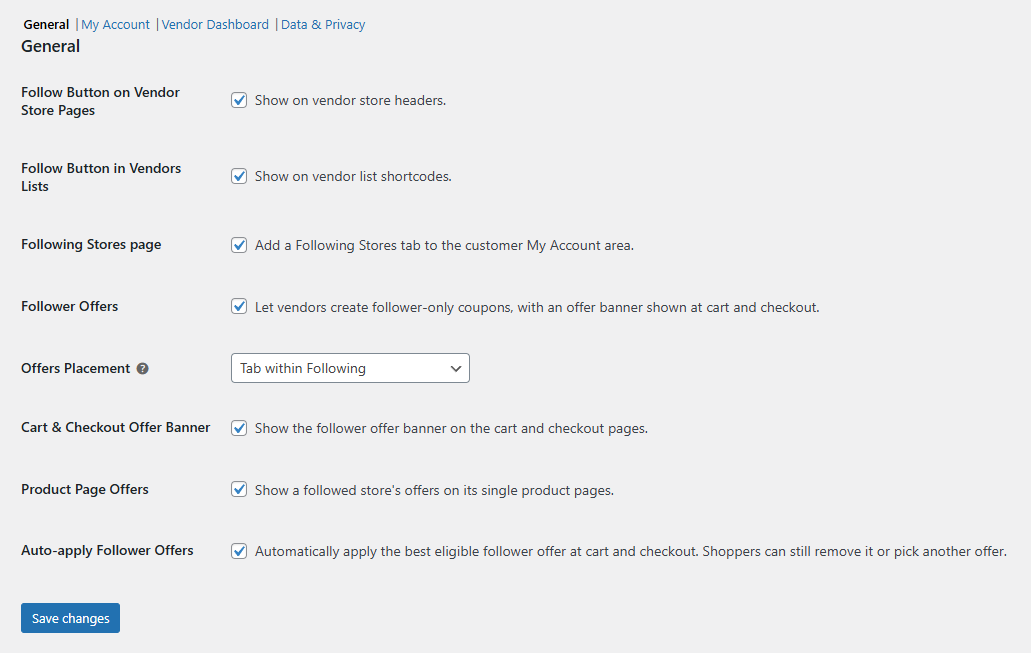
- Folgen-Schaltfläche auf Verkäufer-Shop-Seiten – zeigt die Folgen-Schaltfläche in den Shop-Headern der Verkäufer an.
- Folgen-Schaltfläche in Verkäuferlisten – fügt sie zu Ihren Verkäuferlisten-Shortcodes hinzu.
- Folgende Shops-Seite – fügt den Tab Folgende Shops zum Bereich Mein Konto des Kunden hinzu.
- Follower-Angebote – ermöglicht Verkäufern, nur für Follower gültige Coupons zu erstellen, mit einem Angebotsbanner, das im Warenkorb und an der Kasse angezeigt wird.
- Platzierung von Angeboten – ermöglicht Ihnen die Auswahl, wie Angebote erscheinen, z. B. als Tab innerhalb von Folgendem.
- Warenkorb & Kassen-Angebotsbanner – zeigt das Follower-Angebotsbanner auf den Warenkorb- und Kassenseiten an.
- Angebote auf Produktseiten – zeigt die Angebote eines gefolgten Shops auf dessen einzelnen Produktseiten an.
- Follower-Angebote automatisch anwenden – wendet automatisch das beste berechtigte Follower-Angebot im Warenkorb und an der Kasse an, und Käufer können es immer noch entfernen oder ein anderes auswählen.
Klicken Sie auf Änderungen speichern, wenn Sie fertig sind.
📝 Eine wichtige Anmerkung: Auto-apply Follower Offers tut nur etwas, wenn Follower Offers darüber ebenfalls aktiviert ist, also aktivieren Sie zuerst Follower Offers.
Schritt 3: Den Feed im Bereich Mein Konto abstimmen
Klicken Sie im Abschnitt Mein Konto auf die Zeile. Dies sind Zahlenfelder anstelle von Checkboxen:
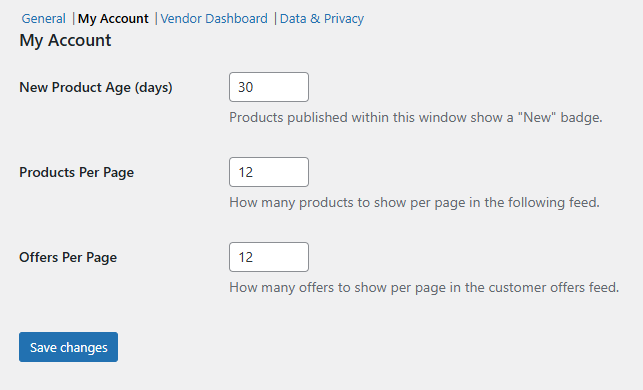
- Alter neuer Produkte (Tage) legt fest, wie lange ein Produkt seine Neu-Kennzeichnung im Feed behält. Der Standardwert ist 30.
- Produkte pro Seite legt fest, wie viele Produkte pro Seite im folgenden Feed angezeigt werden. Der Standardwert ist 12.
- Angebote pro Seite legt fest, wie viele Angebote pro Seite im Angebots-Feed des Kunden angezeigt werden. Der Standardwert ist 12.
Geben Sie Ihre Zahlen ein und klicken Sie dann auf Änderungen speichern. Jeder Abschnitt wird separat gespeichert, also speichern Sie, bevor Sie zu einem anderen Abschnitt wechseln, sonst gehen Ihre Änderungen verloren.
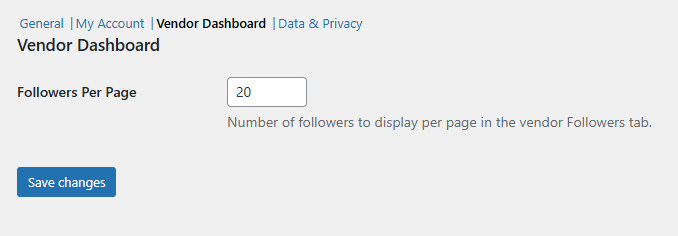
Schritt 4: Follower pro Seite im Bereich Händler-Dashboard festlegen
Klicken Sie auf Händler-Dashboard. Es gibt ein Zahlenfeld, Follower pro Seite, das steuert, wie viele Follower pro Seite im Follower-Tab eines Händlers angezeigt werden. Der Standardwert ist 20. Legen Sie ihn fest und klicken Sie dann auf Änderungen speichern.
Schritt 5: Datenschutz im Bereich Daten & Datenschutz festlegen
Klicken Sie auf Daten & Datenschutz. Hier steuert der Eigentümer die Schutzmaßnahmen für Ihr System für gefolgte Shops:
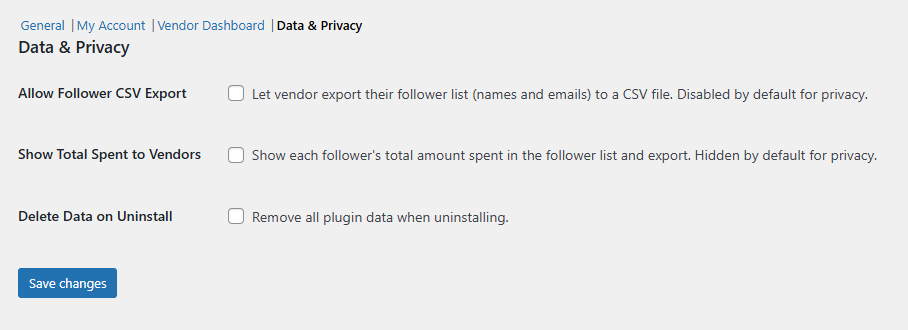
- Follower-CSV-Export zulassen ermöglicht es Anbietern, ihre Follower-Liste einschließlich Namen und E-Mails in eine CSV-Datei zu exportieren. Dies ist standardmäßig aus Datenschutzgründen deaktiviert.
- Gesamtausgaben für Anbieter anzeigen zeigt den Gesamtbetrag an, den jeder Follower in der Liste und im Export ausgegeben hat. Dies ist standardmäßig aus Datenschutzgründen ausgeblendet.
- Daten bei Deinstallation löschen entfernt alle Plugin-Daten, wenn Sie deinstallieren. Lassen Sie dies deaktiviert, wenn Sie Ihre Follower-Daten behalten möchten.
Stellen Sie diese nach Ihren Wünschen ein und klicken Sie dann auf Änderungen speichern.
Schritt 6: Anbieter erstellen ein Angebot (optional)
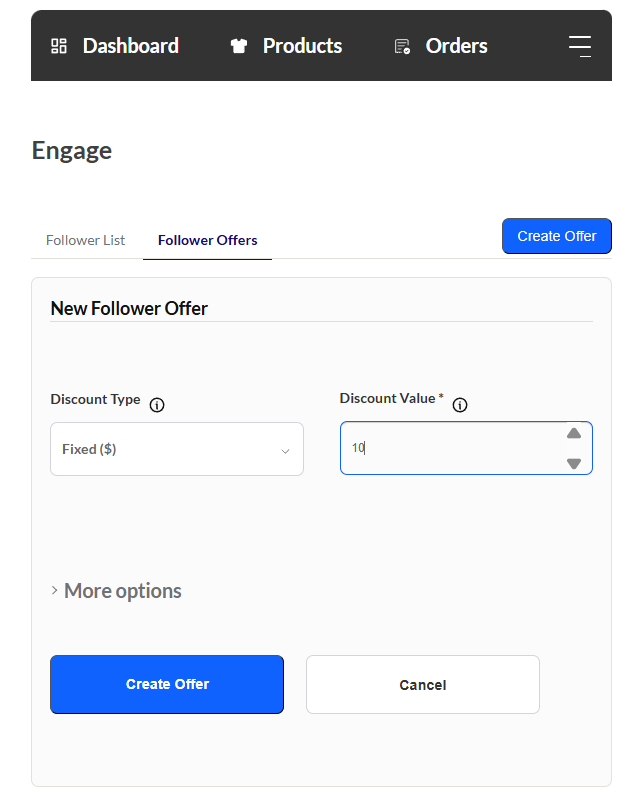
Öffnen Sie als Anbieter das Anbieter-Dashboard und dann Engage. Im Abschnitt Angebote sollten Sie in der Lage sein, ein Follower-exklusives Angebot zu erstellen, einen prozentualen oder festen Rabatt zu wählen und Mindestbestellwert und Ablaufdatum festzulegen. Die Statistikkarte und das 30-Tage-Trenddiagramm verfolgen dann die Follower-Zahlen, während die Such- und Paginierungswerkzeuge die Follower-Liste leicht durchsuchbar machen. Sie können diese Liste in CSV exportieren, wenn Sie dies in Schritt 5 erlaubt haben.
Schritt 7: Testen Sie den gesamten Ablauf als Kunde
Führen Sie einen End-to-End-Test als echter Kunde durch. Folgen Sie einem Shop, besuchen Sie Mein Konto und öffnen Sie Folgende Shops, um den Produkt-Feed und Angebote anzuzeigen. Fügen Sie ein rabattiertes Produkt zum Warenkorb hinzu und bestätigen Sie dann, dass der beste Follower-Rabatt automatisch an der Kasse sowohl auf Ihren klassischen Seiten als auch in den Warenkorb- und Kassenblöcken angewendet wird.
Tipps und Best Practices für Ihr System für folgende Shops
Da WC Vendors Engage v1.0.0 veröffentlicht wurde, behandeln Sie es als Testversion und führen Sie den vollständigen Kundenfluss auf einer Staging-Website durch, bevor Sie Ihr System für folgende Shops für Live-Käufer und Anbieter einführen. Halten Sie den CSV-Export von Followern und die Sichtbarkeit von Ausgaben deaktiviert, es sei denn, ein Anbieter hat einen klaren Grund dafür, da beide Kundendaten preisgeben. Ermutigen Sie Anbieter, frühzeitig ein bescheidenes Follower-exklusives Angebot zu starten, da die Meilenstein-Feiern und das Wachstumsdiagramm ihnen einen Grund geben, ihren Follow-Button weiter zu bewerben.
Denken Sie daran, dass das System für folgende Shops nur das einzelne beste Angebot anwendet und keine Rabatte stapelt. Anbieter sollten daher jedes Angebot so kalkulieren, dass es für sich allein steht. Ideen zur Strukturierung dieser Angebote finden Sie in einem hilfreichen Leitfaden zu Coupon-Marketingstrategien von unserer Schwestermarke Advanced Coupons. Um neue Follower zu wiederkehrenden Käufern zu machen, passen unsere Anleitung zur Kaufreise des Verbrauchers und unser Beitrag zu Follow-up-Strategien für Marktplätze gut zu dem, was Ihr System für folgende Shops ermöglicht.
Schlussfolgerung
Ein Follow-Stores-System gibt Ihrem Marktplatz die Follow-and-Reward-Schleife, die Käufer bereits von den größten Plattformen erwarten. Kunden erhalten einen Grund zur Rückkehr, Händler erhalten ein wachsendes Publikum, das sie direkt vermarkten können, und Sie behalten jederzeit die Kontrolle über Datenschutz und Daten. Diese Kombination macht einen Marktplatz, den die Leute einmal besuchen, zu einem, zu dem sie immer wieder zurückkehren.
Die Einrichtung ist unkompliziert, sobald Sie die vier Einstellungsbereiche kennen, und da nichts migriert werden muss, können Sie Ihr Follow-Stores-System an einem Nachmittag live schalten. Da diese erste Version von WC Vendors Engage als Vorabversion ausgeliefert wird, ist ein schneller Staging-Test der kluge letzte Schritt, bevor Sie live gehen.
Bauen Sie die Followerschaft auf, belohnen Sie sie mit gut preisigen Angeboten und lassen Sie die automatischen Checkout-Rabatte die Überzeugungsarbeit leisten. So verwandelt ein Follow-Stores-System zufällige Einmalkäufer in treue Follower der Stores auf Ihrer Plattform.
Hier ist, was wir in diesem Artikel behandelt haben:
- Die Kernfunktionen eines Follow-Stores-Systems
- So richten Sie Ihr Follow-Stores-System Schritt für Schritt ein
- Tipps und Best Practices für Ihr Follow-Stores-System
Häufig gestellte Fragen
Ist das Stores-Folge-System ein separates Plugin oder ein Update für WC Vendors?
Das Stores-Folge-System wird als WC Vendors Engage ausgeliefert, eine neue Funktion, die in den Wachstums- und Business-Plänen enthalten ist. Sie installieren es neben WC Vendors Marketplace (kostenlos), und es müssen keine Daten migriert oder neu gespeichert werden.
Benötigen Kunden einen Gutscheincode, um Angebote für Follower zu nutzen?
Nein. Wenn die automatische Anwendung aktiviert ist, wendet das Stores-Folge-System automatisch das beste berechtigte Follower-Angebot im Warenkorb und an der Kasse an. Käufer können es immer noch entfernen oder ein anderes Angebot auswählen, wenn sie möchten.
Können Händler die persönlichen Daten ihrer Follower sehen?
Nur, wenn Sie es erlauben. Der CSV-Export von Followern und der Gesamtumsatz jedes Followers sind standardmäßig deaktiviert, und Sie steuern beides im Bereich Daten und Datenschutz der Engage-Einstellungen.
Funktioniert das Stores-Folge-System mit den neuen WooCommerce-Checkout-Blöcken?
Ja. Das Banner für Follower-Angebote funktioniert sowohl auf den klassischen Warenkorb- und Kassen-Seiten als auch auf dem neueren Warenkorb-Block und Kassen-Block, sodass Käufer Angebote anwenden oder wechseln können, unabhängig von Ihrem Kassenstil.
Was benötige ich, um ein Stores-Folge-System mit WC Vendors Engage zu betreiben?
Sie benötigen WordPress 6.0 oder höher, WooCommerce 7.0 oder höher, PHP 8.0 oder höher und eine aktive WC Vendors Marketplace-Installation (kostenlos oder Pro).

