
Wenn Sie einen Marktplatz für Buchungen mit WC Vendors Pro und dem Add-on WC Vendors WooCommerce Bookings verwalten, können Sie von Anbietern und Kunden verlangen, dass sie bei jeder Stornierung einen Grund auswählen. Ob ein Kunde seine Pläne ändert oder ein Anbieter auf einen unerwarteten Konflikt stößt, diese Funktion bietet Ihnen eine klare Nachvollziehbarkeit ohne manuellen Aufwand.
Am Ende dieser Anleitung wissen Sie, wie Sie Stornierungsgründe sowohl für Anbieter als auch für Kunden anfordern, Ihre Liste der verfügbaren Gründe verwalten und diese Details in Bestellprotokollen und E-Mails anzeigen.
Voraussetzungen
Um diese Funktion nutzen zu können, stellen Sie sicher, dass Sie Folgendes installiert und aktiv haben:
- WC Vendors Pro
- WC Vendors WooCommerce Bookings Add-on
- WooCommerce und WooCommerce Bookings
Stornierungsgründe aktivieren
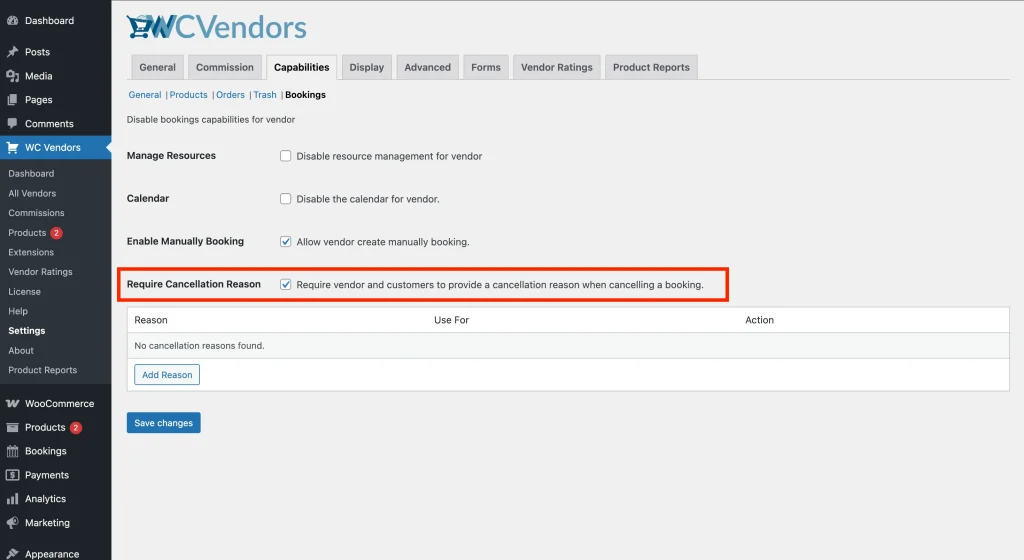
Bevor Sie spezifische Gründe verwalten können, müssen Sie die Anforderung in Ihren globalen Einstellungen aktivieren.
- Navigieren Sie in Ihrem WordPress-Admin-Dashboard zu WC Vendors → Einstellungen.
- Klicken Sie auf den Tab Berechtigungen.
- Suchen Sie den Unterabschnitt Buchungen.
- Finden Sie die Option Stornierungsgrund erforderlich und aktivieren Sie das Kontrollkästchen.
- Klicken Sie auf Änderungen speichern.
Ihre Stornierungsgründe verwalten
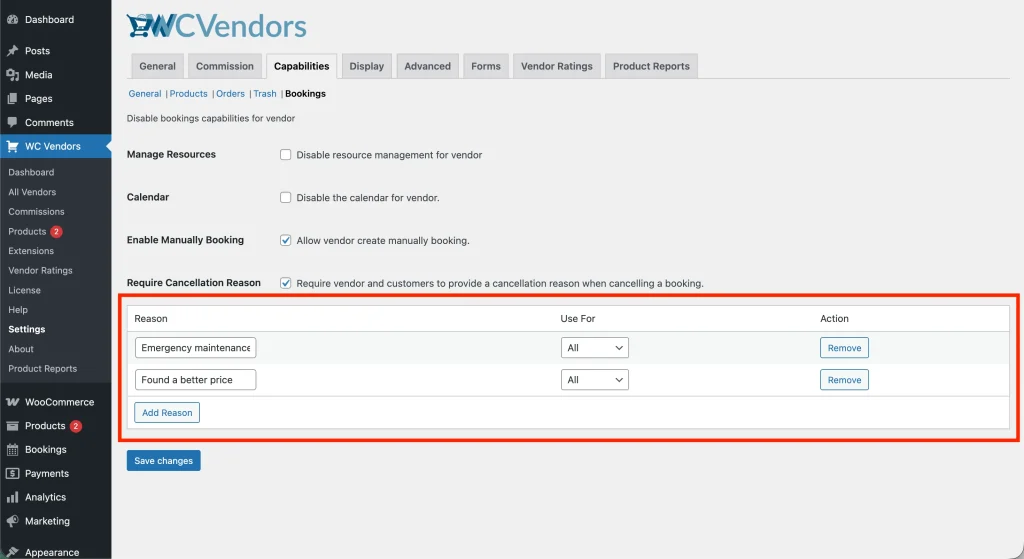
Sobald die Funktion aktiviert ist, können Sie die spezifischen Optionen definieren, die Anbietern und Kunden im Stornierungs-Popup angezeigt werden.
Einen neuen Grund hinzufügen
- Gehen Sie zu WC Vendors → Einstellungen → Funktionen → Buchungen.
- Scrollen Sie nach unten zur Tabelle Stornierungsgründe.
- Klicken Sie auf die Schaltfläche Grund hinzufügen.
- Geben Sie den Grund ein (z. B. „Besseren Preis gefunden“ oder „Notwendige Wartung“).
- Wählen Sie unter der Spalte Verwenden für aus, wer diesen Grund verwenden kann:
- Anbieter: Nur für Anbieter in ihrem Dashboard sichtbar.
- Kunde: Nur für Kunden in ihrem Bereich „Mein Konto“ sichtbar.
- Alle: Für alle sichtbar.
- Klicken Sie auf Änderungen speichern.
Standard- und „Sonstige“-Optionen festlegen
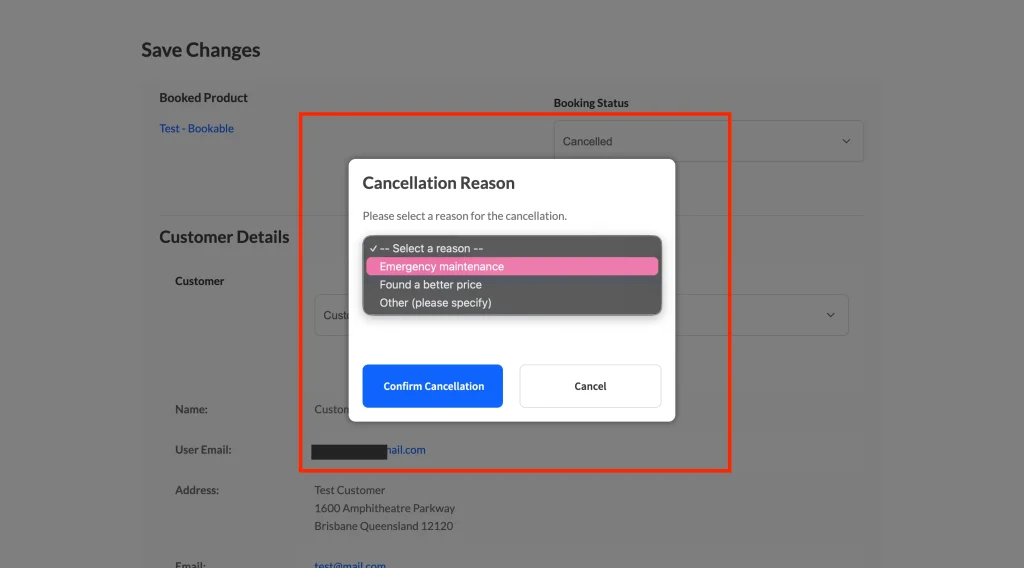
Standardmäßig enthält das System die Option Sonstiges (bitte angeben). Wenn ein Benutzer diese Option auswählt, erscheint ein Textfeld, in dem er eine benutzerdefinierte Erklärung eingeben kann. Dies stellt sicher, dass jedes mögliche Szenario abgedeckt ist, sodass Anbieter und Kunden schnell auswählen können.
Die Benutzererfahrung: Was Anbieter und Kunden sehen
Was Anbieter beim Stornieren einer Buchung sehen
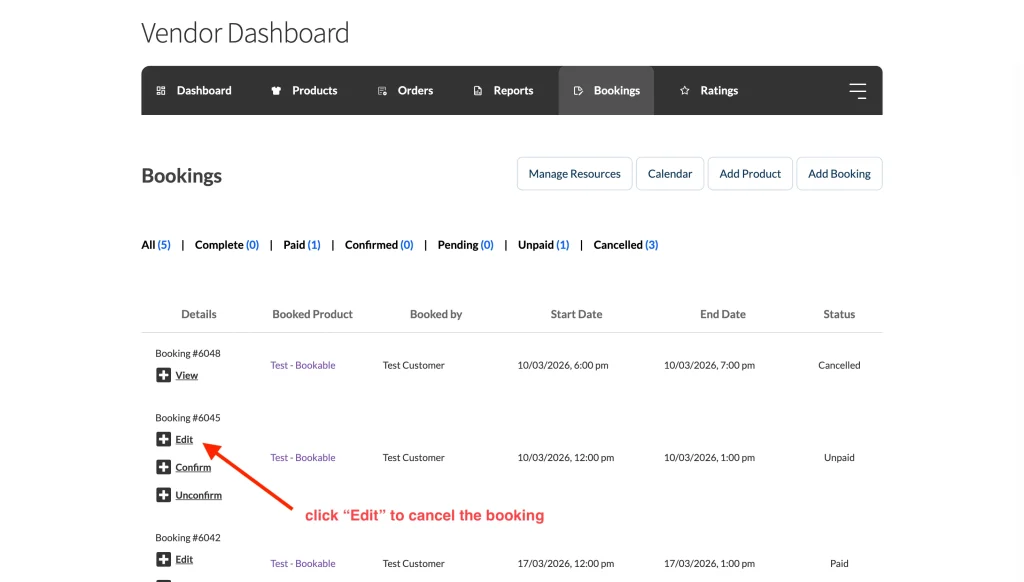
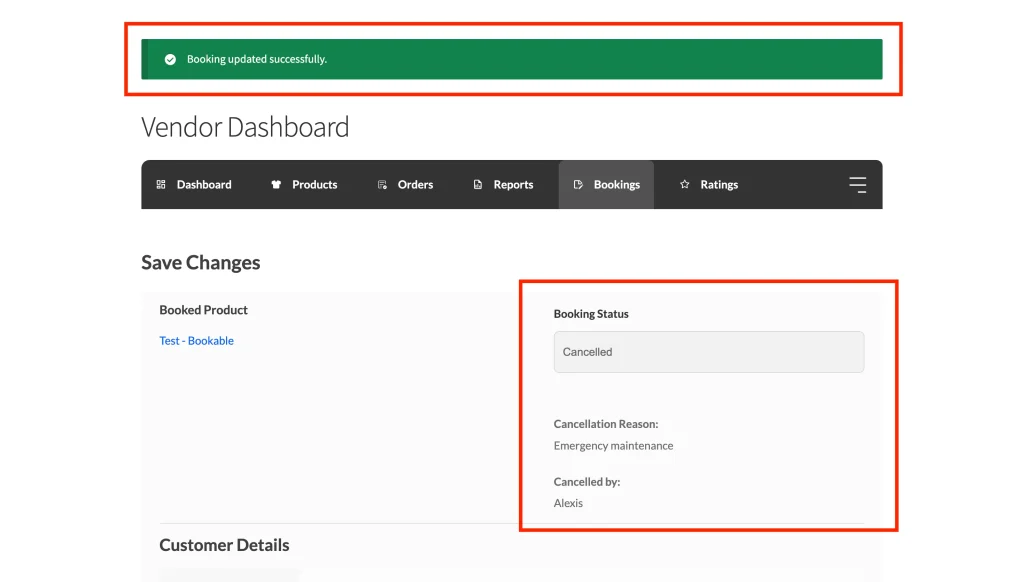
Wenn Ihr Anbieter zu seinem Anbieter-Dashboard → Buchungen navigiert und den Status einer Buchung auf „Storniert“ ändert, erscheint ein Modal (Popup). Ihr Anbieter muss einen der von Ihnen erstellten vordefinierten Gründe auswählen oder einen benutzerdefinierten angeben, bevor das System die Stornierung verarbeitet.
Was Kunden beim Stornieren einer Buchung sehen
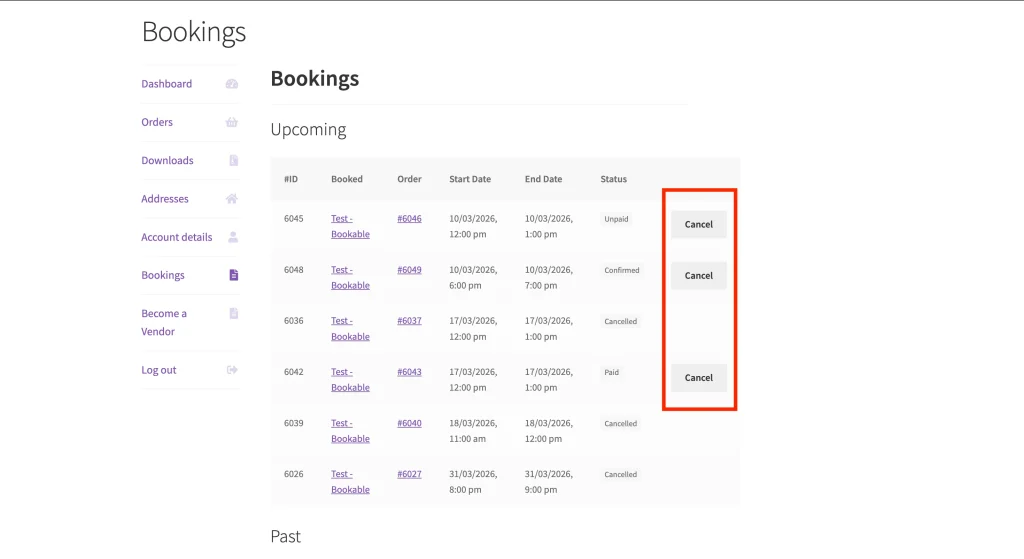
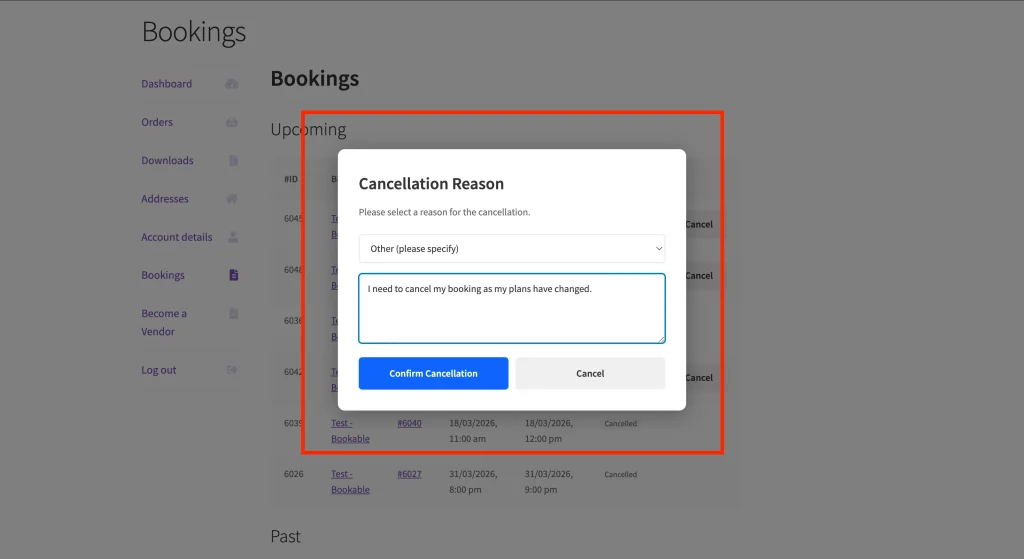
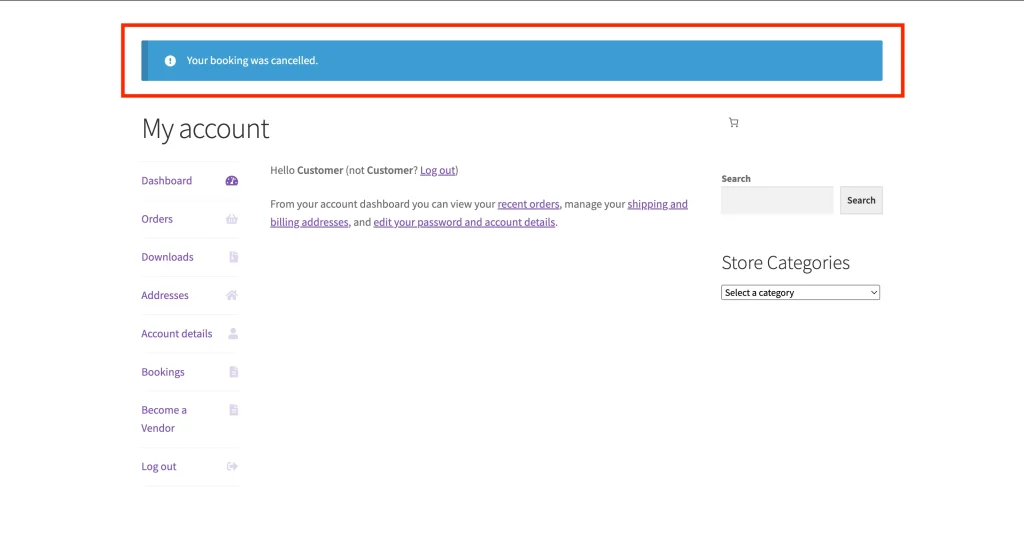
Kunden, die Mein Konto → Buchungen besuchen, sehen eine Schaltfläche „Stornieren“. Wenn sie darauf klicken, sehen sie die von Ihnen konfigurierten kundenspezifischen Gründe. Sobald sie den Grund bestätigen, wird der Buchungsstatus aktualisiert und die Daten werden sicher gespeichert.
Details zu Stornierungen anzeigen
Sie müssen nicht nach diesen Gründen suchen; sie sind in Ihre bestehenden Arbeitsabläufe integriert.
E-Mail-Benachrichtigungen
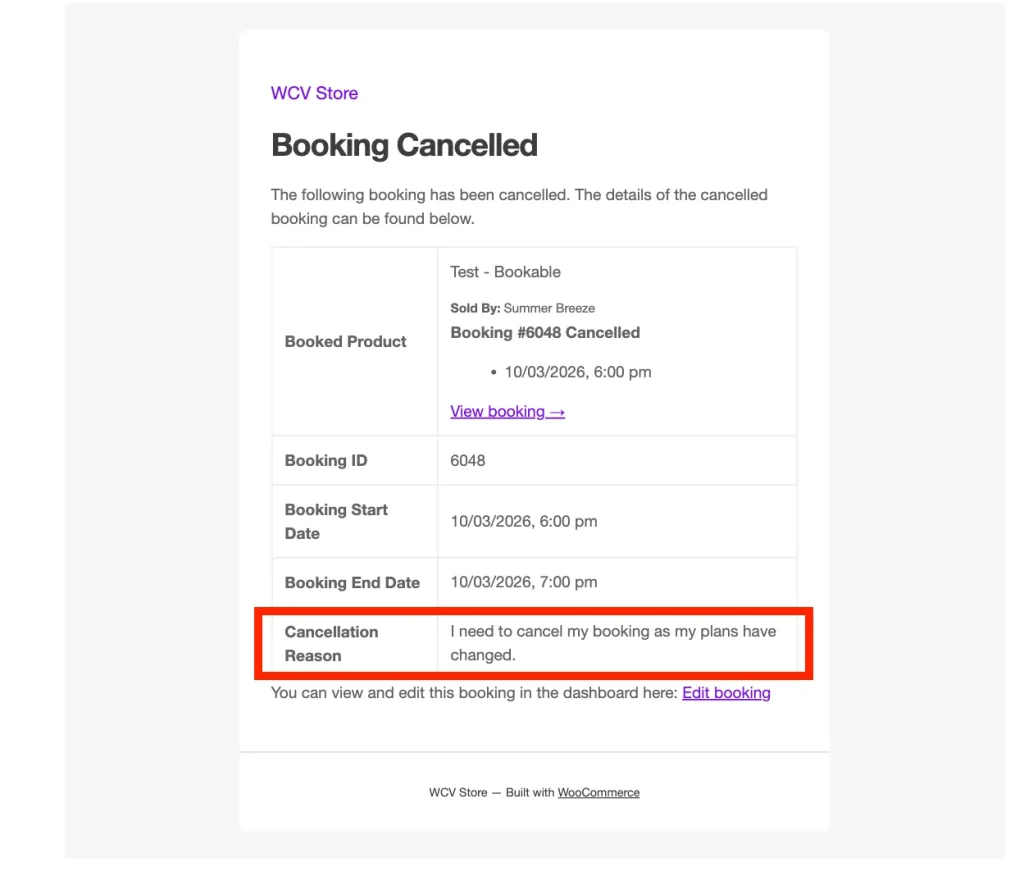
Die E-Mail „Buchung storniert“, die an Administratoren, Anbieter und Kunden gesendet wird, enthält jetzt den angegebenen spezifischen Stornierungsgrund.
Buchungsdetails
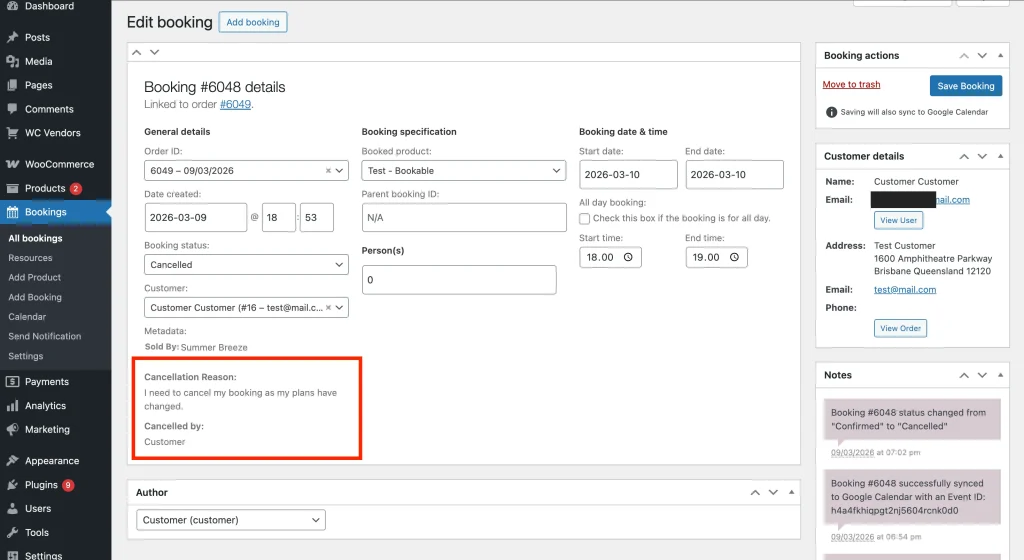
Sie können den Grund und den Namen der Person, die die Stornierung veranlasst hat, direkt im Bearbeitungsbildschirm der Buchung im WordPress-Adminbereich einsehen, sicher als Buchungsmetadaten gespeichert.
💡 Hinweis:
Diese Daten sind bei der Bearbeitung von Zahlungsstreitigkeiten von unschätzbarem Wert, da sie eine klare Nachverfolgung der Interaktion bieten. Weitere Informationen finden Sie in der offiziellen Dokumentation zu WooCommerce Zahlungsstreitigkeiten.
Fehlerbehebung: Warum sehe ich den Stornierungsbutton nicht?
Der Stornierungsbutton ist für eine bestimmte Buchung ausgeblendet
Wenn Ihre Anbieter oder Kunden den Stornieren-Button nicht sehen können, liegt es wahrscheinlich daran, dass die Buchung ihr zulässiges Stornierungsfenster überschritten hat. WooCommerce Bookings ermöglicht es Ihnen, einzuschränken, wie kurz vor Beginn des Termins eine Buchung widerrufen werden kann.
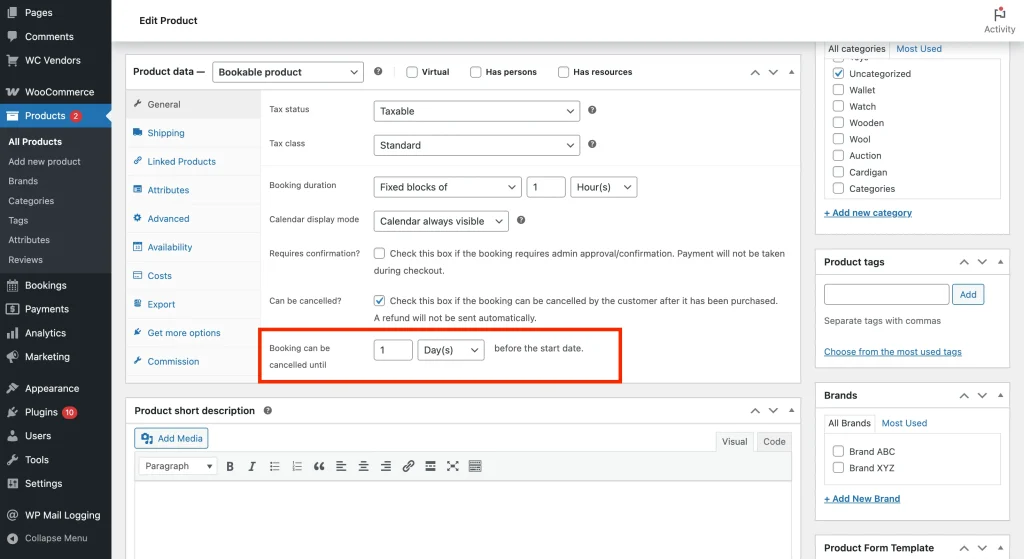
Um dies zu überprüfen, navigieren Sie zum spezifischen buchbaren Produkt und suchen Sie im Tab Allgemein nach der Option Buchung kann storniert werden bis…. Wenn die aktuelle Zeit jenseits dieser Grenze liegt, blendet das System automatisch den Stornierungsbutton aus, um Ihre Anbieter vor Änderungen in letzter Minute zu schützen.
Häufig gestellte Fragen
Kann ich einen Grund bearbeiten oder löschen, nachdem er bereits verwendet wurde?
Ja. Sie können die Liste der Gründe jederzeit verwalten. Das Bearbeiten oder Löschen eines Grundes ändert keine Daten, die bereits für historische Buchungen gespeichert wurden, und stellt sicher, dass Ihre Aufzeichnungen korrekt bleiben.
Können Anbieter ihre eigenen Gründe vorschlagen, oder verwalten nur Administratoren die Liste?
Nur Marktplatzadministratoren können die globale Liste der Gründe verwalten. Anbieter können jedoch die Option „Andere (bitte angeben)“ verwenden, um einen benutzerdefinierten Grund anzugeben, wenn Sie keinen spezifischen Grund angegeben haben, der zu ihrer Situation passt.
Best Practices für die Verwaltung von Buchungsstornierungen
Gründe kurz halten
Verwenden Sie kurze, klare Formulierungen für Ihre vordefinierten Gründe, damit Benutzer sie schnell auswählen können.
Trends regelmäßig überprüfen
Überprüfen Sie regelmäßig Ihre stornierten Buchungen, um zu sehen, ob bestimmte Gründe häufiger vorkommen, was auf eine Notwendigkeit zur Änderung der Richtlinien hinweisen könnte.
„Alle“ mit Bedacht verwenden
Setzen Sie einen Grund nur auf „Alle“, wenn er wirklich für beide Parteien gilt (wie z. B. „Gegenseitiges Einvernehmen“).
Verwandte Artikel
Entdecken Sie unseren Leitfaden zum Filtern von Buchungen nach Status, um Reservierungen schnell nach ihrer aktuellen Phase im Buchungsprozess zu finden und zu verwalten.
Brauchen Sie Hilfe?
Wenn Sie eine Frage haben oder auf Probleme stoßen, helfen wir Ihnen gerne weiter.
- Premium-Benutzer: Support-Ticket eröffnen
- Kostenlose Benutzer: Besuchen Sie unser Community-Forum