
Händler auf Ihrem Marktplatz können ihre Bestellungen direkt aus dem Händler-Dashboard als CSV-Datei herunterladen. WC Vendors bietet Ihnen zwei Exportformate zur Auswahl: eine Zeile pro Produkt oder eine konsolidierte Zeile pro Bestellung. Diese Anleitung beschreibt, wie Sie den Export aktivieren und wie jedes Format funktioniert.
Was Sie benötigen
- WC Vendors (kostenlos) installiert und aktiv
- Zugriff auf den WordPress-Admin, um die Exportfunktion zu aktivieren
Schritt 1: Bestellungen für Händler exportieren
Der CSV-Export von Bestellungen ist standardmäßig aktiviert, aber es lohnt sich, die Einstellung auf Ihrer Website zu überprüfen.
- Gehen Sie in Ihrem WordPress-Admin zu WC Vendors → Einstellungen.
- Klicken Sie auf den Tab Berechtigungen.
- Klicken Sie auf die Unternavigation Bestellungen.
- Stellen Sie sicher, dass Bestellungen exportieren aktiviert ist.
- Klicken Sie auf Änderungen speichern.
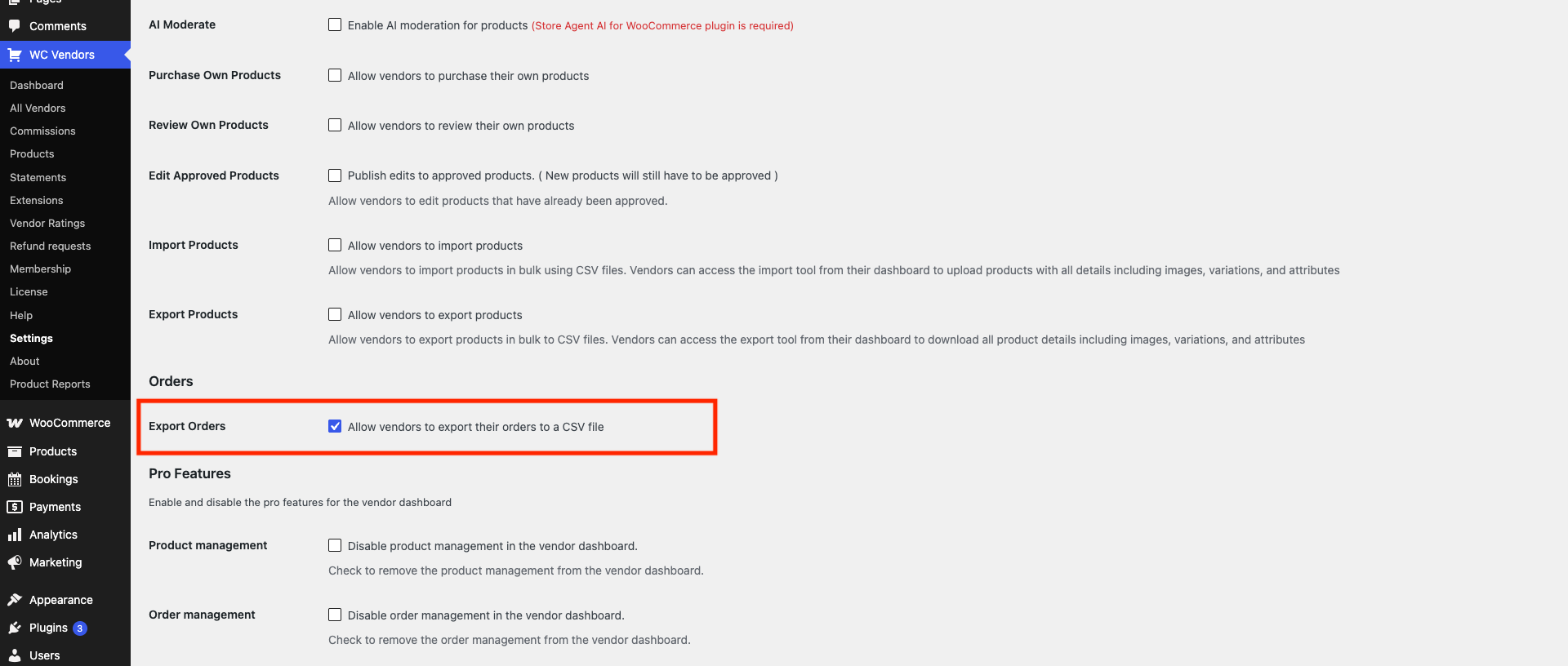
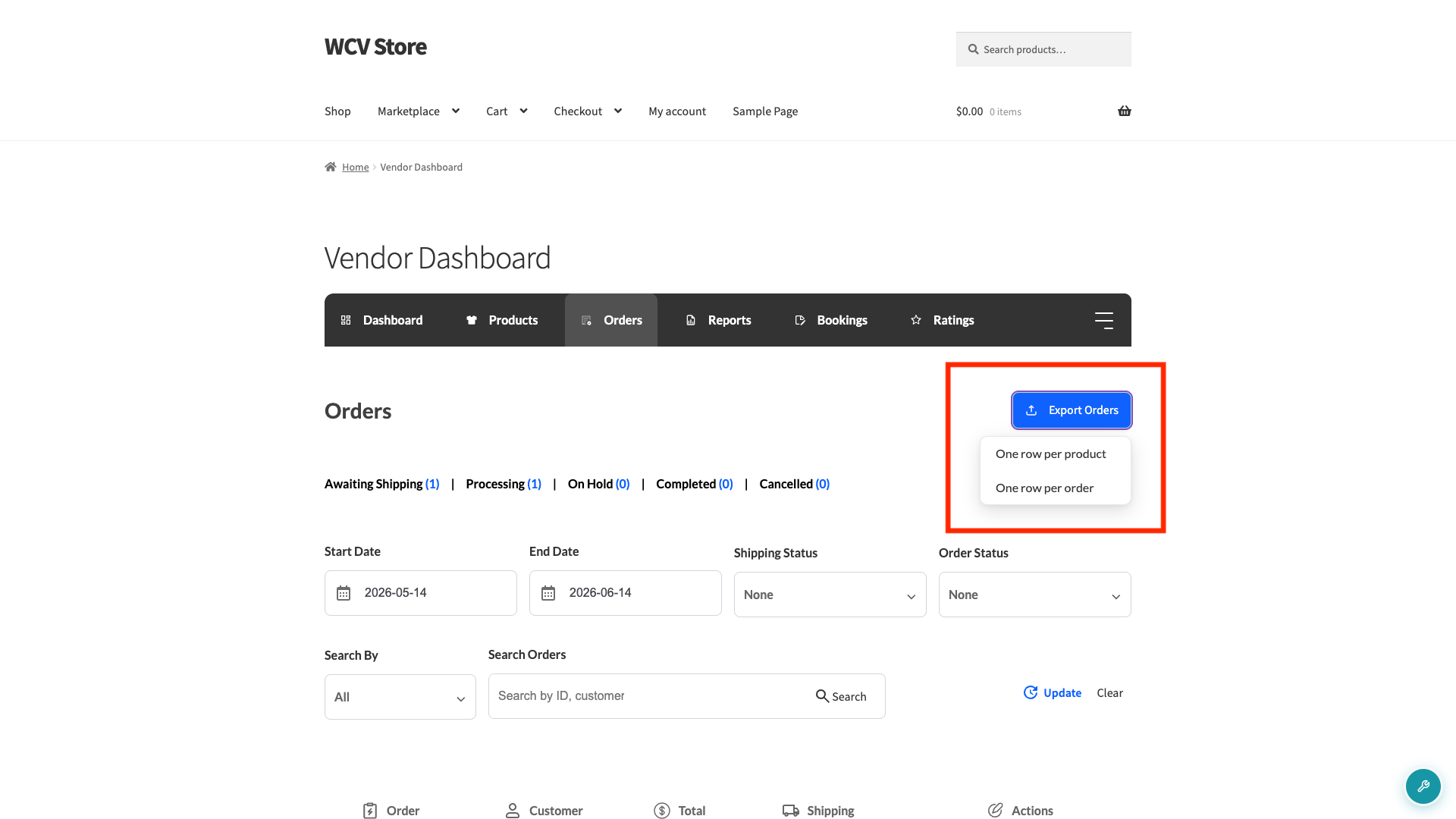
Sobald aktiviert, sehen Händler auf ihrer Bestellungs-Dashboard-Seite eine Schaltfläche Bestellungen exportieren.
Schritt 2: Bestellungen aus dem Händler-Dashboard exportieren
- Klicken Sie im Anbieter-Dashboard in der linken Navigation auf Bestellungen.
- Klicken Sie auf Bestellungen exportieren. Ein kleines Dropdown-Menü öffnet sich mit zwei Optionen.
- Wählen Sie Ihr Format:
- Eine Zeile pro Produkt: Jeder einzelne Artikel in einer Bestellung erhält eine eigene Zeile in der CSV-Datei
- Eine Zeile pro Bestellung: Alle Produkte einer Bestellung werden in einer einzigen Zeile zusammengefasst
- Die CSV-Datei wird sofort in Ihren Browser heruntergeladen.
Verständnis der exportierten Bestellformate
Der heruntergeladene Dateiname gibt an, welches Format verwendet wurde: orders-per-line-item-YYYY-MM-DD.csv oder orders-per-order-YYYY-MM-DD.csv.
Eine Zeile pro Produkt
Jeder einzelne Artikel in einer Bestellung wird zu einer eigenen Zeile in der CSV-Datei. Wenn ein Kunde zwei verschiedene Produkte in einer Bestellung gekauft hat, nimmt diese Bestellung zwei Zeilen ein, eine für jedes Produkt. Die Spalte Produktitel und Menge zeigen den einzelnen Produktnamen und die Menge für jede Zeile an.
Verwenden Sie dieses Format, wenn Sie Artikel einzeln bearbeiten müssen. Zum Beispiel, wenn Sie jedes Produkt separat kommissionieren und verpacken oder einen Bericht erstellen, der Verkäufe nach SKU aufschlüsselt.
Eine Zeile pro Bestellung
Jede Bestellung nimmt genau eine Zeile ein, unabhängig davon, wie viele Produkte sie enthält. Die Spalte Produktitel listet alle Produkte in dieser Bestellung auf, getrennt durch Zeilenumbrüche (z. B. 2 x T-Shirt
1 x Hut). Die Spalte Menge zeigt die Gesamtzahl der Artikel aller Produkte in dieser Bestellung an.
Verwenden Sie dieses Format, wenn Sie einen schnellen Überblick über alle Bestellungen benötigen. Zum Beispiel, wenn Sie Einnahmen abgleichen oder eine Zusammenfassung mit einem Fulfillment-Partner teilen, der Bestellungen statt Artikel verarbeitet.
Welche Bestelldaten sind in der CSV enthalten?
Beide Formate enthalten die gleichen Spalten. Mehrere Spalten werden nur angezeigt, wenn der Marktplatz-Administrator den Händlern unter WC Vendors → Einstellungen → Funktionen → Bestellungen Zugriff auf diese Kundendaten gewährt hat.
| Spalte | Beschreibung | Immer angezeigt? |
|---|---|---|
| Bestellung | Bestellnummer | Ja |
| Produktitel | Produktname (ein Zeile pro Produktformat) oder alle Produktnamen kombiniert (eine Zeile pro Bestellformat) | Ja |
| Menge | Artikelmenge oder Gesamtmenge aller Artikel im Format "eine Zeile pro Bestellung" | Ja |
| Bestellsumme | Anteil des Händlers an der Bestellsumme | Ja |
| Bestellstatus | Aktueller WooCommerce-Bestellstatus | Ja |
| Versendet | „Ja“ oder „Nein“ für physische Produkte; „N/A“ für digitale oder virtuelle Produkte | Ja |
| Datum | Bestelldatum im Format JJJJ-MM-TT | Ja |
| Vollständiger Name | Kundenname (Liefername bevorzugt, greift auf Rechnungsname zurück) | Nur wenn der Administrator den Kundennamen aktiviert |
| Adresse, Adresse 2, Stadt, Bundesland, Postleitzahl | Lieferadresse (greift auf Rechnungsadresse zurück) | Nur wenn der Administrator den Versand aktiviert |
| E-Mail-Adresse | Rechnungs-E-Mail des Kunden | Nur wenn der Administrator die Kunden-E-Mail aktiviert |
| Telefon | Rechnungstelefon des Kunden | Nur wenn der Administrator die Kundentelefonnummer aktiviert |
Häufig gestellte Fragen
Die Schaltfläche „Bestellungen exportieren“ wird im Händler-Dashboard nicht angezeigt. Was ist falsch?
Stellen Sie sicher, dass Bestellungen exportieren unter WC Vendors → Einstellungen → Fähigkeiten → Allgemein aktiviert ist. Wenn es bereits aktiviert ist, bestätigen Sie, dass das Konto des Händlers genehmigt wurde. Händler, die noch auf Genehmigung warten, sehen keine Exportsteuerungen im Dashboard.
Können Händler filtern, welche Bestellungen in den Export einbezogen werden?
Ja. Der Export verwendet den vom Händler auf seiner Bestellseite festgelegten Datumsbereich. Händler können den Datumsfilter anpassen, bevor sie auf „Bestellungen exportieren“ klicken, um zu steuern, welche Bestellungen einbezogen werden.
Warum zeigt die Spalte „Versendet“ für einige Zeilen „N/A“ an?
Die Spalte „Versendet“ zeigt „N/A“ für digitale oder virtuelle Produkte an, die keinen physischen Versand erfordern. Für physische Produkte zeigt sie „Ja“ oder „Nein“ an, je nachdem, ob der Händler die Bestellung als versendet markiert hat.
Brauchen Sie Hilfe?
Wenn Sie eine Frage haben oder auf Probleme stoßen, helfen wir Ihnen gerne weiter.
- Premium-Benutzer: Support-Ticket eröffnen
- Kostenlose Benutzer: Besuchen Sie unser Community-Forum