
Sind Sie eine Weile weg? Sie können Käufer darüber informieren, dass Ihr Shop eine Pause einlegt, ohne Ihre Produkte zu löschen oder Ihr Konto zu schließen. Der Urlaubsmodus in WC Vendors Pro ermöglicht es Ihnen, eine Nachricht auf Ihrer Shop-Seite anzuzeigen und optional neue Einkäufe zu verhindern, während Sie abwesend sind. Diese Anleitung zeigt Ihnen, wie Sie ihn aktivieren, Ihre eigene Nachricht verfassen und ihn wieder deaktivieren, wenn Sie bereit sind.
Voraussetzungen
- WC Vendors Pro installiert und aktiviert
- WC Vendors (kostenlos) installiert und aktiviert
Einrichtung des Urlaubsmodus
- Melden Sie sich in Ihrem Händler-Dashboard an und klicken Sie auf Einstellungen.
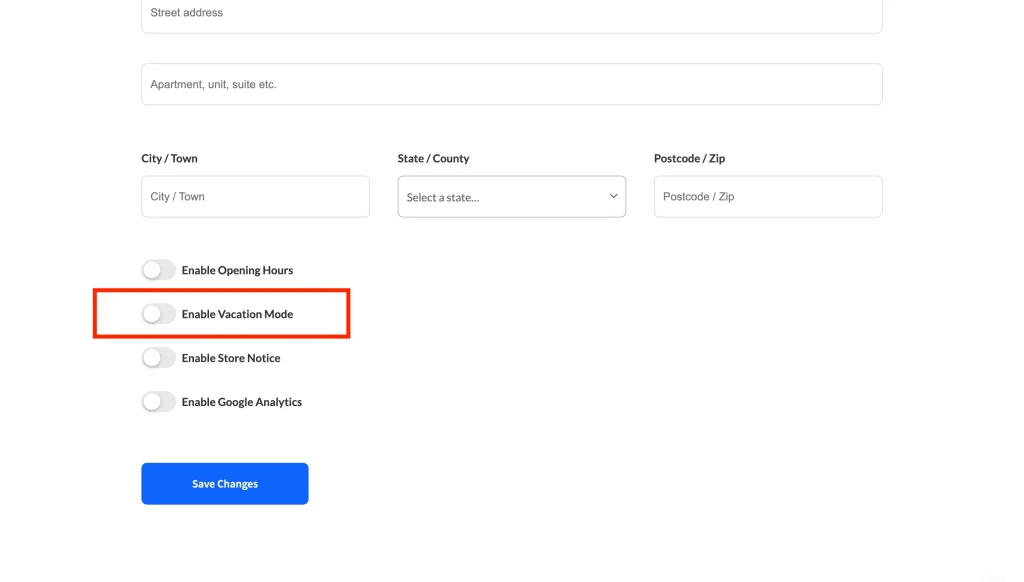
- Scrollen Sie nach unten zum Schalter Urlaubsmodus aktivieren (befindet sich zwischen Öffnungszeiten aktivieren und Shop-Hinweis aktivieren).
- Schalten Sie Urlaubsmodus aktivieren ein.
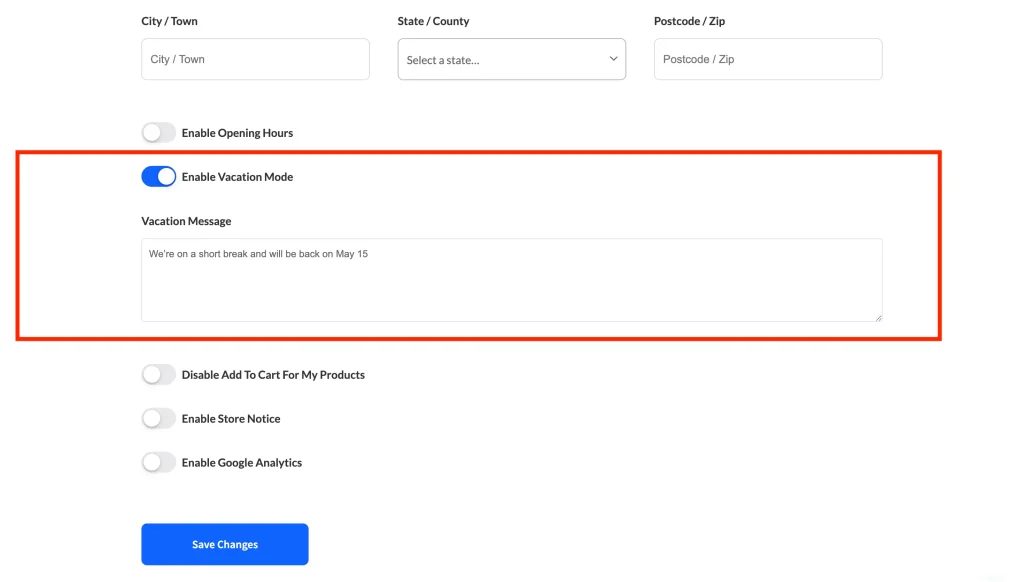
- (Optional) Geben Sie im Feld Urlaubs-Nachricht die Nachricht ein, die Kunden sehen sollen. Wenn Sie es leer lassen, erscheint eine Standardnachricht: „Dieser Händler ist derzeit im Urlaub.“
- (Optional) Schalten Sie Warenkorb deaktivieren für meine Produkte ein, wenn Sie verhindern möchten, dass Kunden einkaufen, während Sie weg sind. Wenn dies aktiviert ist, wird die Schaltfläche „In den Warenkorb“ von allen Ihren Produktseiten entfernt.
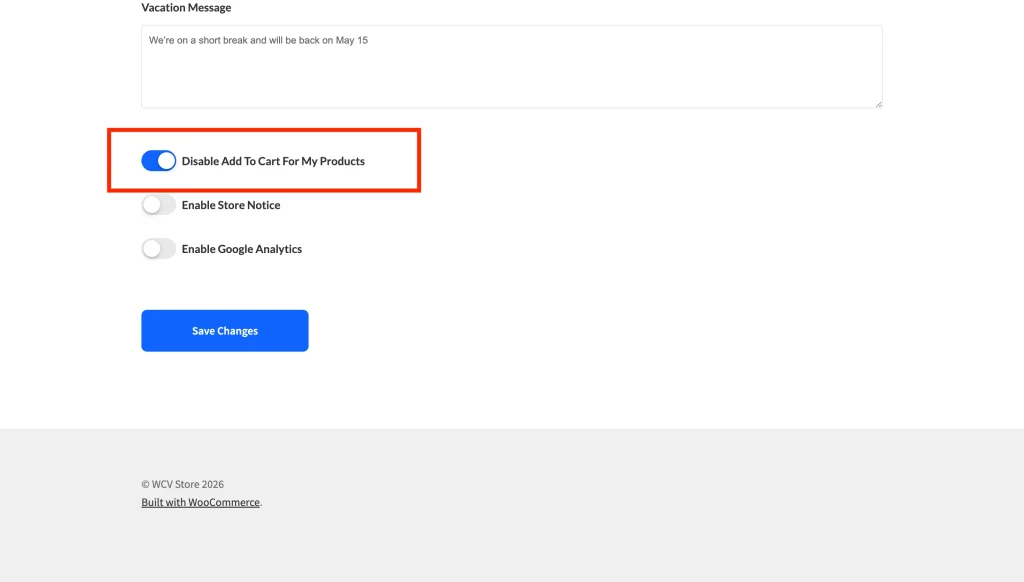
- Klicken Sie auf Änderungen speichern, um Ihre Einstellungen zu übernehmen.
Was Ihre Kunden sehen
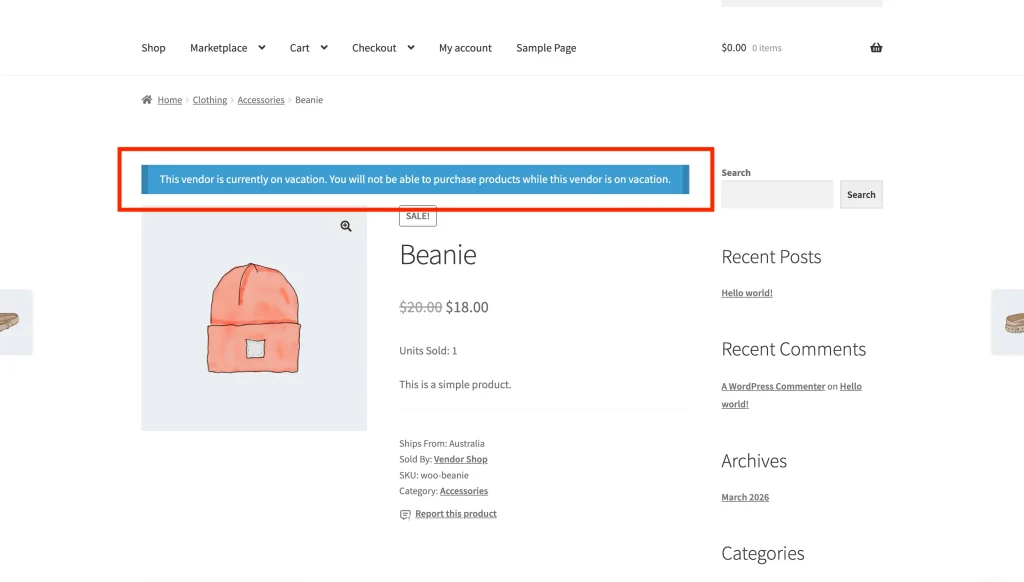
Sobald der Urlaubsmodus aktiviert ist, erscheint oben auf Ihrer Shop-Seite und auf jeder Ihrer Produktseiten ein Hinweis. Wenn Sie eine benutzerdefinierte Nachricht eingegeben haben, sehen die Käufer diese. Wenn Sie das Feld leer gelassen haben, sehen sie die Standardnachricht: „Dieser Händler ist derzeit im Urlaub.“
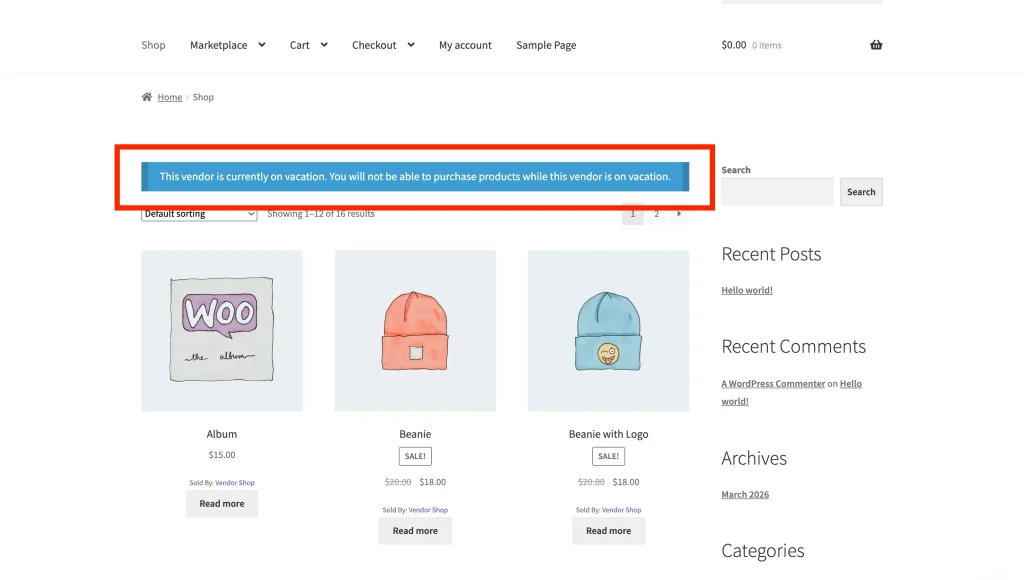
Wenn Sie auch Warenkorb deaktivieren für meine Produkte aktiviert haben, wird eine zusätzliche Zeile hinzugefügt: „Sie können keine Produkte kaufen, während dieser Händler im Urlaub ist.“ Die Schaltfläche „In den Warenkorb“ wird ebenfalls von Ihren Produktseiten entfernt, sodass keine Bestellungen aufgegeben werden können.
Ihre Dashboard-Erinnerung
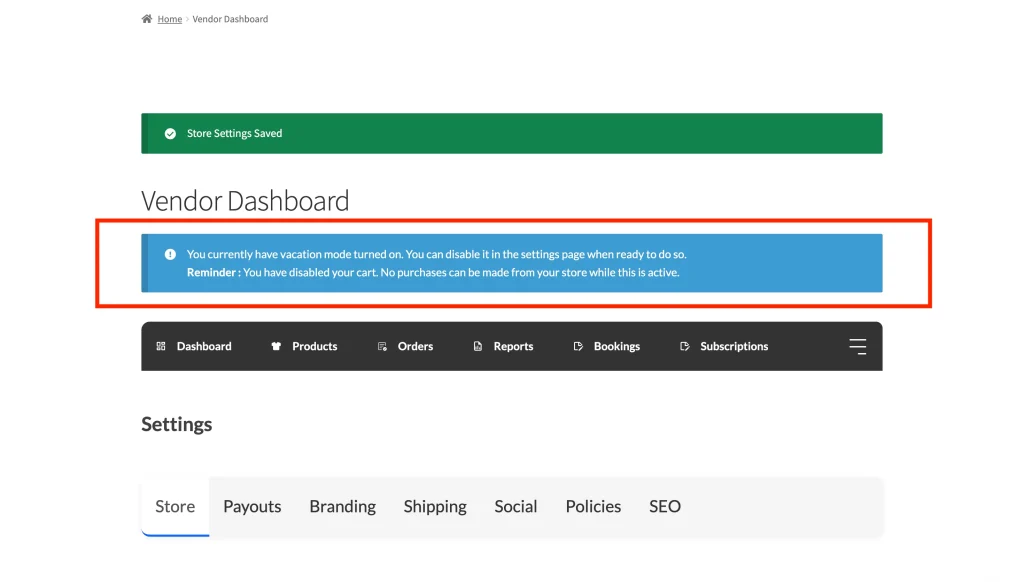
Während der Urlaubsmodus aktiv ist, sehen Sie ein Erinnerungsbanner in Ihrem Händler-Dashboard. Es verlinkt direkt zu Ihrer Einstellungsseite, sodass Sie den Urlaubsmodus deaktivieren können, ohne danach suchen zu müssen.
Wenn Sie auch den Warenkorb deaktiviert haben, fügt die Erinnerung hinzu: „Erinnerung: Sie haben Ihren Warenkorb deaktiviert. Solange dies aktiv ist, können keine Einkäufe in Ihrem Shop getätigt werden.“
Urlaubsmodus deaktivieren
Wenn Sie zurück sind, gehen Sie zu Ihrer Einstellungen-Seite, schalten Sie Urlaubsmodus aktivieren aus und klicken Sie auf Änderungen speichern. Ihr Shop kehrt sofort zum Normalzustand zurück. Produkte sind wieder kaufbar und der Urlaubs-Hinweis verschwindet.
Fehlerbehebung
Urlaubs-Banner erscheint nicht im Frontend
Stellen Sie sicher, dass Sie nach dem Aktivieren von Urlaubsmodus aktivieren auf Änderungen speichern geklickt haben. Wenn Sie ein Caching-Plugin oder ein CDN verwenden, leeren Sie den Cache für Ihre Shop- und Produktseiten, damit Besucher das aktualisierte Banner sehen.
Kunden können Produkte trotzdem in den Warenkorb legen, obwohl der Urlaubsmodus aktiviert ist
Der Urlaubsmodus aktivieren Schalter allein zeigt nur den Hinweis an – er blockiert keine Käufe. Um neue Bestellungen zu stoppen, schalten Sie auch Warenkorb für meine Produkte deaktivieren ein und klicken Sie auf Änderungen speichern.
Häufig gestellte Fragen
Können Kunden meine Produkte kaufen, während der Urlaubsmodus aktiviert ist?
Das hängt davon ab, ob Sie Warenkorb für meine Produkte deaktivieren eingeschaltet haben. Wenn Sie dies getan haben, wird die Schaltfläche „In den Warenkorb“ entfernt und Kunden können keine Bestellungen aufgeben. Wenn Sie sie ausgeschaltet gelassen haben, wird die Urlaubsmitteilung angezeigt, aber Käufe können trotzdem getätigt werden.
Welche Nachricht wird angezeigt, wenn ich das Feld für die Urlaubsmitteilung leer lasse?
Es wird eine Standardnachricht verwendet: „Dieser Anbieter ist derzeit im Urlaub.“ Wenn Sie auch den Warenkorb deaktiviert haben, wird hinzugefügt: „Sie können keine Produkte kaufen, während dieser Anbieter im Urlaub ist.“
Werden meine Produkte im Sucher versteckt, während der Urlaubsmodus aktiviert ist?
Nein, Ihre Produkte bleiben in Ihrem Shop und in den Suchergebnissen sichtbar. Der Urlaubsmodus zeigt nur einen Hinweis an und (optional) entfernt die Schaltfläche „In den Warenkorb“. Ihre Angebote bleiben die ganze Zeit online.
Brauchen Sie Hilfe?
Wenn Sie eine Frage haben oder auf Probleme stoßen, helfen wir Ihnen gerne weiter.
- Premium-Benutzer: Support-Ticket eröffnen
- Kostenlose Benutzer: Besuchen Sie unser Community-Forum