
Los productos de suscripción de WooCommerce se han convertido en una forma popular para que las plataformas de comercio electrónico ofrezcan valor continuo a los clientes, al tiempo que garantizan flujos de ingresos recurrentes. En lugar de realizar compras únicas, los clientes se suscriben para recibir productos o servicios de forma regular. Este modelo beneficia tanto a los clientes como a las empresas, proporcionando comodidad y ganancias constantes.
Afortunadamente, la solución de mercado WooCommerce, WC Vendors, permite a los operadores del mercado y a sus vendedores crear, vender y gestionar fácilmente productos de suscripción.
En esta guía completa, te enseñaremos a usar WC Vendors para configurar productos de suscripción de WooCommerce para tu mercado. De esta manera, podrás ofrecer servicios de cajas de suscripción a tus clientes y disfrutar de ingresos constantes.
¡Así que vamos directamente a ello!
I. ¿Qué son los productos de suscripción de WooCommerce?
Los productos de suscripción de WooCommerce son artículos o servicios a la venta en tiendas WooCommerce que los clientes pagan de forma regular, como semanal, mensual o anual. En lugar de comprar un producto una sola vez, los clientes se suscriben para recibirlo continuamente.
Por ejemplo, un mercado en línea o tienda podría vender productos de suscripción de WooCommerce como:
- Material de arte
- Cajas de belleza
- Clubes de lectura
- Cajas de ropa y moda
- Suscripciones de café o té
- Cursos educativos
- Programas de fitness
- Kits de jardinería
- Entrega de comestibles
- Productos de salud y bienestar
- Suministros de limpieza para el hogar
- Suscripciones a revistas o periódicos
- Kits de comida
- Suministros para mascotas
- Cajas de aperitivos
- Suscripciones de software
- Material de papelería y oficina
- Servicios de streaming
- Cajas de juguetes y juegos
- Clubes de vino o cerveza artesanal
Este modelo de suscripción garantiza que los clientes obtengan los productos o servicios que necesitan de forma regular sin tener que volver a pedirlos cada vez. A su vez, la plataforma de comercio electrónico disfruta de ingresos recurrentes gracias a los pagos regulares de los clientes.

II. ¿Por qué vender productos de suscripción de WooCommerce?
La venta de productos de suscripción de WooCommerce ha sido extremadamente lucrativa para muchas empresas. Por ejemplo, en 2020, las ventas de comercio electrónico basadas en suscripción en los Estados Unidos superaron los 23 mil millones de dólares estadounidenses.
En 2022, las plataformas de medios digitales y entretenimiento disfrutaron de una asombrosa tasa de conversión del 43,3 %. Mientras tanto, los servicios educativos disfrutaron de una tasa de conversión del 42,1 por ciento.
Además, los expertos prevén un futuro extremadamente brillante para el modelo de suscripción. Por ejemplo, se espera que los ingresos mundiales de las entregas de kits de comida sigan creciendo, y se prevé que el período de 2024 a 2028 vea un aumento total de los ingresos de 4.9 mil millones de dólares estadounidenses. ¡Eso es un increíble aumento del 33,58 %!
Si te preguntas cuáles son los beneficios específicos de vender productos de suscripción de WooCommerce, son los siguientes:
- Ingresos estables: Las empresas obtienen ingresos predecibles y recurrentes de clientes habituales.
- Lealtad del cliente: Las suscripciones ayudan a construir relaciones a largo plazo con clientes que regresan.
- Comodidad: Los clientes aprecian la facilidad de recibir productos o servicios de forma regular sin tener que pensar en volver a pedirlos.
- Mejor planificación: Las empresas pueden gestionar mejor el inventario y predecir la demanda porque saben cuántos clientes tienen.
- Información del cliente: Las suscripciones proporcionan datos valiosos sobre las preferencias y hábitos de los clientes. Por lo tanto, pueden ayudar a las empresas a mejorar sus ofertas.
En general, los productos de suscripción de WooCommerce crean una situación en la que todos ganan, tanto para las empresas como para los clientes.
III. Cómo crear productos de suscripción simples de WooCommerce para que los vendan tus vendedores: una guía de 4 pasos
Como operador del marketplace, crear los productos de suscripción de WooCommerce para tus vendedores es muy fácil. Sin embargo, antes de que puedas empezar a disfrutar de ingresos recurrentes, asegúrate de haber descargado, instalado y activado las siguientes herramientas:
- WordPress: Sirve como la base de tu sitio web.
- WooCommerce: Este potente plugin transforma los sitios de WordPress en tiendas online con una robusta funcionalidad de comercio electrónico.
- WC Vendors Pro: Con este popular plugin de WooCommerce, puedes convertir una tienda online normal en un marketplace multi-vendedor.
- WooCommerce Subscriptions: Este plugin te permite crear productos de suscripción para tu tienda WooCommerce. Necesitas esta herramienta para que funcione el siguiente plugin.
- WC Vendors WooCommerce Subscriptions: Este plugin te permite crear productos de suscripción de WooCommerce para tu marketplace. En otras palabras, te permite convertir tu plataforma multiventor en un servicio de caja de suscripción.
Por último, deberías tener al menos un método de pago que admita suscripciones.
Si quieres saber cómo configurar un método de pago, consulta esta guía de WooCommerce.
Si deseas más información sobre cómo convertir una tienda WooCommerce tradicional en una plataforma multiventor, consulta nuestras siguientes guías completas:
- Cómo crear un marketplace online: Una guía para principiantes
- Cómo crear tu primer sitio web de comercio electrónico multivendedor (Guía completa)
Teniendo esto en cuenta, ¡aprendamos cómo puedes crear productos de suscripción de WooCommerce para que tus vendedores los vendan!
Paso 1: Crear un producto
Primero, tendrás que añadir un nuevo producto a tu catálogo. Por lo tanto, ve a tu panel de WordPress y haz clic en Productos > Añadir nuevo. Esto te llevará a la página Añadir nuevo producto.
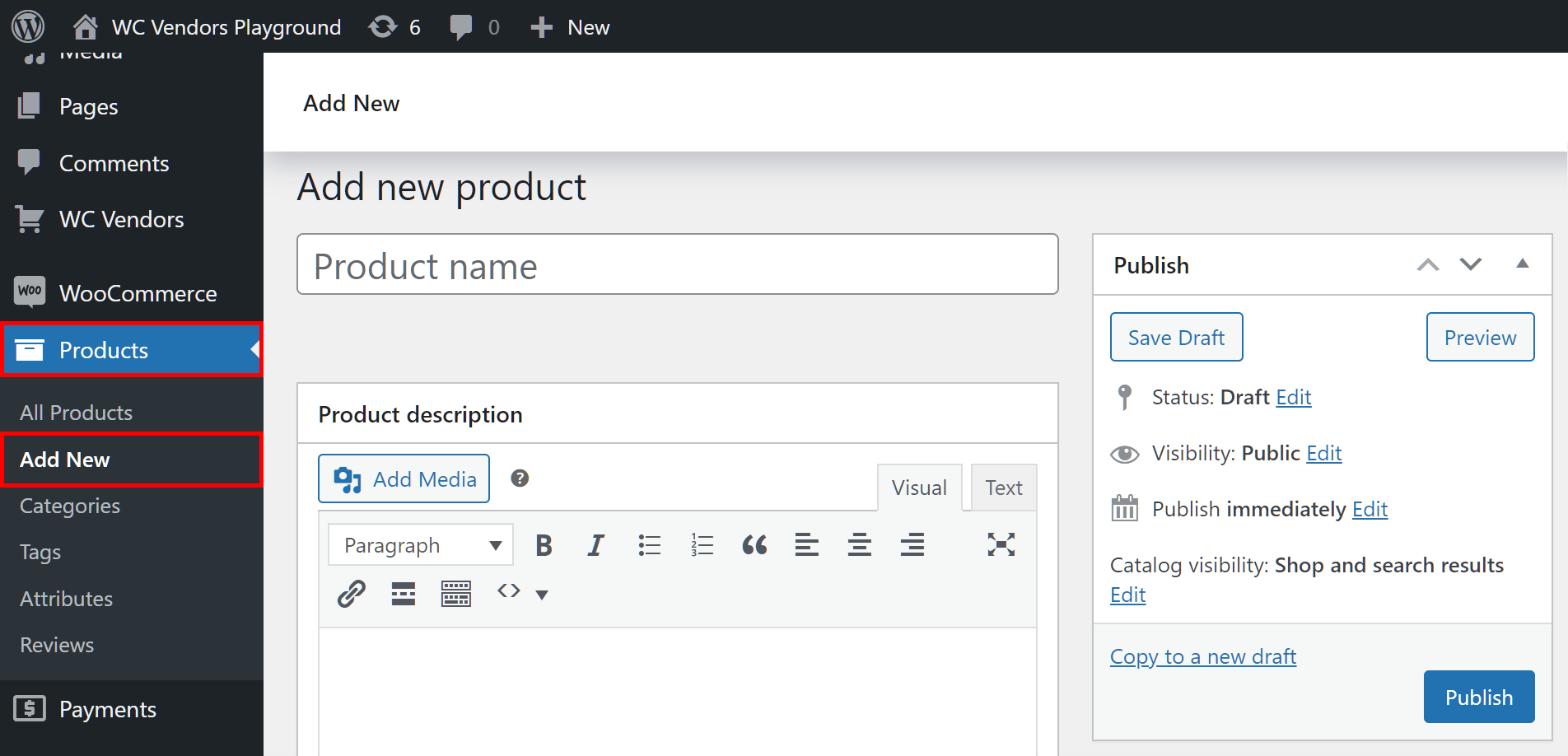
Proporciona a tu producto un Nombre del producto. Para nuestro ejemplo, crearemos un producto de suscripción llamado “Verduras sanas y sabrosas que tus hijos odiarán”.
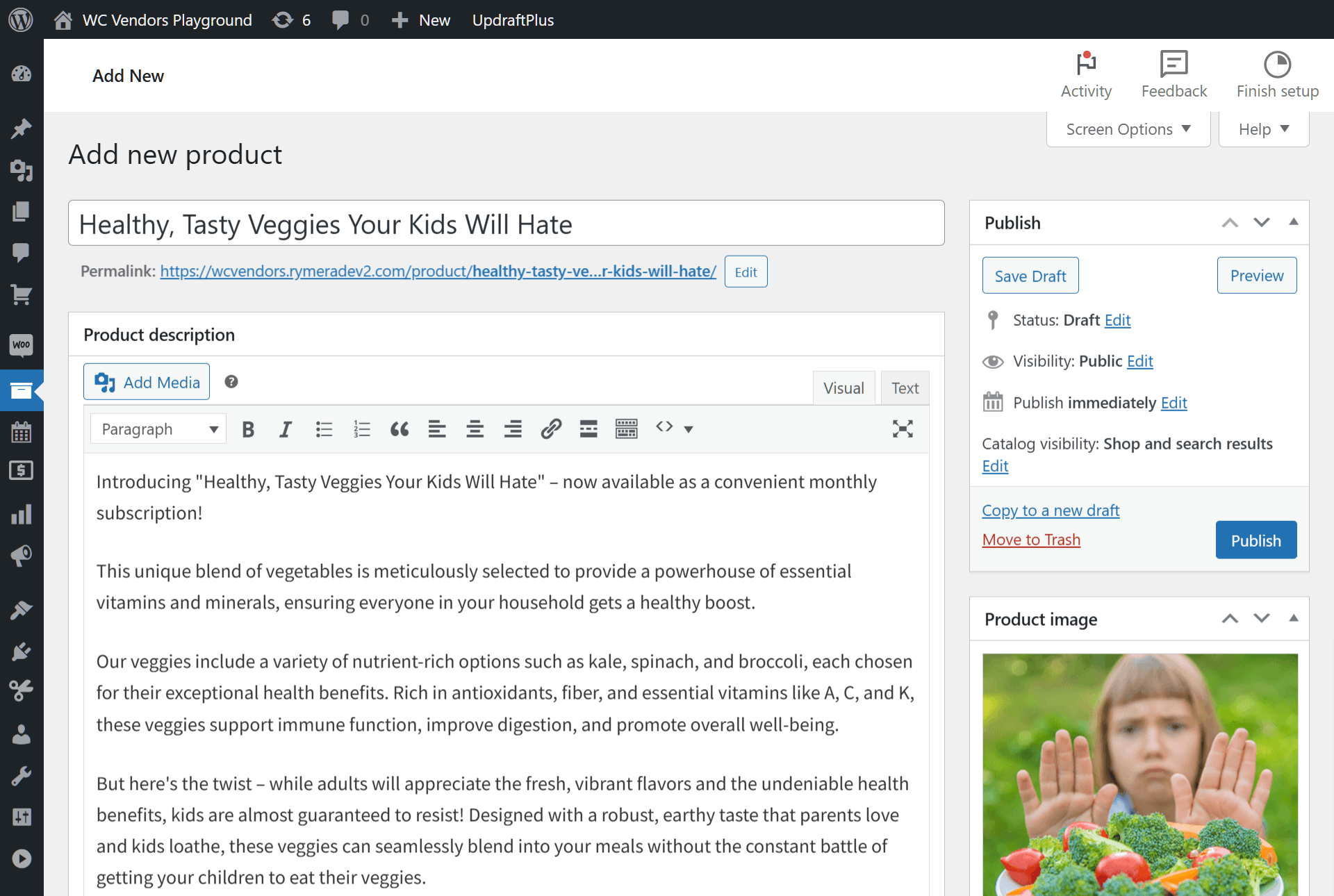
También recomendamos dar a tu producto una Descripción del producto y una Descripción corta del producto. Asegúrate de que indiquen que tu producto es un producto de suscripción.
Una vez que hayas terminado, ponle una imagen de producto a tu artículo y, si es posible, una galería de imágenes. Además, es una buena idea elegir su(s) categoría(s) y etiqueta(s).
¡Ahora, al siguiente paso!
Paso 2: Crear una suscripción simple
Desplázate hacia abajo hasta el cuadro Datos del producto. Luego, haz clic en el menú desplegable junto al título “Datos del producto” y selecciona “Suscripción simple”. Esto asegura que el producto que estás creando sea un producto de suscripción.
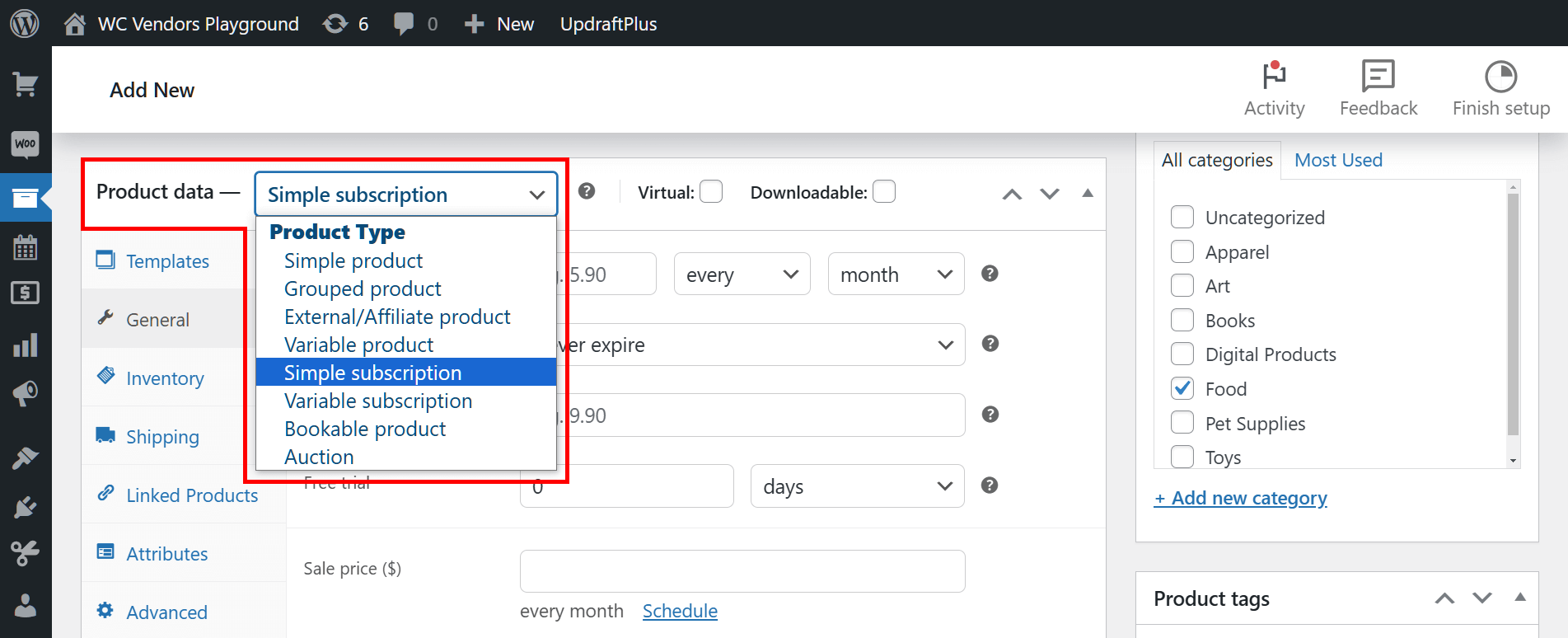
A continuación, haz clic en el panel General e introduce información crucial sobre tu producto de suscripción.
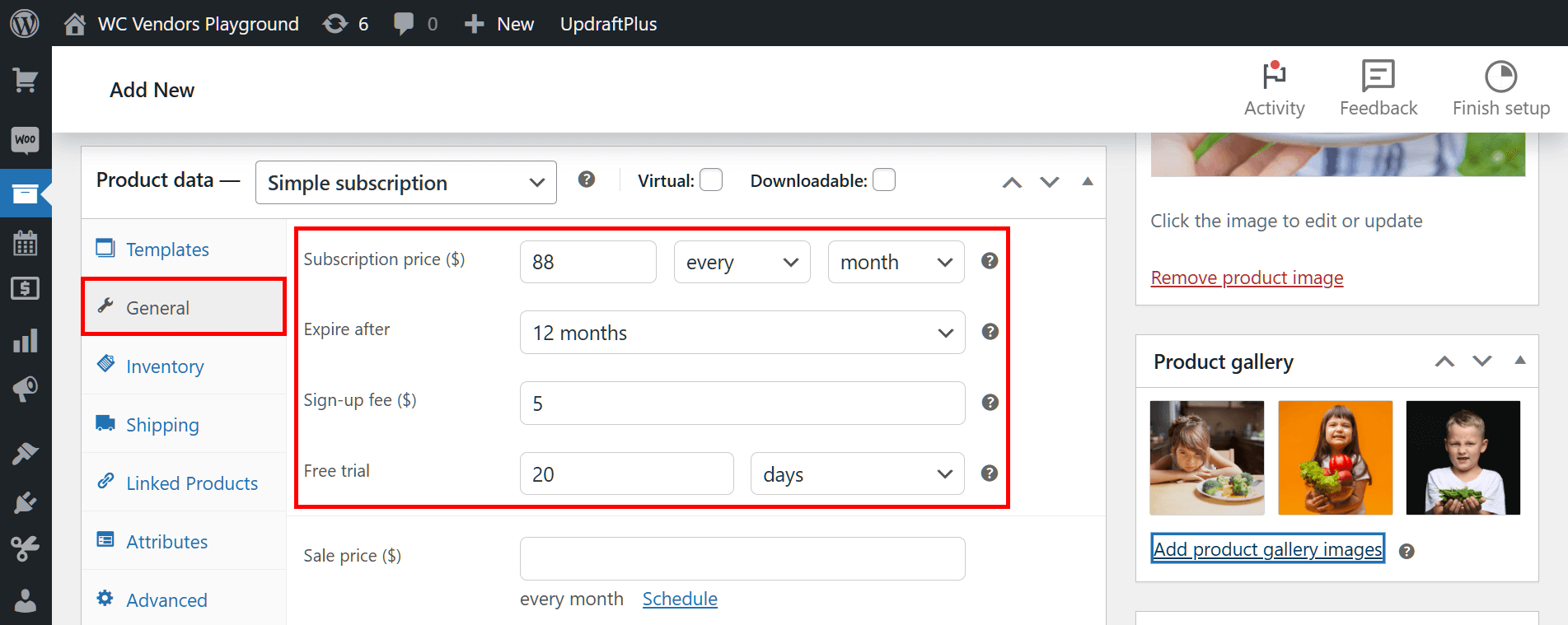
¡Vamos a discutir tus opciones!
Precio de suscripción ($)
Aquí, introduces cuánto cuesta tu producto, el intervalo de facturación y el período de facturación.
Por ejemplo, fijaremos el precio de nuestras “Verduras sanas y sabrosas que tus hijos odiarán” en 88 $ cada mes. Alternativamente, podemos cambiar el intervalo de facturación a diario, semanal o anual, recordando modificar el precio según corresponda para cada intervalo.
Estos son quizás los detalles más importantes a considerar en tu preparación para generar ingresos constantes.
Expirar después
Esto te permite indicar cuántos meses después de la compra la suscripción deja de ser válida.
Por ejemplo, podemos establecer que la caducidad ocurra después de 12 meses. De lo contrario, podemos elegir “Nunca caduca” o cualquier período entre “1 mes” y “24 meses”.
Tarifa de inscripción ($)
Puedes hacer que los clientes paguen una tarifa inicial para disfrutar de tu suscripción.
Por ejemplo, podemos establecer una tarifa de inscripción de 5 $.
Prueba gratuita
Puedes permitir que los clientes prueben tus productos de suscripción de WooCommerce de forma gratuita, cobrando su primer pago recurrente solo después de que finalice el período de prueba.
Por ejemplo, podemos establecer un período de prueba de 20 días. Alternativamente, este período puede durar semanas, meses o días. Sin embargo, el sistema no le permite exceder los 90 días, 52 semanas, 24 meses o 5 años.
Además, tenga en cuenta que si tiene una tarifa de inscripción, se le cobrará al cliente al inicio de la suscripción, independientemente del período de prueba gratuito.
Además, el período de prueba gratuito se agrega al inicio de la duración que establezca para la opción de Expirar después.
Para obtener todos los detalles e instrucciones paso a paso sobre cómo ofrecer una prueba gratuita en tu marketplace,
consulta esta guía definitiva:
Cómo configurar un período de prueba gratuito para productos de suscripción de WooCommerce
Paso 3: Elegir tu vendedor
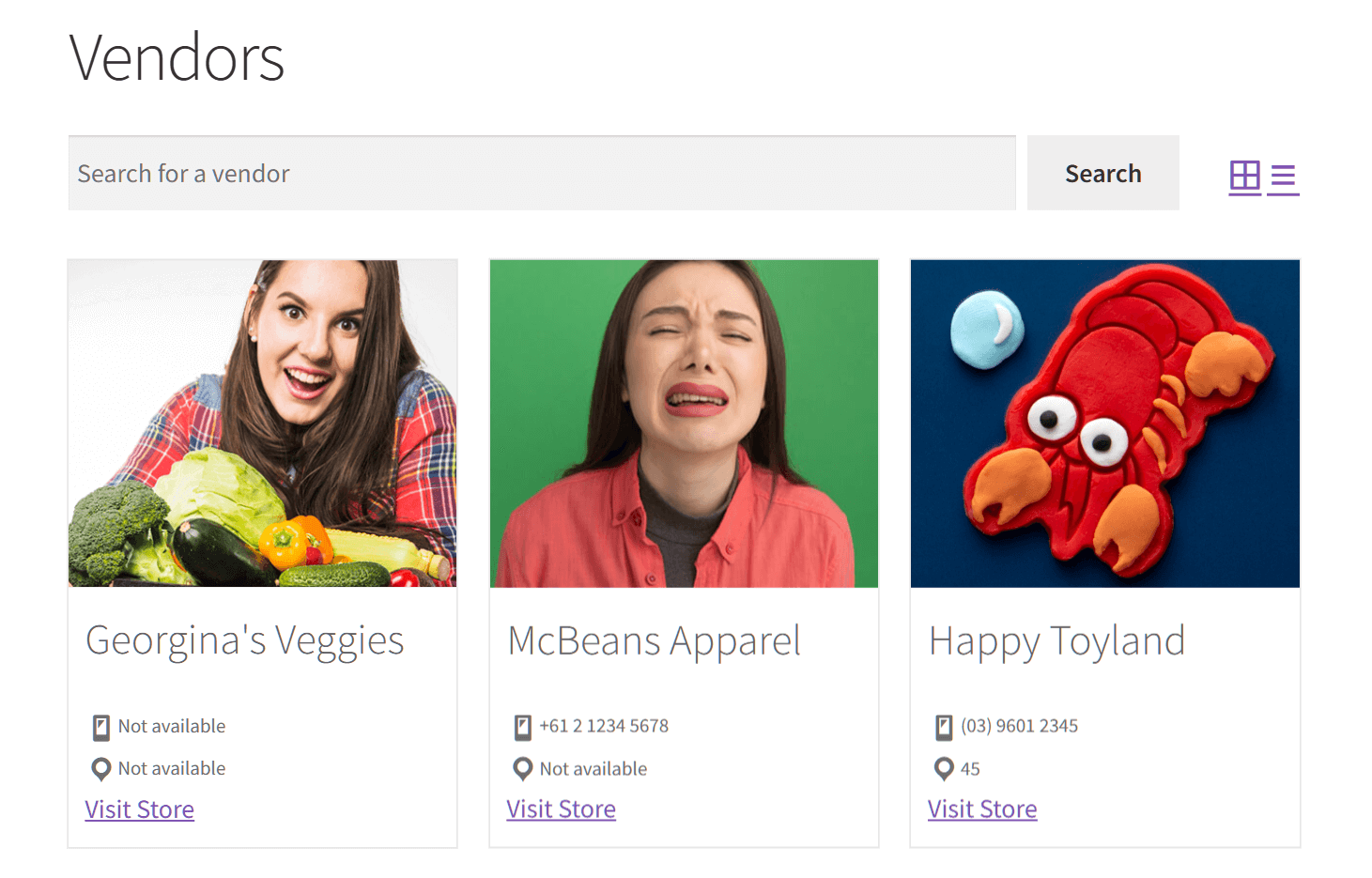
Desplácese hasta el cuadro de Vendedor en la parte inferior de la página. Luego, haga clic en el menú desplegable e introduzca el nombre de usuario del vendedor que venderá su producto de suscripción recién creado.

Alternativamente, puede introducir el nombre de la tienda del vendedor. En el caso de nuestro ejemplo, es “Georgina’s Veggies”.
Paso 4: Publicar tu producto
Ahora, vaya al cuadro de Publicar en la esquina superior derecha de la página y haga clic en el botón Publicar. Esto hace que su producto de suscripción esté disponible en la tienda de su vendedor.
¡Y eso es todo! Los clientes ahora pueden comprar sus suscripciones simples, ¡lo que significa que está listo para cosechar las recompensas de ingresos estables!
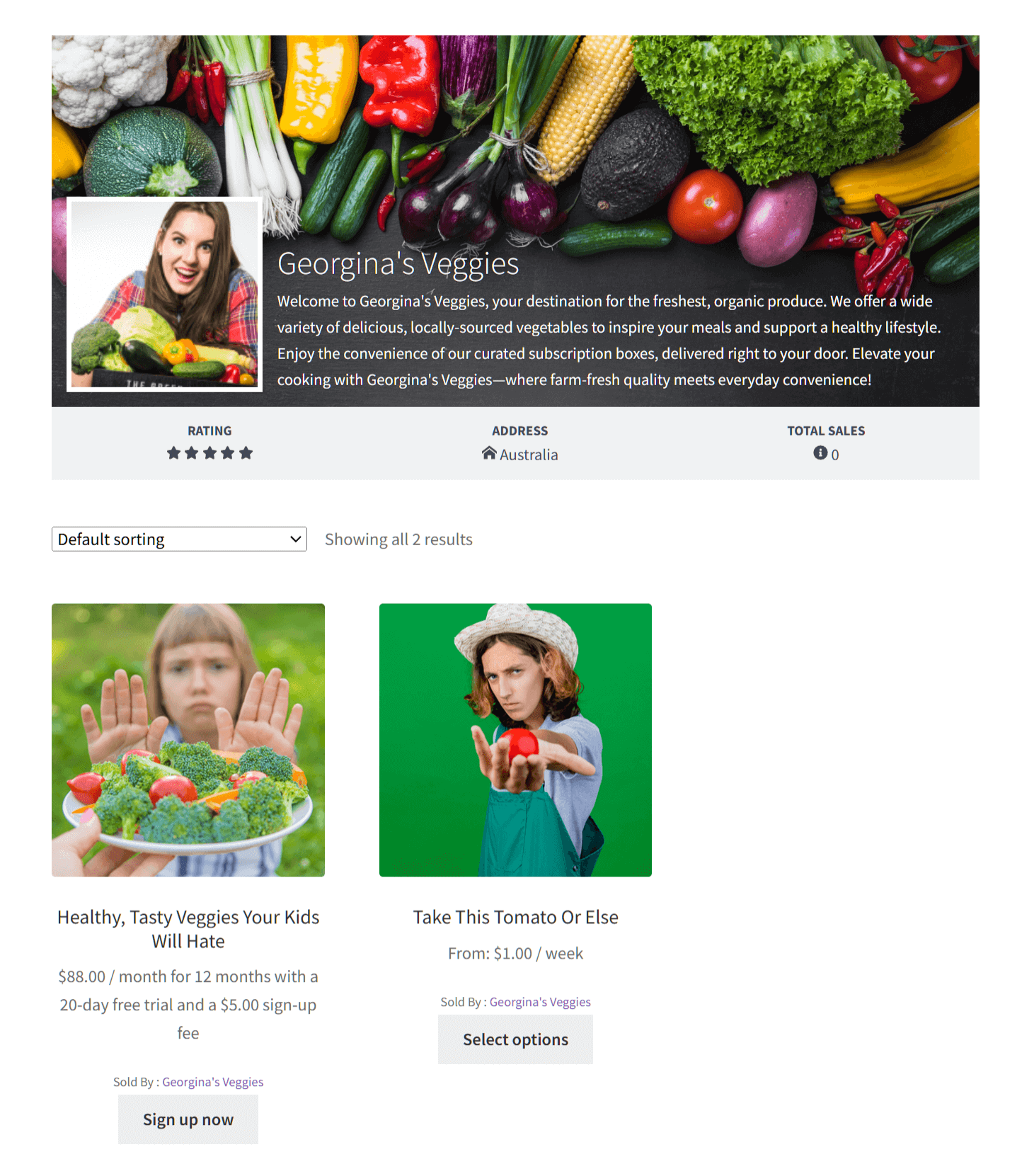
A continuación, puede ver cómo aparece el producto para los clientes en el frontend del mercado.
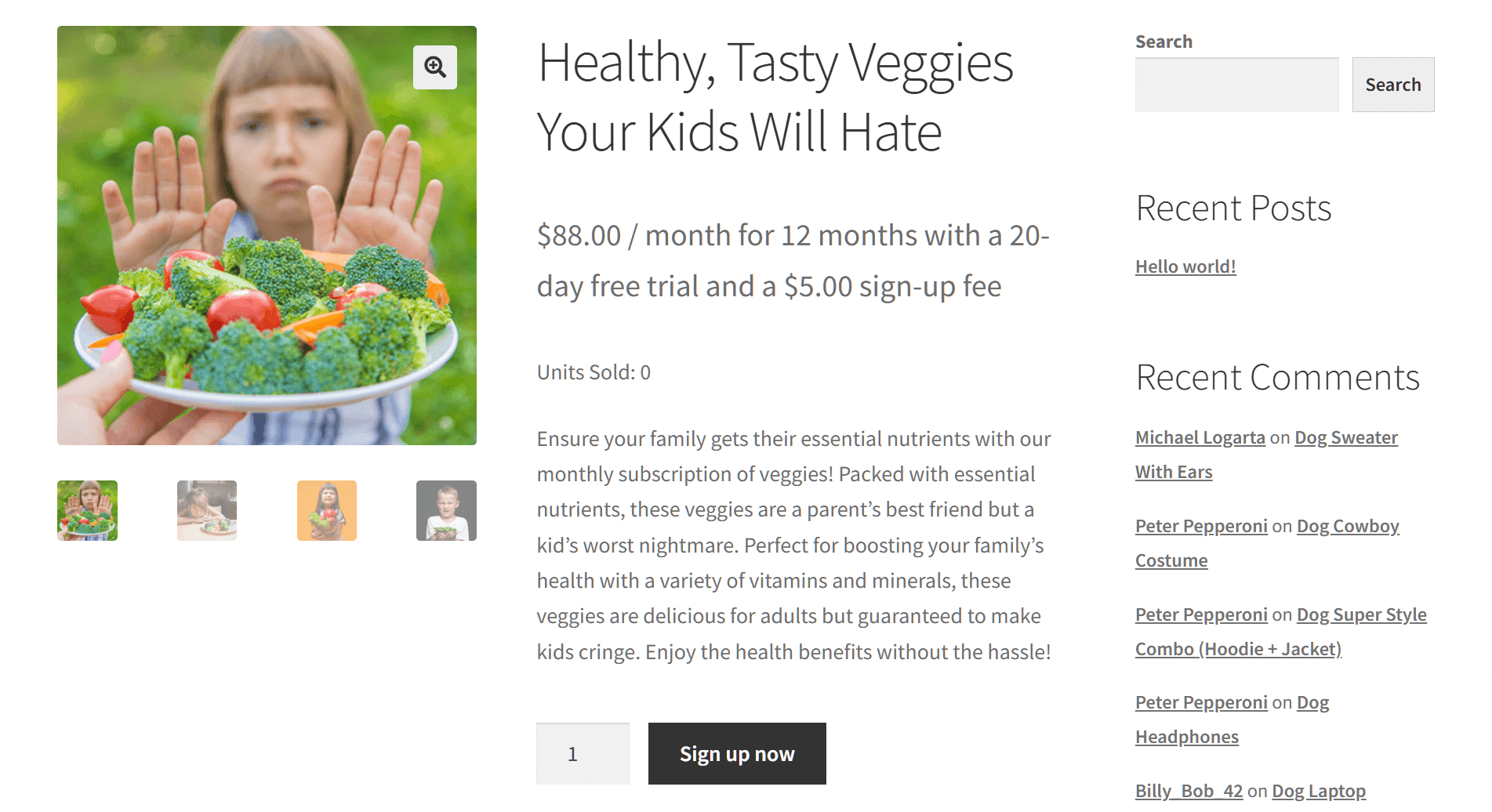
Como puede ver arriba, la lista de productos de “Verduras saludables y sabrosas que tus hijos odiarán” deja claro que la suscripción cuesta $88 al mes. Además, dura 12 meses, tiene una tarifa de inscripción de $5 y ofrece un período de prueba de 20 días.
Para aprovechar la suscripción, un cliente solo debe hacer clic en el botón “Regístrate ahora”.
Para obtener más información sobre cómo crear y administrar productos, consulta esta documentación de WooCommerce.
IV. Cómo crear productos de suscripción variables de WooCommerce para que los vendan tus vendedores: otra guía de 4 pasos
¿Qué pasa si desea que los clientes elijan los intervalos de suscripción? Por ejemplo, ¿qué pasa si desea darles la capacidad de elegir suscripciones diarias, semanales, mensuales o anuales?
En lugar de crear productos de suscripción de WooCommerce simples, crea productos de suscripción de WooCommerce variables.
Paso 1: Crear un producto
Esto es similar al Paso 1 de la creación de un producto de suscripción simple.
Paso 2: Crear una suscripción variable
Desplácese hacia abajo hasta el cuadro de Datos del producto. Cuando haga clic en el menú desplegable junto al título “Datos del producto”, seleccione “Suscripción variable”.
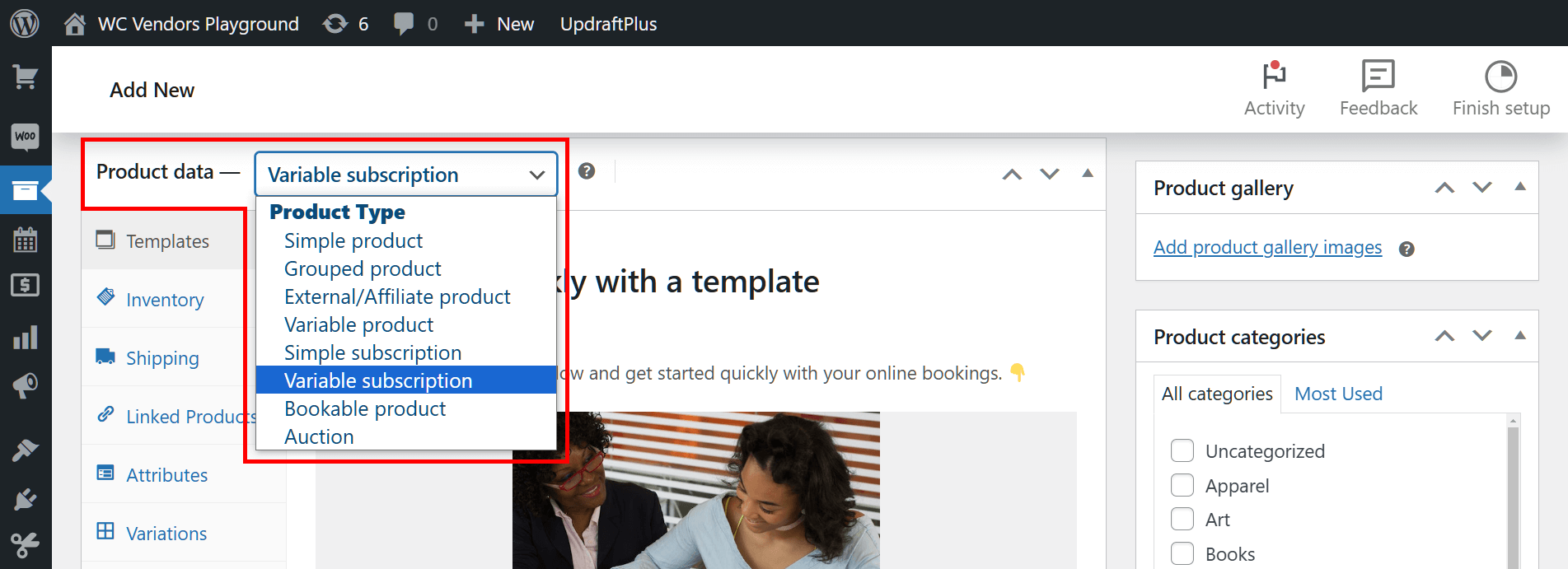
A continuación, haga clic en el panel Atributos.
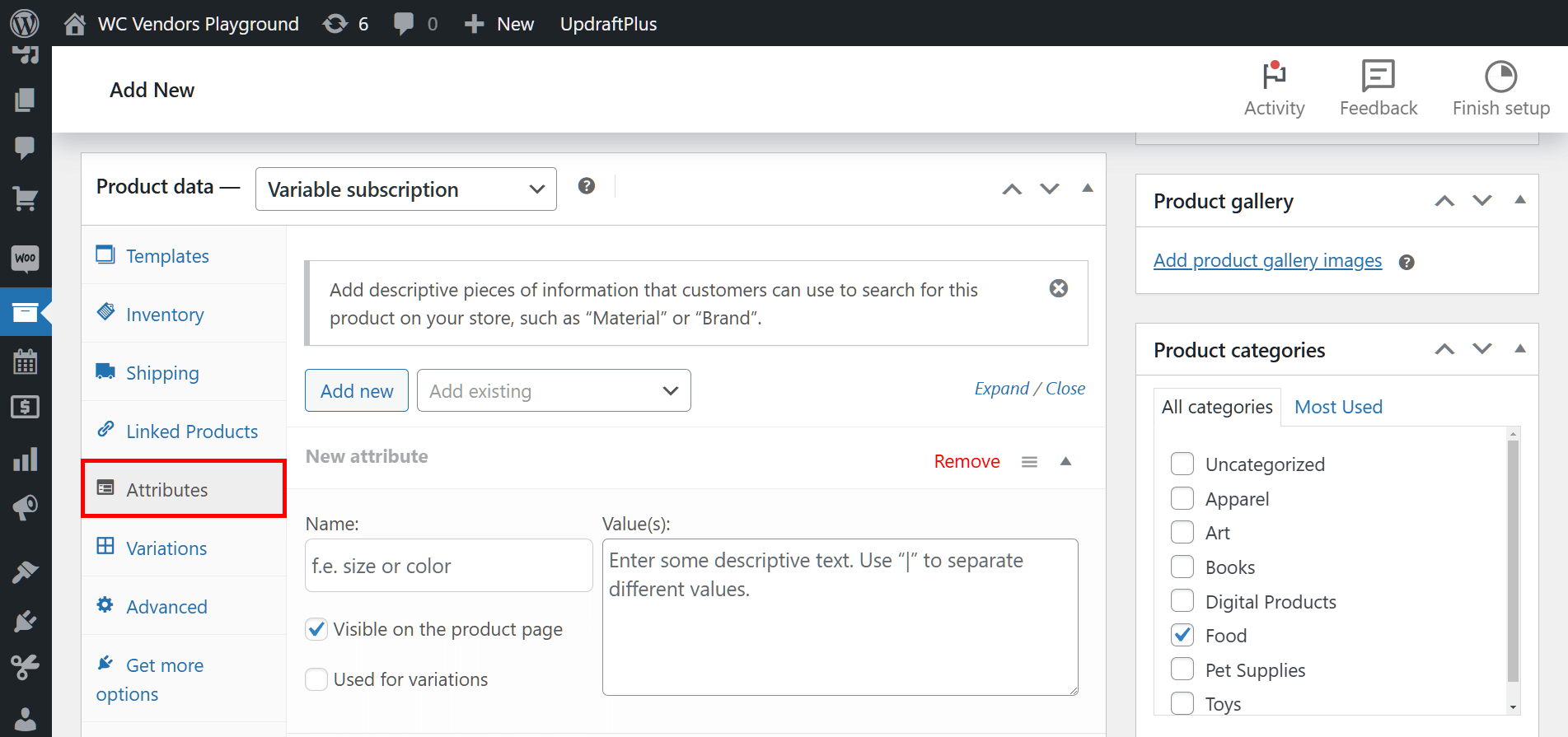
El área de Atributos es donde puede crear atributos de producto, que son piezas descriptivas de información que los clientes pueden usar para buscar un producto en su mercado. Por ejemplo, puede crear atributos como “talla” o “material”.
Básicamente, los atributos le permiten separar los productos en variantes.
Para crear un atributo nuevo, introduce su nombre en el campo de entrada Nombre. En nuestro ejemplo, queremos que nuestro producto, “Toma este tomate o te arrepentirás”, esté disponible en intervalos de suscripción específicos. Por lo tanto, llamaremos al atributo “Intervalo”.
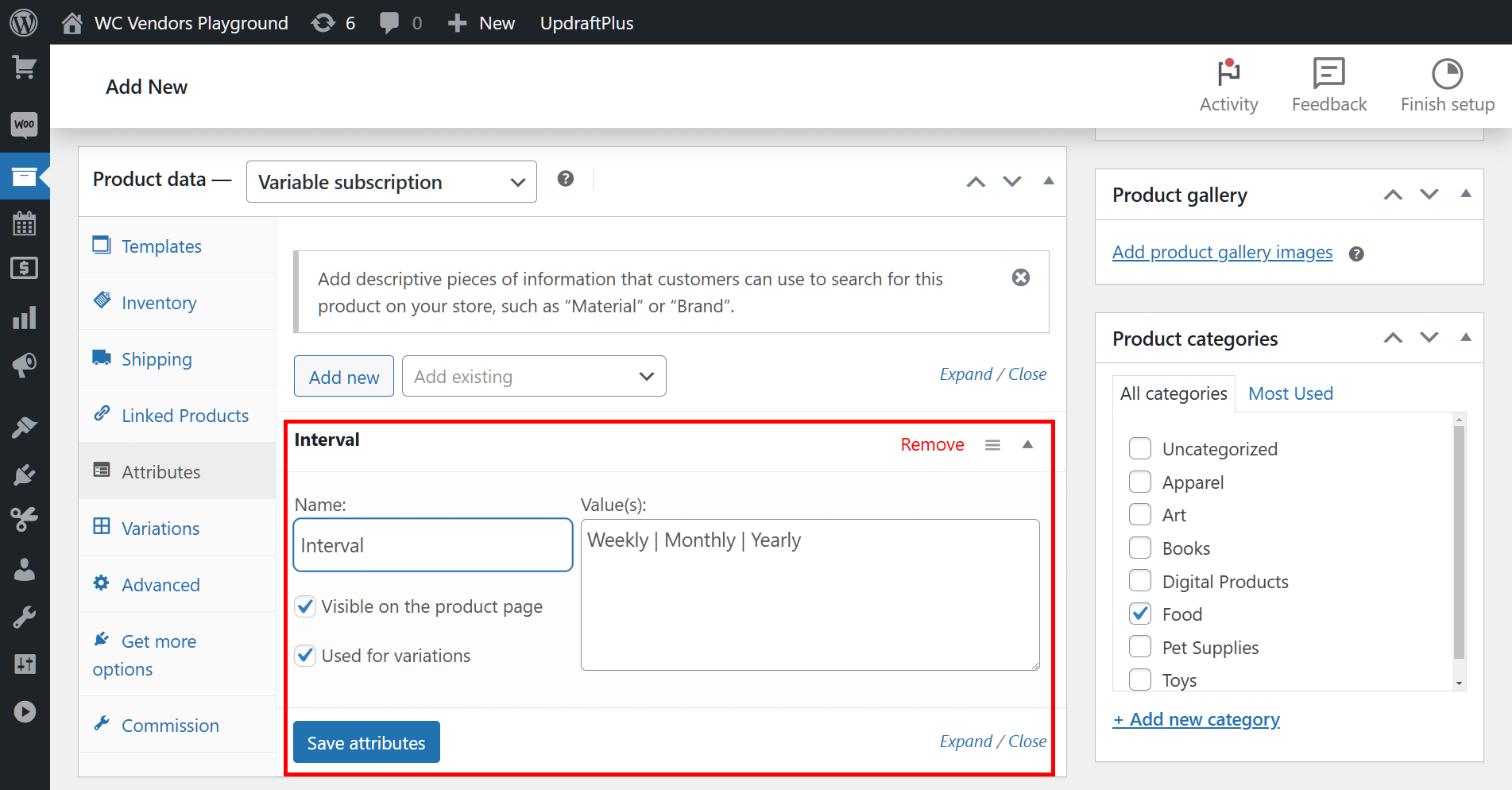
A continuación, debemos rellenar el cuadro de texto Valor(es) con las opciones entre las que un cliente puede elegir. Continuando con nuestro ejemplo, introduciremos los intervalos de suscripción semanal, mensual y anual. Asegúrate de usar “|” para separar los valores.
Así que, en nuestro caso, deberíamos escribir: “Semanal | Mensual | Anual”
Finalmente, asegúrate de que las casillas de verificación para las opciones Visible en la página del producto y Usado para la variación estén marcadas.
Una vez que hayas terminado, haz clic en el botón Guardar atributos.
Paso 3: Finalizar las variaciones del producto
Ve al panel Variaciones. Luego, haz clic en el botón Añadir manualmente.
Una vez que aparezca un menú desplegable, selecciona uno de los valores de tu atributo. En nuestro caso, seleccionaremos “Semanal”.
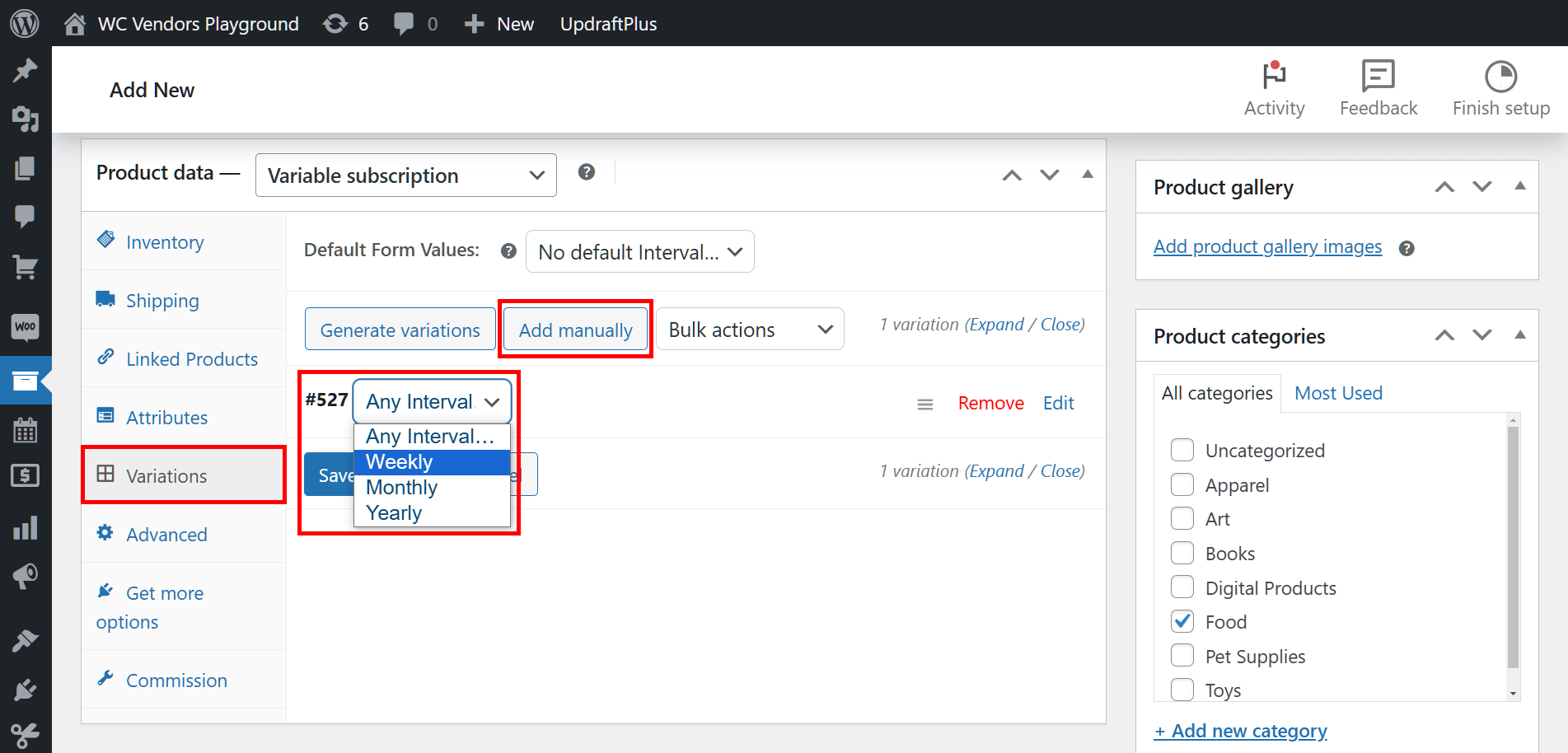
Ahora, selecciona el botón Editar del valor del atributo. Esto te permite acceder a muchas opciones que te permiten introducir información sobre la variación del producto. Proporciona toda la información relevante del producto, incluyendo su(s) imagen(es), descripción, etc.
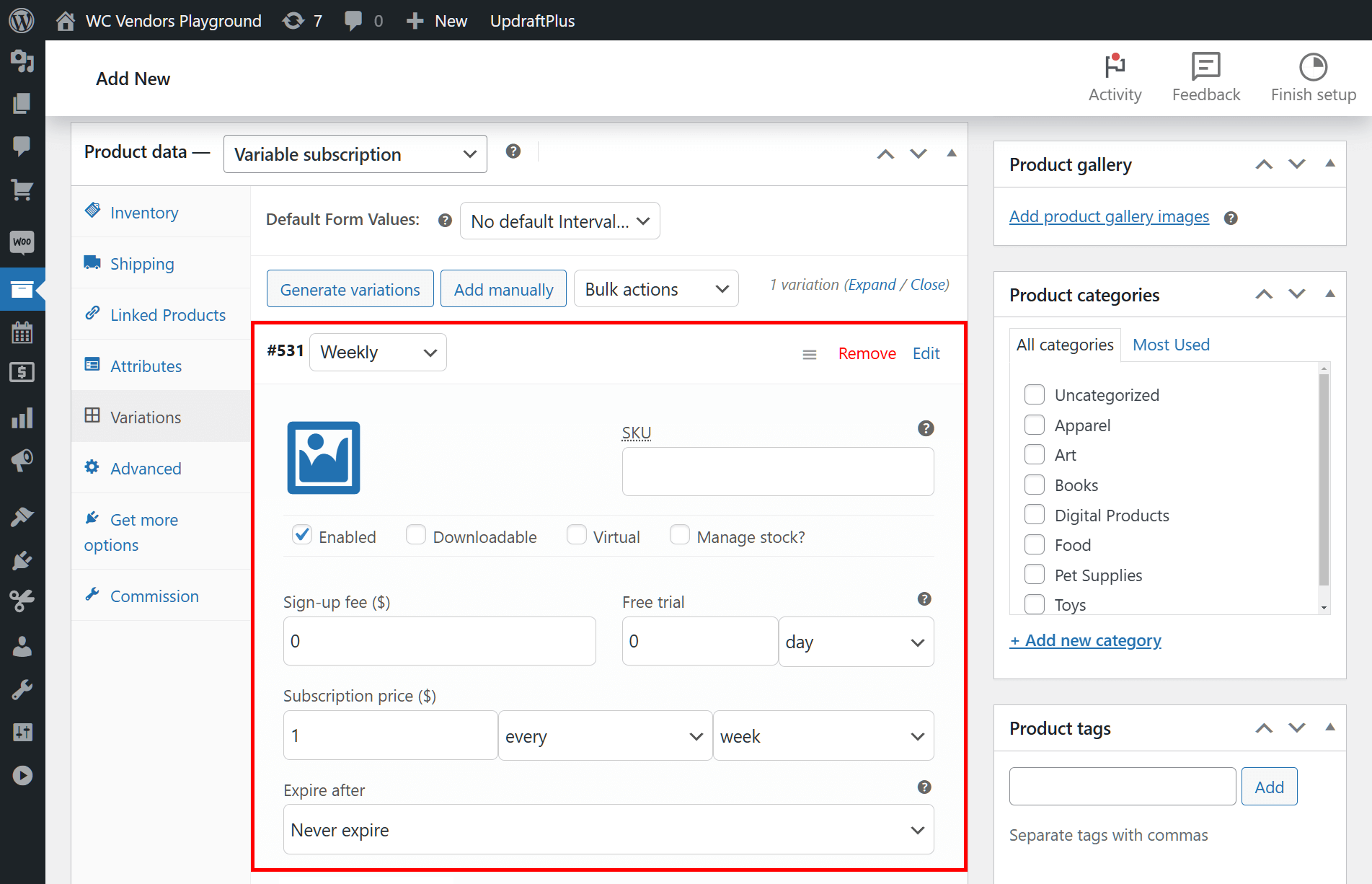
Además, ahora puedes establecer el Precio de suscripción ($), Caduca después del período, Cuota de inscripción ($), y el período de Prueba gratuita del producto. Esto es lo mismo que en el Paso 2 de la configuración de un producto de suscripción simple.
Por último, haz clic en el botón Guardar cambios.
Repite el proceso para cada atributo que creaste en el paso anterior. Esto crea variaciones para tu producto.
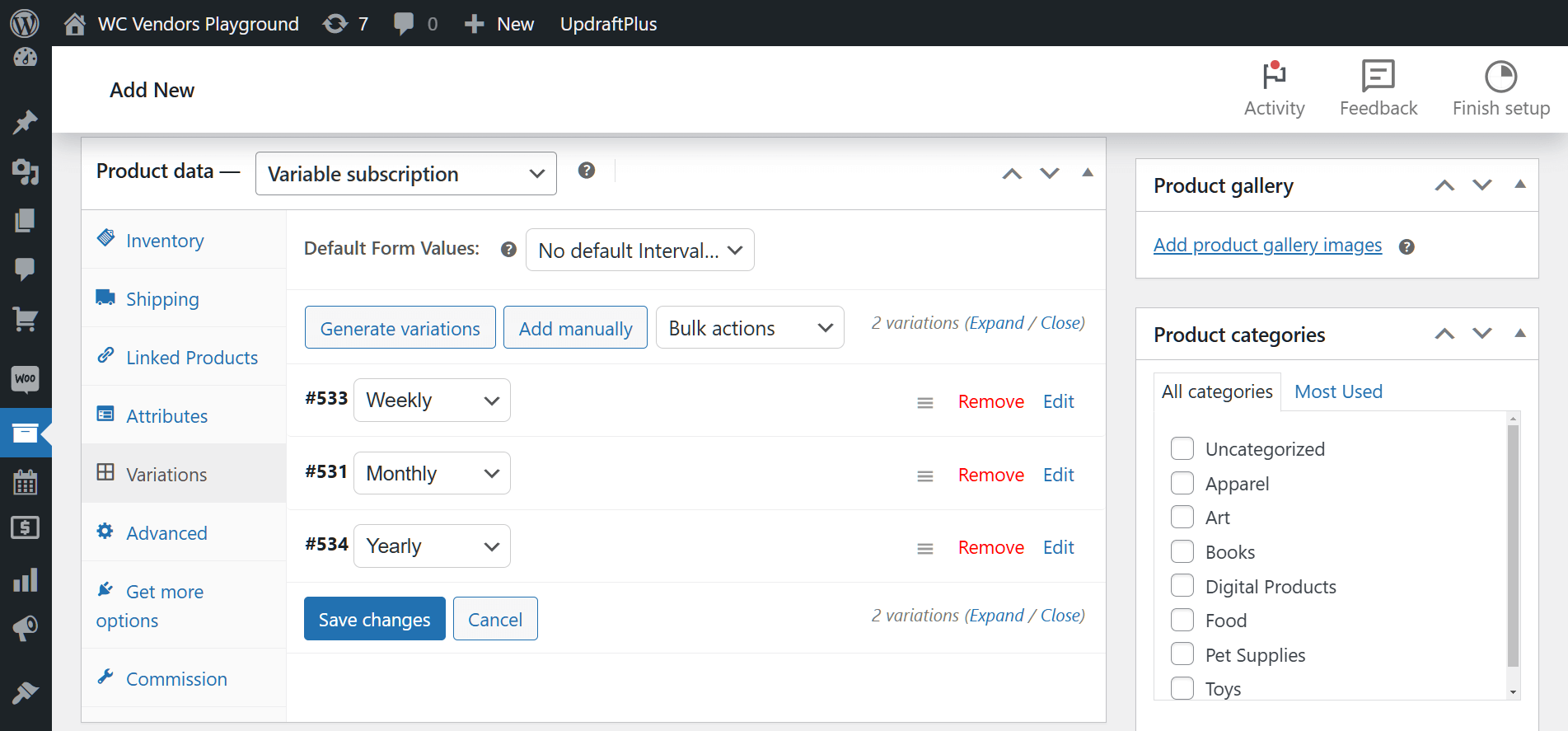
En nuestro ejemplo, introdujimos información del producto para las variaciones “Semanal”, “Mensual” y “Anual” del producto “Toma este tomate o te arrepentirás”. Como resultado, ahora tenemos tres variaciones de nuestra suscripción variable, lo que permite a los clientes comprarla semanal, mensual o anualmente.
Paso 4: Elegir tu vendedor
Esto es similar al Paso 3 de la creación de un producto de suscripción simple.
Paso 5: Publicar tu producto
Esto es similar al Paso 4 de la creación de un producto de suscripción simple.
¡Y listo! Los clientes ahora pueden comprar tu suscripción variable. Además, pueden elegir con qué frecuencia pagar la suscripción. ¡Ambas cosas pueden contribuir en gran medida a ayudarte a obtener ingresos continuos!
A continuación, puedes ver cómo aparece la suscripción variable para los clientes en el frontend del marketplace.
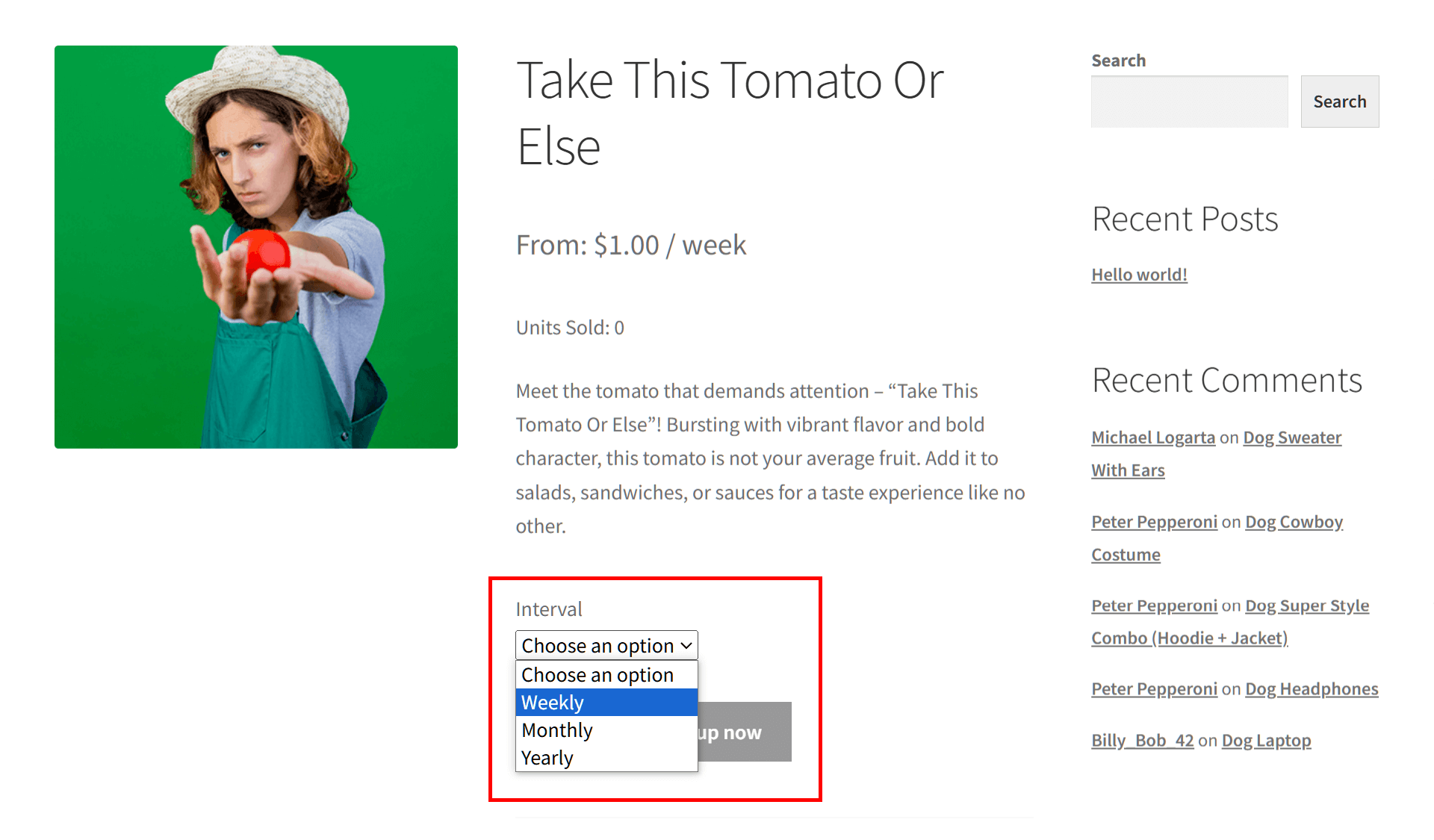
Como se ilustra, a los clientes se les presenta un menú desplegable que les permite elegir el intervalo de suscripción.
Una vez que hayan tomado su decisión, todo lo que un cliente debe hacer para disfrutar de la suscripción es hacer clic en el botón “Suscríbete ahora”.
Para obtener más información sobre las variaciones de productos, lee nuestra guía completa, “Variaciones de productos: cómo diversificar la oferta de tu marketplace”.

V. Cómo los vendedores pueden crear productos de suscripción de WooCommerce
Por supuesto, como operador del marketplace, tienes muchas cosas en mente. Por lo tanto, es útil permitir que tus vendedores creen ellos mismos productos de suscripción de WooCommerce y contribuyan a asegurar ingresos recurrentes para tu plataforma. Afortunadamente, WC Vendors permite a los vendedores hacer esto a través de su panel profesional.
Los pasos son extremadamente similares a los descritos anteriormente. La única diferencia es que los vendedores tienen que implementar los pasos a través del panel mencionado.
Sin embargo, antes de mostrarte cómo los vendedores pueden crear productos de suscripción de WooCommerce, tú, como vendedor del marketplace, deberías habilitar algunas opciones.
Opción 1: Permitir a los vendedores crear atributos
Por defecto, los vendedores no pueden usar el panel para crear atributos. En otras palabras, tendrás que crear atributos para ellos. Esto puede suponer mucho trabajo.
Afortunadamente, puedes habilitar una opción que permite a los vendedores crear atributos a través del panel.
Primero, dirígete a tu panel de WordPress. Luego, haz clic en WC Vendors > Ajustes > Formularios > Producto.
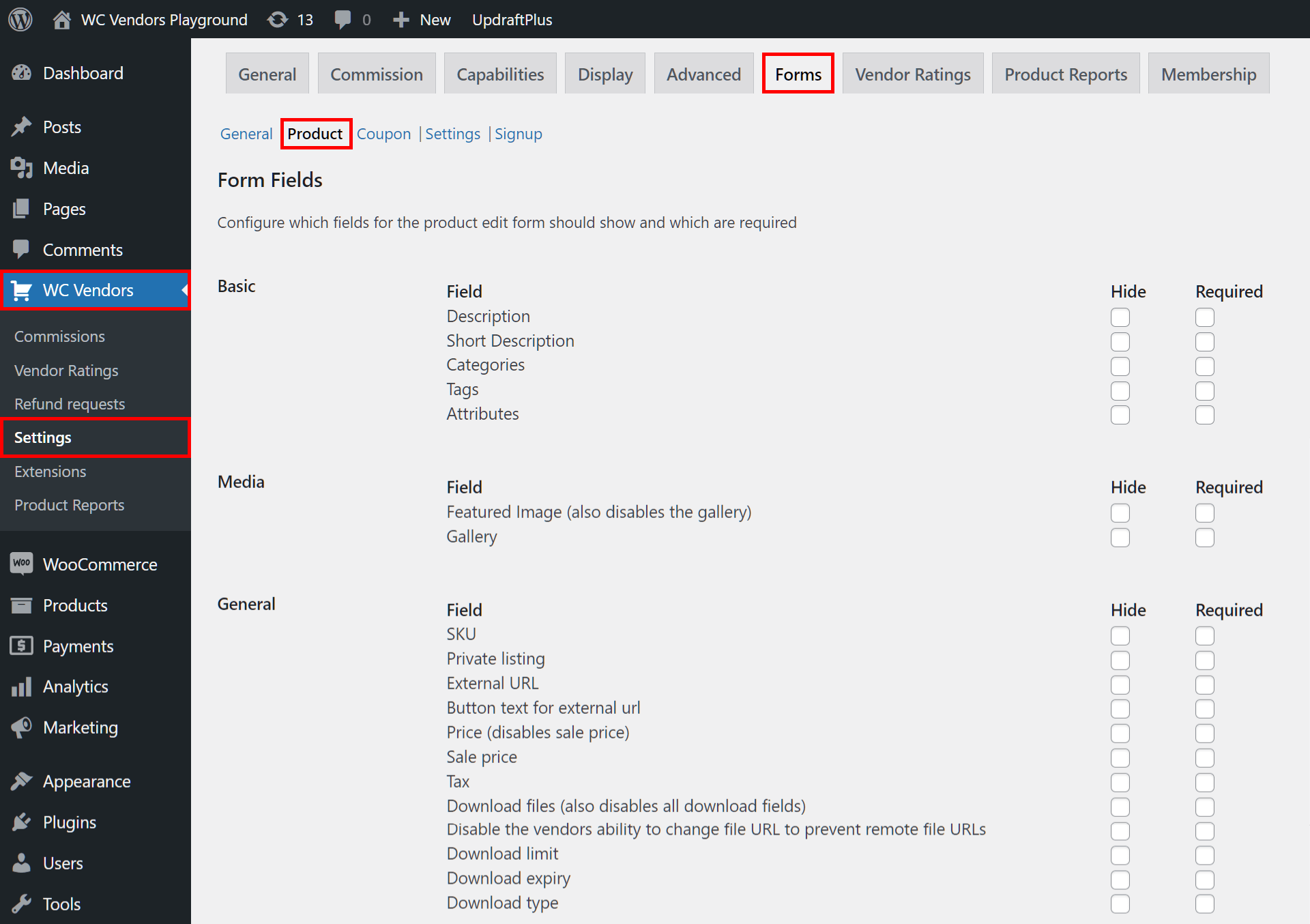
Ahora, desplázate hacia abajo hasta la opción Términos de atributos y habilítala marcando su casilla.
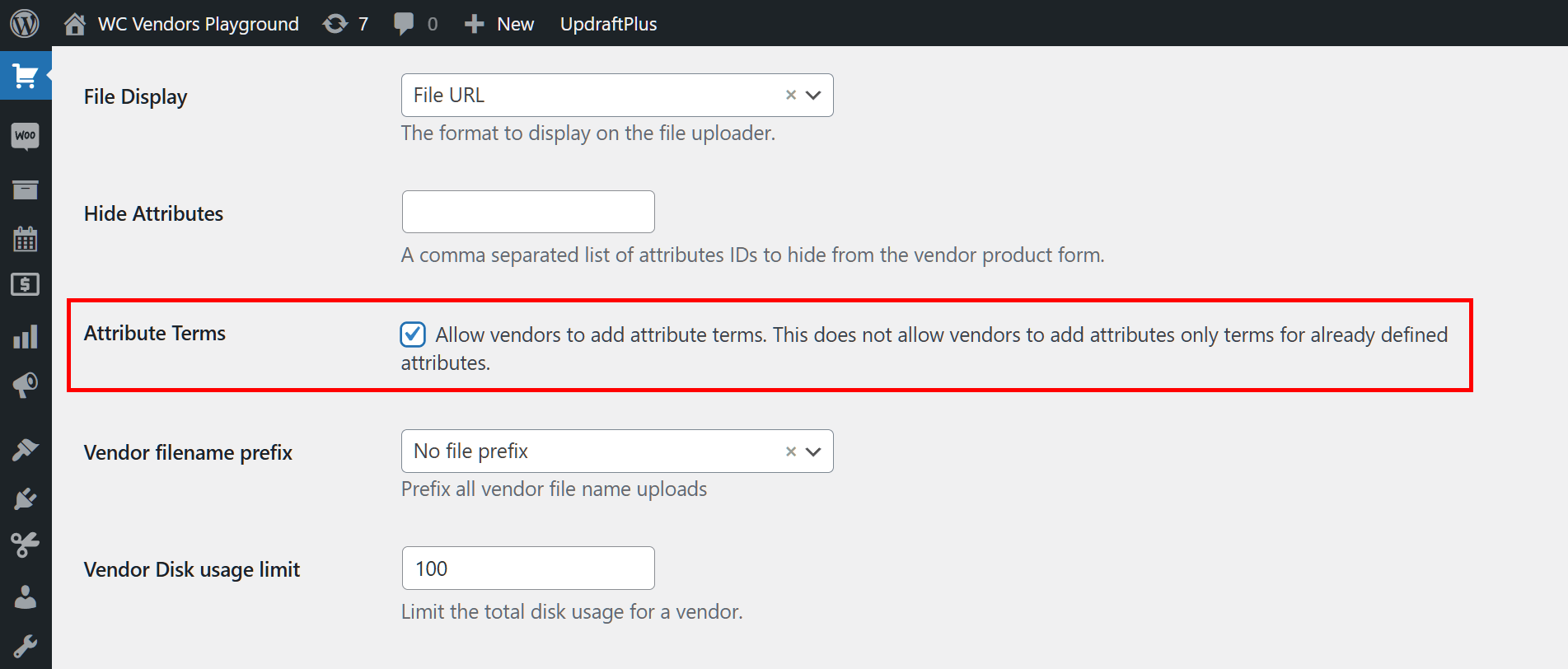
Una vez hecho esto, haz clic en el botón Guardar cambios en la parte inferior de la página. Ahora, los vendedores pueden usar el panel profesional para crear ellos mismos atributos como “Semanal”, “Mensual” y “Anual”. En otras palabras, ¡pueden ayudar a generar ingresos regulares para tu marketplace!
Opción 2: Permitir a los vendedores cancelar suscripciones
Por defecto, solo los clientes y el operador del marketplace pueden cancelar suscripciones. Sin embargo, si lo deseas, también puedes dar a los vendedores esta capacidad.
Primero, regresa a tu panel de WordPress y haz clic en WC Vendors > Ajustes > Capacidades > Suscripciones. A continuación, habilita la opción Cancelación de suscripciones marcando su casilla.
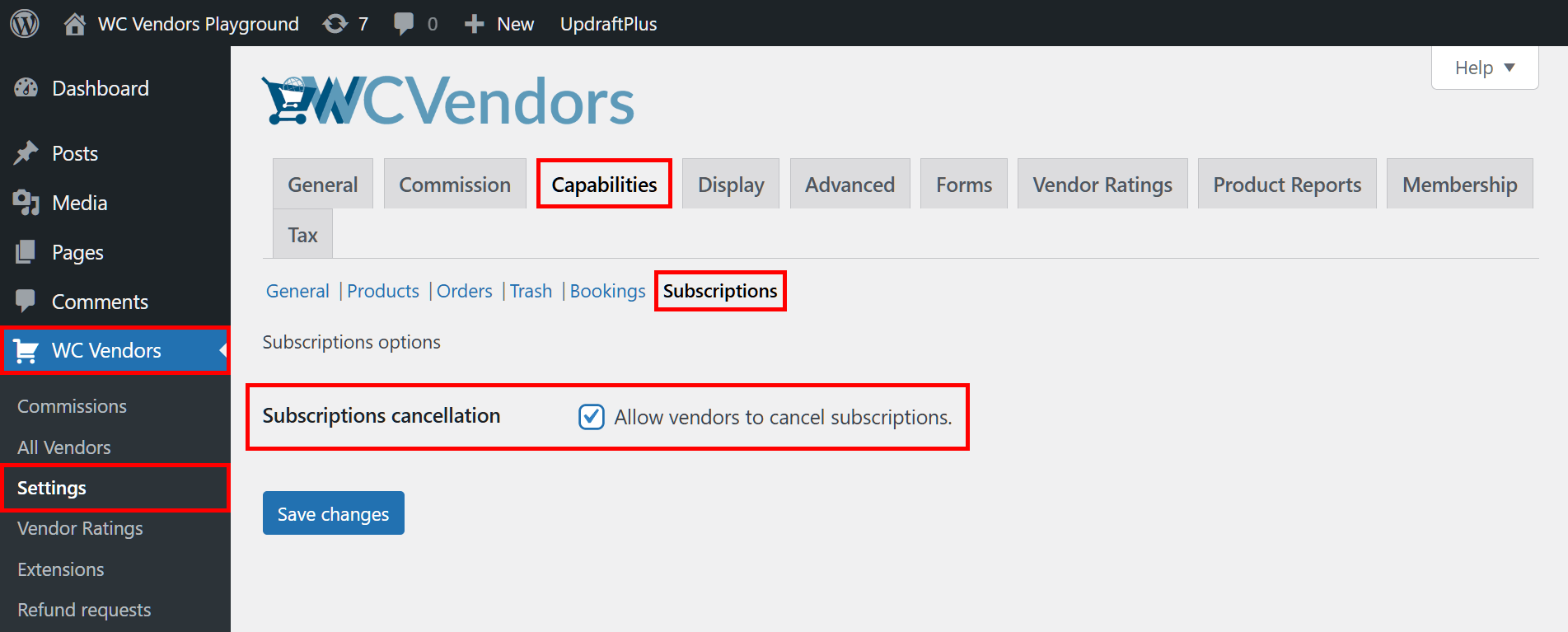
Finalmente, haz clic en el botón Guardar cambios. ¡Y listo! Los vendedores ahora pueden cancelar suscripciones ellos mismos.
Uso del Panel Pro para crear productos de suscripción de WooCommerce
Primero, el vendedor debe acceder a su panel profesional y hacer clic en el panel de Productos. A continuación, debe hacer clic en el botón Añadir producto.
Esto los lleva a la página Añadir producto, que es extremadamente similar a la página Añadir nuevo producto que tú, como operador del marketplace, puedes usar para crear productos de suscripción de WooCommerce.
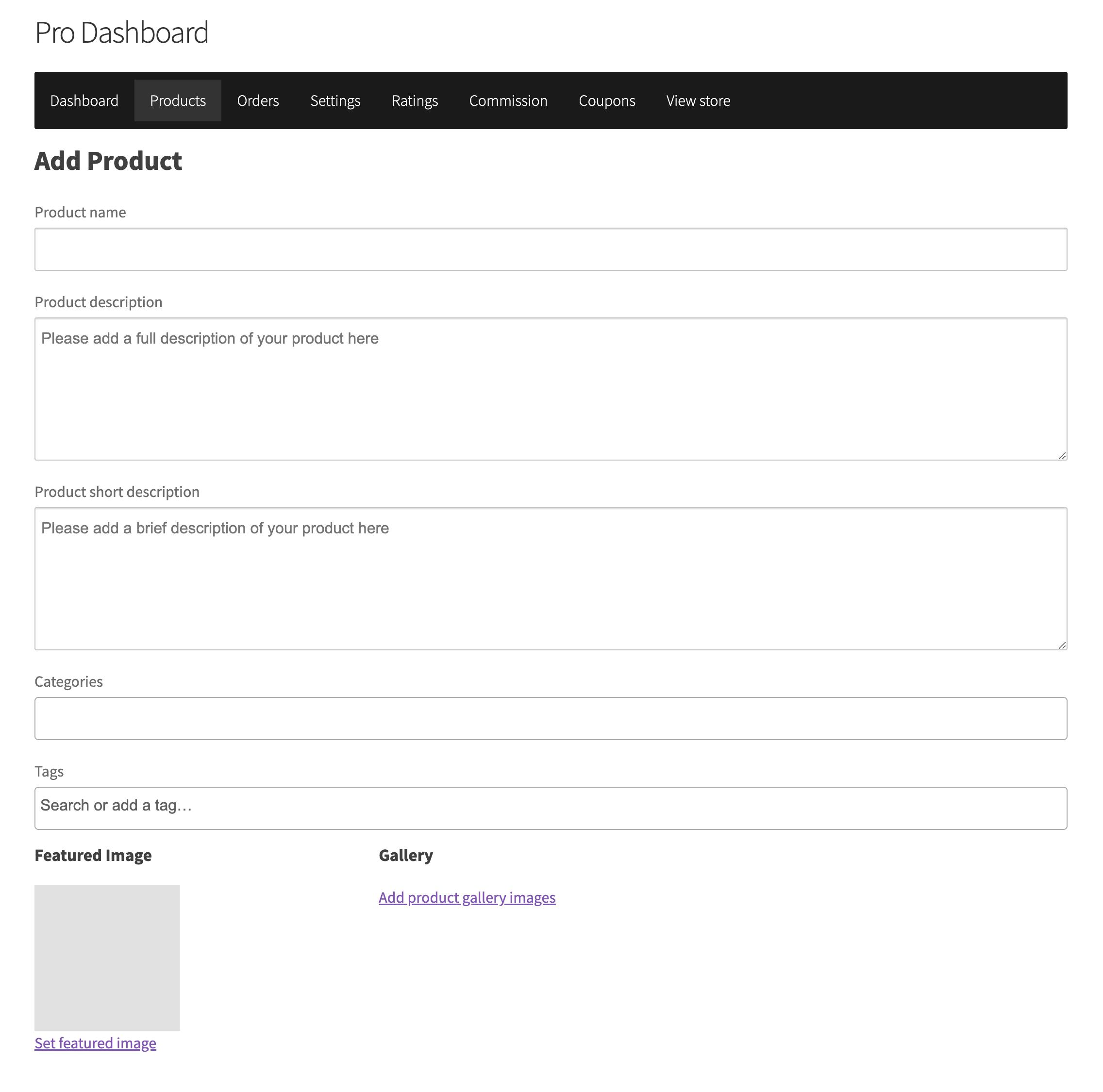
El vendedor debe introducir información sobre el producto. Esto significa que si están creando un producto de suscripción simple, también deben seleccionar “Suscripción simple” de un menú desplegable. De manera similar, si están creando un producto de suscripción variable, deben elegir “Suscripción variable”, luego hacer clic en los paneles Atributos y Variaciones para completar los mismos pasos que tú.
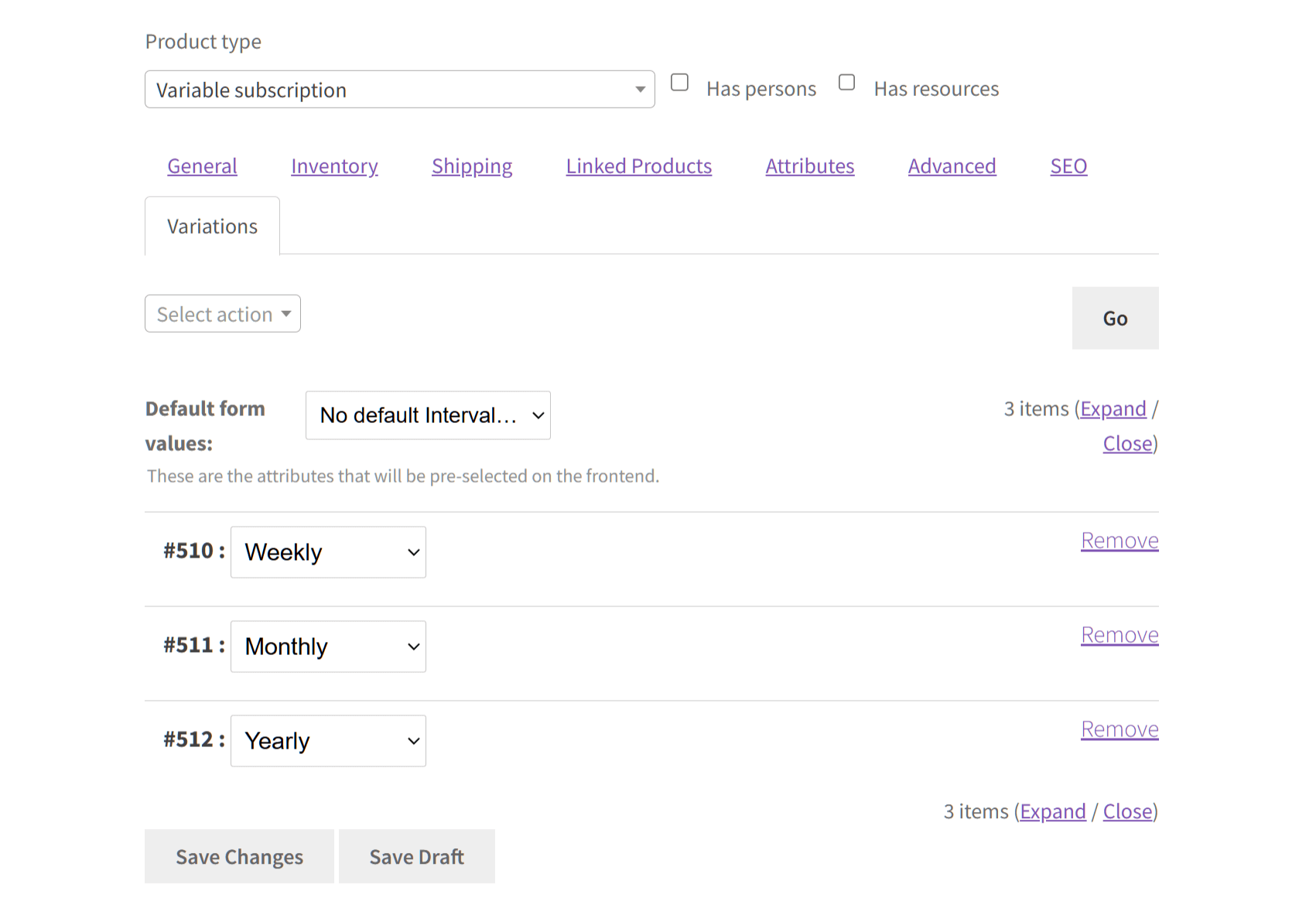
¡Eso es todo! Con la ayuda de tus vendedores, tu marketplace pronto podrá disfrutar de ingresos recurrentes.
VI. Gestión de productos de suscripción de WooCommerce
Supongamos que los clientes ya han comprado tus productos de suscripción de WooCommerce. ¿Cómo los gestionas?
Como operador del marketplace, puedes gestionar los productos de suscripción de WooCommerce a través del backend del marketplace. Simplemente ve a tu panel de control de WordPress y haz clic en WooCommerce > Suscripciones. Esto te llevará a la página de Suscripciones, que enumera todos tus productos de suscripción, tanto pasados como presentes.
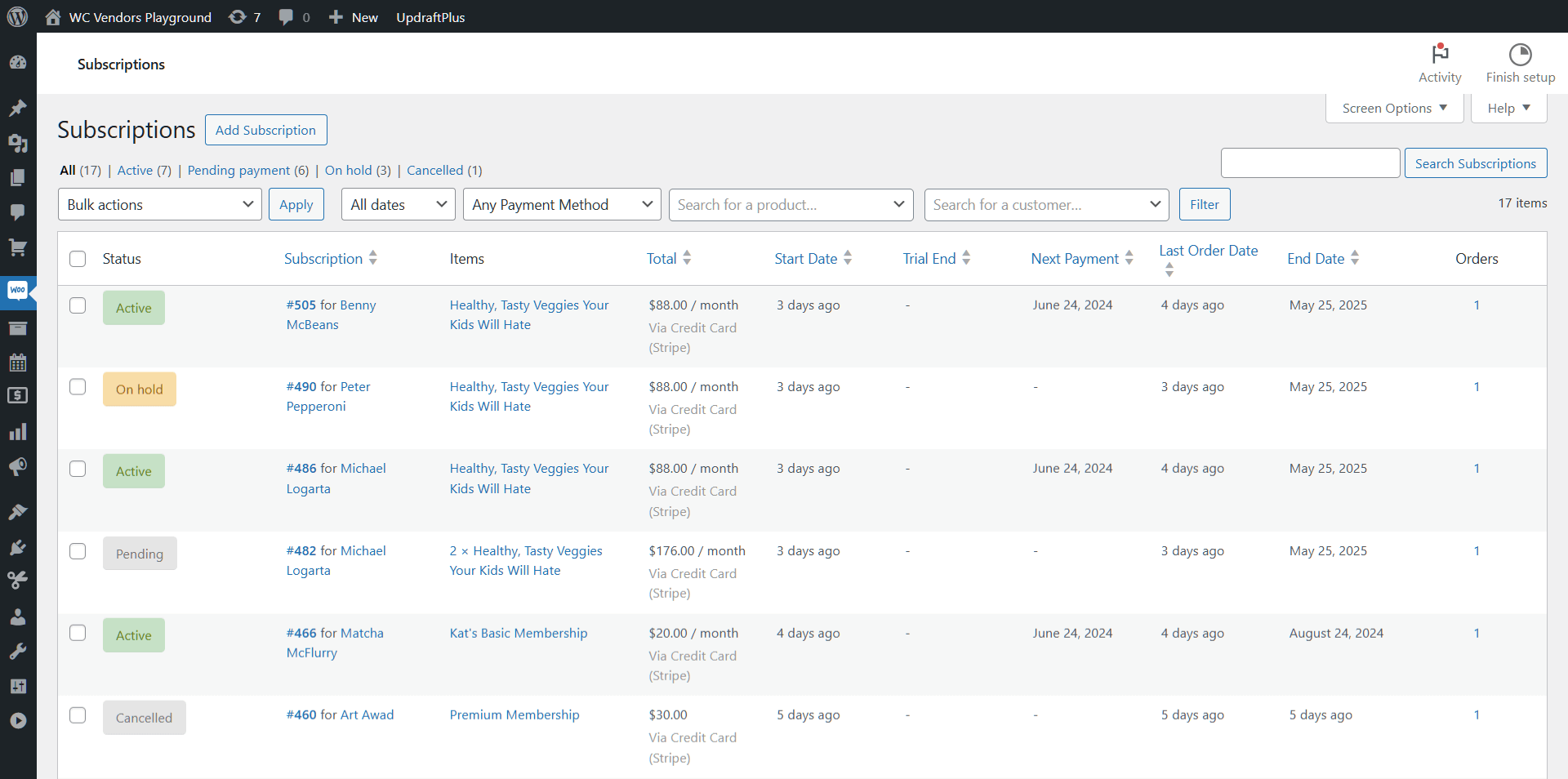
Todos los productos de suscripción de WooCommerce que se han pagado se enumeran como "Activos". Puedes reactivar o cancelar suscripciones caducadas, eliminar suscripciones canceladas o suspender suscripciones pendientes.
En cuanto a tus vendedores, pueden gestionar productos de suscripción a través del panel de control profesional. Todo lo que tienen que hacer es hacer clic en el panel de Suscripciones, lo que les lleva a una página similar a la descrita anteriormente. Y al igual que esa página, los vendedores pueden usar este espacio para observar, renovar o cancelar productos de suscripción.
¡Enhorabuena! ¡Tú y tus vendedores ya estáis listos para crear, gestionar y vender productos de suscripción de WooCommerce, tanto simples como variables!
Conclusión
Los productos de suscripción de WooCommerce ofrecen una valiosa oportunidad para que las empresas construyan relaciones duraderas con los clientes y disfruten de flujos de ingresos predecibles y recurrentes. Al implementar un modelo de suscripción, tu marketplace puede ofrecer una amplia gama de productos y servicios, asegurando que satisfaces las necesidades continuas de tus clientes.
Para recapitular, como propietario del marketplace, puedes usar WC Vendors para crear productos de suscripción de WooCommerce simples para tus vendedores. Todo lo que tienes que hacer es implementar los siguientes pasos:
Además, puedes crear productos de suscripción variables siguiendo los siguientes pasos:
- Crear un producto
- Crear una suscripción variable
- Finalizar las variaciones del producto
- Elegir tu vendedor
- Publicar tu producto
No olvides que tus vendedores también pueden crear productos de suscripción de WooCommerce.
Además, tanto tú como tus vendedores podéis gestionar los productos de suscripción de WooCommerce de vuestro marketplace.
¿Tienes alguna pregunta sobre los productos de suscripción de WooCommerce? ¡Déjanos saber en los comentarios!
