
Para que tu marketplace multivendedor tenga éxito, necesita funcionar sin problemas las 24 horas del día. Y para garantizar la fiabilidad de tu plataforma, la depuración meticulosa es esencial. Afortunadamente, cada sitio web potenciado por WooCommerce viene con una útil herramienta de solución de problemas integrada: la página de Estado de WooCommerce.
Los equipos de soporte de plugins y temas a menudo piden a los propietarios de marketplaces esta página. Pero si nunca has oído hablar de ella, este artículo describirá qué es y cómo puede beneficiar a tu marketplace en línea.
¡Así que pongámonos a trabajar!
Cómo encontrar la página de estado de WooCommerce
La página de Estado de WooCommerce se encuentra en WooCommerce > Estado. Desde aquí, puedes hacer clic fácilmente en el botón Obtener informe del sistema y copiar el resultado en tu ticket de soporte. El siguiente vídeo te muestra cómo hacerlo:
Como puedes ver, la página de Estado de WooCommerce incluye las siguientes secciones:
- Estado del sistema
- Herramientas
- Registros
- Acciones programadas
- Servicios de WooCommerce (si estás conectado a woocommerce.com)
Discutiremos las primeras cuatro secciones con más detalle. Pero primero, respondamos a una pregunta importante:
¿Por qué el soporte pide la página de estado del sistema?
La página de estado de WooCommerce puede decirle a cualquier equipo de soporte mucho sobre tus instalaciones sin necesidad de iniciar sesión en tu sitio. Podemos ver si todo está actualizado, si has tenido o no plugins de marketplace instalados previamente, y más. Además, podemos confirmar si estás ejecutando la última versión de los plugins y si tienes algún conflicto conocido. Muchos de nuestros tickets de soporte se pueden resolver simplemente ejecutando la última versión de nuestro plugin.
La página de Estado de WooCommerce se puede analizar rápidamente. Además, nos ayuda a brindar soporte de manera efectiva y eficiente. Básicamente, estas razones explican por qué los formularios de soporte requieren esta página vital.
Las 4 pestañas diferentes de la página de estado de WooCommerce
La página de Estado de WooCommerce viene con cuatro pestañas diferentes, cada una detallando varios datos esenciales.
¡Examinemos de cerca cada pestaña!
1. Estado del sistema
Esta página de Estado de WooCommerce proporciona datos cruciales sobre varias áreas de su sitio web. Por lo tanto, puede indicar rápidamente si sus problemas se deben a un plugin desactualizado o a problemas de anulación de plantillas. Además, hemos agregado secciones adicionales a esta página específicas para WC Vendors para facilitar la depuración.
- Entorno de WordPress
- Entorno del servidor
- Base de datos
- Seguridad
- Plugins activos e inactivos
- Ajustes de WooCommerce
- Detalles del tema
- Anulaciones de plantillas
- WC Vendors Pro
- Plantillas de WC Vendors Pro
- Programador de acciones
Entonces, ¿de qué tratan estas secciones? ¡Averigüémoslo!
Entorno de WordPress
Esta sección ofrece una visión general de su entorno de WordPress con detalles sobre su sitio y varias instalaciones.
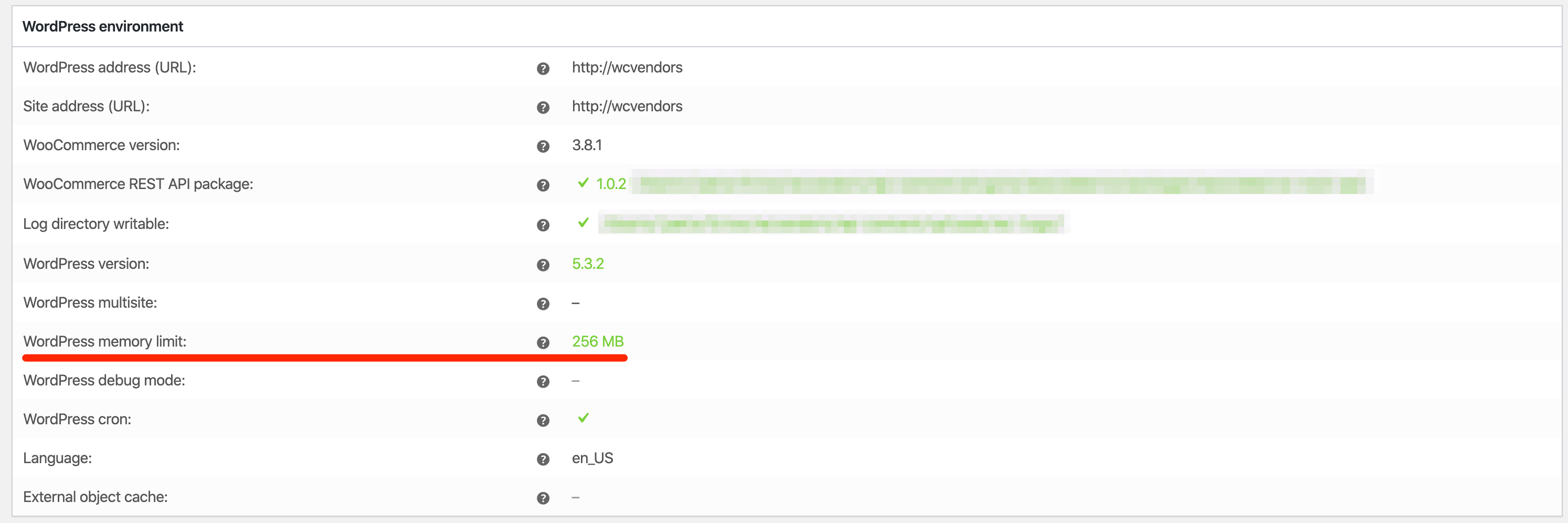
Por ejemplo, le proporciona información sobre su límite de memoria de WordPress, versión y URL.
Entorno del servidor
Esta sección describe los detalles relacionados con su servidor de alojamiento web.
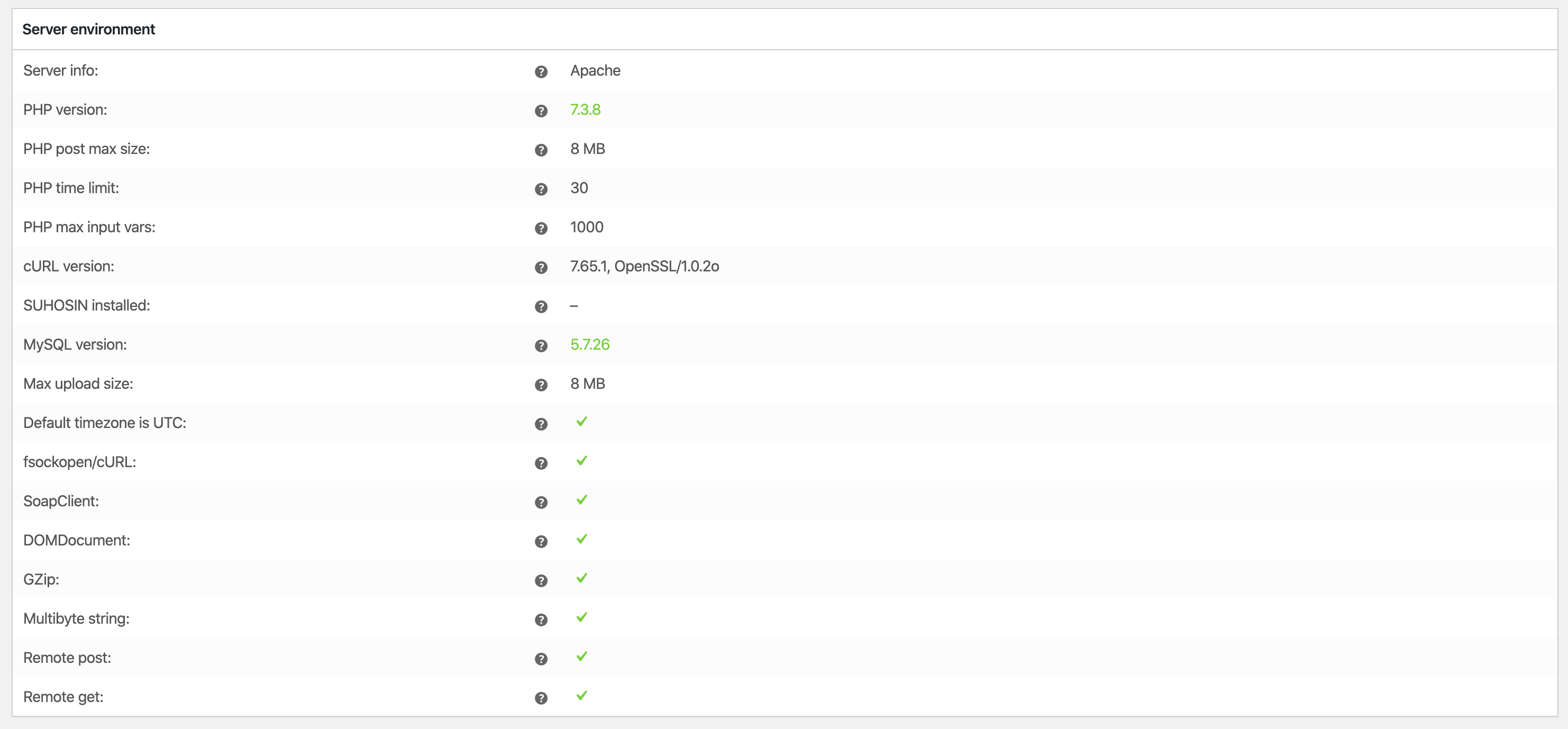
Aquí es donde puede encontrar información sobre su versión de PHP, versión de MySQL, SoapClient y más. Por ejemplo, si sus versiones de PHP o MySQL están desactualizadas, aquí aparecerá una advertencia.
Base de datos
Esta sección describe todas las tablas y detalles de su base de datos, lo que permite al soporte determinar fácilmente si tiene otros plugins instalados y desactivados. Además, Base de datos ayuda al soporte a depurar rápidamente posibles conflictos entre plugins.
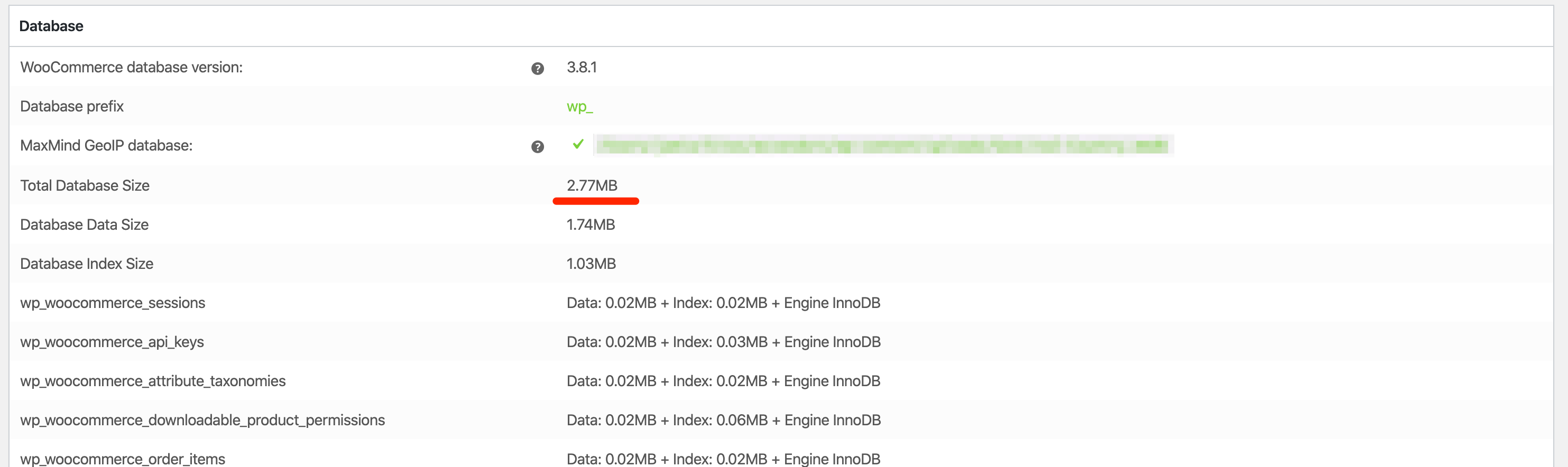
Otro aspecto importante a considerar es el tamaño total de su base de datos. Después de todo, si este número es extremadamente grande, podría resultar en un sitio web más lento y otros problemas de rendimiento.
Seguridad
Esta sección confirma si su sitio opera con una configuración basada en SSL, una inclusión casi estándar en la mayoría de los servicios de alojamiento en estos días.

En el ejemplo anterior, puede ver que la tienda no está ejecutando SSL, lo cual es menos que ideal. No obstante, dado que se está ejecutando en una máquina local para fines de prueba, es aceptable.
Plugins activos e inactivos
Desde la perspectiva de nuestro equipo de soporte, esta es posiblemente una de las partes más importantes de la página de Estado de WooCommerce. Básicamente, nos permite ver rápidamente qué plugins tiene instalados y sus versiones. Esto es vital para fines de depuración.

En el ejemplo anterior, puede ver que WooCommerce, WC Vendors Marketplace y WC Vendors Pro están activos. En contraste, Akismet Anti-Spam no lo está.
Configuración
Esta sección proporciona una descripción general de la configuración general de su instalación de WooCommerce. Por lo tanto, puede resultar útil cuando el soporte se encuentra con usuarios que informan problemas con las monedas o los tipos de productos.
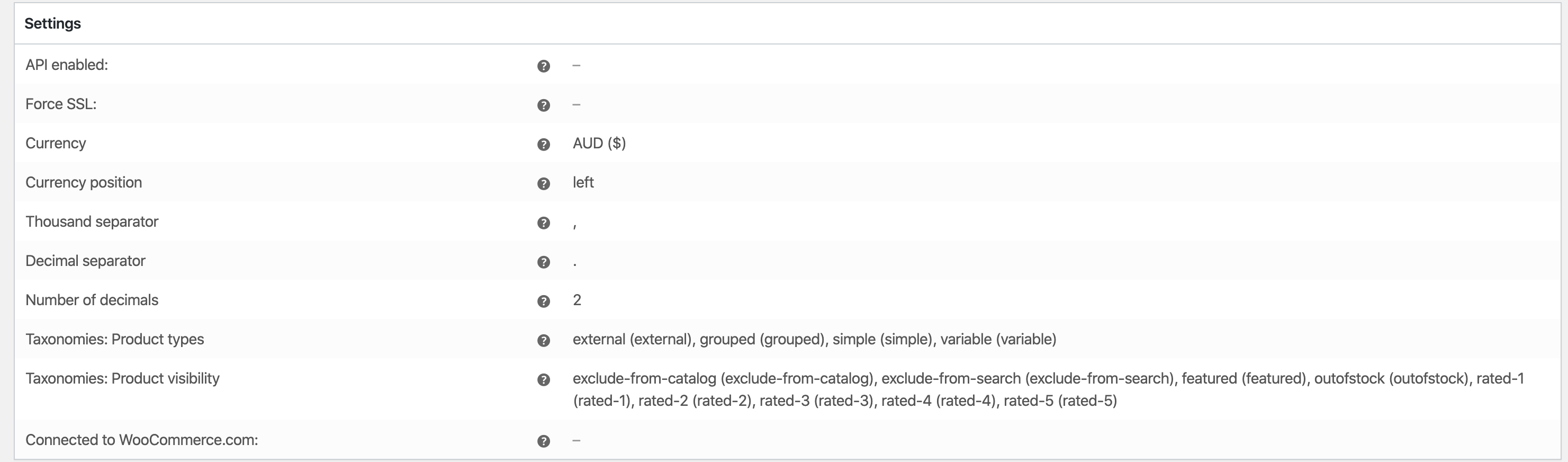
Por ejemplo, la imagen anterior muestra que la moneda de la tienda de WooCommere está configurada en dólares australianos.
Páginas de WooCommerce
Estas páginas se crean al instalar WooCommerce y ejecutar el asistente de configuración. Si omitiste el asistente o eliminaste accidentalmente alguna de estas páginas, esta sección te indica qué páginas no están activas. Ten en cuenta que estas páginas son vitales para que tu sitio funcione correctamente.

Por ejemplo, la imagen anterior te muestra que la página de "Términos y condiciones" no se ha configurado.
Tema
Esto proporciona información sobre el tema actual que estás ejecutando. Por lo tanto, esta es un área importante de la página de Estado de WooCommerce, ya que la gran mayoría de los problemas de soporte están relacionados con los temas.
Hay literalmente decenas de miles de temas disponibles para descargar. Aunque deberías poder usar cualquier tema de WooCommerce 100% compatible, hay ocasiones en las que incluso esto no es suficiente.
Esta es la razón por la que sugerimos probar tu sitio con el tema Storefront, ya que es la elección de muchos desarrolladores de plugins. Si tu problema se resuelve usando el tema Storefront, entonces es hora de contactar a los desarrolladores de tu tema y discutir el problema.

Por ejemplo, en la imagen anterior, no se está utilizando un tema hijo. Desafortunadamente, si tienes alguna anulación, esto puede generar problemas al actualizar tu tema. Por lo tanto, te recomendamos encarecidamente que crees un tema hijo para trabajar.
Para obtener más información sobre los temas hijos, consulta el manual de temas de WordPress.
Plantillas
Plantillas muestra cuáles de las plantillas principales tu tema podría estar anulando. Además, indica si los archivos de plantilla están desactualizados.
Esta sección es crucial cuando anulas archivos de plantilla. Después de todo, asegura que solo se reemplacen los archivos correctos. No copies todos los archivos de plantilla de WooCommerce, ya que esta es la razón detrás de muchos de los tickets de soporte que hemos recibido a lo largo de los años.
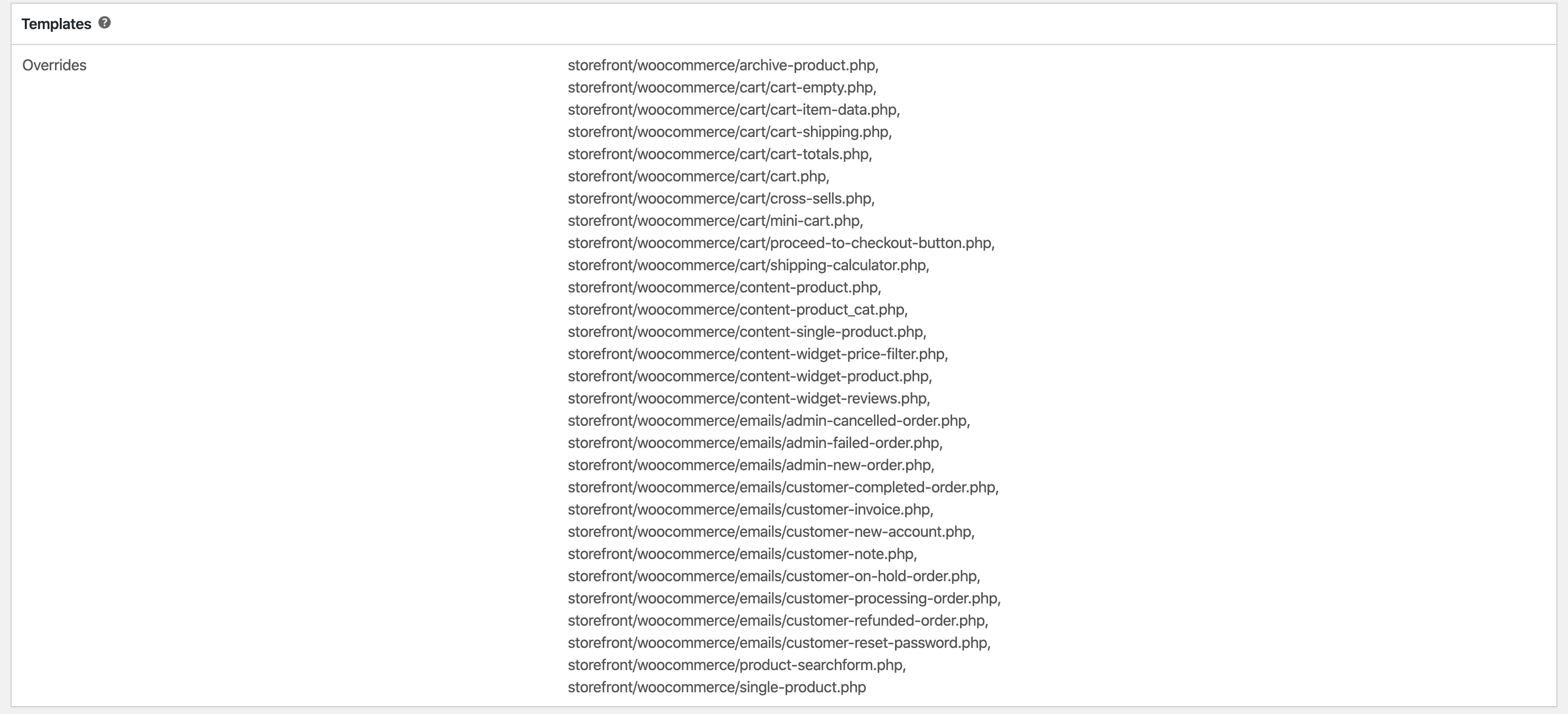
Ten en cuenta que los archivos de plantilla anulados comúnmente son las plantillas de correo electrónico.
WC Vendors Pro
Hemos agregado una sección a la página de Estado de WooCommerce relacionada con WC Vendors Pro. Esto asegura que se hayan configurado los ajustes correctos.

Normalmente, estas páginas se configuran cuando ejecutas el asistente de configuración de WC Vendors. Si alguno de los textos aquí está en rojo, tendrás problemas con nuestro plugin.
Plantillas de WC Vendors
Al igual que la sección de Plantillas para WooCommerce, WC Vendors incluye un sistema de anulación de temas. Si tú o tu tema están anulando archivos, los verás aquí. Además, si estás utilizando plantillas desactualizadas, también se resaltarán.

Cada vez que tenemos una actualización del plugin WC Vendors, describimos las plantillas actualizadas en nuestros registros de cambios y publicaciones de blog.
Programador de acciones
El programador de acciones es un sistema que programa trabajos para que se ejecuten en segundo plano mientras tu sitio está en funcionamiento. Básicamente, esta sección proporciona información sobre trabajos programados que se han ejecutado o están programados para ejecutarse.

2. Herramientas
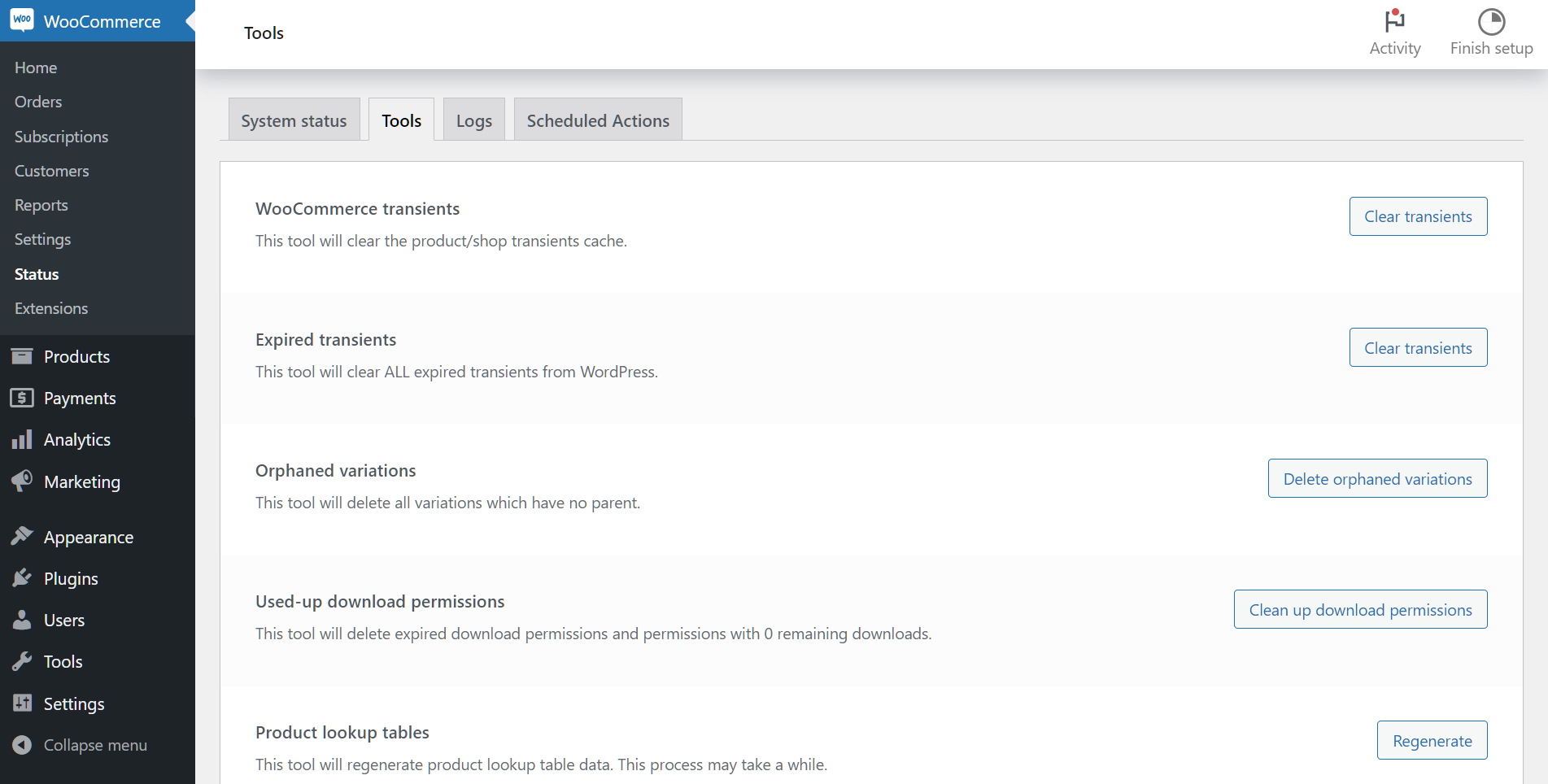
Otra área esencial de la página de Estado de WooCommerce, la pestaña Herramientas puede ser útil cuando experimentas problemas con sistemas centrales de WooCommerce como Capacidades, Sesiones y más. Esencialmente, viene con botones que te permiten resolver problemas rápidamente.
Exploremos estas herramientas y lo que puedes hacer con cada una:
- Transitorios de WooCommerce: Estos representan los datos temporales almacenados en la base de datos de tu sitio web. Si el tamaño de tu base de datos se está volviendo demasiado grande, es posible que tengas que usar esta herramienta.
- Transitorios Caducados: Recomendamos borrar todos los transitorios caducados para ayudar a reducir el tamaño de tu base de datos.
- Variaciones Huérfanas: Si tienes variaciones sin productos padre, esta es una forma de purgarlas de tu base de datos.
- Permisos de Descarga Agotados: Básicamente, esto te permite eliminar descargas caducadas o completadas.
- Tablas de Búsqueda de Productos: Esto contiene detalles relacionados con las búsquedas de productos. No ejecutes esto a menos que sea necesario, ya que puede llevar tiempo completarlo.
- Recuentos de Términos: Si estás mostrando tus recuentos de términos y cambias la visibilidad del producto en tu catálogo, esta herramienta puede ayudar a corregir estos recuentos.
- Capacidades: Esto restablece los roles de administrador, shop_manager y cliente a los valores predeterminados.
- Borrar Sesiones de Clientes: Esto elimina todas las sesiones de clientes actuales, incluidos los carritos. Esto puede ayudar si tienes problemas con contenido duplicado y preocupaciones de caché relacionadas con tu hosting.
- Crear Páginas Predeterminadas de WooCommerce: Si te faltan las páginas predeterminadas de WooCommerce, esto las recrea. No anulará las páginas que ya existen.
- Eliminar Tasas de Impuestos de WooCommerce: Esto elimina todas tus tasas de impuestos. Úsalo con precaución, sin embargo, ya que los resultados no se pueden deshacer.
- Regenerar Miniaturas de Tienda: Si has cambiado la configuración de las miniaturas de tu tema/tienda, esto actualiza las miniaturas con los nuevos tamaños.
- Actualizar Base de Datos: Esto actualiza tu base de datos a la última versión de WooCommerce. Sin embargo, como esta acción podría causar problemas, asegúrate de tener una copia de seguridad antes de comprometerte con ella.
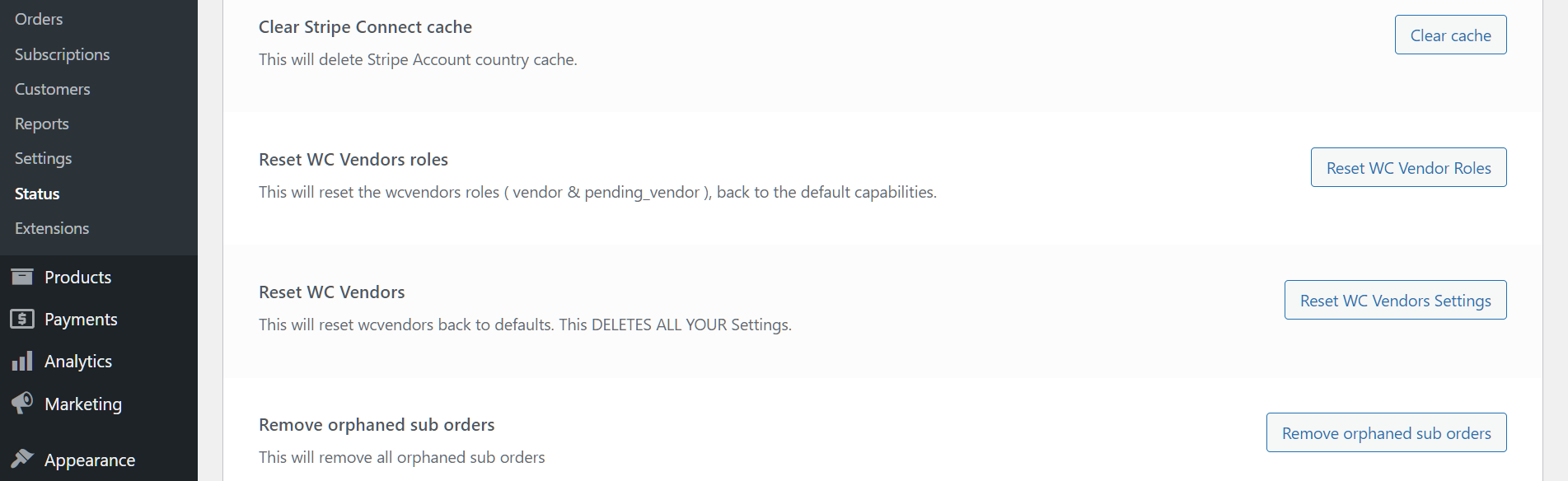
Herramientas de WC Vendors
También conectadas a la pestaña Herramientas están nuestras herramientas de WC Vendors, que incluyen:
- Comprobar Límites de Carga de Vendedores: Si has activado los límites de carga de vendedores, esto asegura que no hayan excedido su asignación máxima.
- Restablecer Roles de WC Vendors: Esto restablece los roles de vendedor a sus valores predeterminados.
- Restablecer Capacidades de WC Vendors: Esto restablece las capacidades de vendedor.
- Eliminar Sub-pedidos Huérfanos: Si se ha eliminado un pedido principal pero el sub-pedido no, este proceso limpia cualquier sub-pedido huérfano.
3. Registros
La pestaña Registros es donde WooCommerce y otros plugins de terceros guardan los archivos de registro. Si tu sitio web experimenta algún problema, es muy probable que exista un error en los archivos de registro de esta sección. Por defecto, estos registros se conservan durante 30 días antes de ser eliminados.
Básicamente, si ves un aviso que dice "Tu sitio está experimentando dificultades técnicas", revisa los Registros de la fecha actual en busca de errores fatales.

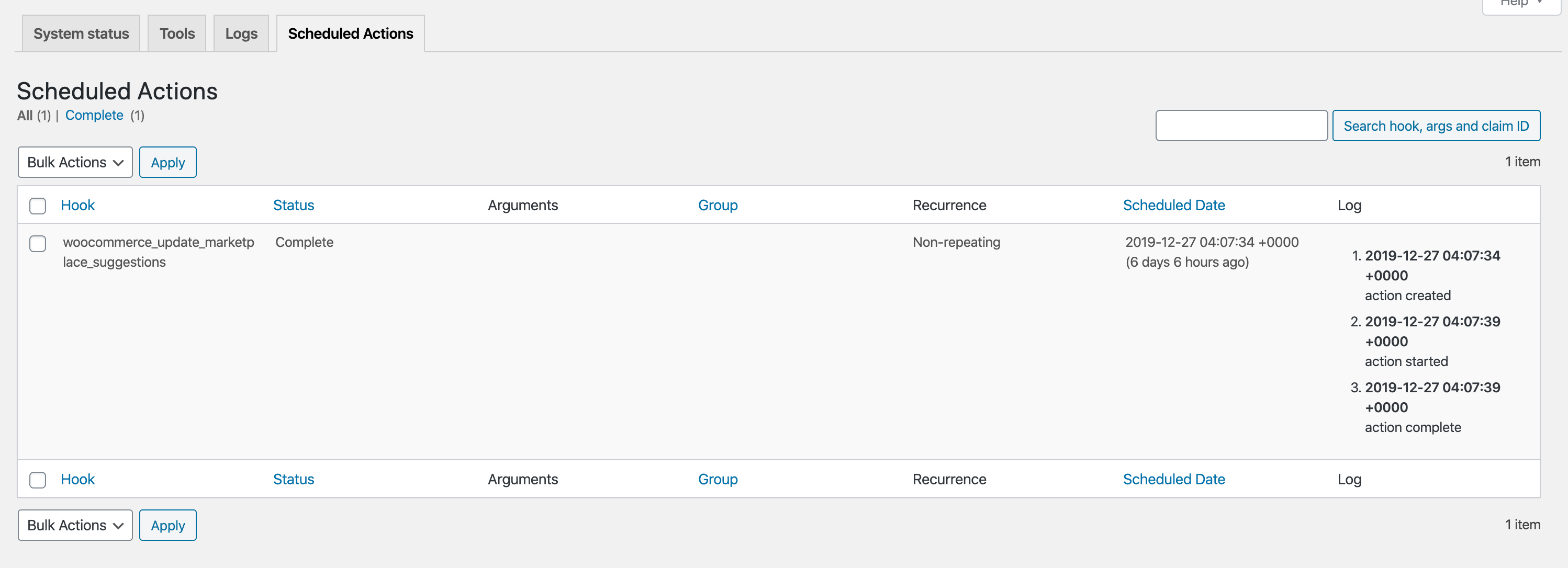
4. Acciones programadas
Dentro de la pestaña Acciones programadas, encontrarás una lista completa de todas las acciones programadas. Si alguna vez necesitas ejecutar una acción manualmente, esta pestaña te ofrece la opción de hacerlo.
Conclusión
La página de Estado de WooCommerce te presenta una gran cantidad de información valiosa para ayudarte a solucionar problemas en tu instalación de WooCommerce. Por lo tanto, aprender todo lo que puedas sobre este aspecto de tu tienda online te ayuda a diagnosticar rápidamente los problemas del sitio, así como a garantizar operaciones fluidas y una funcionalidad sostenida.
Para recapitular, deberías familiarizarte con las siguientes cuatro pestañas dentro de la página de Estado de WooCommerce:
¿Tienes alguna pregunta sobre la página de Estado de WooCommerce? Envíanos un mensaje y háznoslo saber; ¡estaremos encantados de ayudarte!
