
Si alguna vez has creado campos de registro de WooCommerce en un sitio de pruebas, ya conoces el dolor que viene después. Terminas de configurar todos tus campos personalizados y todo parece correcto. Sin embargo, cuando llega el momento de lanzarlo en tu sitio principal, de repente tienes que hacer el mismo trabajo de nuevo.
Esa es la parte que se siente injusta. No estás reconstruyendo uno o dos campos. Estás reconstruyendo una configuración completa, y fácilmente puede llegar a 10, 20 o incluso más entradas personalizadas. Debido a eso, el trabajo se convierte en una larga lista de tareas. Copias etiquetas, seleccionas de nuevo tipos de campo, ajustas el orden y marcas qué campos son obligatorios. Al mismo tiempo, intentas no omitir nada.
Y seamos sinceros. Un trabajo manual como este consume mucho tiempo.
Por eso WC Vendors ha añadido una nueva función que se centra en los campos de registro de WooCommerce. Ahora puedes importar y exportar tu configuración personalizada para los campos del formulario de registro. En términos sencillos, puedes configurar tu formulario de registro una vez, exportar la configuración a un archivo e importar esa misma configuración en otro sitio.
Así que en este artículo, te explicaré qué es esta función y qué incluye.
Qué es esta función de importación y exportación
Así que aquí tienes lo que puedes exportar: la configuración de los campos de registro de tu WooCommerce, incluyendo el tipo de campo, la etiqueta, el orden de los campos y si cada campo es obligatorio. También puedes exportar otras configuraciones de campos que controlan cómo se comporta el formulario. Básicamente, creas tu formulario una vez y guardas esa configuración como un archivo de configuración.
Después de eso, puedes importar ese mismo archivo en otro sitio web. Esto es útil cuando empiezas en staging y luego pasas a producción. También es útil cuando administras más de un sitio de marketplace. Por ejemplo, si eres una agencia que crea sitios para clientes, puedes reutilizar una configuración de formulario de registro estándar sin tener que reconstruir todo desde cero.
La exportación crea un archivo de configuración descargable, normalmente un archivo JSON. Lo descargarás y lo guardarás como una copia de seguridad. Luego, cuando necesites reutilizar la configuración, subirás ese mismo archivo en el área de Importación. Como resultado, tus campos de registro de WooCommerce se pueden recrear en segundos en lugar de minutos u horas.
Dónde encontrarlo en WC Vendors
Puedes acceder a él desde tu panel de administración de WordPress. Ve a WC Vendors > Ajustes > Formulario de registro.
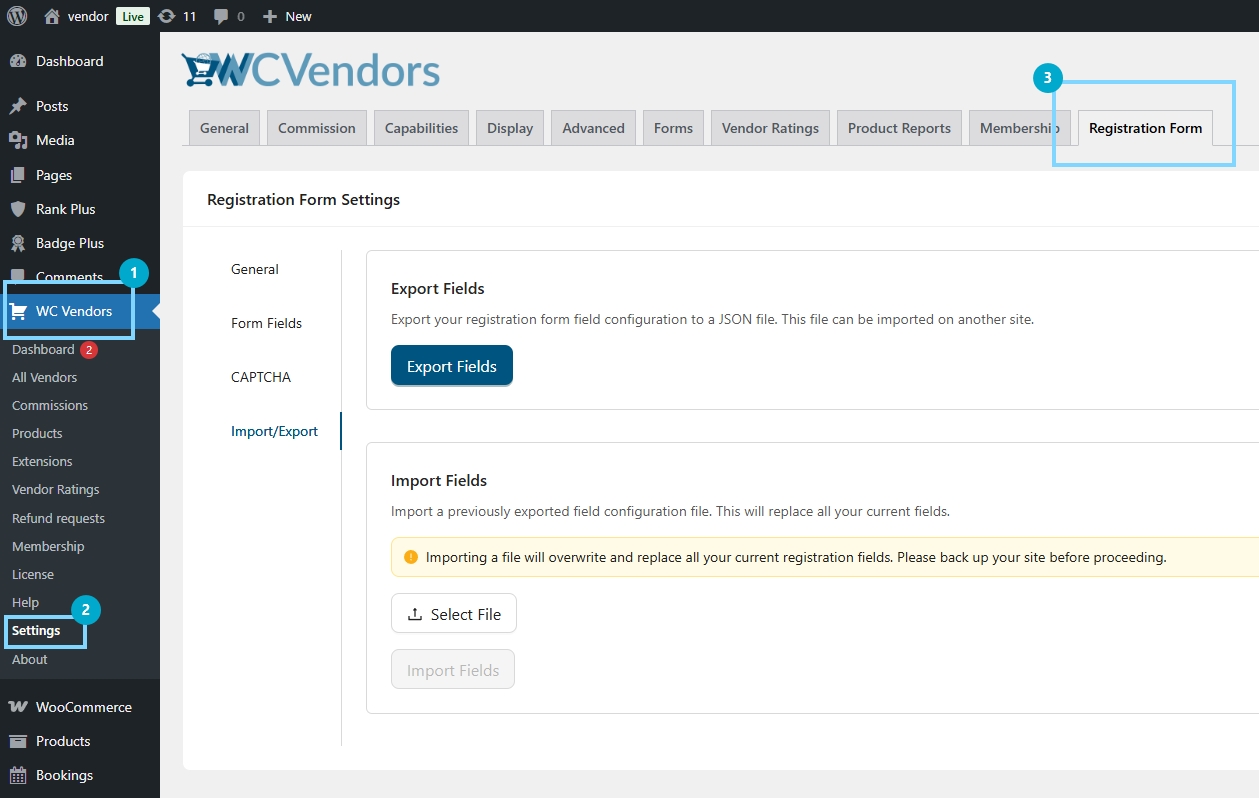
📝 También notarás un mensaje de advertencia en el área de Importación. Esa advertencia está ahí por una razón. La importación sobrescribirá tu configuración actual. Debido a eso, deberías tratar el botón de Importar como una acción de "reemplazar todo", no como una acción de "fusionar".
Cómo exportar campos de registro
- Ve a tu panel de administración de WordPress.
- Haz clic en WC Vendors y luego en Ajustes.
- Abre la sección Formulario de registro.
- Revisa tu configuración actual de los campos de registro de WooCommerce. Comprueba las etiquetas, los tipos de campo, el orden de los campos y los campos obligatorios.
- Haz clic en Exportar campos.
- Descarga el archivo de configuración a tu ordenador.
- Guarda el archivo en un lugar seguro. También, renómbralo usando el nombre del sitio y la fecha si quieres que sea más fácil de rastrear más tarde.
Cómo importar campos de registro
- Busca el área de Importar campos en la página.
- Sube el archivo de configuración que exportaste anteriormente.
- Haz clic en el botón Importar.
- Lee la advertencia de confirmación cuidadosamente, luego confirma la importación.
- Una vez que la importación finalice, revisa tus campos del formulario de registro para confirmar que todo se ve bien.
Después de eso, la configuración de tus campos de registro debería coincidir con lo que hay en el archivo. Esta es la parte que hace que la función sea tan útil. También puedes copiar la misma configuración en varios sitios sin tener que reconstruir.
Sin embargo, siempre recomiendo hacer una comprobación rápida después de importar. Abre la vista previa del formulario de registro si la tienes. Si no, abre la página de registro y recórrela como si fueras un vendedor que se registra. Comprueba el orden de los campos, los campos obligatorios, las etiquetas y los marcadores de posición para poder detectar errores antes de que los vendedores reales se encuentren con ellos.
Mejores prácticas antes de importar
Trata la importación como un reemplazo completo
La importación sobrescribirá tu configuración actual, así que la trato como si estuviera reemplazando todo el formulario. Por eso, siempre pauso primero y me aseguro de estar listo antes de subir nada.
Confirma que estás en el sitio correcto
Si gestionas entornos de staging y producción, las pestañas pueden parecer iguales. Así que siempre comprueba primero la URL del sitio y luego avanza.
Haz una copia de seguridad antes de importar
Hago una copia de seguridad del sitio antes de importar, incluso si confío en ello. De esa manera, tengo una forma de recuperarme si subo el archivo incorrecto o cambio de opinión justo después.
Etiqueta tus archivos de exportación claramente
Si tienes varios sitios, es fácil mezclar los archivos. Así que nombro el archivo con el nombre del sitio y la fecha, porque me ayuda a evitar importar una configuración anterior por error.
Revisa el formulario justo después de importar
Después de importar, abro la página de registro y la reviso como si fuera un vendedor que se registra. Compruebo el orden de los campos, los campos obligatorios y las etiquetas, especialmente si los campos de registro de WooCommerce recopilan detalles importantes del vendedor.
Prueba en staging primero siempre que sea posible
Pruebo la importación en staging antes de tocar el sitio en producción. Después de eso, una vez que todo parece correcto, importo el mismo archivo en producción con más confianza.
Otras características relacionadas
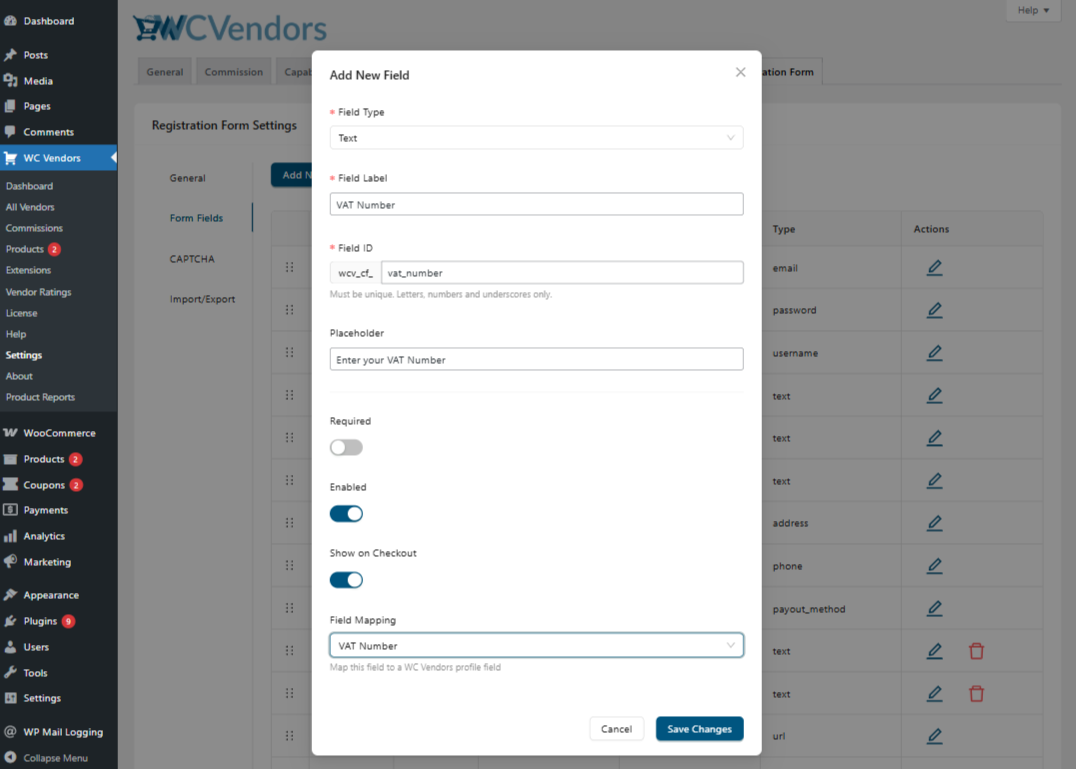
WC Vendors ahora admite un campo de número de IVA que los vendedores y los clientes habituales pueden completar durante el registro. Esto ayuda a los propietarios de tiendas a recopilar los detalles del IVA desde el principio y a mostrar la información correcta del IVA donde importa, como en las facturas y las páginas clave para el cliente. Si vende al mercado de la UE, esta actualización facilita el cumplimiento de los requisitos del IVA sin depender de seguimientos manuales o soluciones personalizadas. Una vez que el número de un vendedor se mapea y se guarda, ahora sigue a la venta en los correos electrónicos de confirmación de pedidos, facturas y Mi cuenta también.
Aprende cómo aplicarlo en tu marketplace: Haz clic AQUÍ.
Conclusiones
Esta nueva función de Importación y Exportación me ahorra tener que reconstruir los campos de registro de WooCommerce cada vez que paso de staging a producción o configuro un sitio nuevo. Como exporta la configuración completa de los campos, puedo mantener mi formulario de registro consistente sin depender de la memoria o de una pantalla dividida. El paso de importación es algo que manejo con cuidado, ya que reemplaza los campos actuales en lugar de fusionarlos. Así que si gestionas varios marketplaces o creas sitios para clientes, esta función te ofrece una forma más rápida de reutilizar la misma configuración del formulario y evitar los errores que ocurren durante las reconstrucciones manuales.
Para recordar, estos son los pasos sobre cómo puedes importar y fusionar los campos de registro de WooCommerce en WC Vendors:
Preguntas frecuentes
¿Qué tipo de archivo crea la exportación?
La exportación crea un archivo de configuración, que suele ser un archivo JSON. Ese archivo contiene la configuración de los campos de registro de tu WooCommerce, como etiquetas, tipos de campo, orden y reglas de obligatoriedad.
¿Se moverán los datos de usuario de los vendedores?
No. La función de importación y exportación es solo para la configuración de campos. No mueve cuentas de vendedor, envíos de registro ni ningún dato de usuario conectado a esos campos.
¿Qué sucede si importo el archivo incorrecto?
Tus campos actuales serán reemplazados por lo que haya dentro del archivo. Si eso sucede, la solución más rápida es importar el archivo correcto de inmediato. Por eso también me gusta exportar mi configuración actual antes de hacer cualquier importación, para tener siempre algo que restaurar.
¿Puedo editar el archivo exportado antes de importarlo?
Puedes hacerlo, especialmente si es un archivo JSON. Sin embargo, solo recomiendo esto si te sientes cómodo trabajando con ese formato. Un pequeño error de formato puede hacer que la importación falle. Si no estás seguro, es más seguro editar el formulario dentro de la página de configuración.
¿Esta función mueve también otras configuraciones de WC Vendors?
No. Esta función se limita únicamente a la configuración de los campos del formulario de registro. Está pensada para mover la configuración de los campos de registro de WooCommerce, no tus otras configuraciones de plugins.

