
Vous voulez savoir où en sont vos commissions, ventes et remboursements pour le mois ? L'onglet Rapports de votre tableau de bord vendeur rassemble tout cela sur un seul écran. Cet article détaille chaque tableau, graphique et liste de l'onglet et explique comment les remboursements affectent vos totaux.
Avant de commencer
- WooCommerce et WC Vendors installés et actifs sur la marketplace sur laquelle vous vendez
- Au moins une commande pour l'un de vos produits, afin qu'il y ait des données à afficher
Vous n'avez pas besoin de configuration supplémentaire. L'onglet Rapports se trouve toujours dans le menu de votre tableau de bord vendeur. Ses tableaux et graphiques se remplissent une fois que vous avez des commandes.
Accéder à l'onglet Rapports
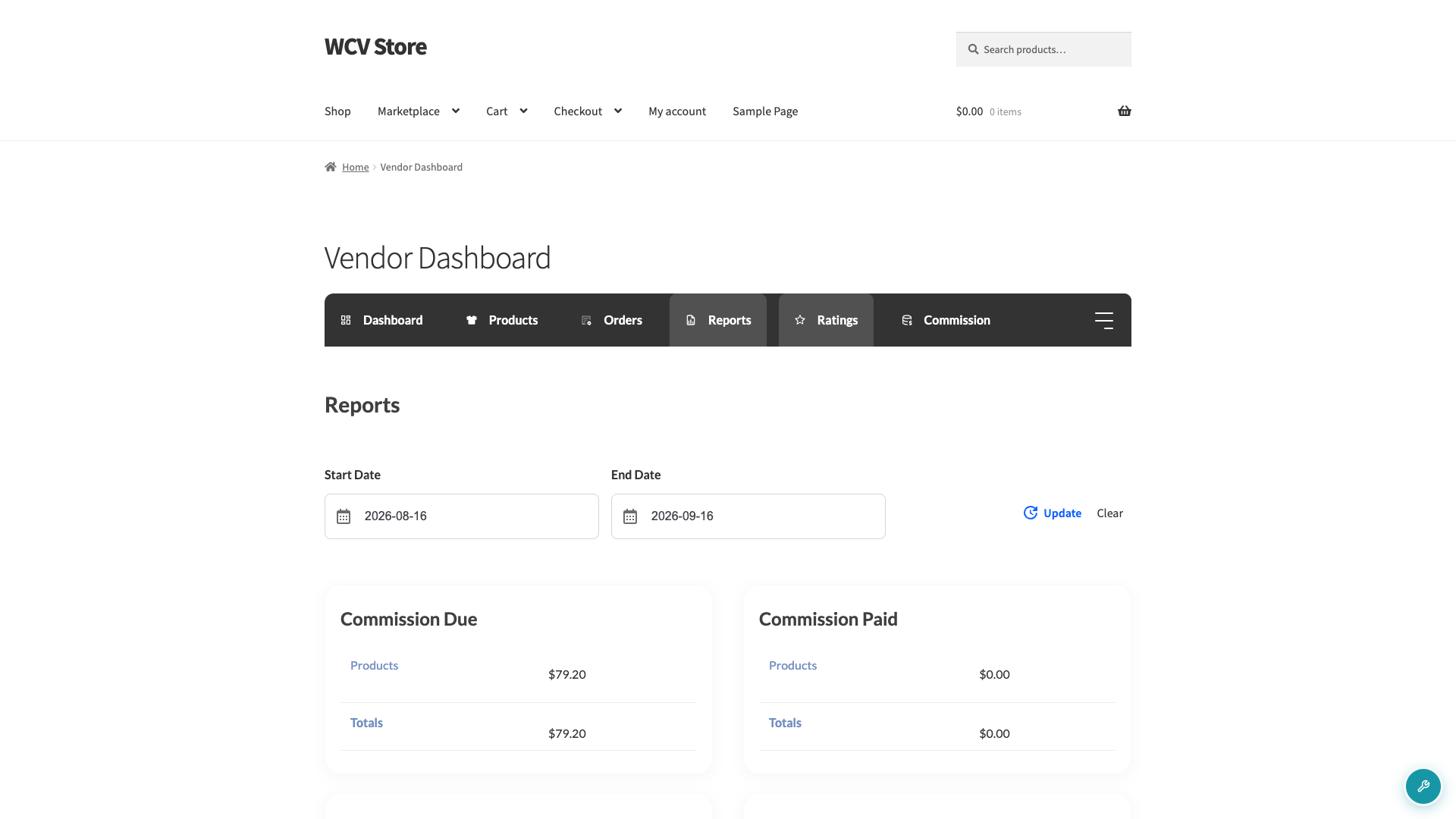
Ouvrez votre tableau de bord vendeur et cliquez sur Rapports dans le menu de navigation. Vous pouvez également accéder directement aux chiffres du mois en cours à partir du lien rapide Rapport des ventes : Ce mois sur la page d'accueil de votre tableau de bord.
Filtrer par plage de dates
En haut de l'onglet Rapports, vous trouverez les champs Date de début et Date de fin. Par défaut, l'onglet affiche les données du mois dernier jusqu'à aujourd'hui. Entrez vos propres dates et cliquez sur Mettre à jour pour recalculer chaque tableau et graphique de la page pour cette période. Cliquez sur Effacer pour supprimer votre plage personnalisée.
Si vous n'avez aucune commande dans la période sélectionnée, les tableaux affichent zéro et le graphique Totaux des commandes affiche ce message à la place : Aucune commande pour cette période. Ajustez vos dates ci-dessus et cliquez sur Mettre à jour, ou listez de nouveaux produits que les clients pourront acheter.
Le rapport place chaque commande de la période par la date à laquelle la commande a été passée. Un remboursement reste associé à la date de commande d'origine, et non à la date à laquelle vous avez émis le remboursement.
Les administrateurs de la marketplace utilisant WC Vendors Pro peuvent modifier la période par défaut dans WC Vendors → Paramètres → Affichage → Tableau de bord vendeur → Période par défaut du tableau de bord. Les options sont Annuellement, Trimestriellement, Mensuellement, Hebdomadairement et Journalièrement.
Commission due et Commission payée
Sous le sélecteur de date, deux tableaux détaillent votre commission pour la période sélectionnée : Commission due (ce qui vous est encore dû) et Commission payée (ce qui a déjà été payé). Voir Comment fonctionnent les commissions dans WC Vendors ? pour savoir comment ces chiffres sont calculés.
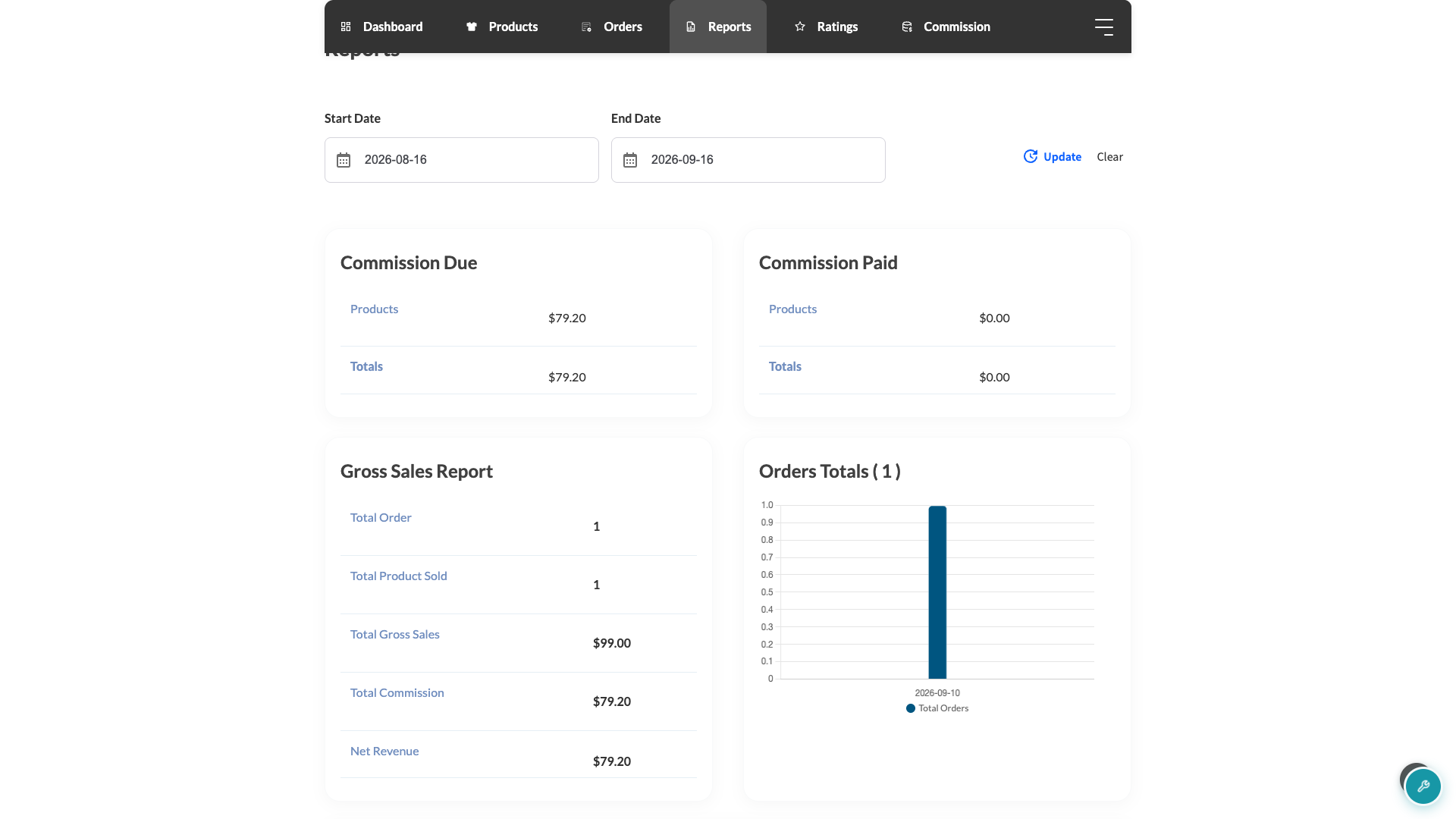
Les deux tableaux affichent toujours une ligne Produits et une ligne Totaux. Une ligne Taxe apparaît lorsque l'administrateur de votre marketplace active le paramètre Taxes vendeur. Une ligne Livraison apparaît lorsque l'administrateur de votre marketplace active le paramètre Livraison vendeur, qui nécessite WC Vendors Pro. La ligne Totaux n'ajoute la taxe et la livraison que lorsque leurs lignes sont affichées.
Le tableau du rapport des ventes brutes
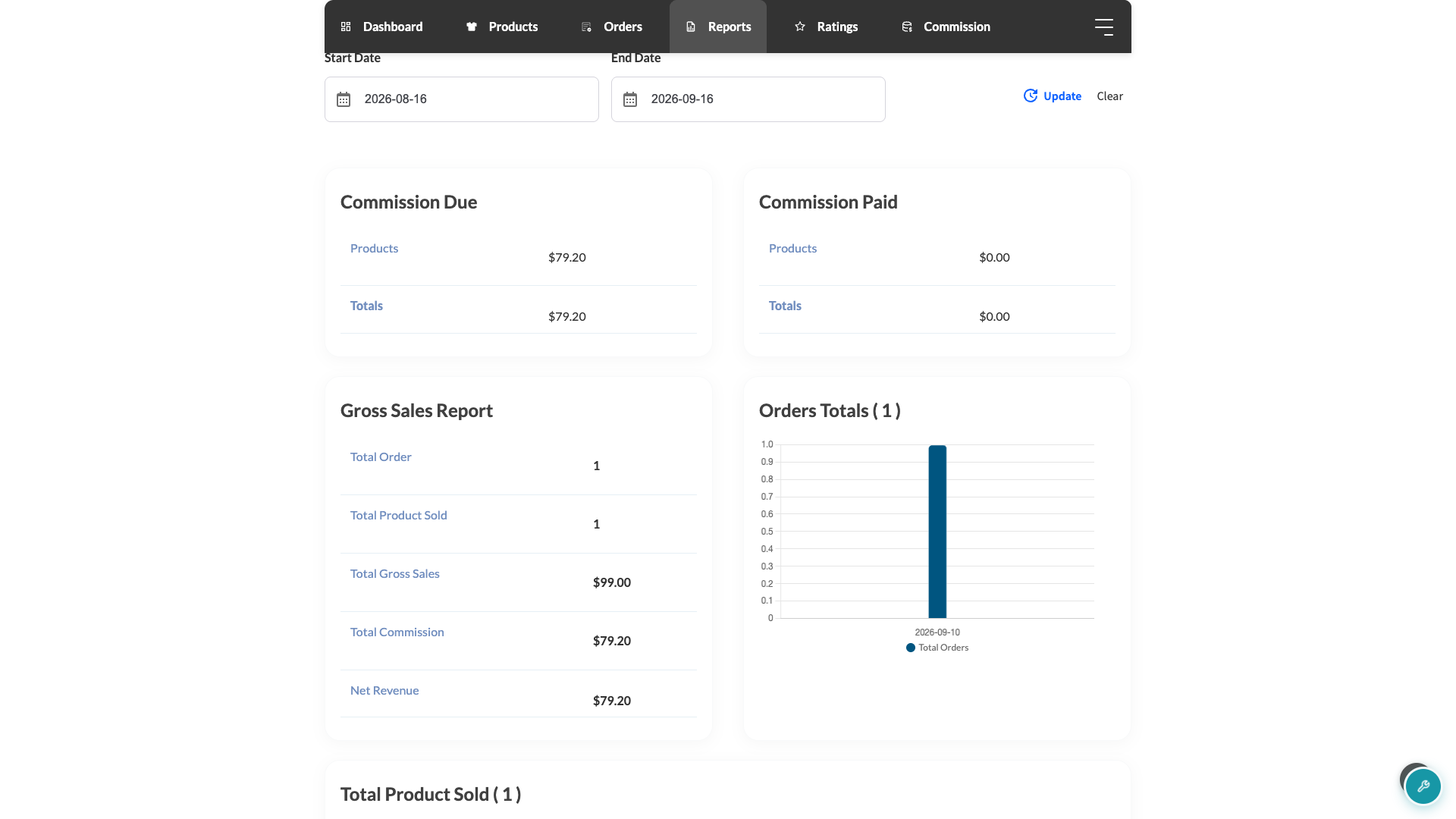
Ce tableau vous donne un résumé rapide de la période sélectionnée.
| Ligne | Ce qu'elle affiche |
|---|---|
| Total de la commande | Le nombre de commandes qui incluaient l'un de vos produits dans la période sélectionnée. |
| Total des produits vendus | Le nombre d'unités de produits vendues dans la période sélectionnée. Les unités remboursées sont toujours comptées ici. |
| Total des ventes brutes | Vos ventes de produits sur toutes les commandes listées dans l'onglet, plus toute taxe et expédition qui vous sont répercutées, avant tout remboursement. |
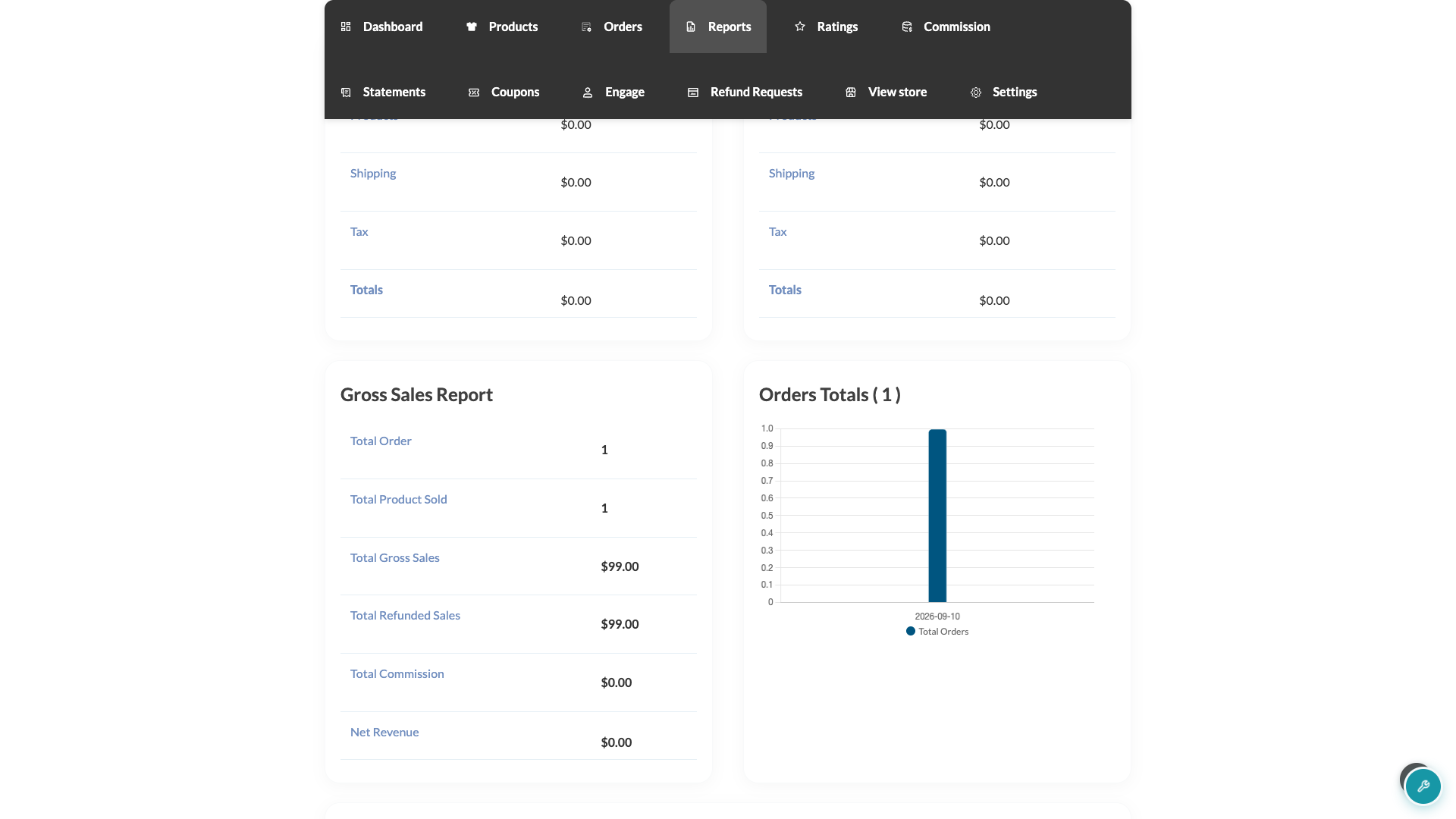
| Total des ventes remboursées | La valeur de vos produits remboursés dans la période. Cette ligne n'apparaît que lorsqu'il y a au moins un remboursement à afficher. |
| Total des commissions | Votre commission pour la période, y compris toute taxe et expédition qui vous sont répercutées. Les produits remboursés sont exclus. |
| Revenu net | Total des commissions moins toute taxe et expédition qui vous sont répercutées. Il s'agit généralement de votre commission sur les ventes de produits seules. Voir la note sous le tableau pour une exception. |
Le Total des ventes brutes ne change pas lorsqu'un produit est remboursé. Il compte chaque commande listée dans l'onglet, y compris toute taxe et expédition qui vous sont répercutées, utilisez-le donc pour vérifier votre volume de ventes avant les remboursements.
Par défaut, l'onglet Rapports exclut les commandes entièrement remboursées. Elles n'apparaissent que lorsque votre administrateur de marketplace active Afficher les commandes annulées sous WC Vendors → Paramètres → Commission. Ce paramètre affiche également les commandes remboursées dans votre onglet Commandes. Si vous utilisez WC Vendors Pro, les commandes entièrement remboursées ne s'affichent pas dans l'onglet Rapports ni dans l'onglet Commandes, même lorsque Afficher les commandes annulées est activé. Les commandes partiellement remboursées apparaissent toujours, et leurs produits remboursés sont comptés dans le Total des ventes remboursées.
Votre administrateur de marketplace peut également activer la taxe ou l'expédition uniquement pour votre compte. Dans ce cas, le Total des commissions et le Revenu net incluent cette taxe et cette expédition, et les lignes Taxe et Expédition ne s'affichent pas.
Le Total des ventes remboursées utilise le montant du remboursement enregistré sur la commande. Si votre commission pour un produit a été annulée mais que la commande n'a pas de remboursement enregistré pour ce produit, la ligne compte le total de la ligne du produit à la place.
Le graphique des totaux de commandes
À côté du tableau du rapport des ventes brutes, le graphique Totaux des commandes trace votre nombre de commandes sur la période sélectionnée, vous permettant ainsi de repérer d'un coup d'œil les jours les plus chargés et les plus calmes.
Avec WC Vendors Pro, un graphique circulaire Total des produits vendus plus bas sur la page montre le nombre d'unités de chaque produit que vous avez vendu dans la période. La version gratuite de WC Vendors n'inclut pas ce graphique.
WC Vendors Pro ajoute également deux listes en bas de l'onglet. Commandes récentes liste vos commandes de la période sélectionnée. Produits récents liste vos derniers produits. Chaque liste a un lien Voir tout qui ouvre votre page complète Commandes ou Produits. Si votre administrateur de marketplace désactive votre page Commandes ou Produits dans WC Vendors Pro, l'en-tête de cette liste et le lien Voir tout ne s'affichent pas.
Dépannage
Je ne vois pas de ligne Ventes totales remboursées.
Demandez à votre administrateur de marketplace d’activer Afficher les commandes annulées sous WC Vendors → Paramètres → Commission. Sans cela, les commandes entièrement remboursées n’apparaissent pas dans l’onglet Rapports. Les commandes partiellement remboursées apparaissent toujours.
Si vous utilisez WC Vendors Pro, les commandes entièrement remboursées ne s’affichent pas dans l’onglet Rapports ni dans l’onglet Commandes, même lorsque Afficher les commandes annulées est activé.
Si le paramètre est déjà activé, élargissez votre plage de dates. Vérifiez que la commande remboursée a été passée dans les dates que vous avez saisies. Le rapport regroupe les remboursements par la date de commande d’origine, et non par la date de remboursement. La ligne n’apparaît que lorsqu’il y a un remboursement à afficher pour la plage sélectionnée.
Ma commission totale semble inférieure à ce que j’attendais après un remboursement.
Vérifiez les Ventes brutes totales pour voir la valeur de vos ventes avant les remboursements. La Commission totale et le Revenu net excluent les produits remboursés, donc un remboursement réduit les deux.
Même un remboursement partiel sur un produit supprime la commission complète de ce produit de la Commission totale et du Revenu net. Par exemple, si un client est remboursé pour une unité sur trois, la commission pour les trois unités est supprimée. Les Ventes totales remboursées n’affichent toujours que le montant qui a été remboursé.
Je ne vois pas de ligne Taxe ou Expédition sous Commission due ou Commission payée.
Demandez à votre administrateur de marketplace de vérifier deux paramètres sous WC Vendors → Paramètres → Général. La ligne Taxe nécessite que les Taxes du vendeur soient activées. La ligne Expédition nécessite que l’Expédition du vendeur soit activée, ce qui n’est disponible qu’avec WC Vendors Pro. Les deux paramètres sont indépendants, vous pouvez donc voir une ligne sans l’autre.
Articles connexes
- Comment fonctionne le tableau de bord du vendeur
- Gestion des commandes vendeur
- Gestion des produits du vendeur
- Comment fonctionnent les commissions dans WC Vendors ?
Questions fréquemment posées
Pourquoi mes totaux de commission ont-ils changé après la mise à jour de WC Vendors ?
À partir de WC Vendors 2.7.1, la Commission totale et le Revenu net excluent les produits remboursés. Les Ventes brutes totales comptent toujours les produits remboursés dans chaque commande répertoriée dans l’onglet. Les commandes entièrement remboursées n’apparaissent que lorsque votre administrateur de marketplace active Afficher les commandes annulées sous WC Vendors → Paramètres → Commission. Avec WC Vendors Pro, elles restent masquées même lorsque ce paramètre est activé.
Puis-je voir une plage de dates personnalisée au lieu de la plage par défaut ?
Oui. Entrez une Date de début et une Date de fin en haut de l’onglet Rapports et cliquez sur Mettre à jour. Chaque tableau et graphique de la page est recalculé pour cette plage.
Pourquoi ne vois-je pas de graphique de répartition des produits ?
Le graphique circulaire Total des produits vendus est une fonctionnalité de WC Vendors Pro. Dans la version gratuite, vous voyez toujours le tableau du rapport des ventes brutes et le graphique des totaux de commandes.
Mon administrateur de marketplace peut-il masquer l’onglet Rapports ?
Non. L’onglet Rapports est toujours présent dans le menu de votre tableau de bord vendeur. Le paramètre Gestion des commissions dans WC Vendors Pro masque l’onglet Commission, pas l’onglet Rapports.
Besoin d'aide ?
Si vous avez une question ou rencontrez des problèmes, nous sommes là pour vous aider.
- Utilisateurs premium : Ouvrir un ticket de support
- Utilisateurs gratuits : Visitez notre forum communautaire