
Gérer une marketplace implique de faire confiance aux vendeurs pour lister des produits précis et bien décrits — mais parfois, un client repère quelque chose qui ne devrait pas être là. Les rapports de produits dans WC Vendors Pro permettent aux clients de signaler ces produits directement depuis la page du produit. Cet article vous guide dans l'activation de la fonctionnalité, la configuration du formulaire de rapport et la gestion du flux de travail complet des rapports depuis votre tableau de bord d'administration.
Prérequis
- WC Vendors Pro installé et activé
- WC Vendors (gratuit) installé et activé
Étape 1 : Activer les rapports de produits
Les rapports de produits sont désactivés par défaut. Activez la fonctionnalité avant toute autre chose.
- Allez dans WC Vendors → Paramètres.
- Cliquez sur l'onglet Rapports de produits.
- Cochez Activer les rapports de produits.
- Cliquez sur Enregistrer les modifications.
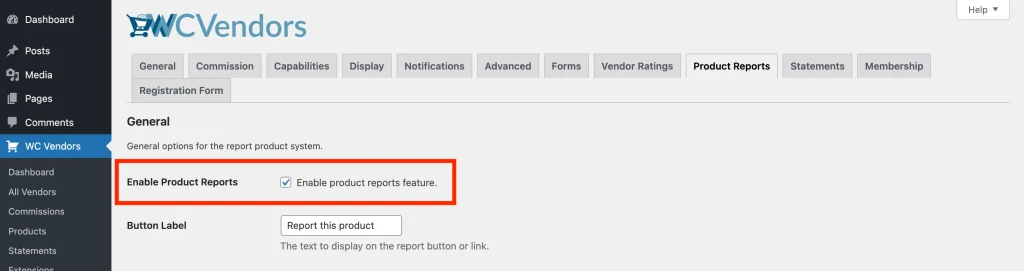
Une fois enregistré, un sous-élément de menu Rapports de produits apparaît sous WC Vendors dans la barre latérale de votre administration.
Étape 2 : Configurer le formulaire de rapport
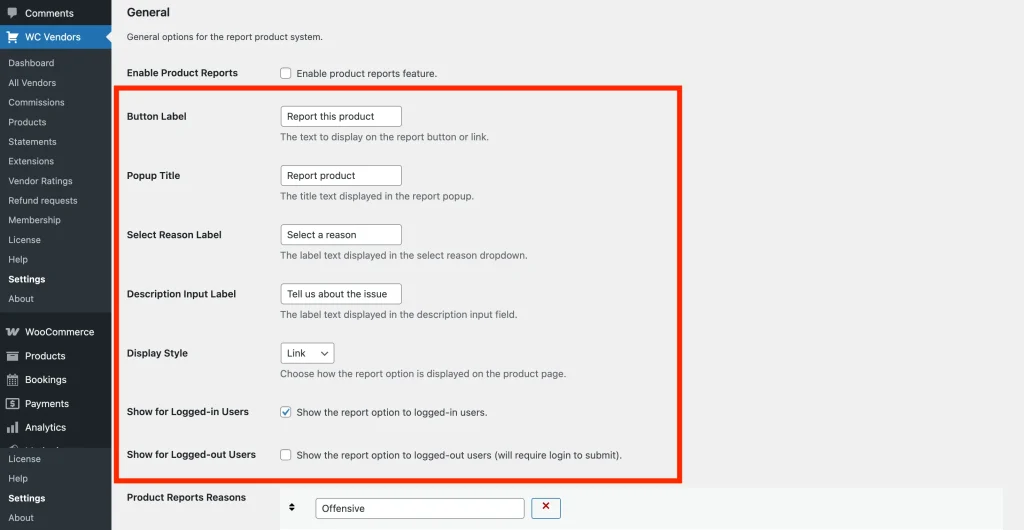
Vous pouvez contrôler l'apparence de l'option de rapport sur les pages de produits et qui peut la voir.
- Toujours dans l'onglet Rapports de produits, mettez à jour les libellés du texte :
- Libellé du bouton — ce sur quoi les clients cliquent sur la page du produit. Par défaut : « Signaler ce produit ».
- Titre de la fenêtre contextuelle — l'en-tête à l'intérieur de la fenêtre contextuelle de rapport. Par défaut : « Signaler le produit ».
- Libellé de sélection de motif — le libellé au-dessus de la liste déroulante des motifs. Par défaut : « Sélectionner un motif ».
- Libellé du champ de description — le libellé au-dessus du champ de description. Par défaut : « Décrivez le problème ».
- Définissez le Style d'affichage sur Bouton ou Lien. Cela contrôle si l'option de rapport apparaît comme un bouton stylisé ou un lien texte simple sur la page du produit.
- Configurer la visibilité :
- Afficher pour les utilisateurs connectés — activé par défaut. Les clients connectés voient l'option de rapport.
- Afficher pour les utilisateurs déconnectés — désactivé par défaut. Lorsqu'il est activé, les visiteurs verront l'option mais seront invités à se connecter avant de pouvoir soumettre un rapport.
- Cliquez sur Enregistrer les modifications.
Les vendeurs ne voient pas l'option de rapport sur leurs propres produits — elle est automatiquement masquée, quels que soient vos paramètres de visibilité.
Étape 3 : Ajouter des motifs de rapport
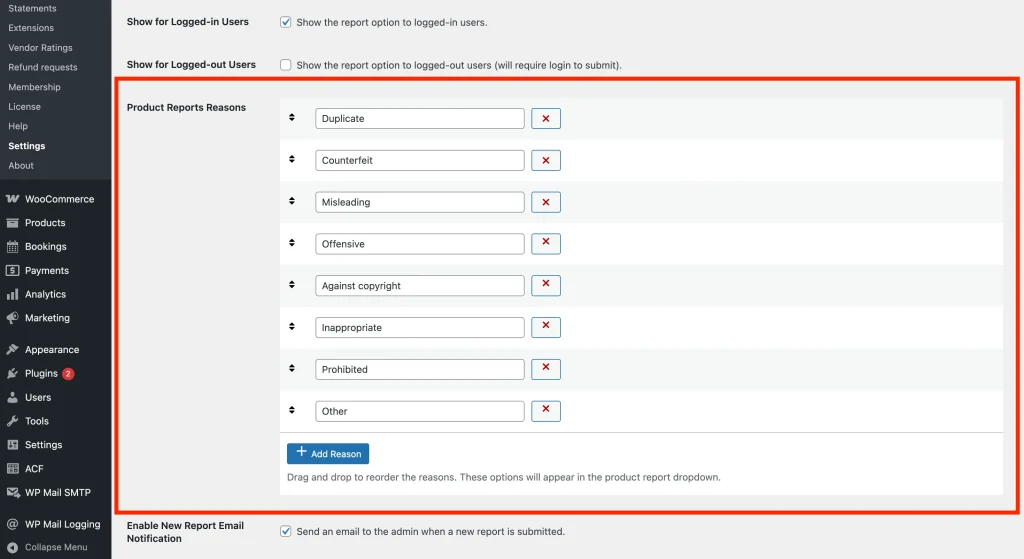
Les motifs de rapport sont les options que les clients choisissent lorsqu'ils soumettent un rapport. WC Vendors Pro inclut un ensemble par défaut, et vous pouvez les ajouter, les supprimer ou les réorganiser à tout moment.
- Faites défiler vers le bas jusqu'à la section Motifs de rapports de produits dans l'onglet Rapports de produits.
- Cliquez sur Ajouter un motif et tapez un motif dans le nouveau champ de texte.
- Pour supprimer une raison, cliquez sur le × rouge à côté de celle-ci.
- Faites glisser et déposez les lignes à l'aide de la poignée de tri à gauche pour les réorganiser.
- Cliquez sur Enregistrer les modifications.
Étape 4 : Examiner les rapports soumis
Lorsqu'un client soumet un rapport, il apparaît dans votre file d'attente de rapports. Accédez à WC Vendors → Rapports de produits pour le consulter.
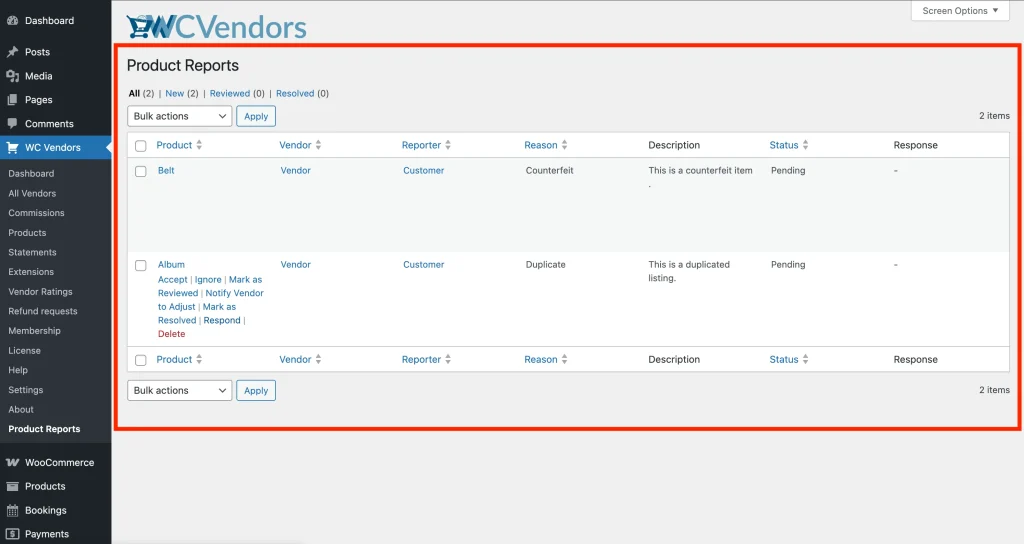
Le tableau affiche chaque rapport avec le nom du produit (lié à l'écran de modification), le vendeur qui le possède (lié à son profil utilisateur dans l'administration WP), le client qui l'a signalé, la raison choisie, sa description, le statut actuel et les réponses de l'administrateur. Utilisez les onglets de filtre en haut (Tous, Nouveaux, Examinés, Résolus) pour vous concentrer sur les rapports à une étape particulière.
Si un produit a un rapport ouvert, vous verrez également un avis « A été signalé » à côté de celui-ci dans vos listes de produits de vendeur.
Étape 5 : Agir sur un rapport
Survolez le nom du produit dans n'importe quelle ligne de rapport pour voir les actions disponibles. Chaque action fait progresser le rapport dans le flux de travail et peut déclencher une notification par e-mail.
Répondre
Utilisez Répondre pour envoyer un message au vendeur ou au rapporteur, sans modifier le statut du rapport.
- Cliquez sur Répondre dans les actions de la ligne.
- Choisissez si vous souhaitez envoyer la réponse au Vendeur ou au Rapporteur.
- Rédigez votre message dans le champ Notes de réponse.
- Cochez éventuellement Supprimer également ce produit. Cela supprime le produit et ferme le rapport en même temps.
- Cliquez sur Soumettre.
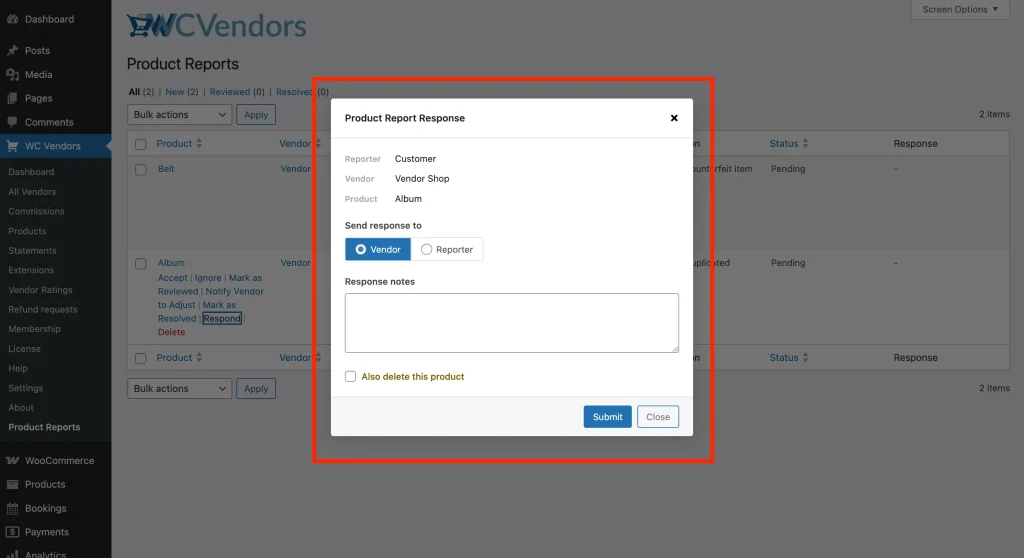
Le destinataire reçoit votre message par e-mail. Si vous envoyez plusieurs réponses, toutes les réponses précédentes sont enregistrées et consultables en cliquant sur le nombre de réponses dans la colonne Réponse.
Marquer comme examiné
Cliquez sur Marquer comme examiné pour indiquer que vous avez examiné le rapport. Le statut passe à Examiné et aucun e-mail n'est envoyé. Utilisez ceci comme une étape intermédiaire pendant que vous enquêtez avant de décider de l'action à entreprendre.
Notifier le vendeur pour ajustement
Cliquez sur Notifier le vendeur pour ajustement lorsqu'un produit présente un problème que le vendeur doit corriger lui-même. Cela masque immédiatement le produit du catalogue de votre boutique et envoie un e-mail au vendeur lui demandant d'effectuer un ajustement. Le rapport reste ouvert pendant que le vendeur y travaille ; une fois la correction effectuée, utilisez Marquer comme résolu pour le clôturer.
Accepter
Cliquez sur Accepter lorsque le rapport est valide et que le produit doit être retiré de votre boutique. Le produit est supprimé définitivement, le statut passe à Accepté, et deux e-mails sont envoyés automatiquement : un au vendeur l'informant que le produit a été retiré, et un au rapporteur confirmant que son rapport a été accepté.
Marquer comme résolu
Cliquez sur Marquer comme résolu une fois que le problème a été traité et qu'aucune autre action n'est nécessaire. Le statut passe à Résolu et le vendeur reçoit un e-mail confirmant que le rapport est clos. C'est la bonne action après qu'un vendeur a corrigé son produit suite à une étape « Notifier au vendeur d'ajuster », ou chaque fois que vous souhaitez clore un rapport sans supprimer le produit.
Ignorer
Cliquez sur Ignorer pour rejeter le rapport sans prendre de mesures. Aucun e-mail n'est envoyé et le produit n'est pas affecté. Utile pour les rapports inexacts ou qui semblent être du spam.
Supprimer
Cliquez sur Supprimer pour supprimer définitivement l'enregistrement du rapport du tableau. Aucun e-mail n'est envoyé et le produit n'est pas affecté. Ceci est différent de Ignorer, Supprimer supprime l'enregistrement entièrement plutôt que de laisser une entrée fermée dans le tableau.
Notifications par e-mail
WC Vendors Pro envoie des e-mails automatisés à chaque étape du flux de travail du rapport. Tous les modèles peuvent être personnalisés sous WooCommerce → E-mails.
| Destinataire | Quand il envoie | |
|---|---|---|
| Rapport de produit soumis | Administrateur | Un client soumet un rapport depuis la page du produit |
| Réponse au rapport de produit | Vendeur ou Signaleur | L'administrateur envoie une réponse via la fenêtre contextuelle Répondre |
| Rapport de produit accepté | Vendeur | L'administrateur accepte le rapport, le produit est supprimé |
| Rapport de produit accepté (Signaleur) | Signaleur | L'administrateur accepte le rapport, le produit est supprimé |
| Ajustement du rapport de produit | Vendeur | L'administrateur clique sur « Notifier au vendeur d'ajuster » |
| Rapport de produit résolu | Vendeur | L'administrateur marque le rapport comme Résolu |
Pour désactiver la notification d'administration pour les nouvelles soumissions, allez dans WC Vendors → Paramètres → Rapports de produits et décochez Activer la notification par e-mail pour les nouveaux rapports.
Dépannage
Les clients ne voient pas le bouton Signaler sur les pages de produits.
Confirmez que Activer les rapports de produits est coché sous WC Vendors → Paramètres → Rapports de produits. Vérifiez ensuite que Afficher pour les utilisateurs connectés (ou Afficher pour les utilisateurs déconnectés) correspond à l'état de connexion du client. Si le client est le vendeur du produit, le bouton est toujours masqué automatiquement.
Le produit d'un vendeur apparaît toujours dans le catalogue après que j'ai cliqué sur Notifier au vendeur d'ajuster.
Le produit est masqué du site lorsque cette action s'exécute. S'il apparaît toujours, videz le cache de votre page et d'objets, et vérifiez le statut du produit dans WooCommerce → Produits pour confirmer qu'il est défini sur « En attente » ou similaire.
L'e-mail de notification d'administration n'arrive jamais.
Confirmez que Activer la notification par e-mail pour les nouveaux rapports est coché sous WC Vendors → Paramètres → Rapports de produits. S'il est coché, vérifiez la configuration d'envoi d'e-mails de votre boutique — un plugin SMTP ou la configuration de messagerie de votre hébergeur peut être le problème.
Questions fréquemment posées
Un client peut-il signaler le même produit plus d'une fois ?
Non. Chaque client ne peut soumettre qu'un seul rapport par produit. Une fois qu'ils ont soumis un rapport, le bouton de rapport n'apparaît plus pour eux sur cette page produit.
Un vendeur peut-il signaler son propre produit ?
Non. L'option de signalement est toujours masquée au vendeur et à l'auteur du produit, quels que soient vos paramètres de visibilité.
Que se passe-t-il pour le produit lorsque je clique sur « Accepter » ?
Le produit est définitivement supprimé de votre boutique. Ceci ne peut pas être annulé. Deux e-mails sont envoyés : un au vendeur et un au rapporteur. Utilisez Accepter uniquement lorsque vous êtes sûr que le produit doit être retiré.
Quelle est la différence entre « Accepter » et « Marquer comme résolu » ?
Accepter supprime le produit et clôt le signalement. Marquer comme résolu modifie le statut et notifie le vendeur, mais le produit reste dans votre boutique. Utilisez Marquer comme résolu lorsque le vendeur a corrigé le problème plutôt que lorsque le produit doit être supprimé.
Besoin d'aide ?
Si vous avez une question ou rencontrez des problèmes, nous sommes là pour vous aider.
- Utilisateurs premium : Ouvrir un ticket de support
- Utilisateurs gratuits : Visitez notre forum communautaire