
Toute personne sérieuse quant à l'exploitation d'une plateforme multi-vendeurs ferait bien d'inclure les politiques de sa marketplace sur son site web. Après tout, ces politiques garantissent la légalité de votre entreprise, protégeant ainsi vos clients, les vendeurs et la plateforme elle-même.
Les politiques de la marketplace établissent les règles d'engagement entre toutes les parties prenantes de votre plateforme. Cela signifie qu'elles couvrent tout, de la confidentialité des données aux procédures d'expédition. Ainsi, la mise en œuvre et la présentation de ces politiques sont cruciales pour établir la confiance et développer votre marketplace.
Aujourd'hui, nous allons explorer les politiques de la marketplace et pourquoi elles sont cruciales pour les entreprises de e-commerce. De plus, nous vous apprendrons comment utiliser la solution de marketplace WooCommerce de premier ordre, WC Vendors, pour afficher de telles politiques sur votre plateforme.
Alors, mettons-nous au travail !
Qu'est-ce qu'une politique de marketplace ?
Une politique de marketplace décrit les règles, les directives et les conditions d'utilisation régissant les interactions et les transactions entre les acheteurs, les vendeurs et la marketplace en ligne. Ces politiques sont conçues pour :
- Garantir des transactions justes et sécurisées
- Protéger les droits des vendeurs et des acheteurs
- Maintenir l'intégrité de la plateforme
- Se conformer aux exigences légales
WC Vendors permet aux vendeurs d'afficher les politiques de marketplace suivantes :
Politique de confidentialité
Cette politique décrit comment la marketplace collecte, utilise, stocke et protège les données des utilisateurs. Généralement, elle comprend des informations sur :
- Les types de données collectées
- Les finalités du traitement des données
- Les droits des utilisateurs concernant leurs données
- Les mesures prises pour garantir la sécurité et la confidentialité des données
Termes et Conditions
Cette politique de marketplace définit les règles et les directives régissant l'utilisation de la plateforme de marketplace. Elle est également connue sous le nom de Conditions d'utilisation ou Accord utilisateur. Normalement, elle couvre divers aspects tels que :
- L'éligibilité des utilisateurs
- L'enregistrement du compte
- Les activités interdites
- Les droits de propriété intellectuelle
- La résolution des litiges
- Les limitations de responsabilité
Politique d'expédition
Cette politique décrit les termes et conditions concernant la livraison et l'expédition des articles achetés via la marketplace. Généralement, elle comprend des informations sur :
- Les méthodes d'expédition
- Les délais de livraison
- Les frais d'expédition
- Frais de manutention
- Expédition internationale
- Suivi des commandes
- Toutes limitations ou restrictions applicables
Politique de retour
Cette politique décrit les procédures et les exigences pour retourner des produits achetés sur la marketplace. Elle couvre des aspects tels que :
- Éligibilité aux retours
- Délais pour initier les retours
- État des articles retournés
- Options de remboursement
- Frais de restockage
- Frais de retour
- Toutes exceptions ou exclusions
Ces politiques sont cruciales pour toute marketplace. Après tout, elles apportent de la transparence et protègent les droits des utilisateurs. De plus, elles gèrent les attentes et facilitent des transactions fluides au sein de la plateforme.
Comment afficher les politiques de marketplace de vos vendeurs aux clients (en 4 étapes faciles)
Vous gérez une plateforme multi-vendeurs propulsée par WC Vendors ? Alors vous n'aurez aucun problème à partager les politiques de marketplace de vos vendeurs avec les clients. Après tout, WC Vendors simplifie la création, le lancement et la gestion des marketplaces en ligne !

Cependant, si vous n'avez pas encore utilisé WC Vendors pour créer une marketplace multi-vendeurs, nous vous recommandons vivement de consulter les guides suivants :
- Comment créer une place de marché en ligne : un guide pour débutants
- Comment créer votre premier site e-commerce multi-vendeurs (Guide complet)
Avec tout cela à l’esprit, allons-y !
Étape 1 : Accéder à la page du formulaire de paramètres
La première étape consiste à naviguer vers la page Formulaire de paramètres. Après tout, c'est là que vous trouverez les options pour afficher des informations vitales sur les vendeurs aux clients.
Par conséquent, allez sur votre tableau de bord WordPress et cliquez sur WC Vendors > Paramètres > Formulaires > Paramètres.
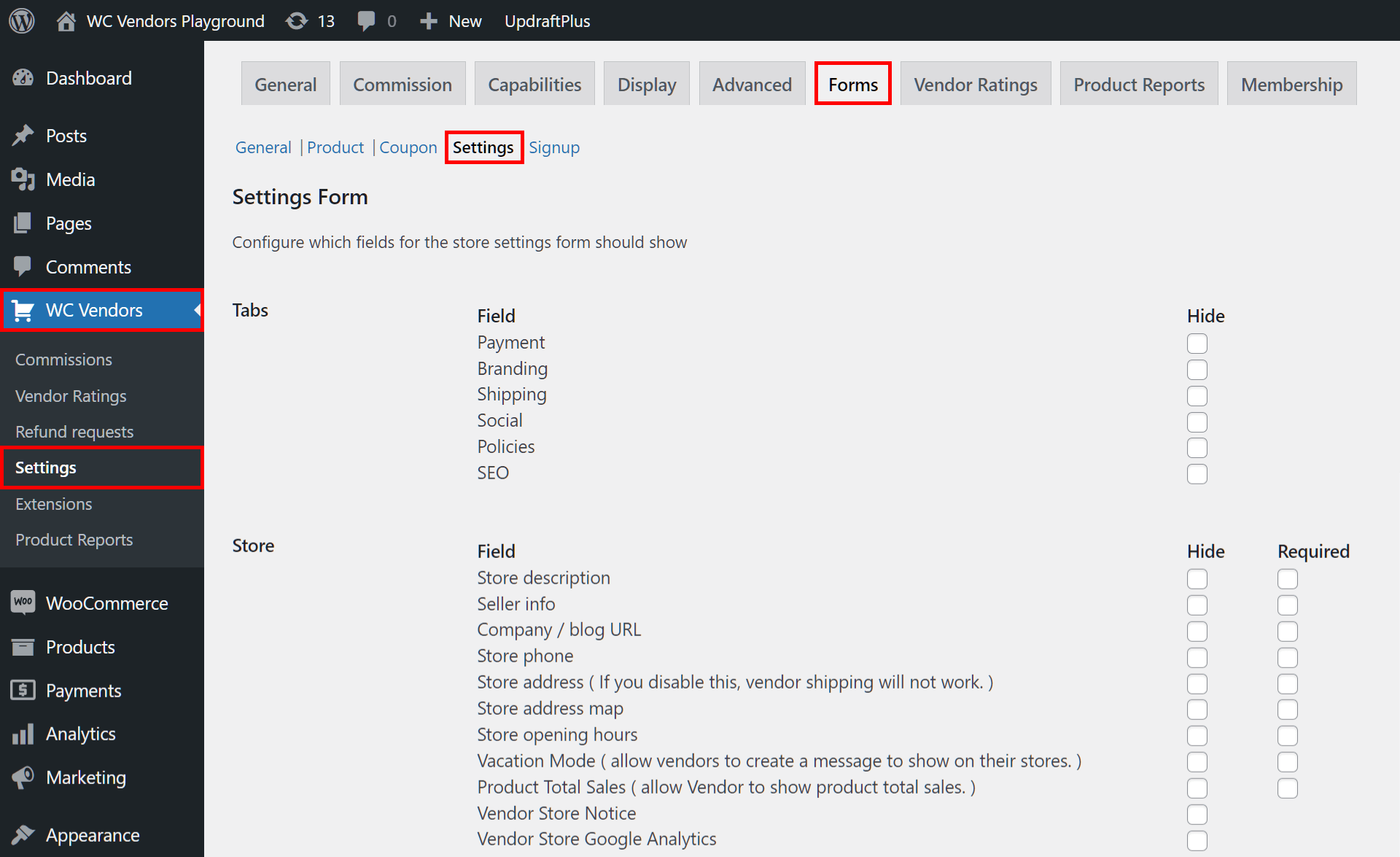
Maintenant que vous êtes sur la page Formulaire de paramètres, vous êtes prêt pour la prochaine étape...
Étape 2 : Assurez-vous que le champ Onglets : Politiques est activé
Tout d'abord, faites défiler jusqu'à l'option Onglets et prenez note de ses champs.
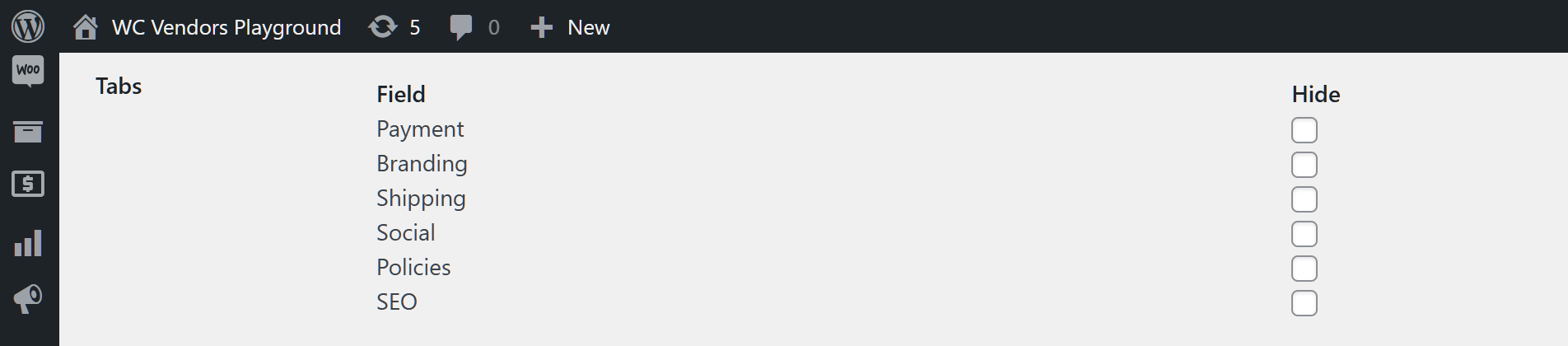
Assurez-vous que le champ Politiques n'a pas sa case à cocher « Masquer » cochée. Plus tard, nous discuterons des cases à cocher « Masquer » plus en détail. Pour l'instant, passons à l'étape suivante !
Étape 3 : Activer les champs Politiques
Faites défiler jusqu'à Politiques. Encore une fois, examinez les champs de l'option.
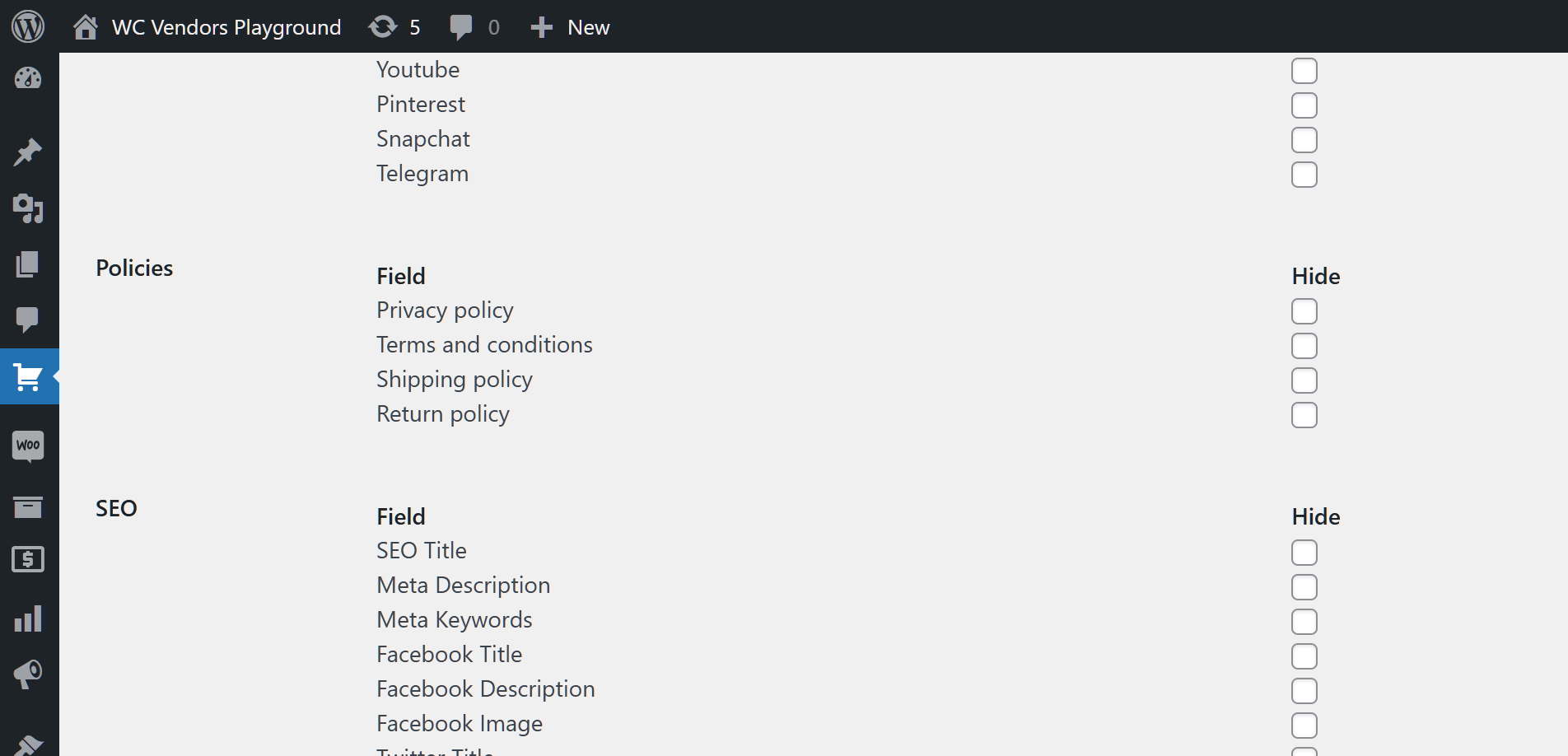
Comme montré ci-dessus, Politiques est livré avec quatre champs principaux : Politique de confidentialité, Conditions générales, Politique d'expédition et Politique de retour. Votre tâche consiste à sélectionner les champs que vous souhaitez activer et ceux que vous souhaitez désactiver.
Lorsqu'ils sont activés, chaque champ apparaît sur le tableau de bord du vendeur, demandant aux vendeurs de saisir les informations de politique de la marketplace. Toutes les informations fournies par le vendeur sont ensuite affichées sur le frontend de la marketplace, permettant aux clients de les consulter.
Heureusement, ces quatre champs sont déjà activés par défaut. Ainsi, vous n'avez rien à faire pour les activer.
Mais que faire si vous ne voulez pas que vos vendeurs fournissent des informations spécifiques sur la politique de la marketplace ? Simple : cochez sa case « Masquer » pour masquer le champ. Lorsqu'un champ est masqué, il n'apparaît pas sur le tableau de bord du vendeur. Ainsi, vous empêchez les vendeurs de soumettre des informations relatives au champ.

Par exemple, disons que vous ne souhaitez pas que votre plateforme présente les informations sur la politique d'expédition. Essentiellement, tout ce que vous avez à faire est de cocher la case « Masquer » de la Politique d'expédition. Cela empêche le vendeur de fournir toute information relative à l'expédition. Par conséquent, leur boutique n'aura aucun détail d'expédition à montrer aux clients.
Une fois que vous avez terminé, il est temps de passer à l'étape finale…
Étape 4 : Sauvegardez votre travail !
Faites défiler la page jusqu'en bas et cliquez sur le bouton Enregistrer les modifications. Cela met en œuvre tous les paramètres que vous avez définis sur la page.
Et voilà ! Chaque vendeur de votre marketplace peut désormais afficher les politiques de sa marketplace sur sa boutique. Par conséquent, les clients pourront les examiner, ce qui peut renforcer leur confiance envers vos vendeurs et l'ensemble de la plateforme.
À noter : Vous pouvez faire beaucoup plus avec la page Formulaire de paramètres, qui vous permet d'accorder aux vendeurs un degré de contrôle considérable sur les paramètres de leur boutique. Par exemple, vous pouvez activer des options pour afficher :
- Description de la boutique
- Bannières et icônes
- Horaires d'ouverture
- Boutons de médias sociaux
- Informations sur le vendeur
- ... et plus encore !
Vous souhaitez en savoir plus sur la page Formulaire de paramètres ? Consultez notre article, « Maîtrise de la boutique du vendeur : Ajustez vos paramètres pour réussir (Guide complet) ».
Élaboration des politiques de la marketplace : La perspective du vendeur
Maintenant que vous avez activé les champs Politiques, les vendeurs peuvent élaborer des politiques de marketplace à afficher via leurs boutiques.
Pour qu'un vendeur puisse le faire, il doit d'abord se rendre sur son tableau de bord et choisir le panneau Paramètres. Cela l'amène à la page Paramètres.
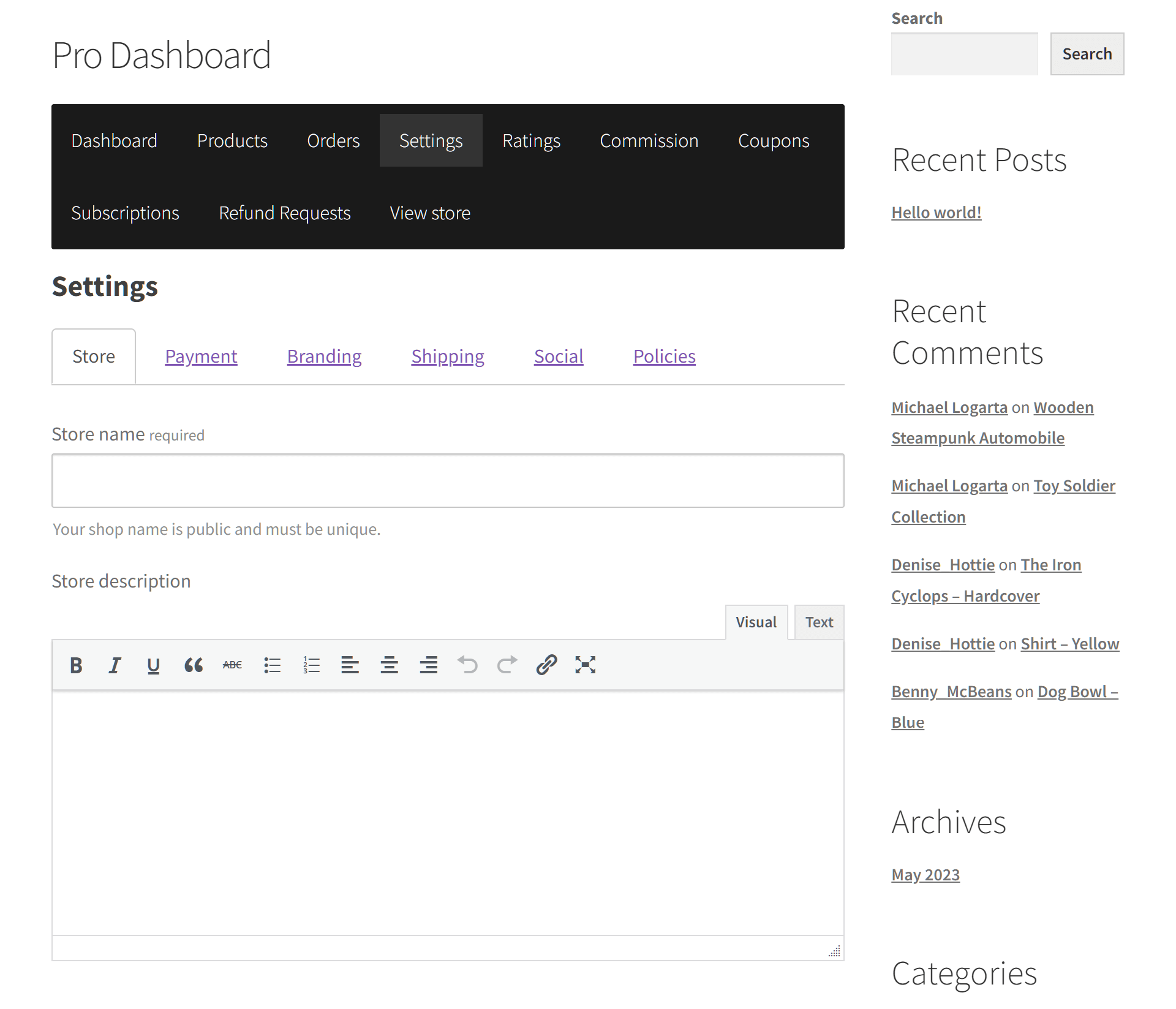
Parce que vous avez activé le champ Onglets : Politiques à l'étape 2 ci-dessus, l'un des onglets disponibles sur la page Paramètres devrait maintenant être Politiques.
En cliquant sur l'onglet Politiques, le vendeur accède à des zones de texte lui demandant de fournir des informations sur diverses politiques de marketplace. Les zones de texte qui apparaissent sur cette page sont les champs que vous avez activés à l'étape 3.
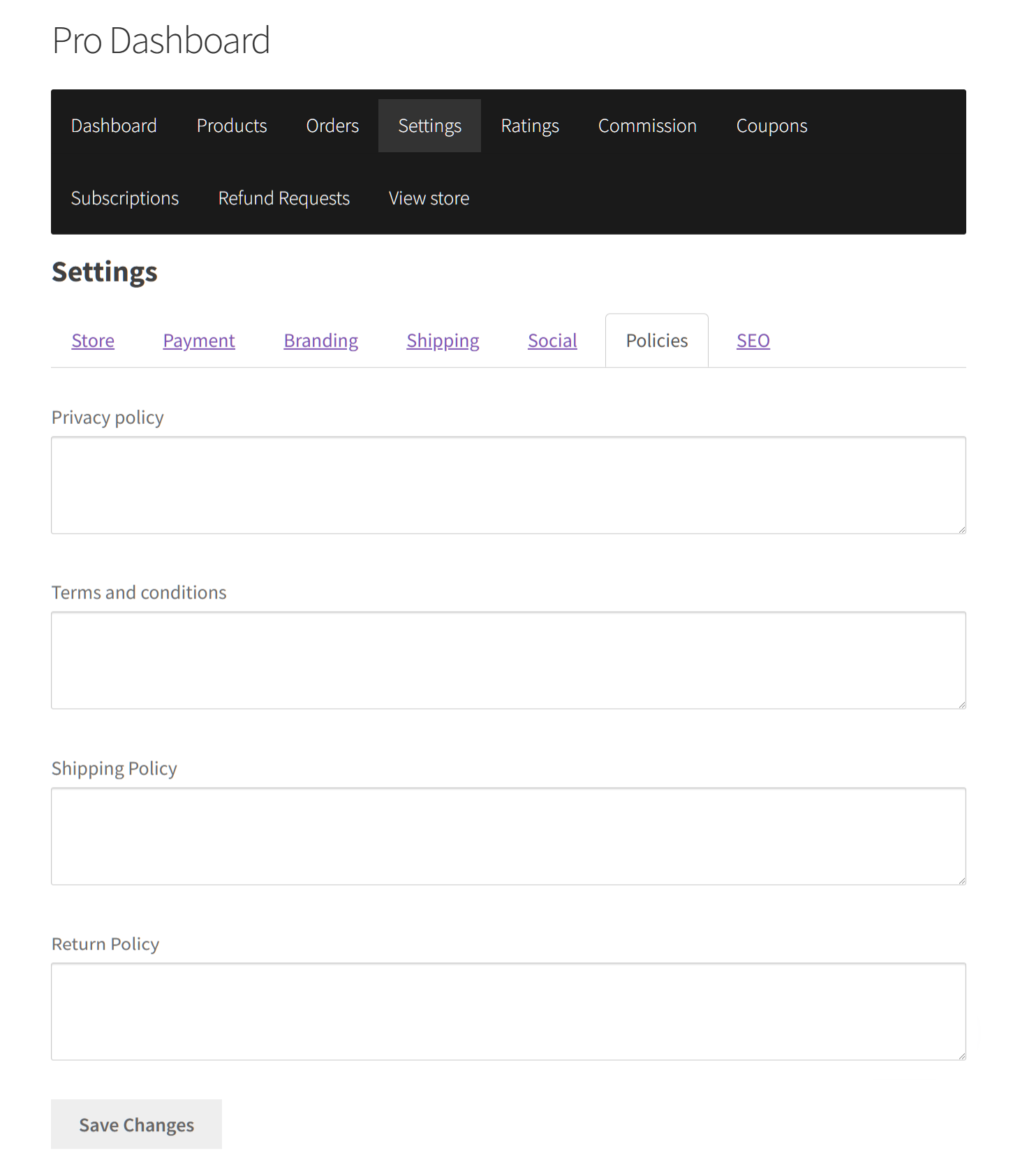
Maintenant, tout ce que le vendeur a à faire est de rédiger les politiques dans ces zones.
Une fois qu'ils ont terminé, ils doivent faire défiler la page vers le bas et cliquer sur le bouton Enregistrer les modifications pour publier les politiques de la marketplace sur leur boutique de vendeur.
Visualisation des politiques de la marketplace : La perspective du client
Alors, comment les clients consultent-ils une politique de marketplace ?
Tout d'abord, le client doit visiter une boutique en ligne de votre marketplace.
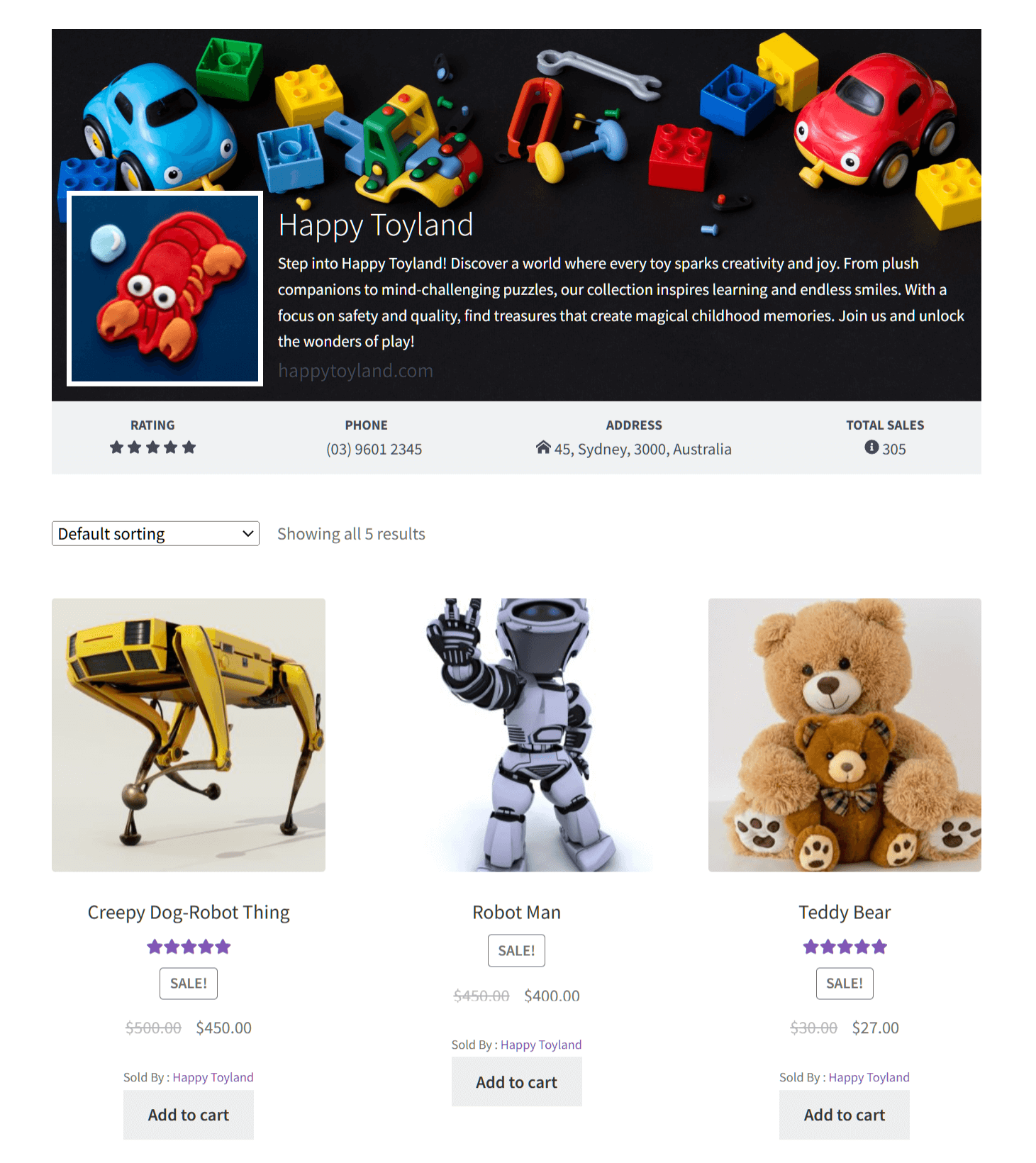
Ensuite, ils doivent consulter une fiche produit.

Une fois sur la page du produit, ils doivent faire défiler vers la section située sous le bouton « Ajouter au panier ». Ici, ils trouveront des panneaux, généralement sur le côté gauche de la page. Pour afficher les politiques de la marketplace du vendeur, ils doivent cliquer sur le panneau Politiques du vendeur, qui révèle lesdites politiques.
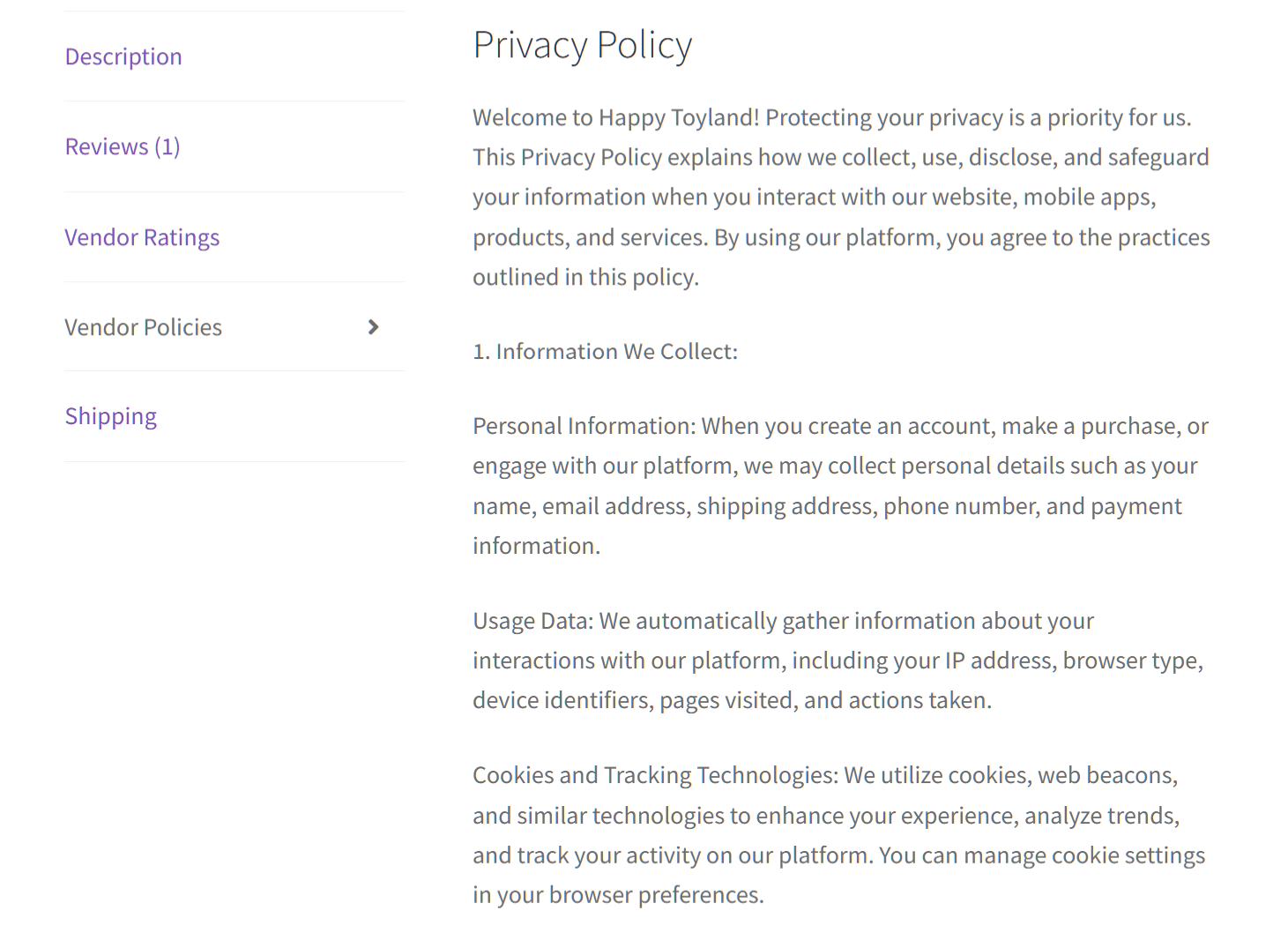
Et voilà, nous avons terminé ! Vous êtes maintenant prêt à renforcer la confiance des clients et à propulser votre plateforme vers de nouveaux sommets !
Conclusion
Les politiques de la marketplace jouent un rôle essentiel dans le succès de votre plateforme. Après tout, fournir des directives et des attentes claires permet aux vendeurs et aux clients d'interagir en toute confiance. En conséquence, elles favorisent la transparence, la responsabilité et une expérience utilisateur positive pour tous.
Pour récapituler, vous pouvez utiliser WC Vendors pour permettre aux vendeurs d'afficher les politiques de la marketplace dans leurs boutiques. Pour ce faire, il vous suffit de suivre ces étapes :
- Accéder à la page Formulaire de paramètres
- Assurez-vous que le champ Onglets : Politiques est activé
- Activer les champs Politiques
- Enregistrez votre travail !
Avez-vous des questions sur la façon de laisser les vendeurs afficher les politiques de la marketplace ? Faites-le nous savoir dans les commentaires ci-dessous !
