

Vous avez du mal à suivre les plannings de réservation sur votre marketplace ? La gestion de services tels que la location, les cours ou les consultations peut devenir compliquée sans les bons outils.
Le plugin WC Vendors WooCommerce Bookings simplifie ce processus. Il intègre de manière transparente WooCommerce Bookings dans votre marketplace, donnant aux vendeurs tout ce dont ils ont besoin pour gérer efficacement les réservations.
Dans ce guide, vous apprendrez comment configurer les plannings de réservation, résoudre les problèmes de configuration courants et créer une expérience de réservation fluide pour vos clients.
Commençons !
Qu'est-ce que la planification de rendez-vous ?

La planification de rendez-vous est le processus de configuration et de gestion de la disponibilité pour les réservations. Avec un système de réservation fiable, les vendeurs peuvent créer des créneaux horaires pour leurs services. Ils peuvent définir leur disponibilité et permettre aux clients de réserver facilement en ligne.
Pourquoi est-ce important ?
- Gain de temps : Automatise le processus de réservation, éliminant le besoin de communication aller-retour. Les vendeurs peuvent se concentrer sur la prestation de services de qualité plutôt que sur la gestion manuelle des plannings.
- Améliore l'expérience client : Offre une expérience de réservation fluide, permettant aux clients de réserver des services à leur convenance. Un processus simple et clair satisfait les clients et encourage les réservations répétées.
- Rationalise les opérations : Maintient les vendeurs organisés en réduisant les conflits de planification et en évitant les surréservations. Une disponibilité claire garantit une expérience professionnelle et fiable pour les vendeurs et les clients.
- Augmente les opportunités de revenus : En facilitant la réservation pour les clients, les vendeurs sont plus susceptibles d'attirer et de sécuriser plus de rendez-vous.
Maintenant que nous avons abordé le « pourquoi », passons au « comment » avec la configuration de vos plannings de réservation.
Configuration de vos plannings de réservation
La création d'un calendrier de rendez-vous solide est la première étape pour gérer efficacement les réservations. Avec WC Vendors WooCommerce Bookings, les vendeurs peuvent définir leur disponibilité, établir des règles de réservation et gérer leurs calendriers directement depuis leur tableau de bord.
Passons en revue le processus de configuration étape par étape.
💡Note : Pour ce guide, nous supposons que vous avez déjà téléchargé WC Vendors et WooCommerce Bookings. Si ce n'est pas le cas, suivez le Guide de démarrage WC Vendors WooCommerce Bookings pour installer et configurer ces outils.
Ajout d'un nouveau produit réservable
- Accéder au tableau de bord du vendeur
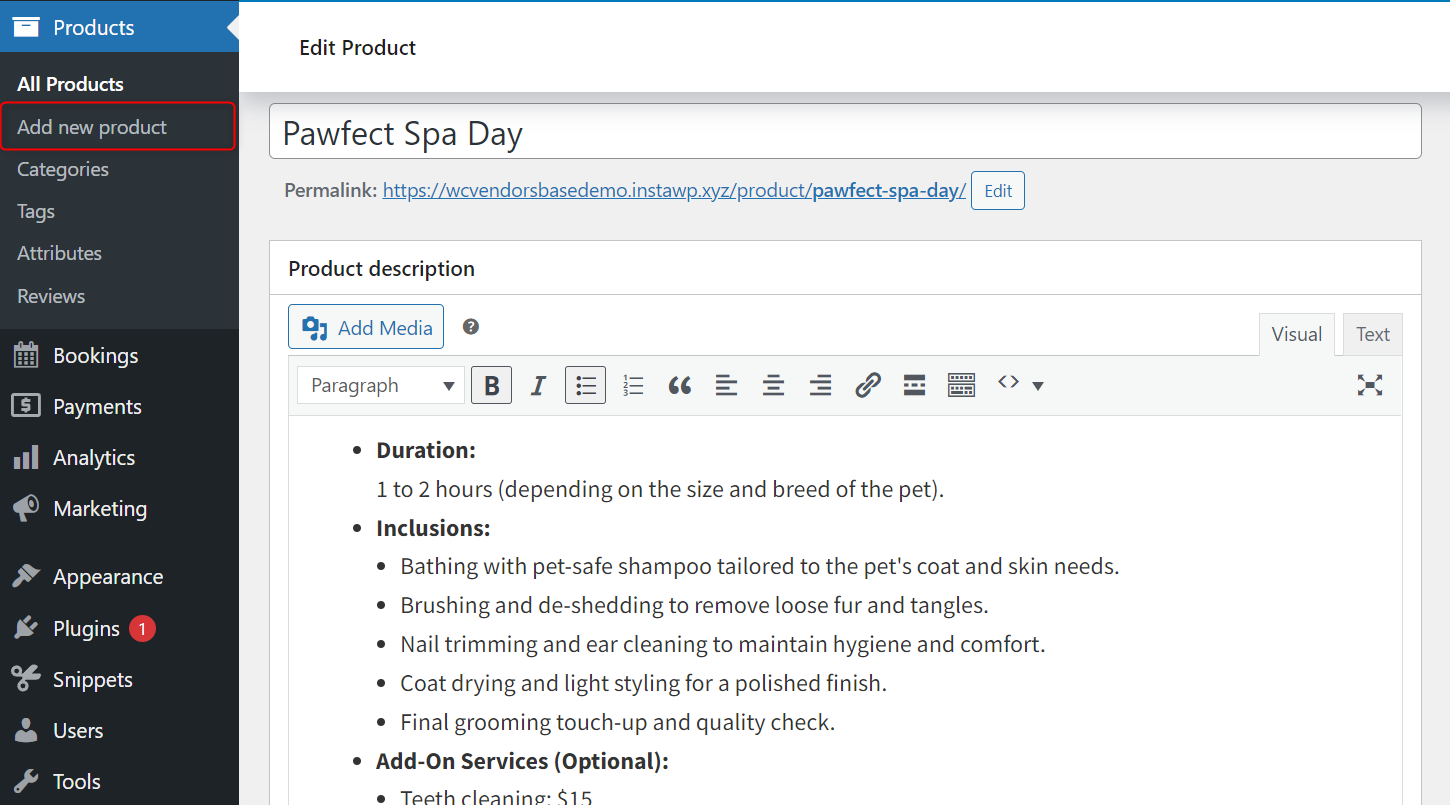
- Accédez à l'onglet Produits et cliquez sur Ajouter un nouveau produit.
- Accédez à l'onglet Produits et cliquez sur Ajouter un nouveau produit.
- Entrez le nom du produit
- Pour cet exemple, nous nommerons le produit Pawfect Spa Day.
- Pour cet exemple, nous nommerons le produit Pawfect Spa Day.
- Ajouter une description de produit
- Fournissez une description détaillée du service. Celle-ci sera saisie dans le champ de description. Assurez-vous qu'elle met en évidence ce que les clients peuvent attendre, y compris les caractéristiques ou avantages uniques.
Données du produit : Paramètres du planning de réservation
La section Données produit est l'endroit où les vendeurs définissent les paramètres du calendrier de réservation. Décomposons chaque partie des paramètres.
Paramètres généraux
- Cochez l'option « Virtuel »
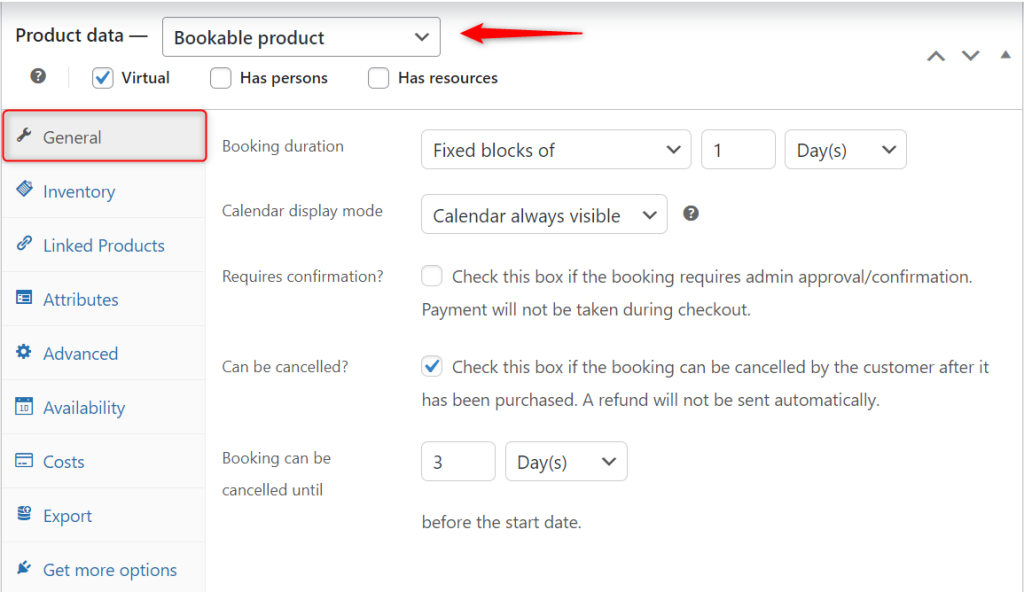
- Comme il s'agit d'un service (et non d'un produit physique), cochez la case Virtuel.
- Comme il s'agit d'un service (et non d'un produit physique), cochez la case Virtuel.
- A des personnes et A des ressources
- Cochez ces cases si la réservation dépend de personnes spécifiques (par exemple, le personnel du spa) ou de ressources (par exemple, l'équipement de toilettage).
- Cochez ces cases si la réservation dépend de personnes spécifiques (par exemple, le personnel du spa) ou de ressources (par exemple, l'équipement de toilettage).
- Durée de la réservation
- Blocs fixes de 1 jour(s) :
- Définissez la durée de la réservation. Pour Pawfect Spa Day, chaque séance durera une journée.
- Définissez la durée de la réservation. Pour Pawfect Spa Day, chaque séance durera une journée.
- Blocs fixes de 1 jour(s) :
- Mode d'affichage du calendrier
- Calendrier toujours visible :
- Cela garantit que les clients peuvent voir la disponibilité immédiatement sans avoir à cliquer sur des boutons supplémentaires.
- Cela garantit que les clients peuvent voir la disponibilité immédiatement sans avoir à cliquer sur des boutons supplémentaires.
- Calendrier toujours visible :
- Nécessite une confirmation ?
- Cochez cette case si l'approbation de l'administrateur est requise avant qu'une réservation ne soit finalisée.
- Note : Le paiement n'est pas effectué lors du paiement pour les réservations non confirmées.
- Peut être annulé ?
- Cochez cette case si les clients peuvent annuler leurs réservations. Les remboursements doivent suivre les politiques de la place de marché.
- Cochez cette case si les clients peuvent annuler leurs réservations. Les remboursements doivent suivre les politiques de la place de marché.
- La réservation peut être annulée jusqu'à
- Définissez combien de temps à l'avance une réservation peut être annulée.
- Exemple : 3 jours avant la date de début garantit un préavis suffisant pour les annulations.
Paramètres avancés
- Note d'achat
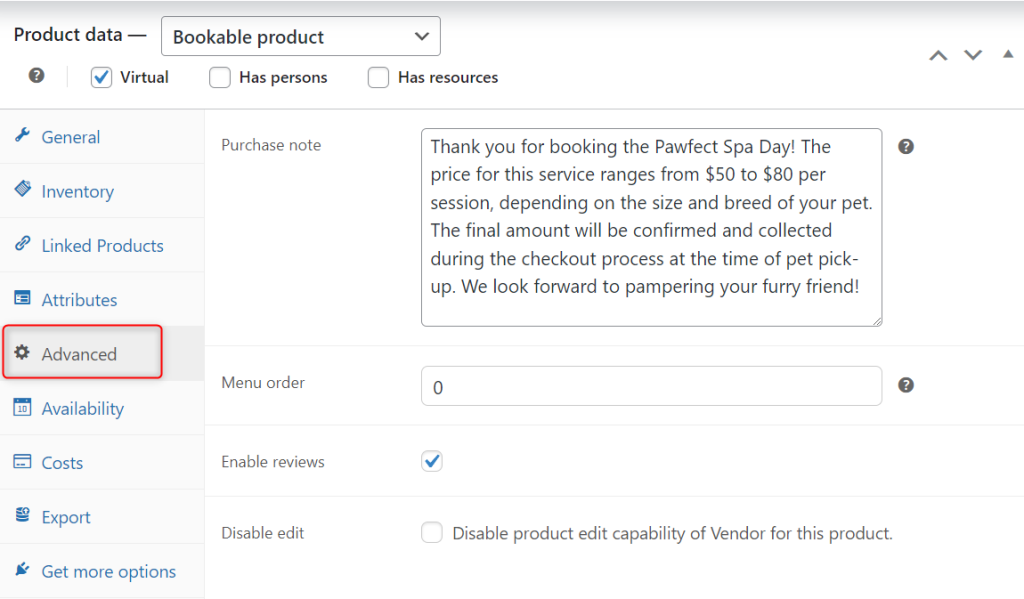
- Ajoutez un message que les clients verront après la confirmation de la réservation.
- Exemple : Merci d'avoir réservé la journée spa Pawfect ! Le prix de ce service varie de 50 $ à 80 $ par séance, en fonction de la taille et de la race de votre animal. Le montant final sera confirmé lors du paiement.
- Ordre du menu
- Définissez l'ordre d'affichage du produit par rapport aux autres. La valeur par défaut est 0.
- Définissez l'ordre d'affichage du produit par rapport aux autres. La valeur par défaut est 0.
- Activer les avis
- Permettre aux clients de laisser des avis sur le service.
- Permettre aux clients de laisser des avis sur le service.
- Désactiver la modification
- Cette option permet aux propriétaires de marché d'empêcher les vendeurs de modifier le produit après sa publication.
Paramètres de disponibilité
La section Paramètres de disponibilité permet aux vendeurs de contrôler quand et comment leurs services peuvent être réservés. Examinons chaque paramètre et ajoutons des exemples pour montrer comment ils peuvent être configurés.
- Max Réservations par Bloc
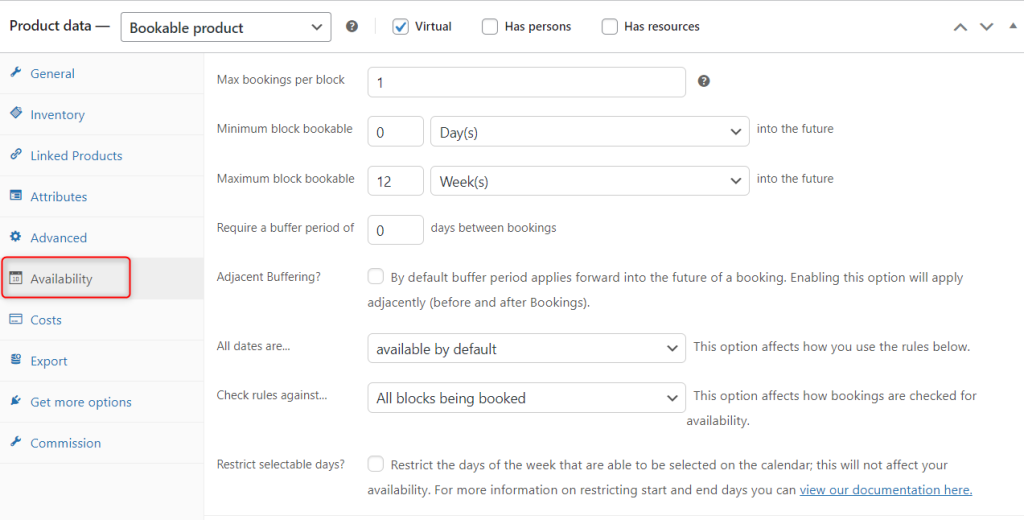
- Définissez combien de réservations peuvent avoir lieu pendant chaque bloc de temps.
- Définissez combien de réservations peuvent avoir lieu pendant chaque bloc de temps.
- Bloc Minimum Réservable
- Définissez à quelle fréquence une réservation peut être effectuée. Exemple : 0 jour signifie que les clients peuvent réserver des rendez-vous le jour même.
- Définissez à quelle fréquence une réservation peut être effectuée. Exemple : 0 jour signifie que les clients peuvent réserver des rendez-vous le jour même.
- Bloc Maximum Réservable
- Limitez la durée à l'avance pour laquelle les réservations peuvent être effectuées. Exemple : 12 semaines vous assure de ne pas vous engager trop loin.
- Limitez la durée à l'avance pour laquelle les réservations peuvent être effectuées. Exemple : 12 semaines vous assure de ne pas vous engager trop loin.
- Exiger une Période Tampon
- Ajoutez du temps entre les réservations pour éviter les chevauchements. Exemple : 0 jour permet des réservations consécutives.
- Ajoutez du temps entre les réservations pour éviter les chevauchements. Exemple : 0 jour permet des réservations consécutives.
- Tampon Adjacente
- Activez ceci si les périodes tampons doivent s'appliquer avant et après une réservation.
- Activez ceci si les périodes tampons doivent s'appliquer avant et après une réservation.
- Toutes les Dates Sont…
- Choisissez si les dates sont disponibles par défaut ou nécessitent des règles spécifiques pour la disponibilité.
- Choisissez si les dates sont disponibles par défaut ou nécessitent des règles spécifiques pour la disponibilité.
- Vérifier les Règles Par Rapport à…
- Décidez si les règles s'appliquent à toutes les réservations ou seulement à des blocs spécifiques.
- Décidez si les règles s'appliquent à toutes les réservations ou seulement à des blocs spécifiques.
- Restreindre les Jours Sélectionnables
- Limitez les jours de la semaine disponibles pour la réservation. Les vendeurs peuvent l'utiliser pour bloquer les week-ends ou certains jours de semaine.
Exemple 1 : Permettre aux clients de réserver de 1 à 7 jours
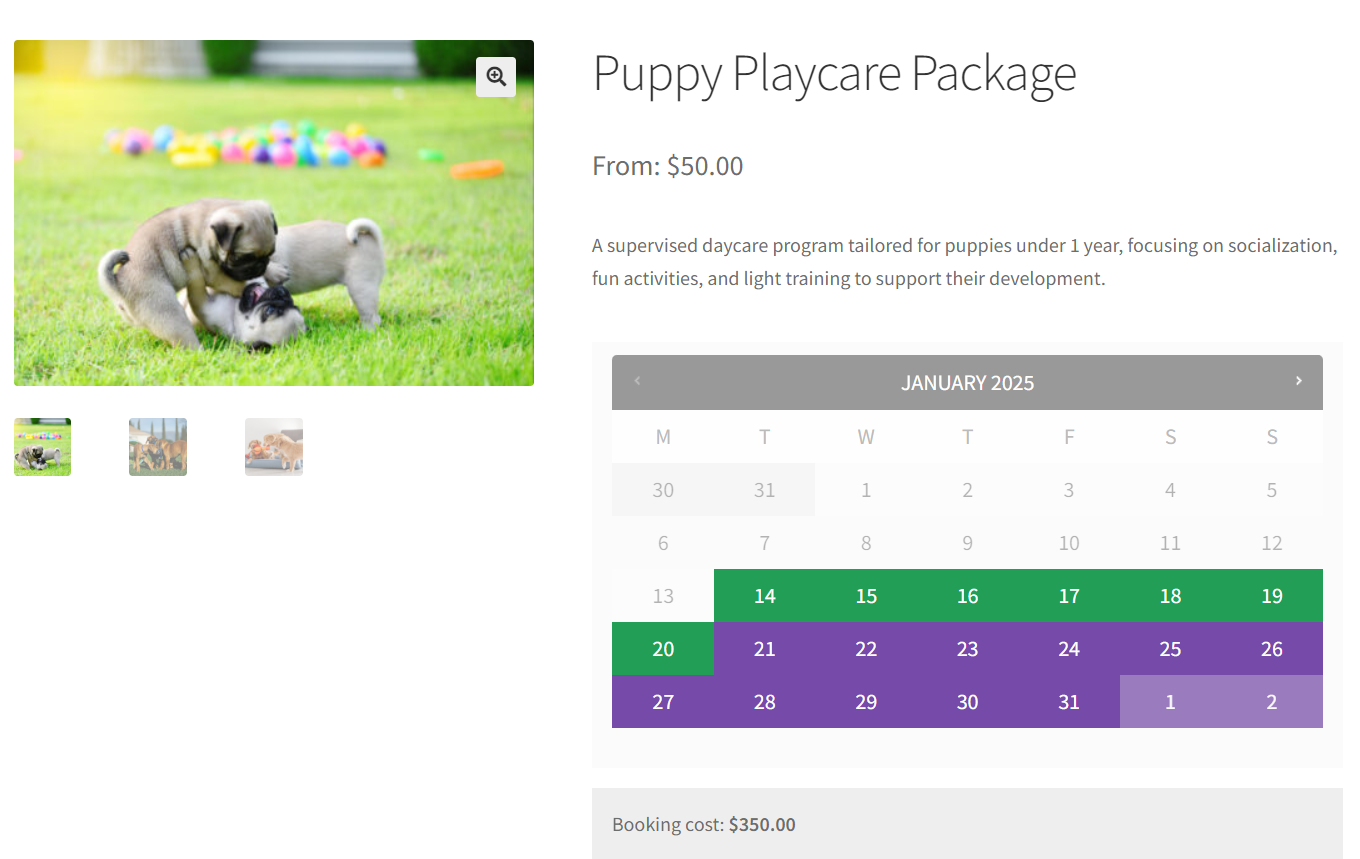
Si vous souhaitez que les clients réservent des services pour un minimum de 1 jour et un maximum de 7 jours :
- Accédez à Durée de réservation et définissez :
- Blocs fixes de : 1 Jour(s)
- Blocs fixes de : 1 Jour(s)
- Sous Paramètres de disponibilité, configurez :
- Bloc minimum réservable : 0 jours (permet les réservations le jour même).
- Bloc maximum réservable : 7 jours (les clients peuvent réserver jusqu'à 7 jours à l'avance).
Exemple 2 : Permettre aux clients de réserver 1 jour à la fois
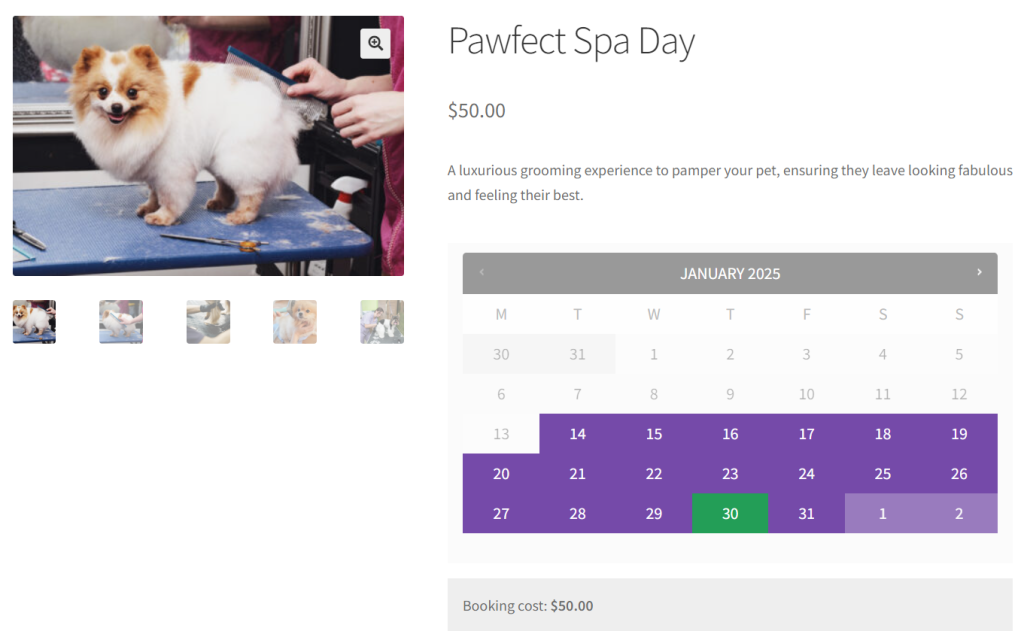
Si vous souhaitez que les clients réservent une seule journée à la fois :
- Accédez à Durée de réservation et définissez :
- Blocs fixes de : 1 Jour(s)
- Blocs fixes de : 1 Jour(s)
- Sous Paramètres de disponibilité, configurez :
- Max Réservations par Bloc : 1 (une seule réservation par bloc).
- Restreindre les jours sélectionnables : Choisissez les jours spécifiques que les clients peuvent sélectionner si nécessaire.
Paramètres de coût
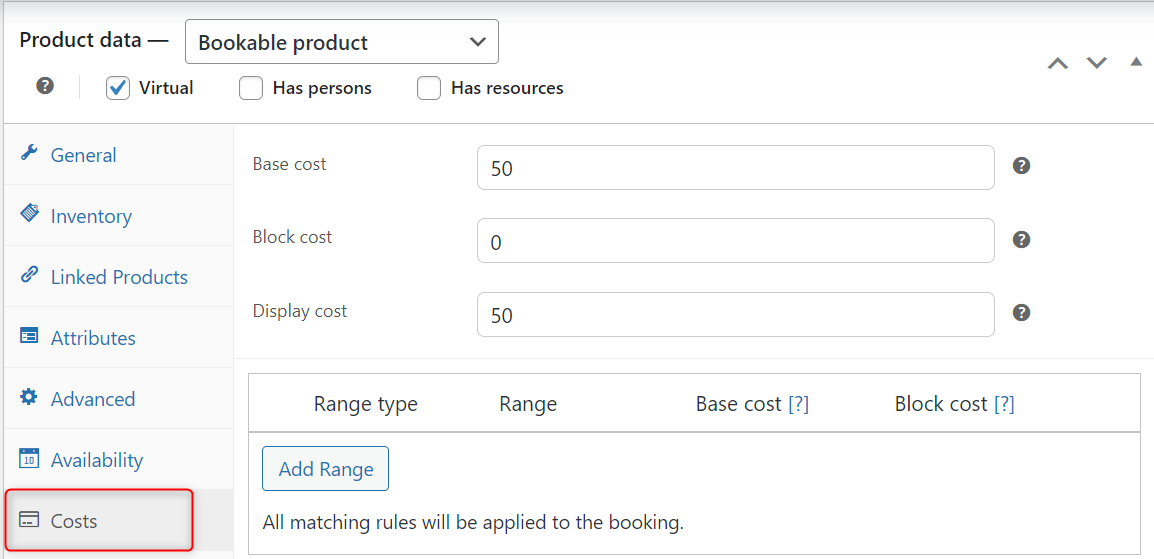
La section Paramètres de coût permet aux vendeurs de définir les prix de leurs produits réservables. Cela inclut la définition d'un prix de base, le calcul des coûts en fonction des blocs de temps et l'affichage d'un coût estimé aux clients. Décomposons chaque option :
- Coût de base
- Le tarif forfaitaire facturé pour la réservation, quelle que soit la durée.
- Cas d'utilisation : Un service de toilettage avec des frais de base fixes de 20 $ pour les coûts de préparation et d'installation.
- Coût par bloc
- Le coût par bloc de temps (par exemple, par jour).
- Cas d'utilisation : Si un service coûte 50 $ par jour, le coût par bloc sera défini à 50 $.
- Afficher le coût
- Le coût total estimé affiché aux clients. Cela les aide à comprendre les prix avant de passer à la caisse.
- Pourquoi c'est important : L'affichage d'un coût estimé clair aide les clients à comprendre les prix et réduit les abandons de réservation.
Exemple : Journée spa Pawfect
Mettons en place les prix pour le Pawfect Spa Day :
- Coût de base : 10 $
- Cela couvre les coûts de préparation et administratifs pour chaque réservation.
- Cela couvre les coûts de préparation et administratifs pour chaque réservation.
- Coût par bloc : 40 $
- C'est le coût pour chaque jour du service de spa.
- C'est le coût pour chaque jour du service de spa.
- Afficher le coût :
- Si un client réserve pour 2 jours, le coût affiché sera : 10 $ (Coût de base) + 40 $ × 2 (Coût par bloc) = 90 $
Paramètres d'exportation
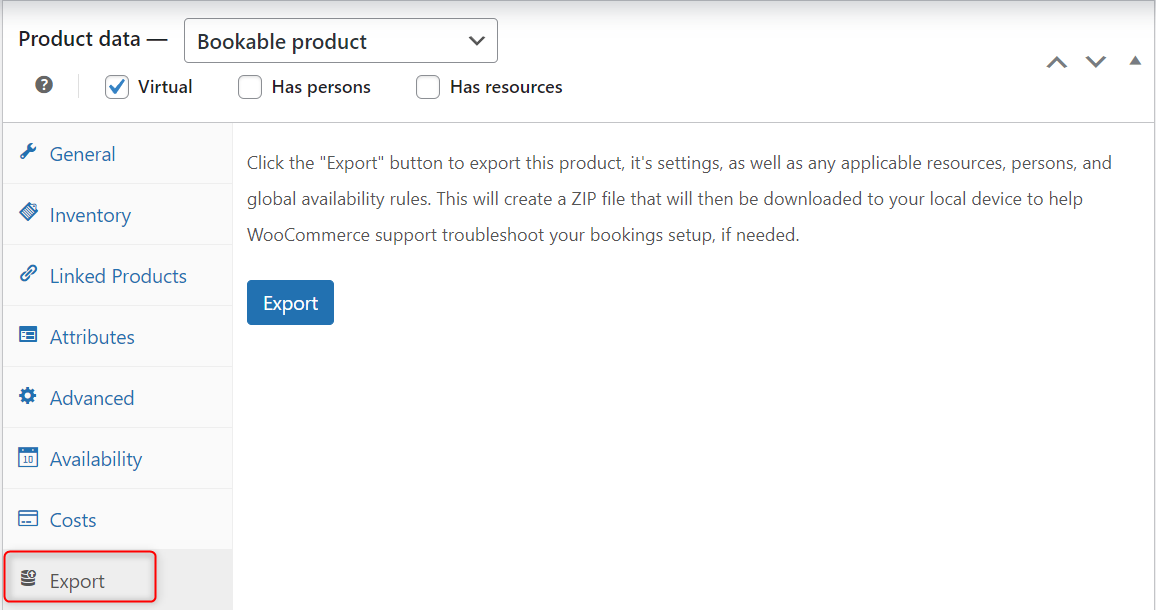
Cliquez sur le bouton Exporter pour créer un fichier ZIP des paramètres, des ressources et des règles de disponibilité du produit. Ceci est utile pour le dépannage ou le partage des détails du produit avec les équipes de support, telles que WooCommerce.
En configurant soigneusement ces paramètres, les vendeurs peuvent créer des calendriers de réservation fiables et conviviaux.
Comment la gestion des plannings de réservation aide à développer votre entreprise
Un système de réservation en ligne bien géré est plus qu'un simple outil. Il aide votre entreprise à croître en augmentant les ventes et en répondant à la demande croissante de réservations en ligne.
Avec une planification simplifiée des rendez-vous, les clients peuvent réserver des services à tout moment et n'importe où, sans avoir à appeler ou à visiter votre magasin !
Un processus fluide et facile supprime les obstacles, permettant aux clients de réserver facilement. Cela signifie plus de réservations complétées et moins d'opportunités manquées. Lorsque la planification est sans effort, les clients sont plus susceptibles de revenir, générant des réservations répétées et bâtissant une fidélité durable pour votre marketplace. Excitant, n'est-ce pas ?
Conclusion
Le plugin WC Vendors WooCommerce Bookings simplifie et rend efficace la gestion des calendriers de réservation. Cet outil est conçu pour aider les vendeurs à rationaliser leurs opérations, à offrir des expériences de réservation transparentes et, finalement, à développer leurs activités.
Pour tirer le meilleur parti de votre système de réservation, voici ce que vous devez retenir :
- Qu'est-ce que la planification de rendez-vous ?
- Configuration de vos plannings de réservation
- Comment la gestion des plannings de réservation aide à développer votre entreprise
En suivant ces étapes, vous pouvez créer un système de réservation bien organisé et efficace pour votre marketplace. Prêt à commencer ? Maîtrisez vos calendriers de réservation dès aujourd'hui et faites passer votre marketplace au niveau supérieur !

