
Avez-vous déjà voulu donner à vos vendeurs de marketplace la flexibilité de proposer plus que de simples produits physiques ? Qu'il s'agisse de réserver une consultation, de planifier un cours ou de réserver une location, l'ajout de services de réservation peut faire passer votre marketplace au niveau supérieur. Avec WooCommerce Bookings et Appointments, vous pouvez facilement le configurer et offrir une expérience transparente aux vendeurs comme aux clients.
Dans ce guide, nous vous expliquerons les étapes exactes pour activer les options de réservation pour vos vendeurs, ce qui vous permettra de gérer facilement les rendez-vous et les réservations directement depuis votre boutique WooCommerce.
Allons-y !
Que sont WooCommerce Bookings et Appointments ?
WooCommerce Bookings et Appointments vous permettent de vendre des services basés sur le temps. Les clients peuvent facilement réserver des rendez-vous ou des ressources via votre boutique en ligne. Contrairement aux produits ordinaires qui sont expédiés, les réservations sont définies pour des dates ou des créneaux horaires spécifiques.
Les fonctionnalités clés incluent les options de planification, la gestion de la disponibilité, la définition des règles de tarification et la définition des durées de service. Cette flexibilité permet aux entreprises de gérer facilement les réservations, qu'il s'agisse de rendez-vous individuels, de sessions de groupe ou de locations.
Les secteurs tels que les salons de coiffure, les consultants, les locations de voitures et les studios de fitness adorent utiliser les services de réservation. Cela les aide à organiser leurs rendez-vous, à faire fonctionner les choses sans problème et à offrir aux clients une expérience très simple. C'est un excellent moyen de tout garder en ordre et sans tracas !
WC Vendors WooCommerce Bookings
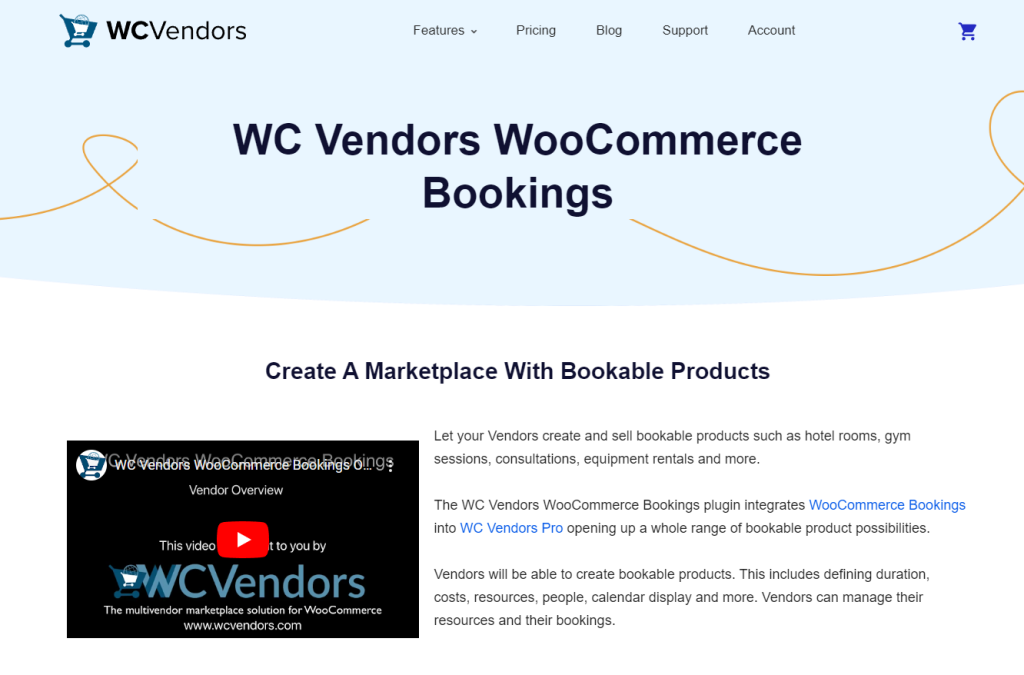
WC Vendors WooCommerce Bookings va encore plus loin en permettant aux vendeurs de la marketplace de proposer leurs propres services basés sur le temps directement sur votre marketplace.
Les vendeurs peuvent créer et gérer leurs propres réservations, définir leurs disponibilités, leurs prix et la durée de leurs services. C'est parfait pour les boutiques multi-vendeurs proposant des services tels que la location, les rendez-vous et les cours.
Avec cette intégration, les vendeurs ont un contrôle total sur leurs réservations, ce qui facilite la rationalisation de leurs opérations tout en améliorant la satisfaction des clients.
Pourquoi utiliser WooCommerce Bookings et Appointments dans une marketplace ?
L'ajout de fonctionnalités de réservation à votre marketplace peut tout changer. Cela permet aux vendeurs d'aller au-delà de la simple vente de produits physiques. Ils peuvent proposer des services, louer du matériel ou planifier des rendez-vous, le tout au sein de votre marketplace.
Pour les vendeurs, cela signifie plus de moyens de générer des revenus. Les vendeurs peuvent définir leurs propres horaires, prix et durées de service, ce qui leur donne un contrôle total sur ce qu'ils proposent. Qu'il s'agisse d'un coach sportif réservant des cours ou d'une boutique louant du matériel, ils ont la liberté de gérer les choses à leur manière. La flexibilité est géniale !
Pour les propriétaires de marketplace, proposer des options de réservation vous donne un avantage. Vous ne vendez pas seulement des produits. Cela ajoute de la variété à votre marketplace, attire plus de vendeurs et donne aux clients plus de raisons de revenir.
Configuration de WooCommerce Bookings pour votre marketplace
Ce guide vous aidera à configurer WooCommerce Bookings pour votre marketplace, en donnant aux vendeurs la possibilité de proposer des services, des locations et des rendez-vous.
Nous allons parcourir chaque étape attentivement, en assurant une intégration fluide des fonctionnalités de réservation au sein de votre marketplace WC Vendors.
💡Note : Pour ce guide, nous supposons que vous avez déjà téléchargé WC Vendors et WooCommerce Bookings. Si ce n'est pas le cas, suivez le Guide de démarrage WC Vendors WooCommerce Bookings pour installer et configurer ces outils.
a. Installer le plugin WooCommerce Bookings
Pour commencer avec les réservations, vous avez besoin du Plugin WooCommerce Bookings. Ce plugin ajoute des fonctionnalités de réservation à votre boutique WooCommerce et fonctionne parfaitement avec WC Vendors.

- Télécharger et installer le plugin :
- Rendez-vous sur la page du plugin WooCommerce Bookings et achetez le plugin.
- Téléchargez le fichier .zip du plugin après l'achat.
- Dans votre tableau de bord WordPress, allez dans Plugins > Ajouter et cliquez sur Téléverser un plugin.
- Téléversez le fichier .zip, puis cliquez sur Installer maintenant et Activer le plugin.
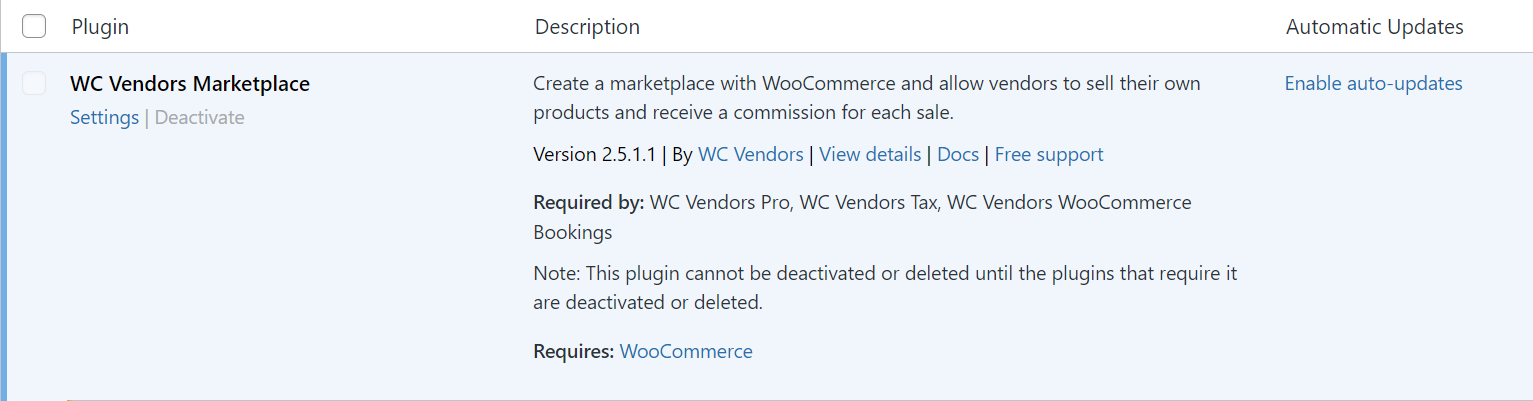
- Lier WooCommerce Bookings à WC Vendors :
- Pour permettre aux vendeurs de proposer des services de réservation, assurez-vous que WC Vendors Marketplace (version gratuite ou pro) est installé et activé.
- Une fois WooCommerce Bookings activé, il s'intègre automatiquement à WC Vendors. Les vendeurs auront accès aux options de réservation lorsqu'ils créeront un nouveau produit dans leur tableau de bord.
b. Configurer les paramètres globaux de réservation
Avant que les vendeurs puissent créer leurs propres réservations, vous devrez configurer les paramètres globaux pour garantir que les réservations fonctionnent sans problème sur votre place de marché.
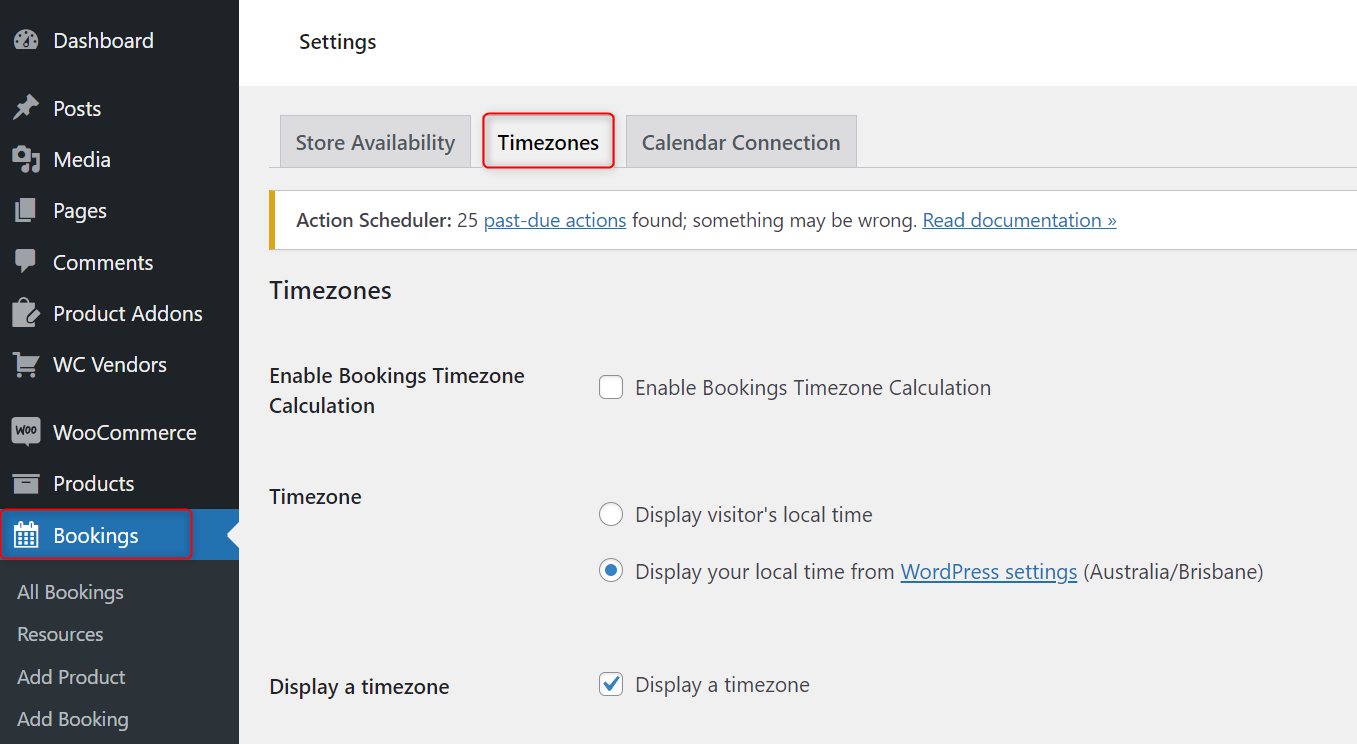
- Paramètres généraux :
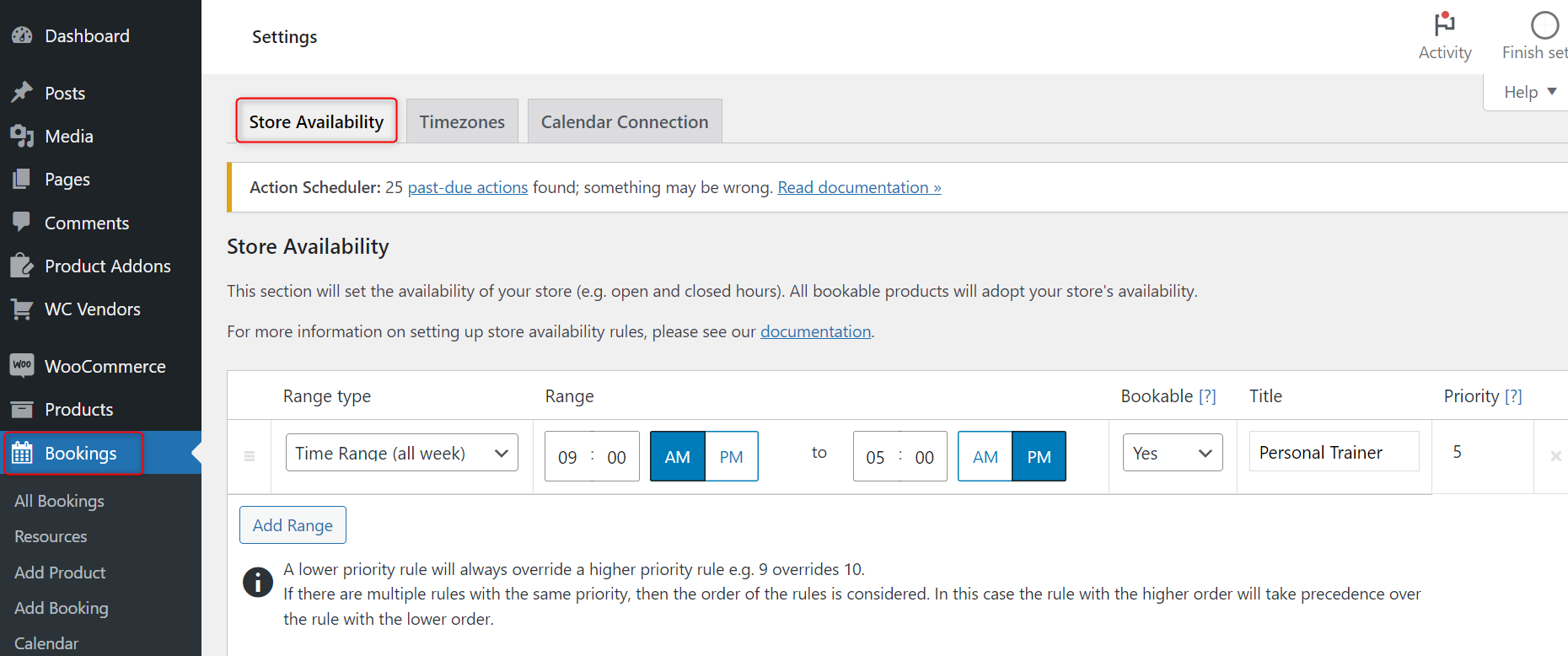
- Allez dans Réservations > Paramètres > Fuseaux horaires dans votre tableau de bord WordPress.
- Définissez votre fuseau horaire pour vous assurer que les réservations sont alignées sur l'heure de votre région.
- Paramètres de disponibilité :
- Dans les paramètres des Réservations, vous pouvez définir la disponibilité globale des réservations. Par exemple, si votre place de marché n'opère que certains jours de la semaine ou exclut les jours fériés, vous pouvez définir ces paramètres ici. Les vendeurs pourront personnaliser davantage la disponibilité de leurs produits, mais la mise en place d'une structure globale garantit la cohérence sur votre plateforme.
- Par exemple, vous pourriez configurer des paramètres à l'échelle de la place de marché pour désactiver les réservations pendant les jours fériés ou les week-ends.
- Personnalisation de la vue du calendrier de réservation pour les vendeurs :
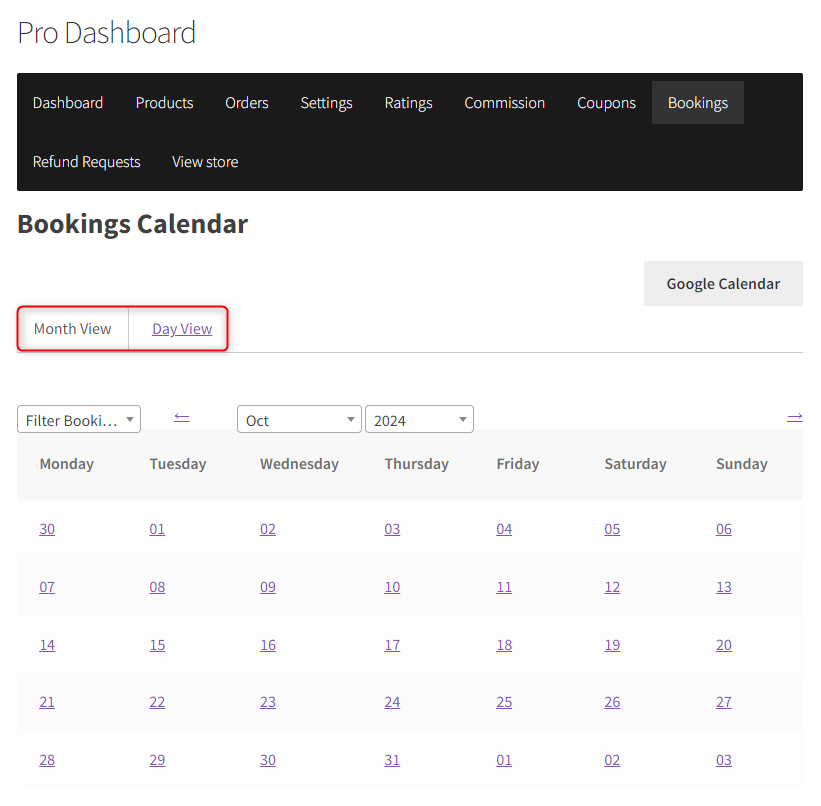
- Les vendeurs peuvent personnaliser leurs calendriers de réservation pour correspondre à leurs heures d'ouverture. Dans Tableau de bord Pro > Réservations, ajustez la façon dont les réservations sont affichées aux vendeurs. Les vendeurs peuvent sélectionner leur vue préférée, telle que les réservations quotidiennes ou mensuelles.
- Un vendeur gérant un studio de yoga pourrait configurer le calendrier pour afficher des créneaux horaires, tandis qu'un service de location de voitures pourrait préférer des réservations journalières.
En suivant ces étapes, vous pouvez vous assurer que votre place de marché est prête pour les réservations, offrant une expérience fluide et conviviale aux vendeurs et aux clients.
Comment configurer un service réservable
Dans cet exemple, nous allons parcourir le processus de configuration d'un service d'entraînement personnel à l'aide de WooCommerce Bookings et WC Vendors. Que vous proposiez des séances de fitness individuelles ou des cours collectifs, ce guide vous montrera comment tout configurer étape par étape.
Pour commencer, votre vendeur devra créer un nouveau produit de réservation. Il peut le faire en suivant ces étapes :
Étape 1 : Ajouter le service d'entraînement personnel comme produit réservable
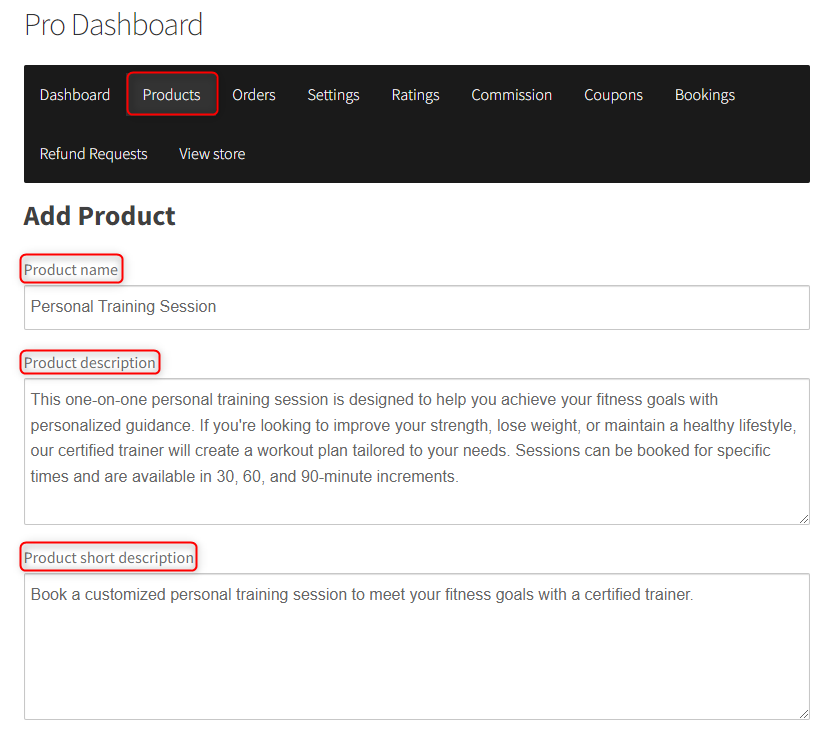
Tout d'abord, le vendeur doit créer le service d'entraînement personnel en tant que produit de réservation.
- Accéder au Tableau de bord Vendeur : Après s'être connecté, le vendeur doit naviguer vers Produits > Ajouter un nouveau.
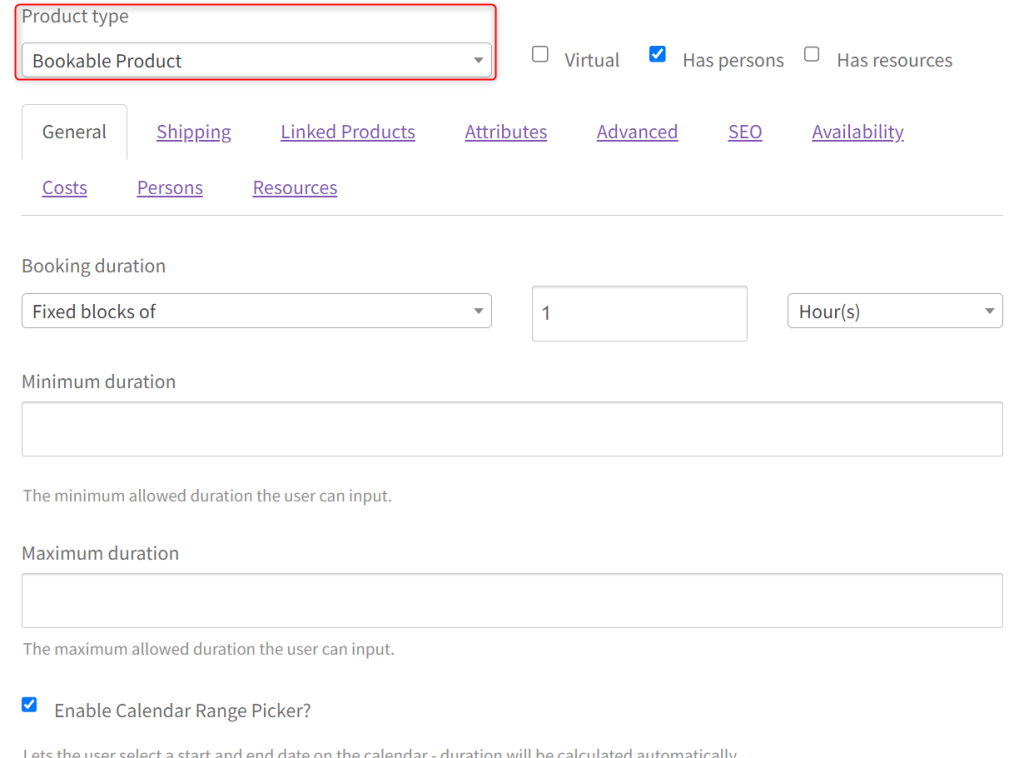
- Définir le type de produit : Dans le menu déroulant Type de produit, sélectionnez Produit réservable. Cela ouvrira toutes les options de configuration de réservation.
- Le vendeur doit ensuite renseigner le nom du produit (par exemple, « Séance d’entraînement personnel »), la description et d’autres détails généraux du produit comme la catégorie et les étiquettes. Cela garantit que les clients comprennent ce qu’ils réservent.
- Sous la section Durée de réservation, le vendeur peut définir la durée de chaque séance d’entraînement. Par exemple, sélectionnez 1 heure comme durée de chaque séance.
Étape 2 : Configuration des créneaux horaires pour l'entraînement personnel
Le vendeur va maintenant définir les créneaux horaires disponibles pour que les clients puissent réserver.
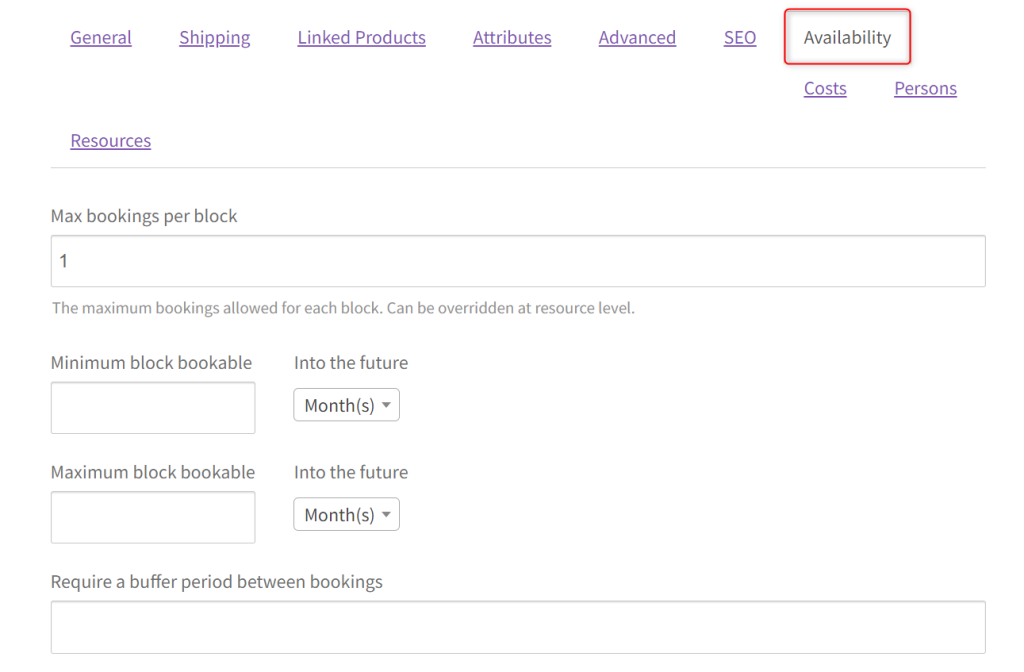
- Dans les paramètres de disponibilité, choisissez les jours et les heures ouverts à la réservation. Par exemple :
- Jours disponibles : Du lundi au vendredi
- Heures disponibles : De 9h à 17h
- Configurer les créneaux horaires : Choisissez l’intervalle de temps entre chaque réservation. Dans ce cas, sélectionnez des intervalles d’une heure pour permettre aux clients de réserver une séance par heure.
- S’il y a des pauses spéciales, le vendeur peut bloquer des horaires spécifiques (par exemple, pas de réservations pendant la pause déjeuner de 12h à 13h).
- Définir les dates de blocage : Si le vendeur n’est pas disponible certains jours (par exemple, jours fériés ou vacances), il peut marquer ces dates comme indisponibles.
Étape 3 : Définir les tarifs par séance
La prochaine étape consiste à définir les prix de chaque séance d’entraînement personnel.
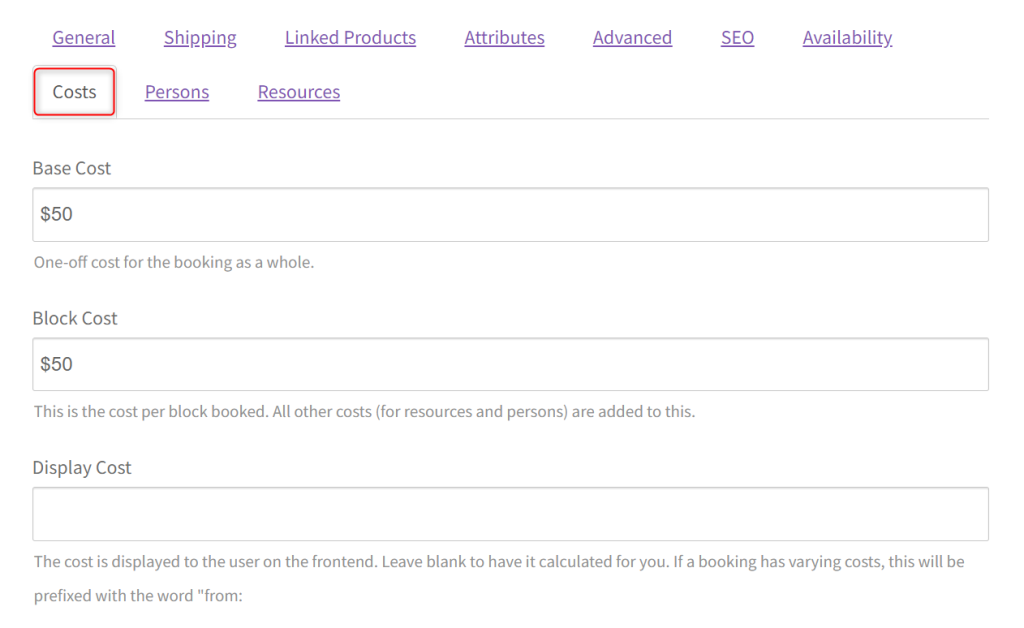
- Définir le prix de base : Dans la section Coût, entrez le prix de base pour une seule séance d’entraînement. Par exemple, une séance d’une heure pourrait coûter 50 $.
Exemple de scénario de réservation : Proposer un forfait de formation de 5 séances
Voici un exemple de la façon dont un entraîneur personnel peut proposer un « Forfait d’entraînement de 5 séances » pour réserver toutes les séances en une seule fois. Au lieu du prix total de 250 $, les clients ne paient que 225 $ pour cinq séances, une excellente affaire pour quiconque souhaite s’engager dans ses objectifs de remise en forme !
L’entraîneur définit ses disponibilités du lundi au vendredi, entre 9h et 17h, ce qui permet aux clients de choisir facilement leurs créneaux horaires préférés. Les clients peuvent réserver les cinq séances en une seule fois, en bénéficiant de leur réduction et en sécurisant leurs places.
Au fur et à mesure que les réservations arrivent, l’entraîneur peut facilement gérer ses rendez-vous depuis son tableau de bord. Si un report est nécessaire ou si un client annule, l’entraîneur peut s’en occuper directement.
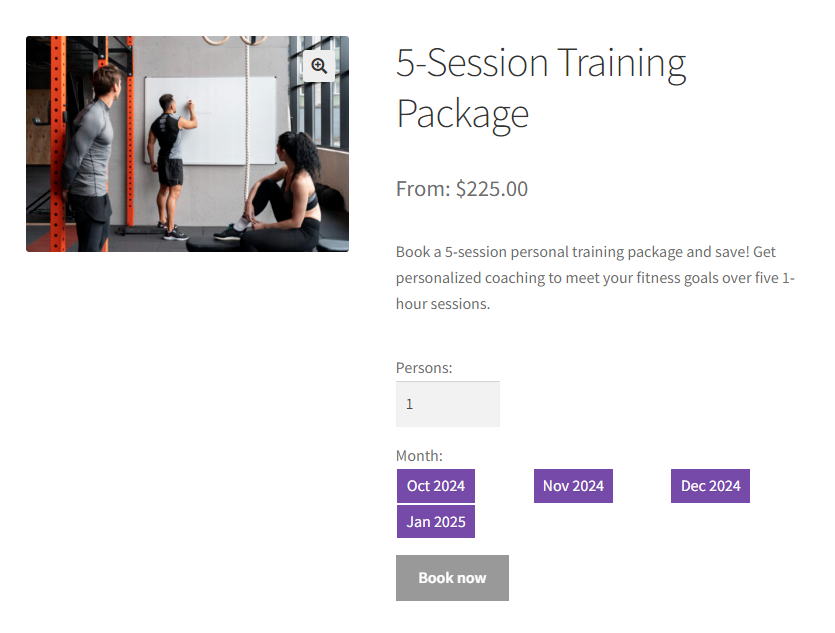
Et voilà !
Voici à quel point il est facile et flexible pour les vendeurs de proposer des forfaits d’entraînement à prix réduit et de tout gérer en un seul endroit !
Comment gérer les réservations en tant que vendeur
Une fois que les réservations commencent à arriver, il est crucial que les vendeurs aient un moyen simple de les gérer. WooCommerce Bookings et WC Vendors permettent aux vendeurs de suivre, confirmer, reporter ou annuler facilement les rendez-vous.
Cette section vous guidera à travers les étapes que les vendeurs peuvent suivre pour gérer efficacement leurs réservations, en assurant des opérations fluides et un excellent service client.
Passons en revue les actions clés que les vendeurs peuvent entreprendre pour gérer efficacement leurs réservations.
Étape 1 : Visualiser les réservations dans le tableau de bord du vendeur
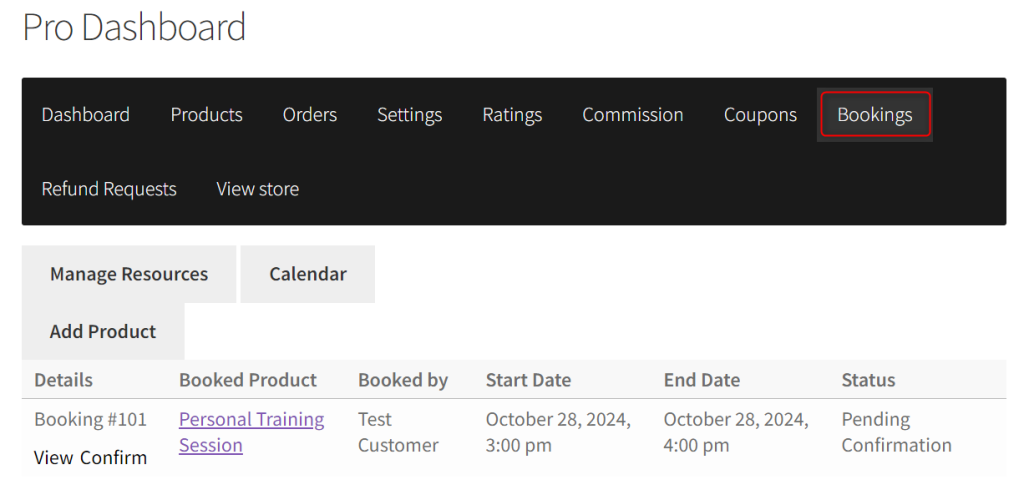
- Connectez-vous au Tableau de bord vendeur :
- Une fois connecté, accédez au Tableau de bord vendeur, où vous trouverez une section dédiée à la gestion de vos réservations.
- Dans la barre latérale, naviguez vers Réservations. C'est ici que toutes les réservations entrantes, terminées et en attente seront affichées.
- Accéder à la liste des réservations :
- Une fois que vous cliquez sur Réservations, vous verrez une liste complète de toutes les réservations effectuées pour vos produits.
- Chaque réservation affichera les détails pertinents, tels que :
- Nom du client
- Date et heure de la réservation
- Statut de la réservation (Confirmée, En attente ou Terminée)
- Détails de la réservation (comme le produit ou le service réservé)
- Vous pouvez utiliser les filtres pour trier les réservations par statut (par exemple, à venir ou terminées), par date ou par nom de client afin de trouver rapidement des réservations spécifiques.

- Afficher les détails de la réservation :
- Pour obtenir plus d'informations sur une réservation particulière, cliquez sur l'ID de la réservation ou sur Afficher. Cela ouvrira la vue détaillée de la réservation sélectionnée, où vous pourrez voir :
- Coordonnées du client (e-mail, numéro de téléphone, etc.)
- Durée du service et créneau horaire spécifique
- Notes spéciales laissées par le client
- Statut du paiement
- À côté du bouton Afficher, vous trouverez le bouton Confirmer. Vous pouvez également confirmer le rendez-vous facilement à partir de là.
- Pour obtenir plus d'informations sur une réservation particulière, cliquez sur l'ID de la réservation ou sur Afficher. Cela ouvrira la vue détaillée de la réservation sélectionnée, où vous pourrez voir :
Étape 2 : Confirmer, reporter ou annuler des réservations
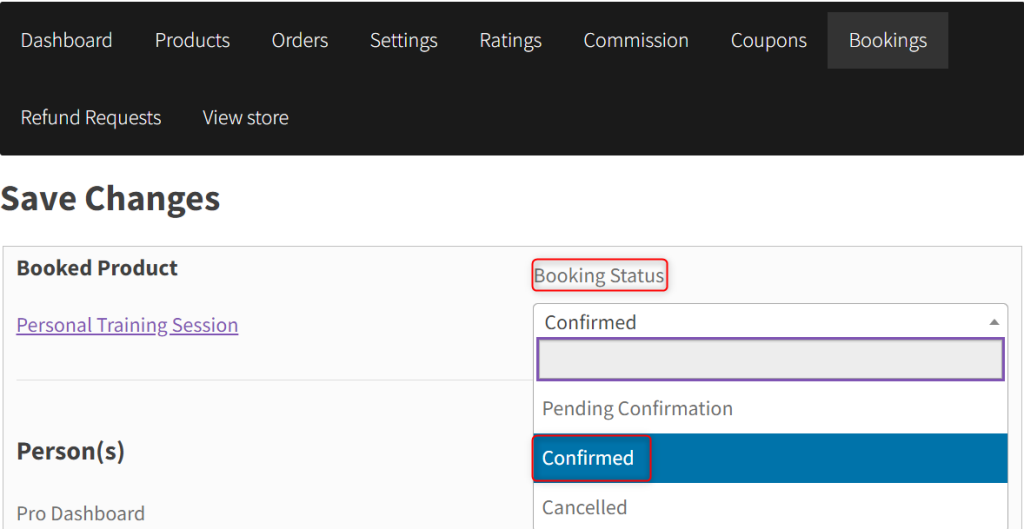
- Confirmer une réservation :
- Depuis la page Réservations, cliquez sur Confirmer à côté de la réservation que vous souhaitez confirmer.
- Alternativement, vous pouvez cliquer sur Afficher depuis la page Réservations.
- Sur la page Détails de la réservation, localisez le menu déroulant Statut de la réservation.
- Sélectionnez Confirmé dans le menu déroulant. Cliquez sur Enregistrer pour mettre à jour le statut de la réservation.
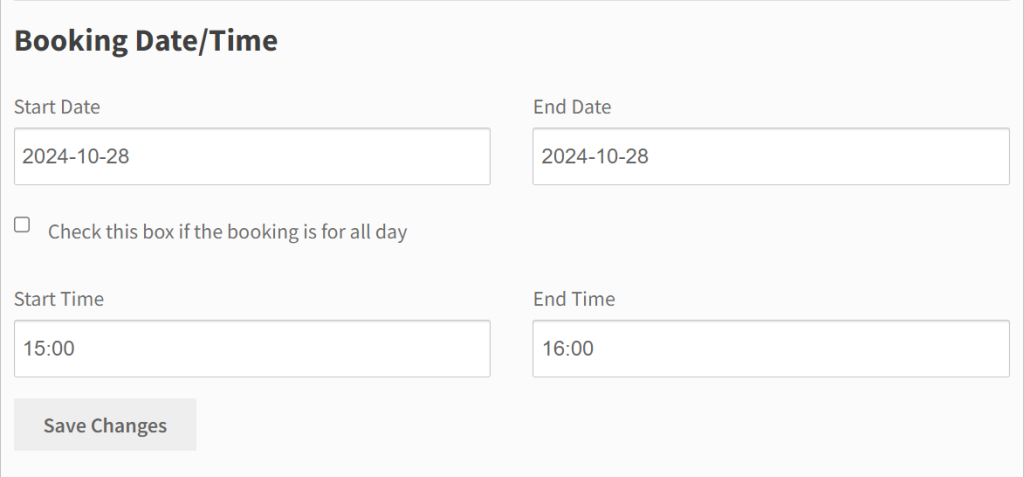
- Report d'une réservation :
- Si un client demande un changement d'heure de réservation, vous pouvez facilement reporter la réservation :
- Depuis la page Réservations, cliquez sur Voir à côté de la réservation que vous souhaitez reporter.
- Sur la page Détails de la réservation, vous verrez les champs Date/Heure de réservation que vous pouvez facilement modifier.
- Après avoir modifié les détails, cliquez sur Enregistrer pour mettre à jour la réservation.
- Il est conseillé de contacter personnellement le client par e-mail ou par téléphone pour assurer une communication claire au-delà de la notification automatisée.
- Si un client demande un changement d'heure de réservation, vous pouvez facilement reporter la réservation :
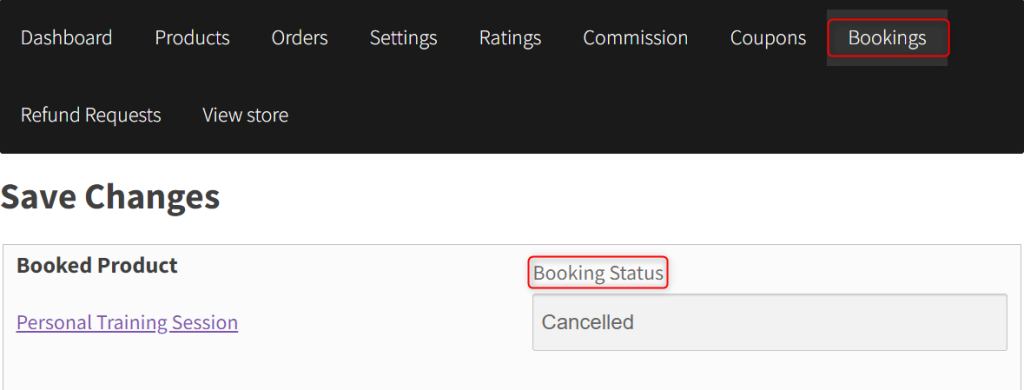
- Annulation d'une réservation :
- Si vous devez annuler une réservation en raison de circonstances imprévues, cela peut également être fait facilement :
- Allez à la page Détails de la réservation et choisissez Annulé dans le menu déroulant Statut de la réservation.
- Le statut de la réservation sera mis à jour à Annulé, et le client sera remboursé si votre politique d'annulation le permet.
- Assurez-vous de contacter directement le client pour vous excuser ou expliquer la raison de l'annulation.
- Si vous devez annuler une réservation en raison de circonstances imprévues, cela peut également être fait facilement :
Étape 3 : Communiquer avec les clients
Une communication efficace est essentielle pour garantir une expérience de réservation fluide. WC Vendors permet aux vendeurs de communiquer directement avec les clients depuis le tableau de bord.
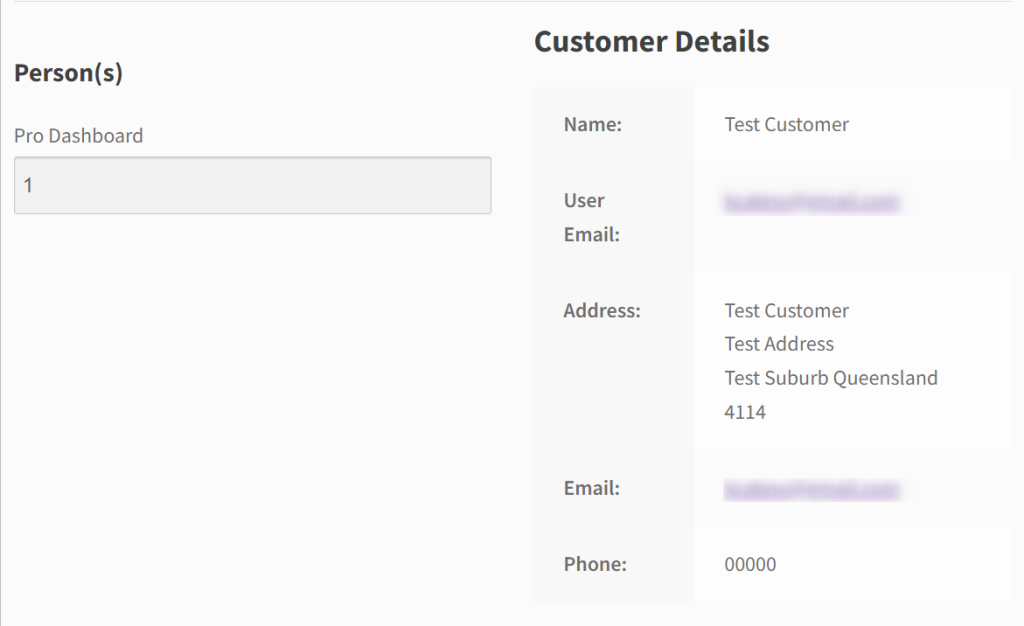
- Contacter les clients :
- Sur la page Détails de la réservation, vous pouvez trouver les Détails du client, y compris son adresse e-mail et son numéro de téléphone.
- Les vendeurs peuvent envoyer un e-mail directement ou appeler le client pour toute clarification concernant leur réservation.
- Il est de bonne pratique de confirmer les réservations ou de contacter les clients pour s'assurer que tout est clair.
- Envoi de rappels par e-mail :
- Des rappels par e-mail automatisés peuvent être configurés pour informer les vendeurs et les clients des réservations à venir. Ces rappels peuvent être personnalisés selon vos préférences.
- Par exemple, un rappel peut être envoyé 24 heures avant l'heure de la réservation, donnant au client et au vendeur suffisamment de temps pour se préparer.
Étape 4 : Ajouter manuellement une réservation
Si votre marketplace permet aux vendeurs de créer des réservations manuellement, cette fonctionnalité peut être utile pour les clients sans rendez-vous ou les réservations effectuées par téléphone.
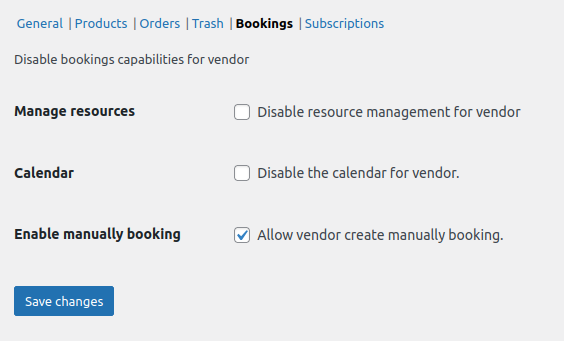
- Activer la réservation manuelle
- Allez dans WC Vendors > Paramètres > Capacités > Réservation et sélectionnez Activer la réservation manuelle.
- Une fois activé, les vendeurs verront un bouton Ajouter une réservation dans leur écran Tableau de bord Pro > Réservations .
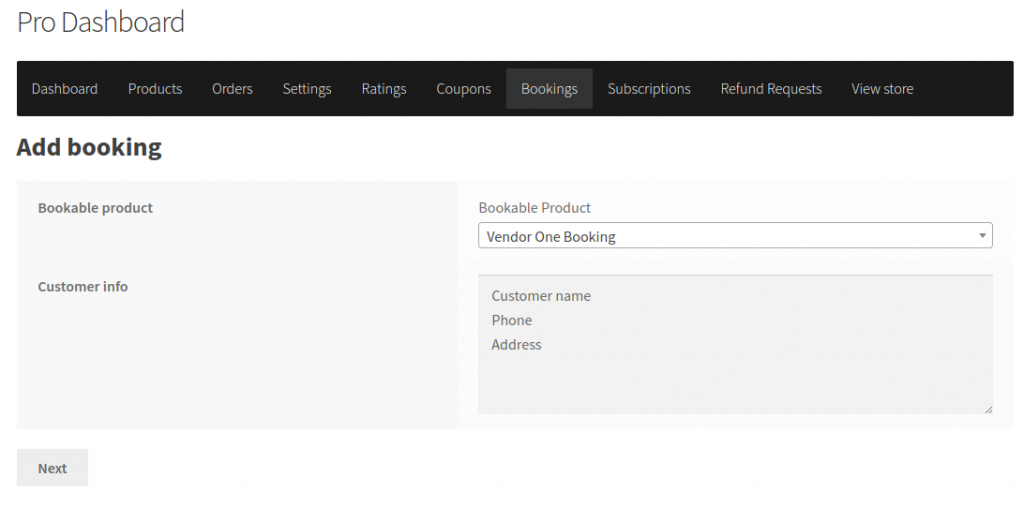
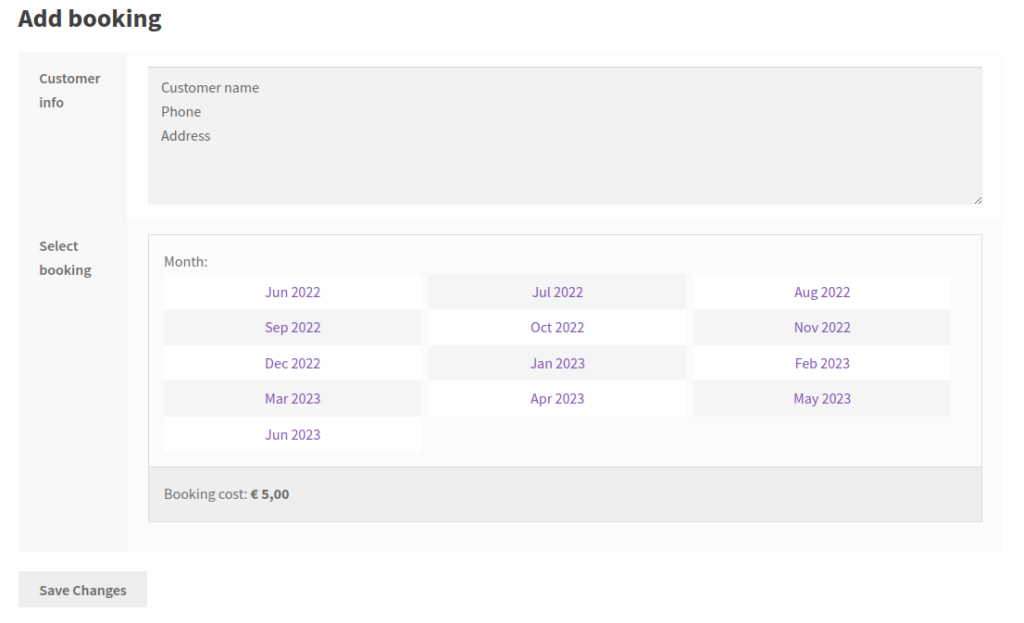
- Créer une réservation manuelle
Pour ajouter manuellement une réservation, les vendeurs peuvent cliquer sur le bouton Ajouter une réservation et suivre ces étapes :
- Étape 1 : Sélectionnez le produit réservable et saisissez les informations du client, telles que le nom et les coordonnées.
- Étape 2 : Choisissez l'heure de la réservation, puis enregistrez. Les vendeurs peuvent également modifier les informations du client à cette étape si nécessaire.
- Étape 3 : Prévisualisez et modifiez les informations de la réservation. Ici, les vendeurs peuvent ajuster des détails tels que le statut et l'heure de la réservation.
- Enregistrer la réservation
- Après révision, les vendeurs peuvent enregistrer la réservation. Le système mettra automatiquement à jour la disponibilité sur le site Web, évitant ainsi toute double réservation.
💡ASTUCE BONUS : Intégrer Google Agenda avec vos réservations
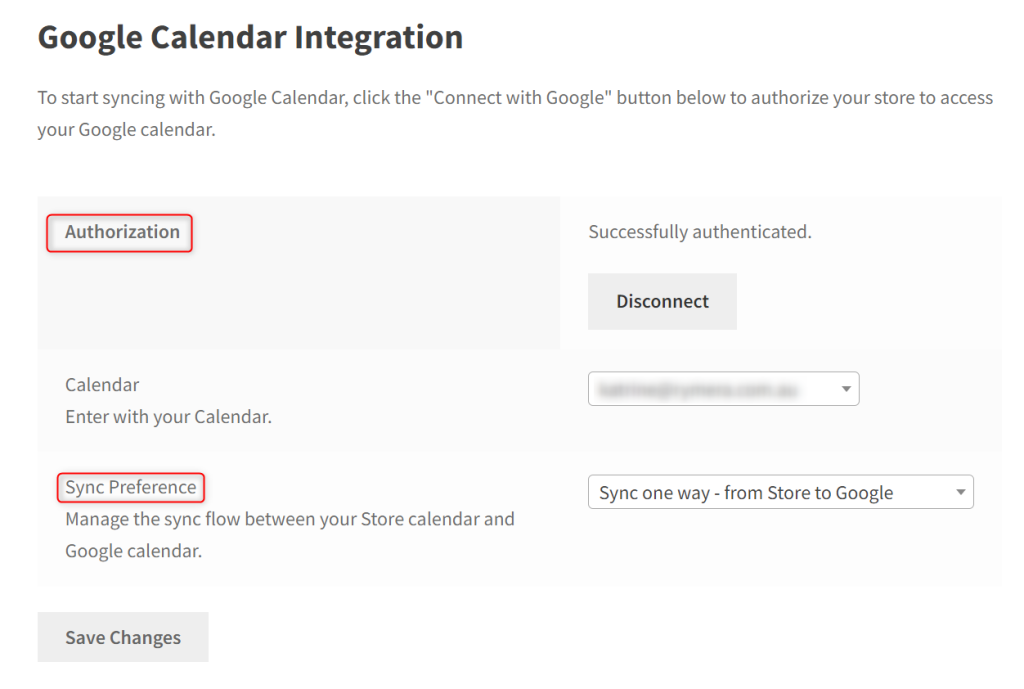
Suivre les rendez-vous peut être un défi, surtout lorsque vous gérez plusieurs réservations. Pour vous faciliter la tâche, vous pouvez synchroniser vos réservations WooCommerce avec Google Agenda.
Cela garantit que tous vos rendez-vous sont au même endroit, ce qui vous permet de rester organisé plus facilement. Voici comment configurer l'intégration de Google Agenda :
- Accédez à Réservations > Agenda depuis le tableau de bord du fournisseur.
- Cliquez sur l'option Google Agenda.
- Liez votre compte Google en suivant les instructions pour vous connecter et accorder les autorisations.
- Choisissez si vous souhaitez synchroniser les réservations dans un sens (boutique vers Google) ou dans les deux sens (Google et boutique).
Une fois lié, vos réservations seront automatiquement synchronisées avec votre Google Agenda, vous assurant de ne jamais manquer un rendez-vous !
La gestion des réservations en tant que vendeur utilisant WC Vendors et WooCommerce Bookings est simple et intuitive. Avec des fonctionnalités faciles à utiliser pour reporter, annuler et communiquer avec les clients, les vendeurs peuvent garantir une expérience de réservation fluide et efficace.
En restant organisé et proactif, vous aiderez vos clients à profiter d'un processus transparent, ce qui se traduira par une meilleure satisfaction et fidélité client !
Conclusion
Pour assurer la prospérité de votre marketplace, il est essentiel de tirer parti de la flexibilité et des fonctionnalités offertes par WooCommerce Bookings et Appointments. En permettant aux vendeurs de proposer des services basés sur le temps, des locations ou des rendez-vous, vous pouvez diversifier les offres de votre marketplace et attirer une clientèle plus large.
Pour tirer le meilleur parti de cet outil puissant, voici sur quoi vous devriez vous concentrer :
- Que sont les réservations et rendez-vous WooCommerce ?
- WC Vendors WooCommerce Bookings
- Pourquoi utiliser les réservations et rendez-vous WooCommerce dans une marketplace ?
- Configuration de WooCommerce Bookings pour votre marketplace
- Comment configurer un service réservable
- Exemple de scénario de réservation : Proposer un forfait de formation de 5 sessions
- Comment gérer les réservations en tant que vendeur
- Intégrer Google Agenda à vos réservations
En permettant à vos vendeurs de proposer des options de réservation flexibles, vous leur donnez plus de contrôle, améliorez l'expérience client et ouvrez de nouvelles opportunités de croissance dans votre marketplace.
Si vous avez besoin de plus de conseils ou d'aide pour configurer WooCommerce Bookings, n'hésitez pas à nous contacter – nous sommes toujours là pour vous aider !

