

Une gestion efficace des vendeurs est essentielle au succès de votre marketplace multi-vendeurs. Malheureusement, quelle que soit la taille de votre équipe, superviser les activités de vos vendeurs peut être difficile.
C'est là qu'intervient la dernière fonctionnalité de WC Vendors, la page Tous les vendeurs : Gestion des vendeurs. Conçue pour révolutionner la façon dont vous gérez les vendeurs au sein de votre plateforme en ligne, elle vous permet de visualiser et de modifier les données et les capacités des vendeurs depuis un emplacement pratique. Ainsi, elle contribue à améliorer votre efficacité, votre productivité et vos performances globales.
Rejoignez-nous pour explorer la puissance et la simplicité de la page Tous les vendeurs, et découvrez comment elle peut élever votre marketplace vers de nouveaux sommets !
Tous les vendeurs : Une nouvelle fonctionnalité de gestion des vendeurs, extra-pratique
Tous les vendeurs : Gestion des vendeurs est une nouvelle fonctionnalité qui améliore la gestion des vendeurs au sein de votre marketplace multi-vendeurs. Elle offre tous les outils dont vous avez besoin pour visualiser et personnaliser les données et les capacités des vendeurs. Ainsi, elle vous offre un contrôle pratique mais complet sur les paramètres des vendeurs.
Voici un aperçu de ce que vous pouvez faire avec la page Tous les vendeurs :
- Contrôler les détails fondamentaux : La fonctionnalité vous permet de modifier facilement les informations clés sur la boutique de chaque vendeur, y compris le nom de sa boutique, sa description, ses heures d'ouverture, etc.
- Gérer les commissions et les paiements : Vous pouvez personnaliser les paramètres relatifs à la manière dont les vendeurs sont payés.
- Optimiser le SEO et la présence sociale : Affinez la stratégie SEO et la présence sur les réseaux sociaux de n'importe quel vendeur.
- Ajuster les paramètres d'expédition : Modifiez les paramètres d'expédition de n'importe quel vendeur, y compris les types d'expédition et les adresses.
- Accéder à des paramètres utilisateur étendus : Examinez et modifiez les détails du compte de n'importe quel vendeur, y compris, mais sans s'y limiter, l'adresse de sa boutique, la description du vendeur et son mot de passe.
- Suivre les commissions en attente : Surveillez les commissions dues aux vendeurs pour les ventes qu'ils ont réalisées, en garantissant des paiements rapides et précis.
- Afficher les dates et statuts d'inscription : Affichez rapidement quand les vendeurs se sont inscrits sur votre plateforme et leur statut de vente actuel (actif, inactif, en attente d'approbation).
- Effectuer des actions : Effectuez diverses actions liées à la gestion des vendeurs, telles que la modification des détails des vendeurs, la visualisation des produits et l'accès aux informations de commande.
La page Tous les vendeurs offre un hub centralisé pour gérer efficacement les vendeurs, rationaliser les tâches administratives et améliorer l'expérience globale des vendeurs au sein de votre place de marché multi-vendeurs.
Comment utiliser la page Tous les vendeurs pour rationaliser la gestion des vendeurs de marketplace (2 étapes faciles)
Votre place de marché est alimentée par la solution de place de marché WooCommerce de premier ordre, WC Vendors ? Alors vous avez de la chance, car la page Tous les vendeurs : Gestion des vendeurs apporte un tout nouveau niveau de commodité à la gestion des vendeurs. Et nous allons vous apprendre à l'utiliser !
Pour ce guide, nous supposerons que vous savez comment créer une plateforme multi-vendeurs en ligne à l'aide de WC Vendors.

Cependant, si l'utilisation de WC Vendors est quelque chose que vous n'avez pas encore appris, nous vous recommandons fortement de consulter d'abord les articles suivants :
- Comment créer une place de marché en ligne : un guide pour débutants
- Comment créer votre premier site e-commerce multi-vendeurs (Guide complet)
Avec tout cela à l’esprit, allons-y !
Trouver la page Tous les vendeurs : Gestion des vendeurs est facile. En gros, allez sur votre tableau de bord WordPress, puis cliquez sur WC Vendors > Tous les vendeurs.
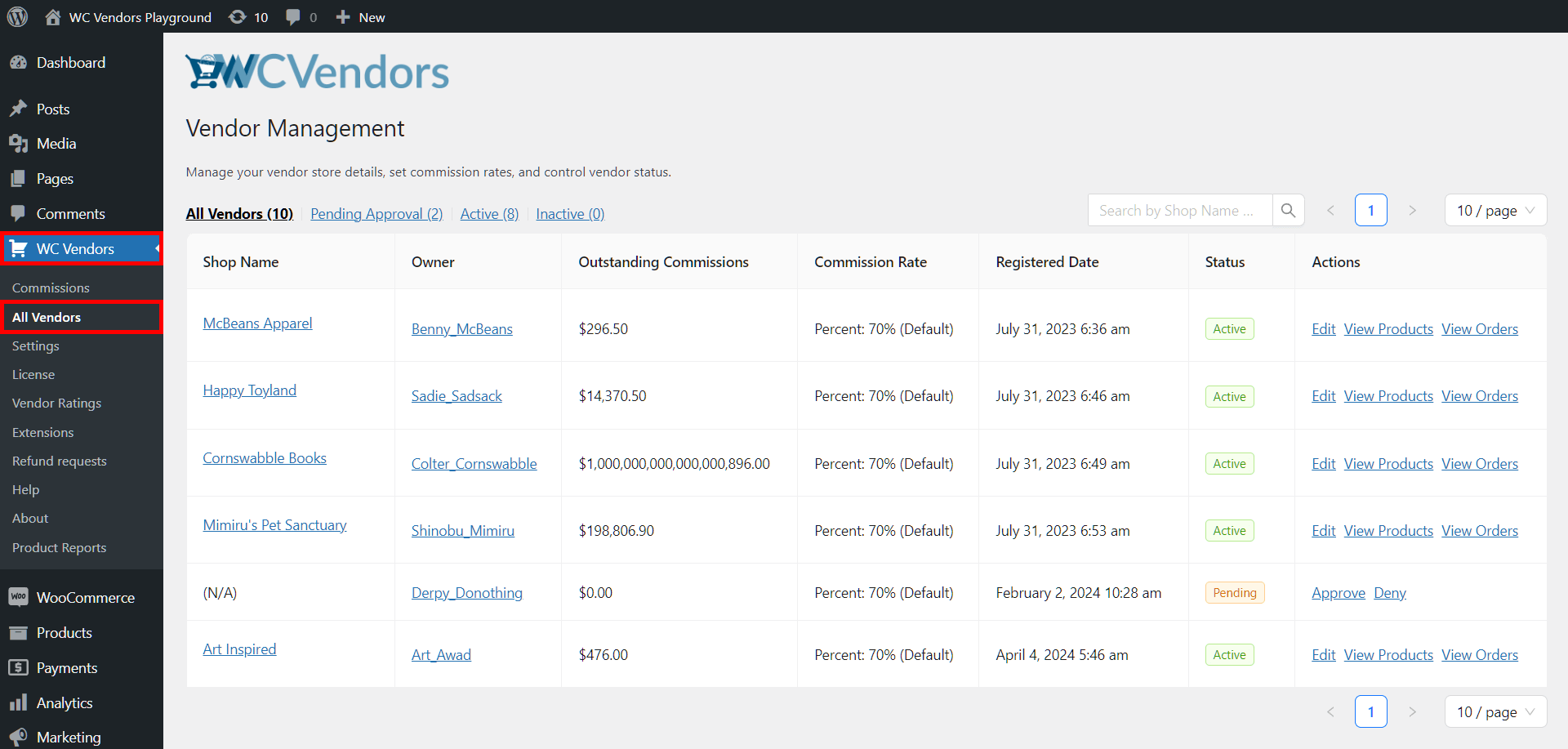
Comme vous pouvez le voir dans l'image ci-dessus, la page Tous les vendeurs contient une liste de tous les vendeurs de votre place de marché. De plus, vous pouvez accéder à de nombreuses options vous permettant de modifier n'importe quel vendeur ou magasin de vendeur à tout moment. Ainsi, cette page vous donne un accès rapide et facile non seulement à votre équipe de vendeurs, mais aussi à diverses options de personnalisation, rendant la gestion des vendeurs super facile.
Ce qui nous amène à…
Étape 2 : Mettre en œuvre la gestion des vendeurs
Désireux d'apprendre à utiliser Tous les vendeurs pour gérer vos vendeurs ? Discutons alors des options disponibles sur la page !
A. Options de contrôle de la liste
Vous voulez localiser rapidement des vendeurs spécifiques ? Utilisez alors les onglets au-dessus de la liste des vendeurs.
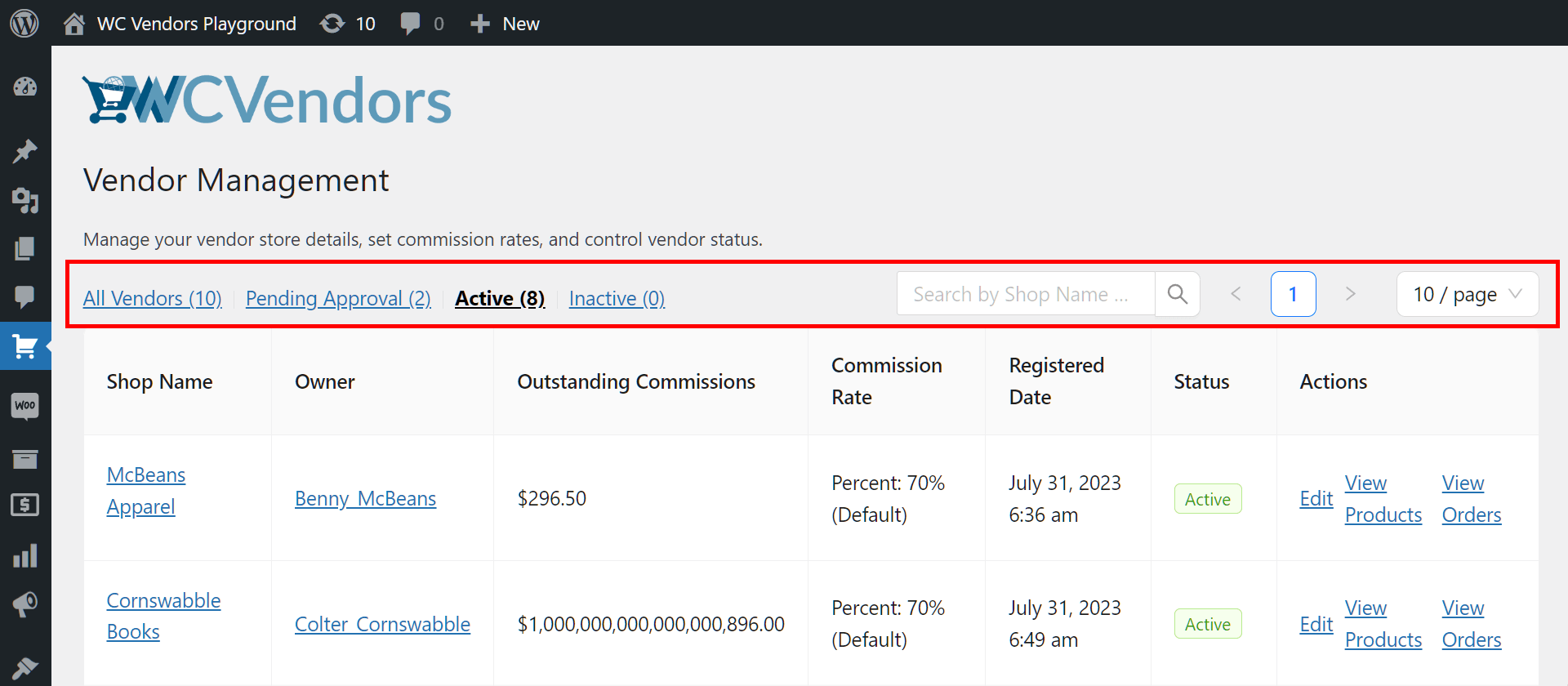
Explorons ce que fait chaque onglet :
Tous les vendeurs : Affiche tous vos vendeurs dans la liste. Cependant, il y a une limite au nombre de vendeurs que la liste peut afficher par page ; dépasser cette limite séparera les vendeurs via la pagination.
En attente d'approbation : Ceci liste les individus et les entreprises qui postulent sur votre place de marché pour devenir vendeurs mais attendent toujours votre approbation.
Actif : Ceci liste les vendeurs qui vendent activement leurs produits et/ou services via votre plateforme.
Inactif : Cliquez ici si vous avez besoin d'une liste des vendeurs qui ne sont plus actifs sur votre place de marché.
Barre de recherche : Vous connaissez déjà le nom du vendeur spécifique que vous souhaitez trouver ? Entrez alors son nom ou le nom de sa boutique dans la barre de recherche. Cela vous fournira immédiatement tous les liens associés au vendeur en question.
Pagination : Si vous avez trop de vendeurs pour qu'ils apparaissent sur une seule page, la fonction de pagination les divisera en plusieurs pages. Heureusement, vous pouvez spécifier un numéro de page ou cliquer sur les flèches pour naviguer plus facilement entre ces pages.
Vendeurs par page : Enfin, vous pouvez déterminer combien de vendeurs apparaissent sur chaque page de votre liste. Par exemple, vous pouvez avoir aussi peu que 5 ou jusqu'à 100 vendeurs par page.
B. Nom de la boutique
La première colonne, « Nom de la boutique », contient les noms des boutiques des vendeurs de votre marketplace.
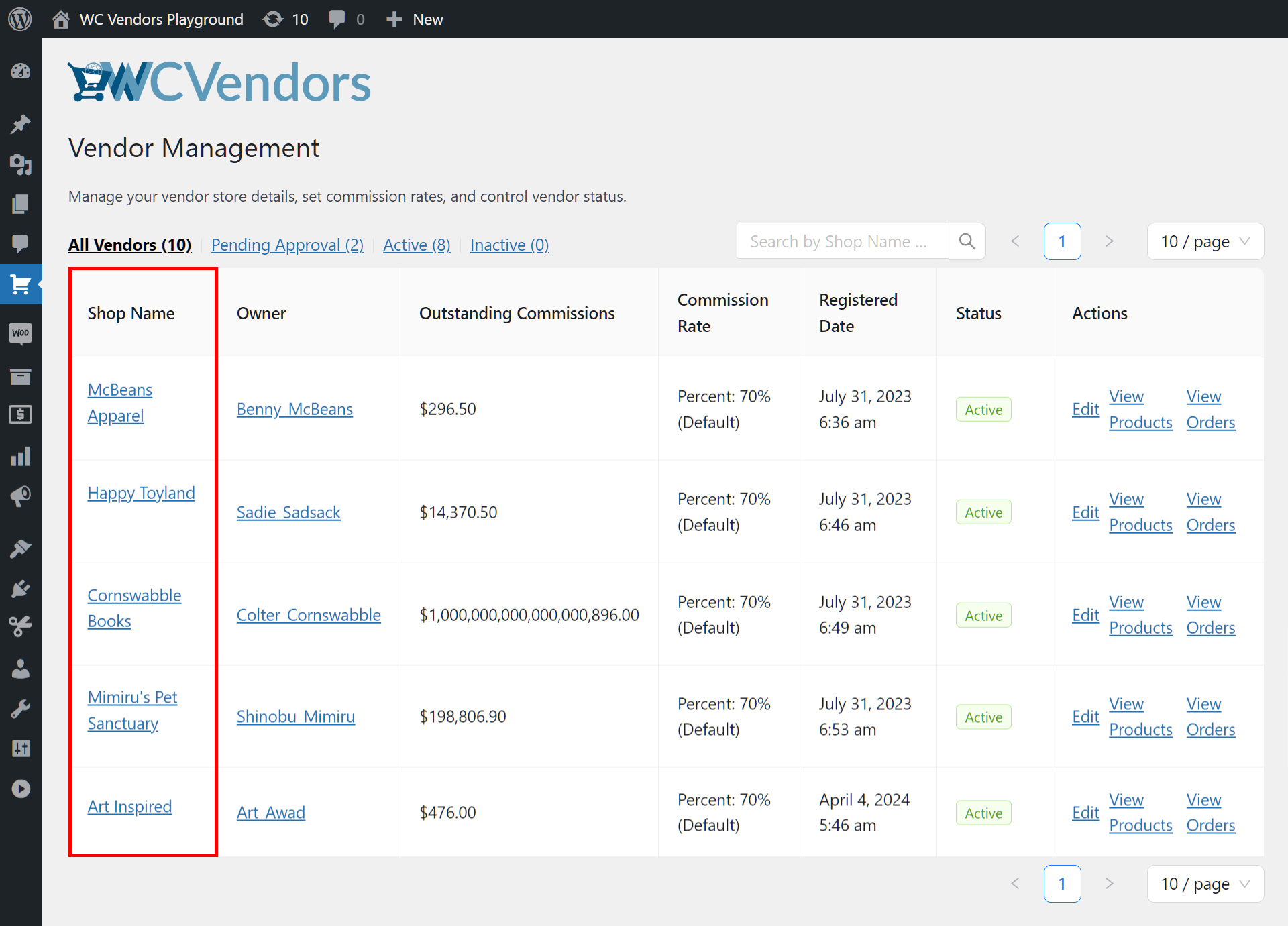
Chaque ligne contient deux liens. Le nom de la boutique du vendeur vous redirige vers la boutique du vendeur sur le frontend, vous permettant de voir ce que les clients voient lorsqu'ils la visitent.
L'autre lien apparaît sous forme d'icône de crayon lorsque vous passez votre curseur de souris sur le nom de la boutique. Cela vous redirige vers la page Gestion du vendeur, qui offre des options d'édition complètes pour le vendeur.
La page Gestion du vendeur est divisée en six sections différentes :
Général
Cela contient plusieurs options contrôlant les détails fondamentaux du magasin, y compris son nom, sa description, son adresse et ses heures d'ouverture.
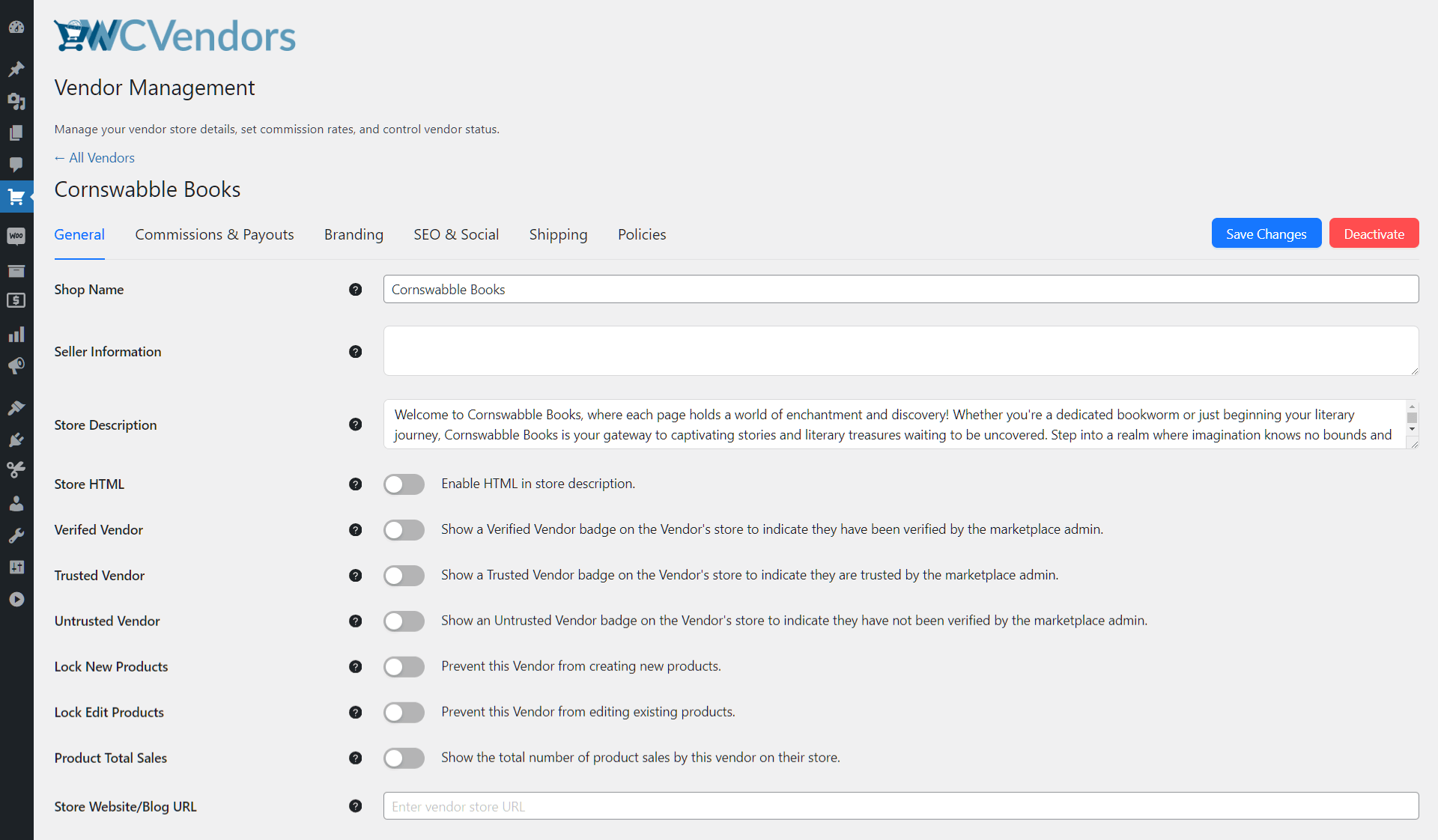
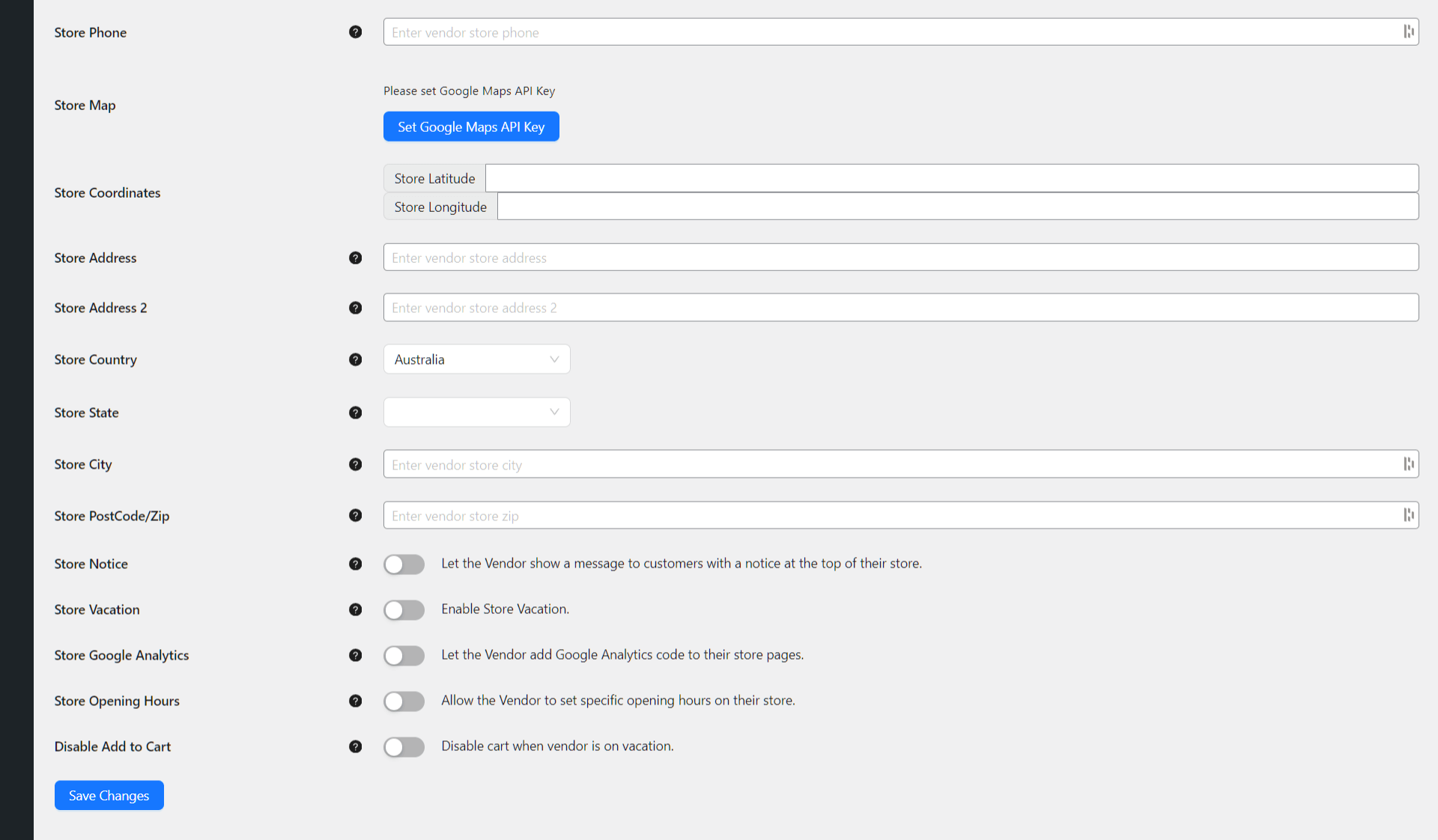
Comme vous pouvez vous y attendre, vous pouvez modifier tous ces détails si vous le souhaitez.
De plus, vous pouvez effectuer des actions. Par exemple, vous pouvez empêcher le vendeur de modifier des produits. Vous pouvez donner au vendeur le statut « Vérifié ». Vous pouvez même indiquer s'il s'agit d'un vendeur « De confiance » ou « Non fiable ».
Commissions et Paiements
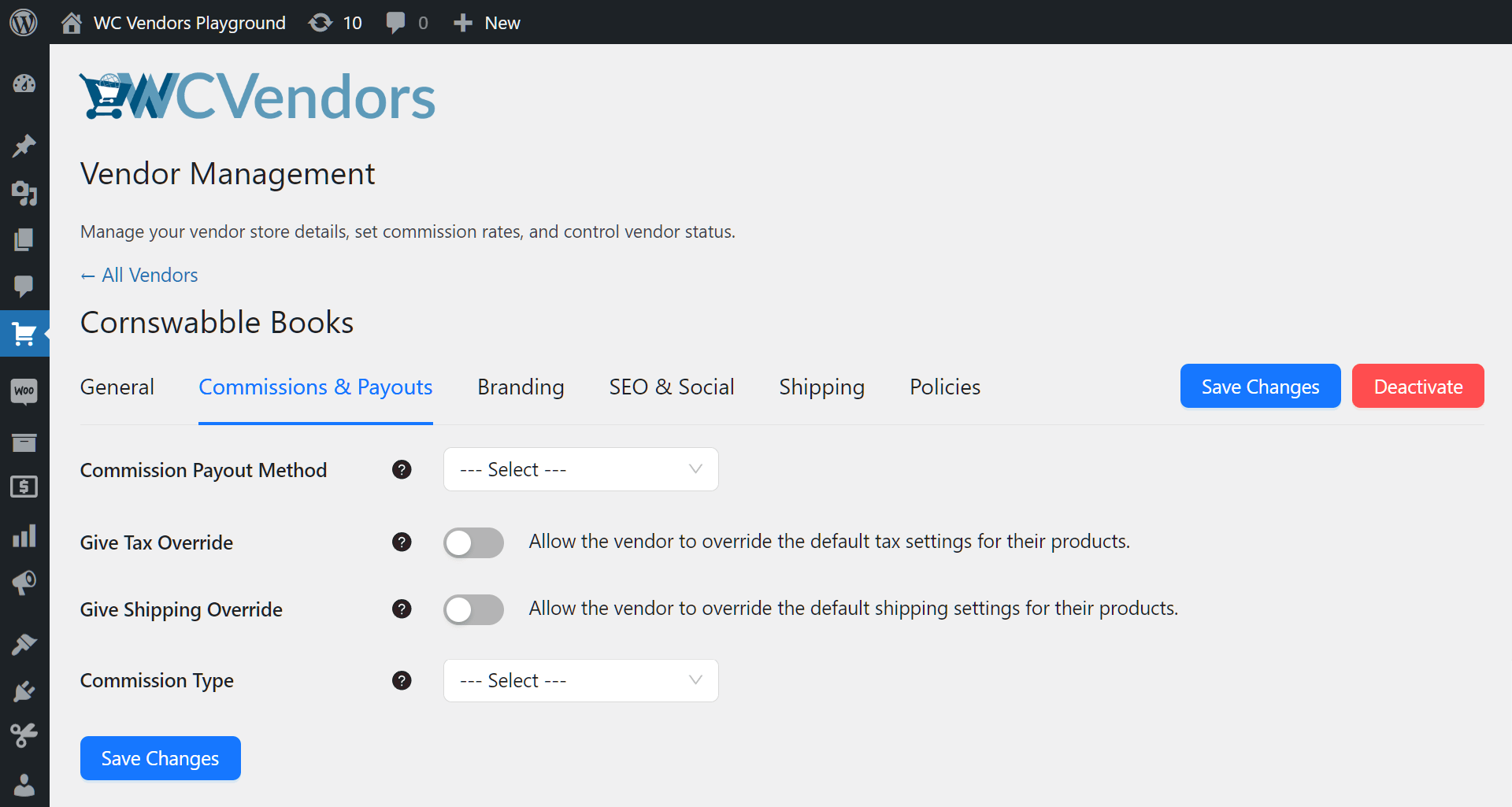
Cette section vous permet de réviser les paramètres associés à la manière dont les vendeurs sont payés, spécifiquement par le biais des commissions.
Par exemple, vous pouvez choisir si votre méthode de paiement est par PayPal ou par virement bancaire. De plus, vous pouvez choisir le type de commission du vendeur.
Marque
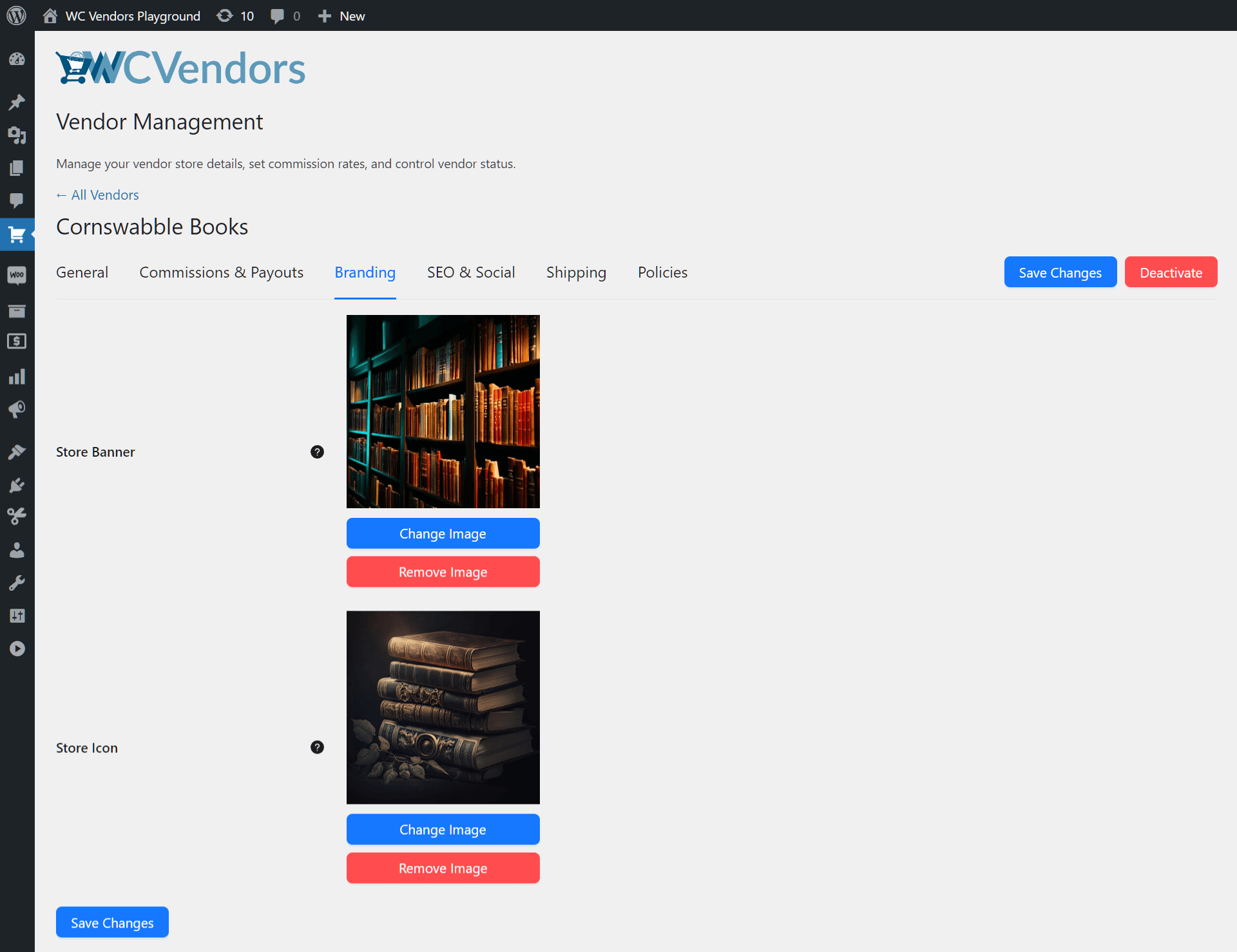
Besoin de modifier la marque d'un vendeur ? Cette section vous permet de changer ou de supprimer sa bannière de boutique et son icône de boutique.
SEO et Social
Cette section vous permet de modifier les stratégies SEO de n'importe quel vendeur et sa présence sur les réseaux sociaux.
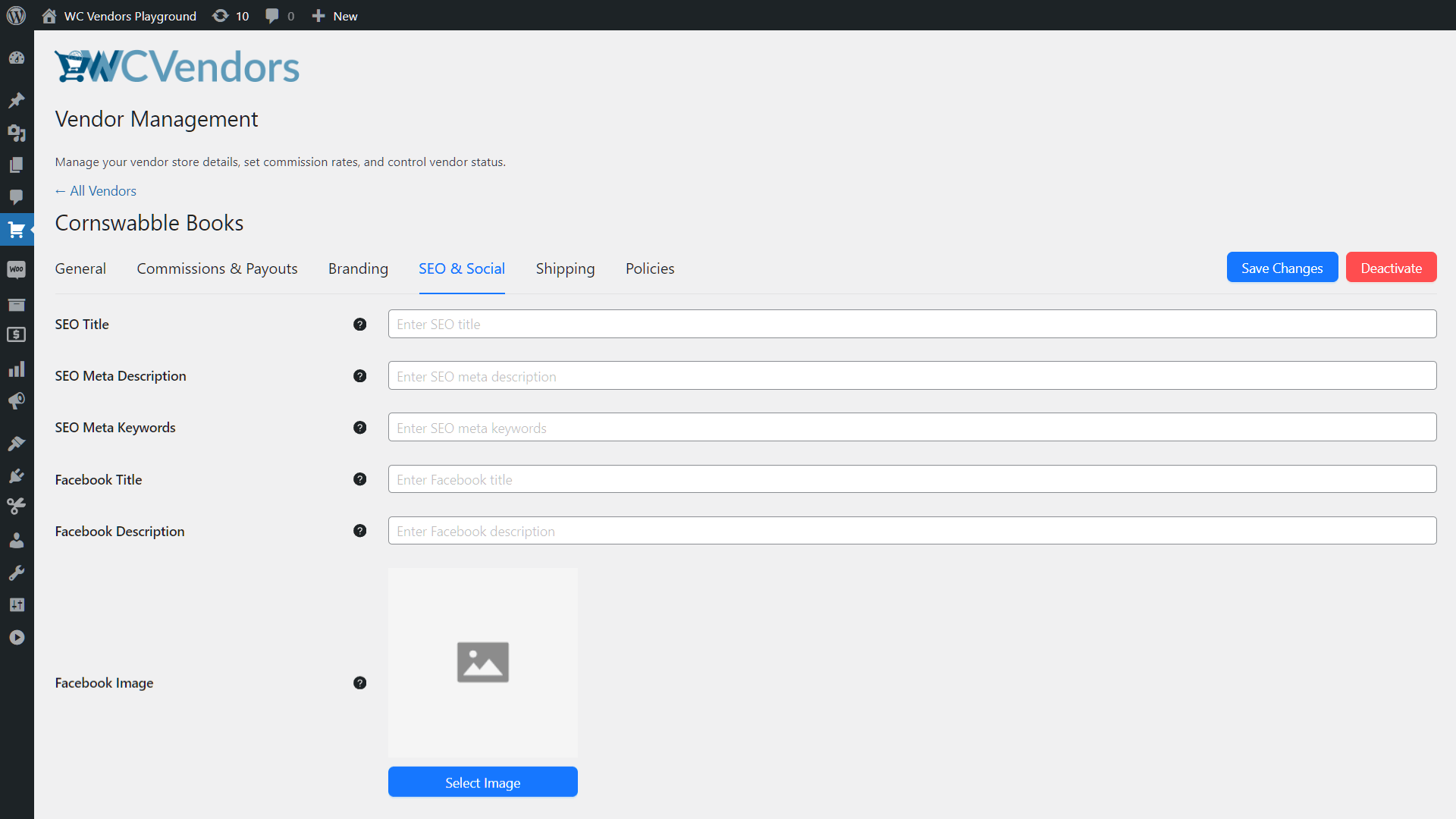
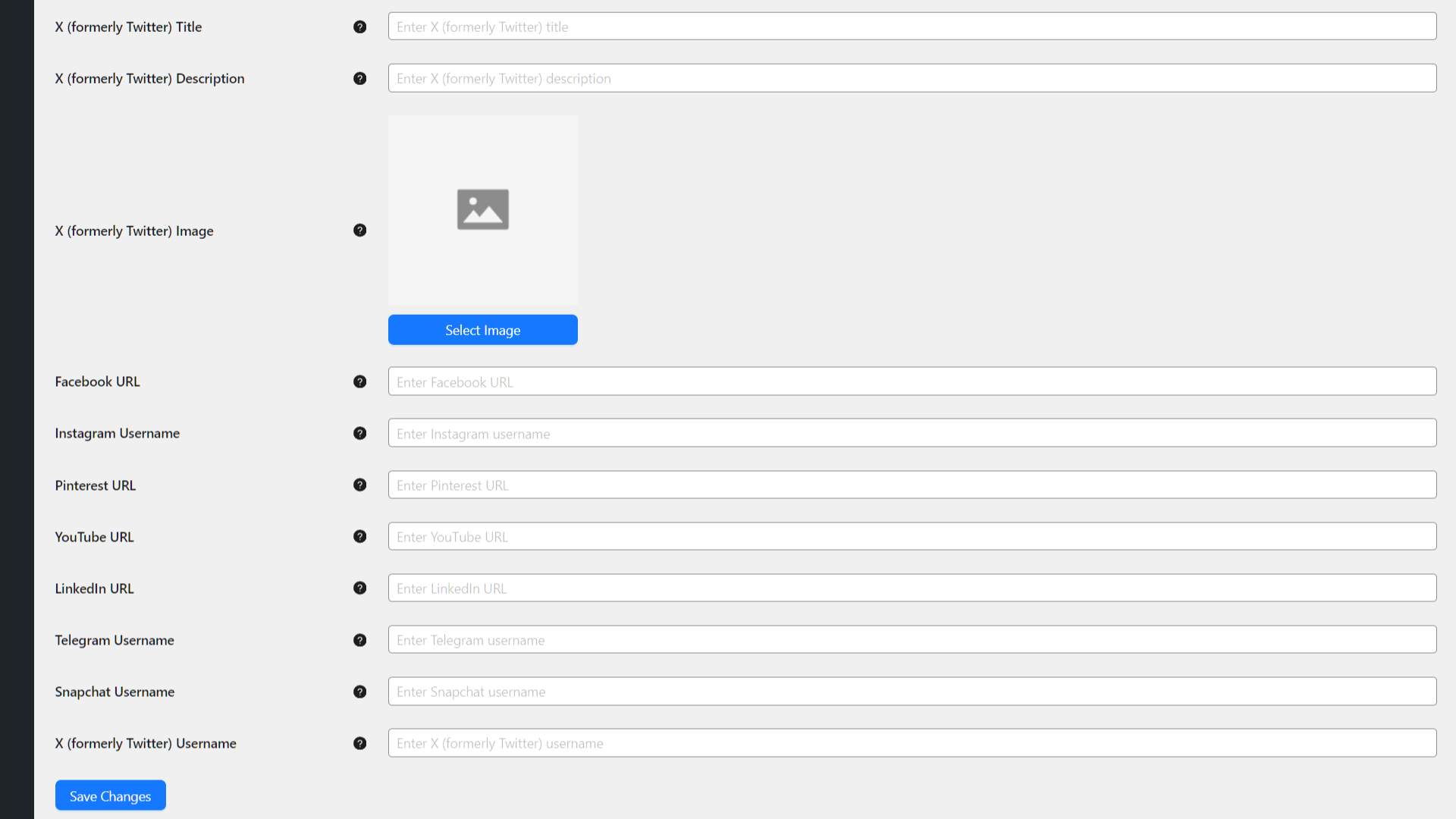
Par exemple, vous pouvez modifier son titre SEO et sa méta-description. De plus, vous pouvez ajuster ses URL de réseaux sociaux, ses noms d'utilisateur et ses images de profil.
Expédition
Si vous avez besoin d'ajuster les paramètres de livraison d'un vendeur, c'est la section à consulter.
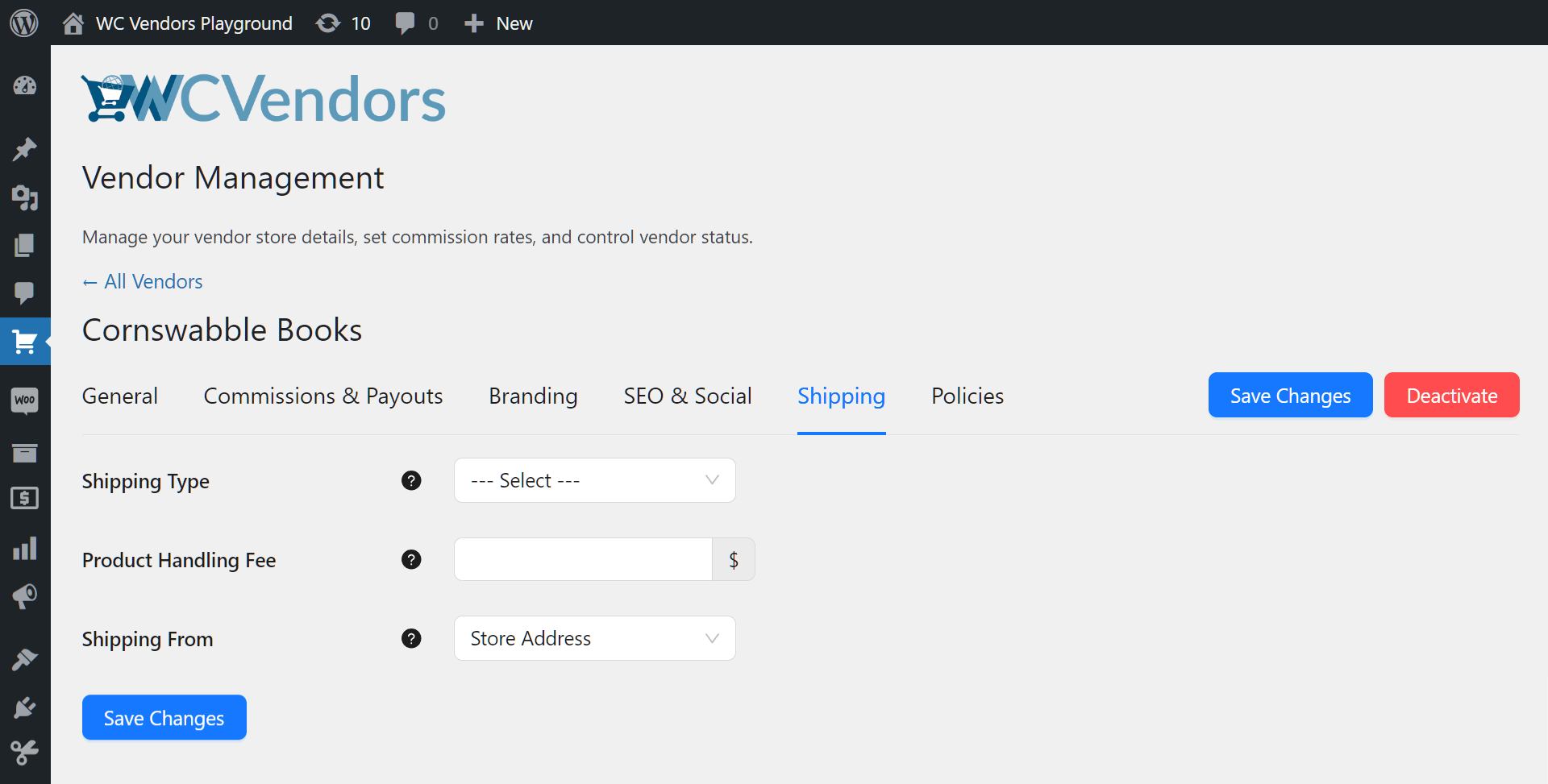
Par exemple, vous pouvez modifier son type de livraison ou ses frais de traitement des produits.
Politiques
Explorez cette section si vous avez besoin de modifier les politiques d'un vendeur.
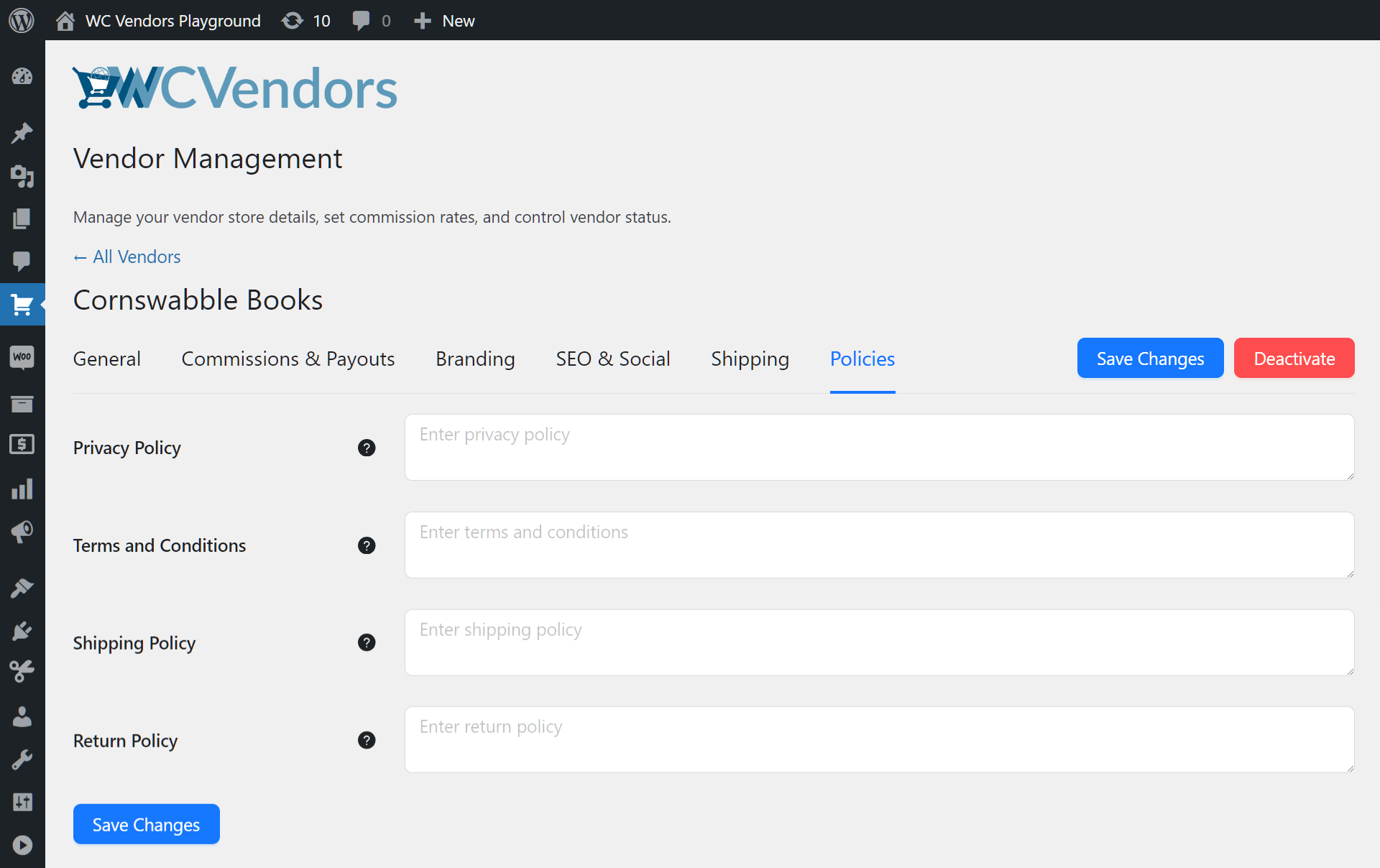
Par exemple, vous pouvez personnaliser leur politique de retour ou leurs conditions générales.
Pour chaque section que vous visitez, n'oubliez pas de cliquer sur le bouton Enregistrer les modifications pour appliquer les changements que vous effectuez.
C. Propriétaire
La colonne « Propriétaire » contient les noms des vendeurs qui possèdent les boutiques listées dans la première colonne.
Bien que ces noms ne puissent pas être modifiés, ils peuvent être cliqués. Cela vous amène à leur page Modifier l'utilisateur, qui est la même page sur laquelle vous arriverez si vous cliquez sur leur nom via Utilisateur > Tous les utilisateurs.
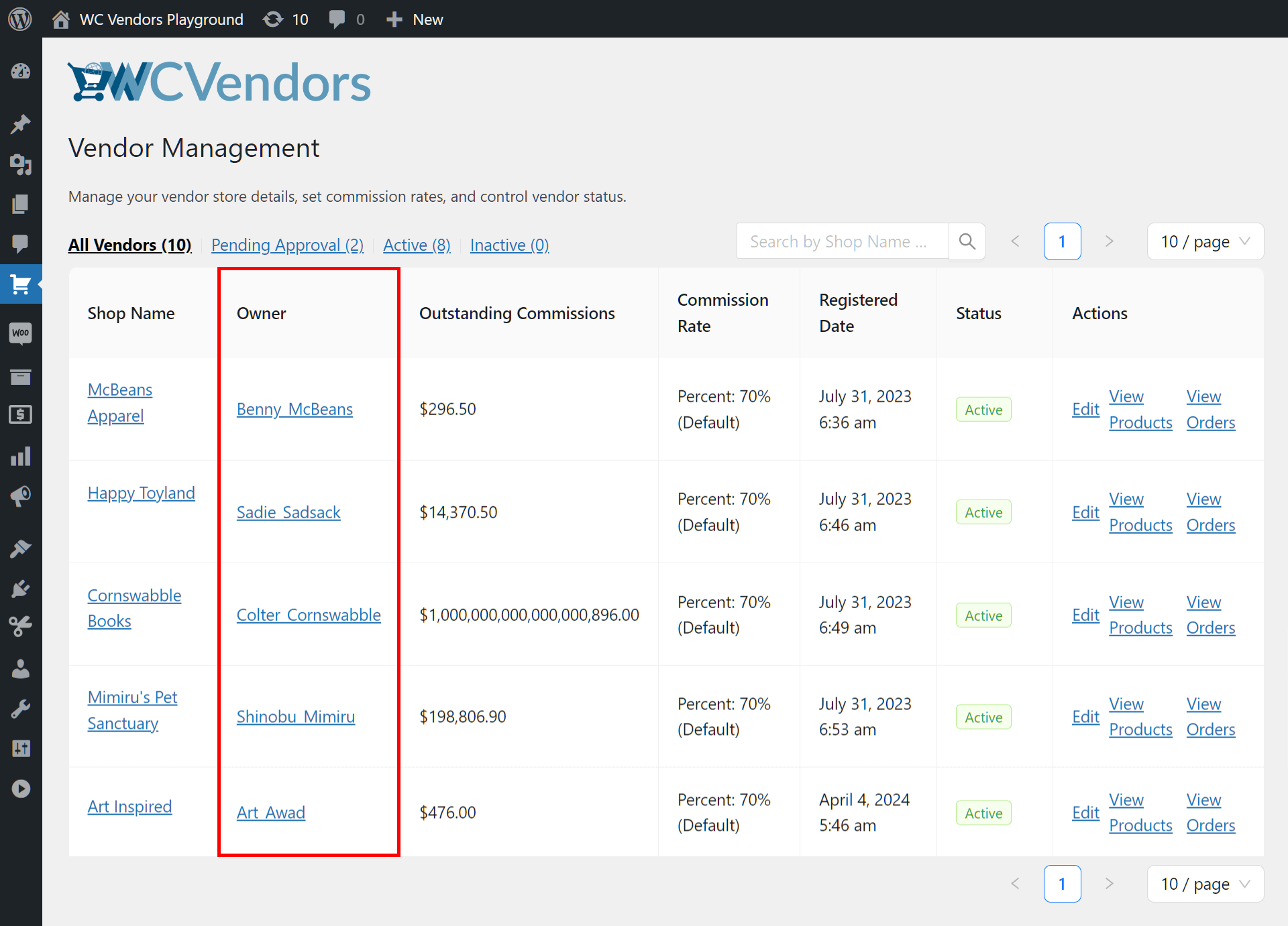
Comme la page Gestion des vendeurs, cette page vous permet d'apporter des ajustements importants aux paramètres du vendeur. Cependant, elle vous donne accès à plusieurs options supplémentaires. Par exemple, vous pouvez changer le mot de passe du vendeur via la page Modifier l'utilisateur.
D. Commissions en attente
La colonne « Commissions en attente » affiche les commissions que vos vendeurs ont gagnées mais pas encore reçues. En d'autres termes, c'est l'argent que vous devez aux vendeurs pour les ventes qu'ils ont réalisées.
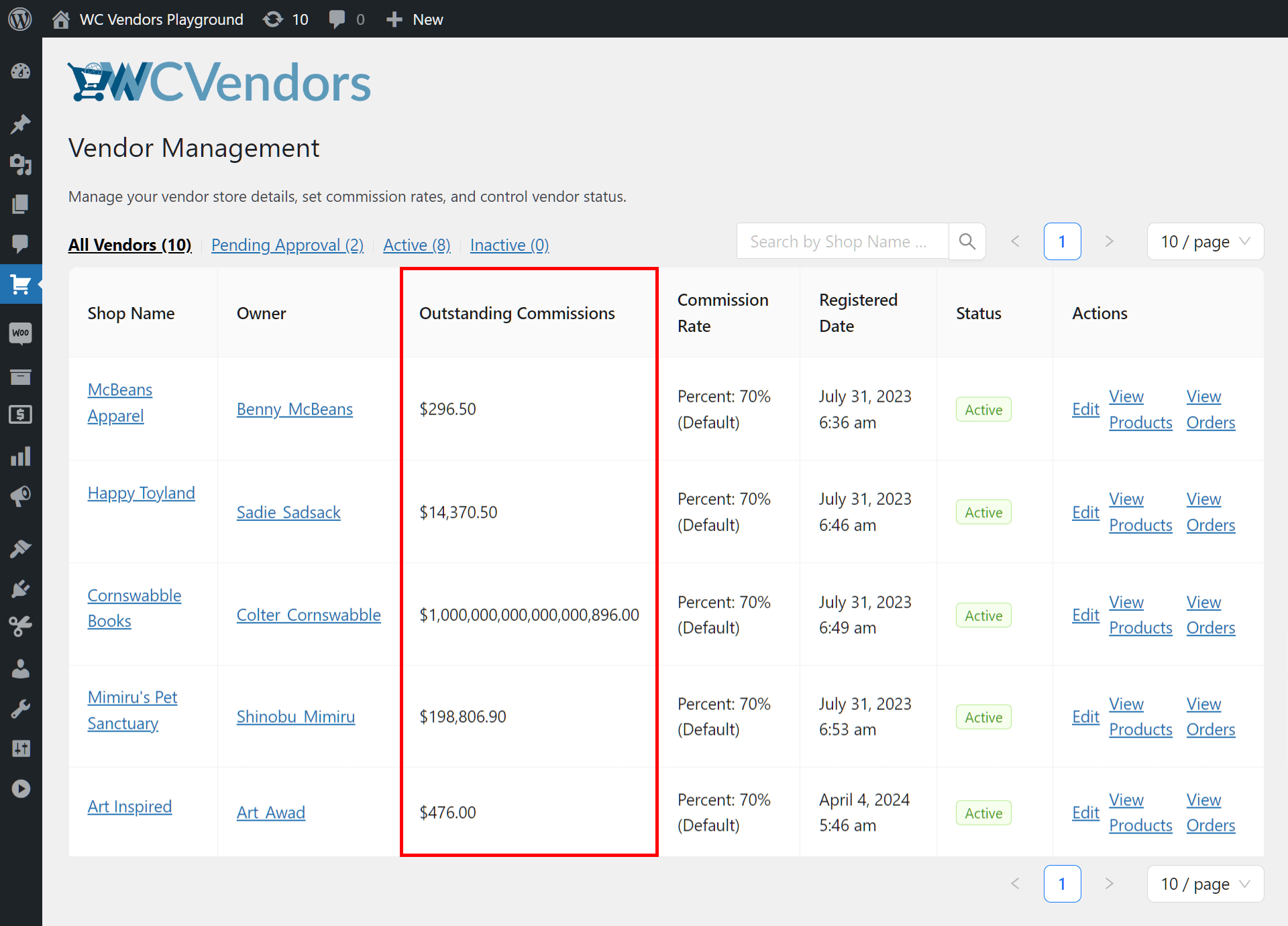
Une fois que vous avez payé à un vendeur l'argent que vous lui devez, sa commission en attente tombera à 0,0 $.
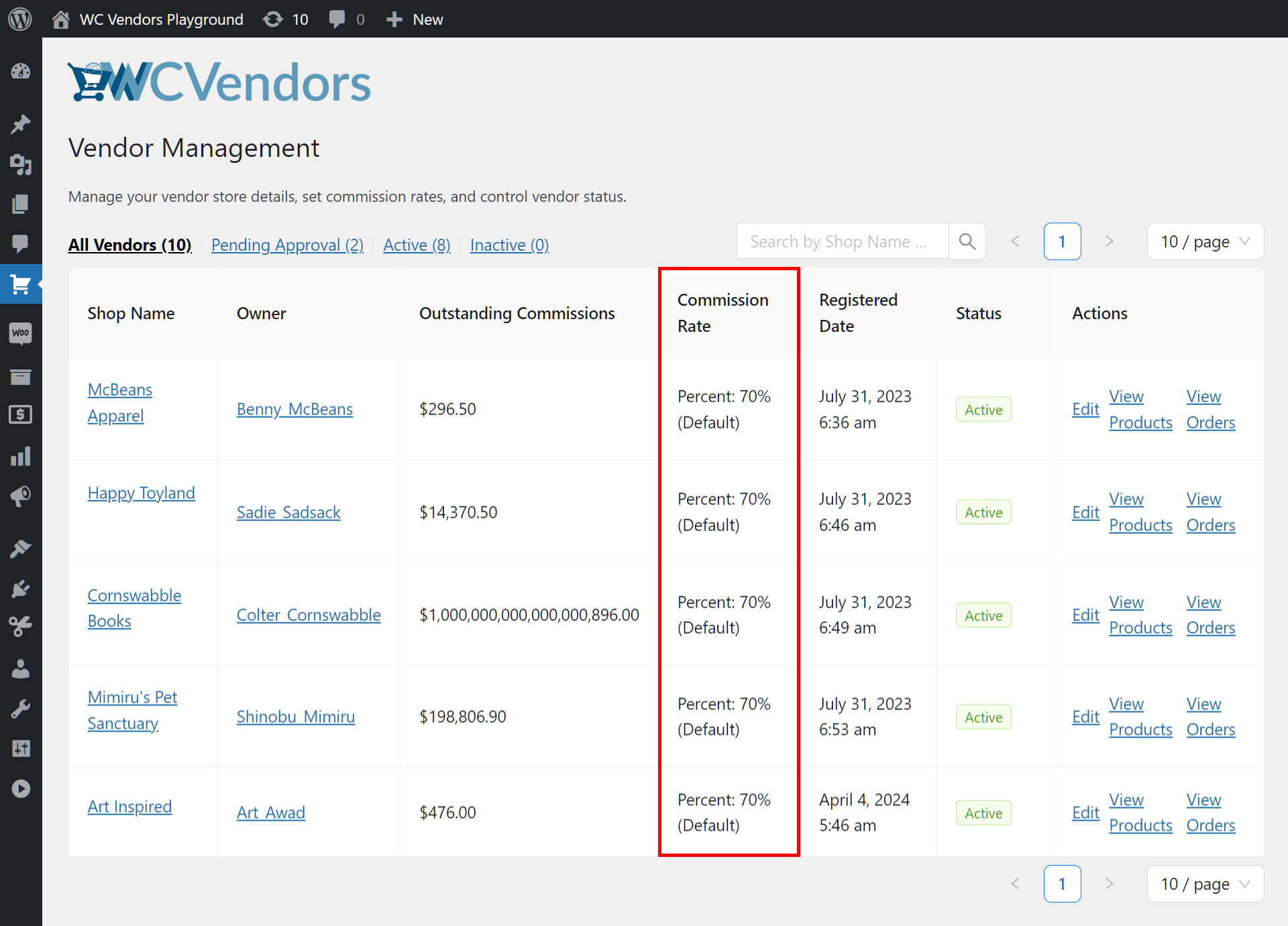
E. Taux de commission
La colonne « Taux de commission » montre les taux de commission des vendeurs sur votre place de marché.
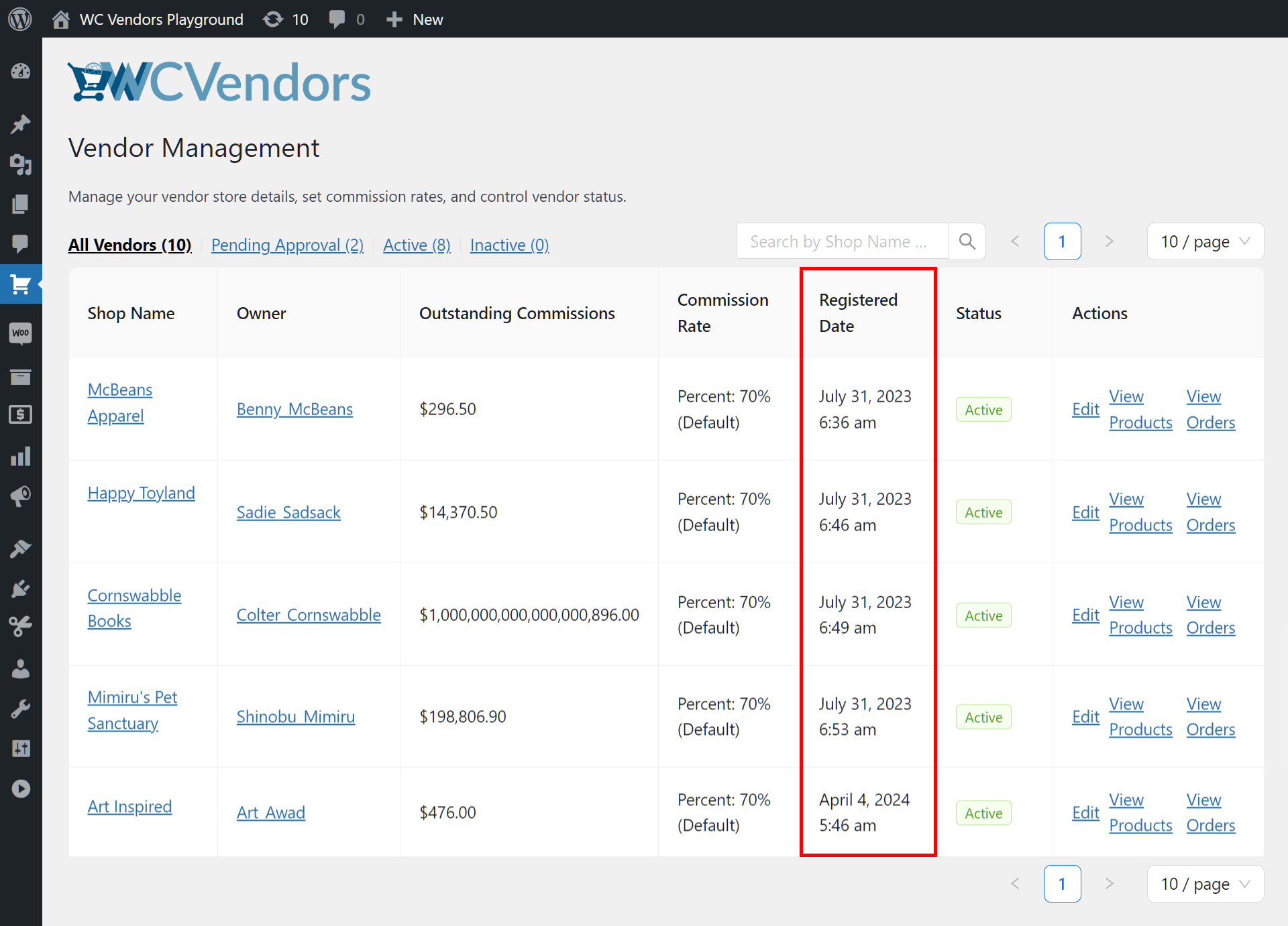
F. Date d'inscription
Si vous souhaitez savoir quand un vendeur s'est inscrit sur votre plateforme, consultez sa ligne dans la colonne « Date d'inscription ».
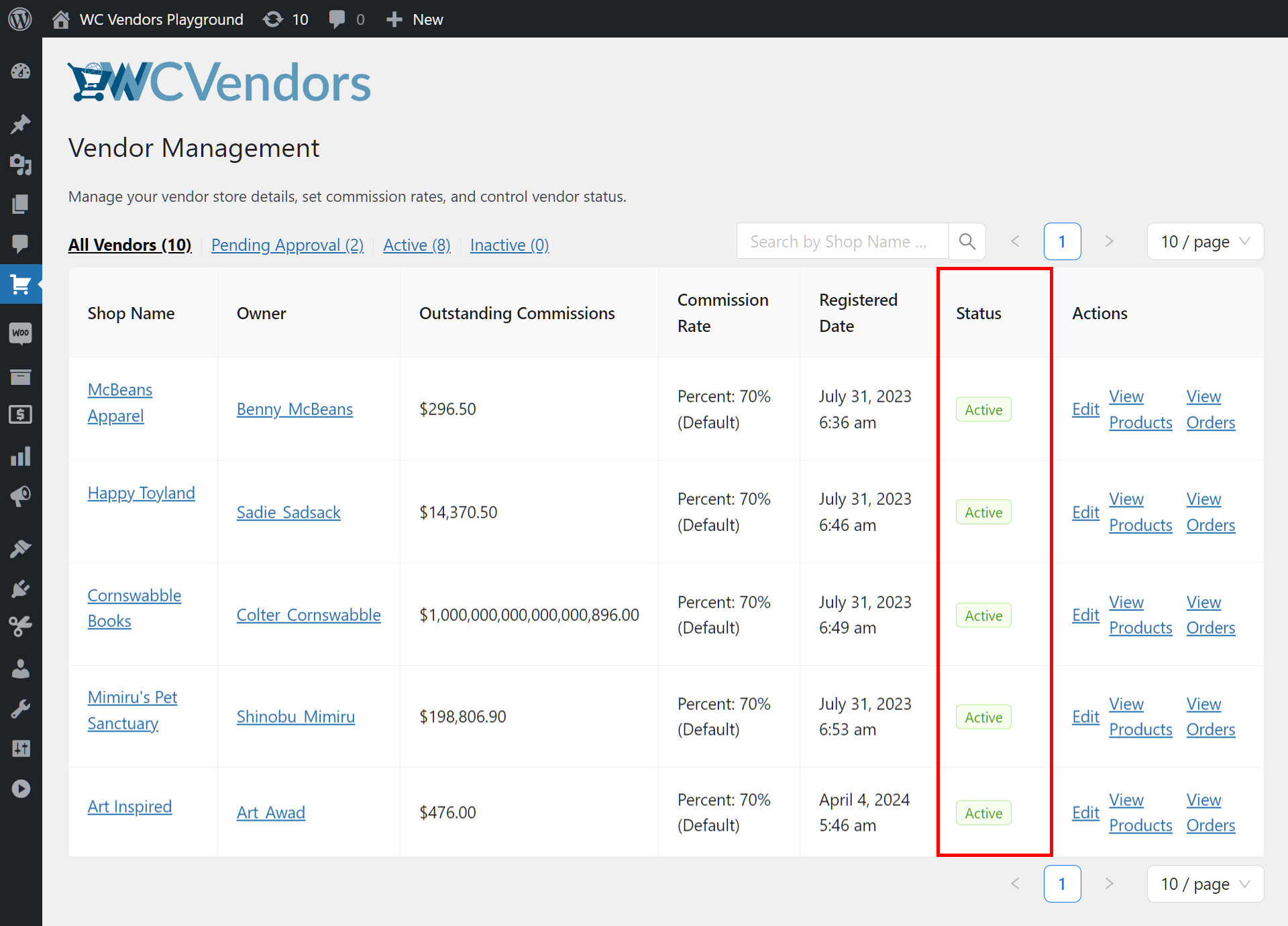
G. Statut
La colonne « Statut » révèle si un vendeur vend activement sur votre place de marché, s'il est inactif, ou s'il attend votre approbation pour rejoindre votre plateforme.
H. Actions
La colonne « Actions » contient divers liens. Vous pouvez cliquer dessus pour afficher des données ou effectuer des personnalisations spécifiques liées à vos vendeurs et à leurs boutiques.
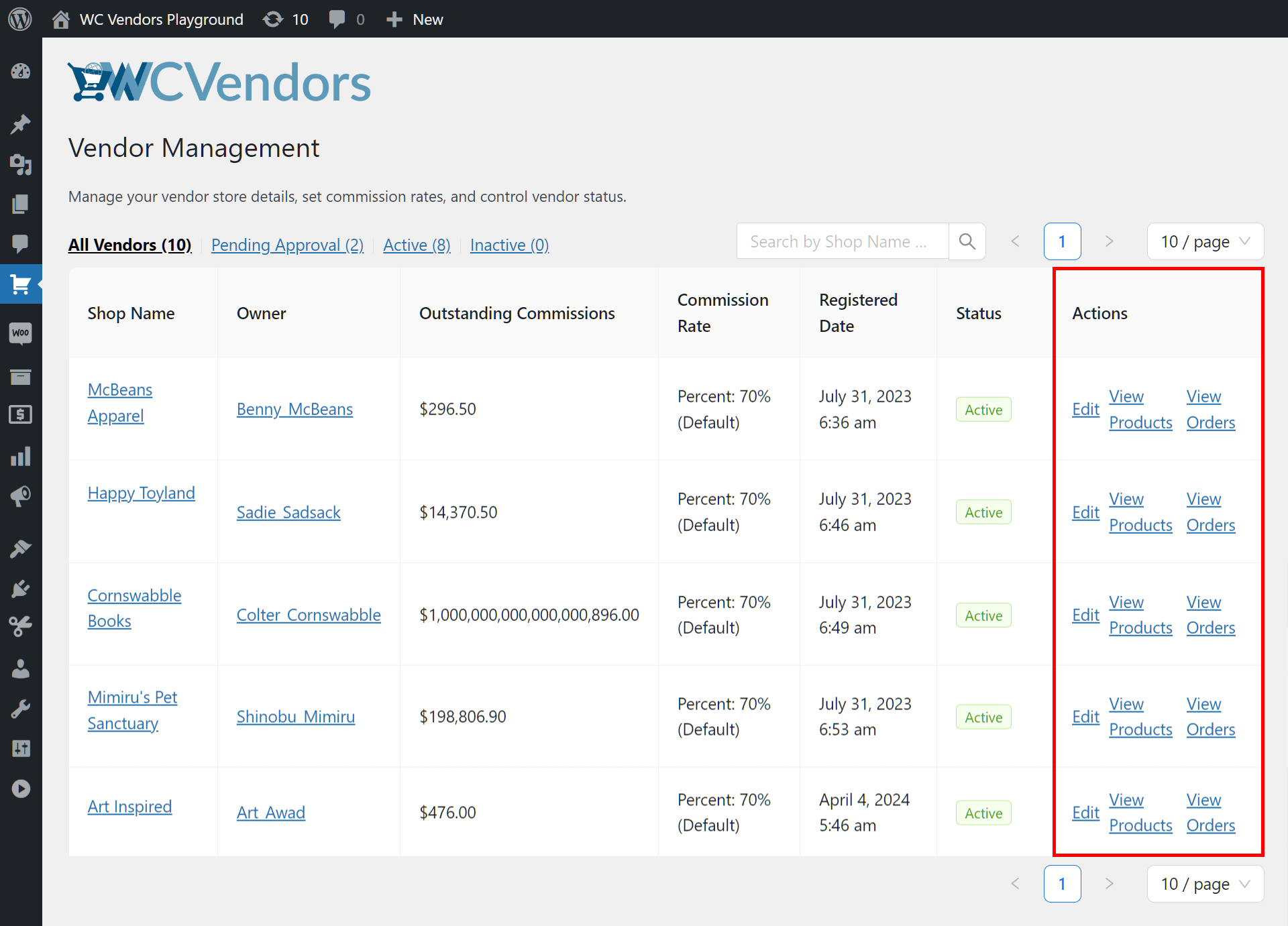
Par exemple, si un vendeur est « Actif », les liens sont les suivants :
Modifier : Ceci vous amène à la page Gestion des vendeurs discutée précédemment.
Voir les produits : Ceci vous redirige vers une page listant les produits qu'un vendeur vend sur votre place de marché. En gros, c'est la même chose que de cliquer sur Produits > Tous les produits, puis de sélectionner le nom du vendeur.
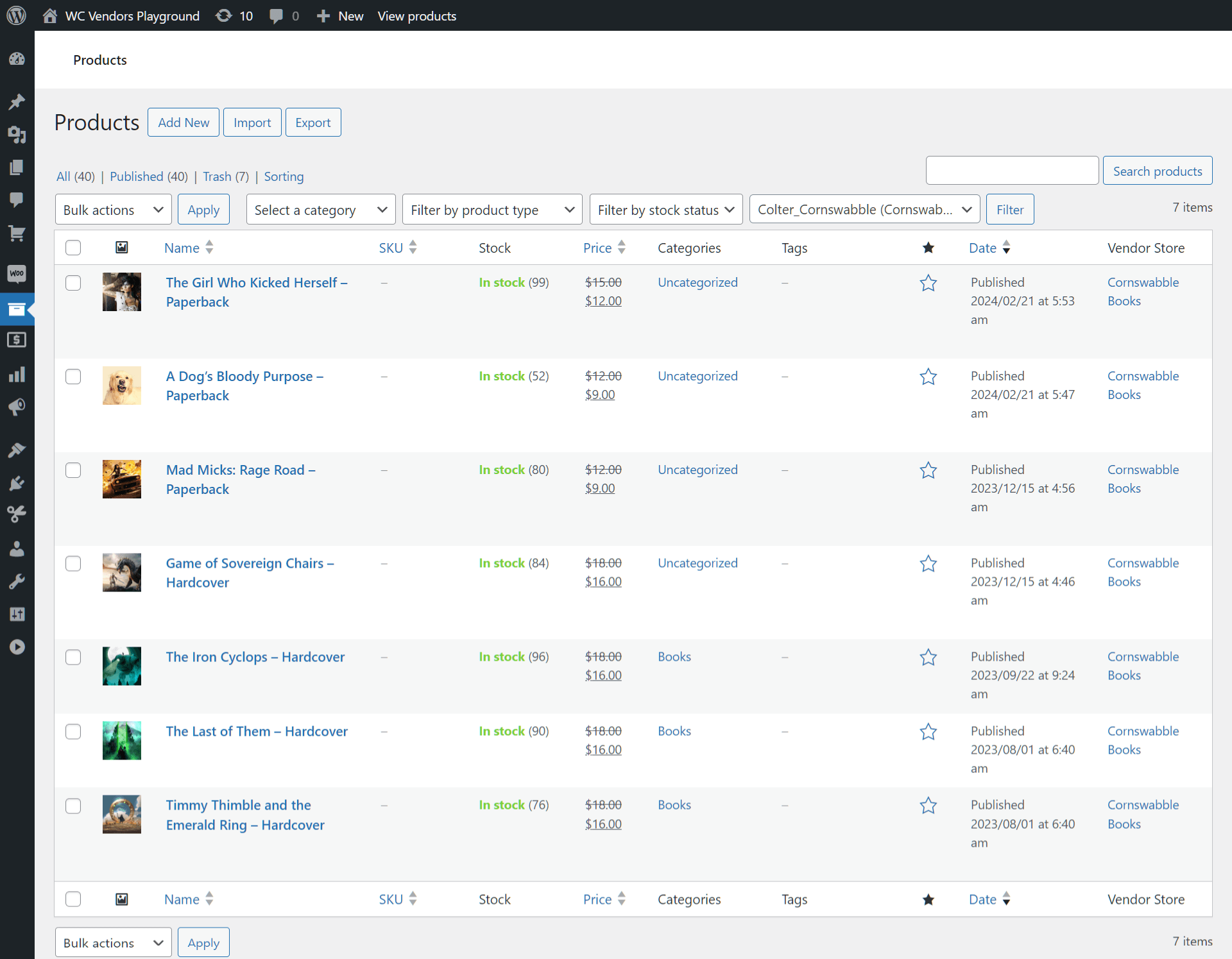
Cette page vous permet de voir ou de modifier les produits d'un vendeur.
Voir les commandes : Ceci vous amène à une page listant les commandes clients liées à un vendeur. C'est la même chose que de cliquer sur WooCommerce > Commandes, puis de sélectionner le nom du vendeur.
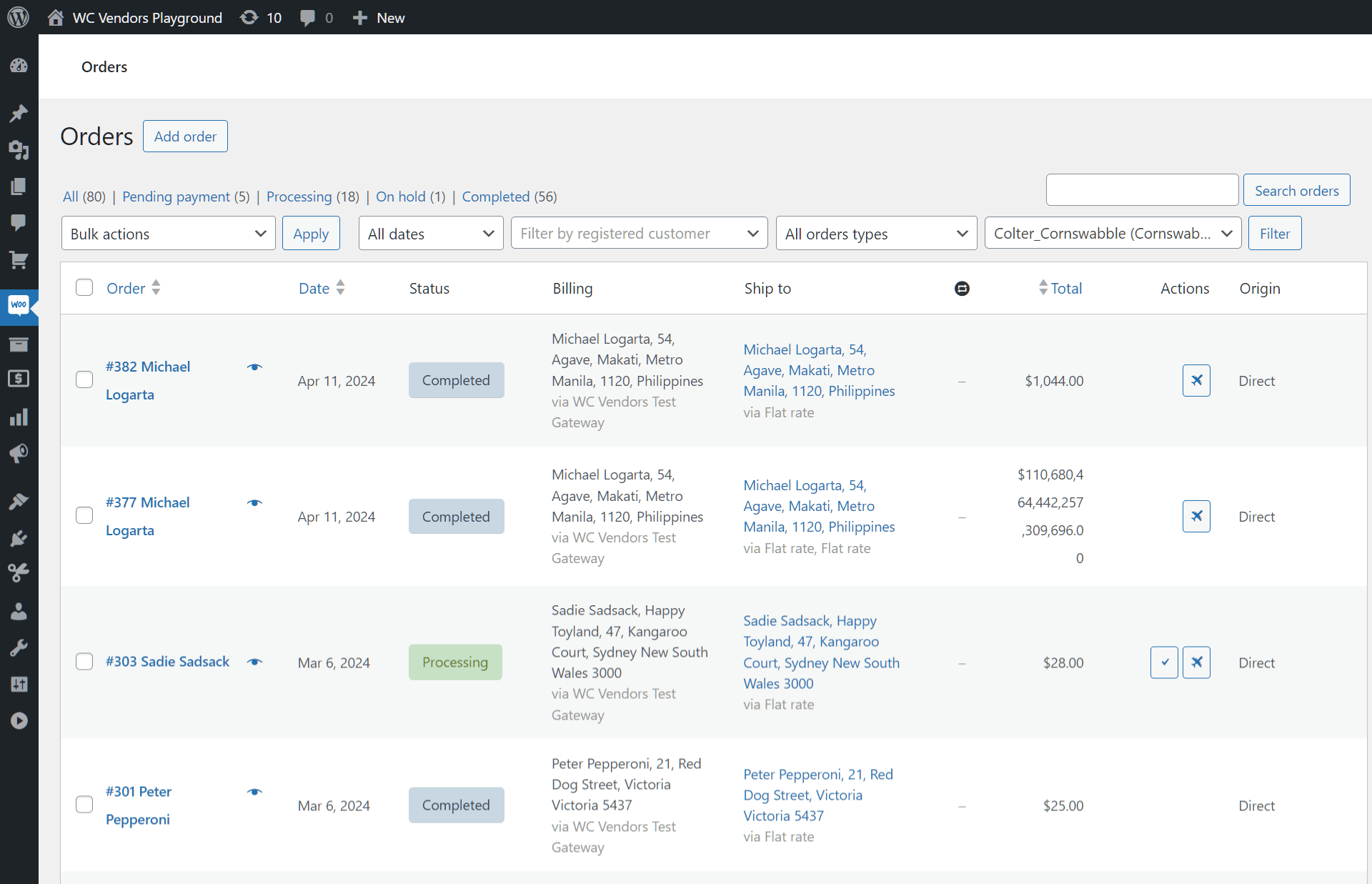
Accédez à cette page pour modifier ou afficher les données des commandes clients.
Conclusion
La page Tous les vendeurs vous permet de profiter d'une gestion des vendeurs sans effort et efficace dans votre marketplace multi-vendeurs. Avec son interface intuitive, ses outils complets et sa conception conviviale, cette fonctionnalité vous permet de rationaliser les tâches administratives, d'optimiser les paramètres des vendeurs et d'améliorer votre expérience globale ainsi que celle de vos vendeurs.
Pour récapituler, il suffit de deux étapes pour bénéficier d'une gestion des vendeurs pratique mais complète :
Profitez dès aujourd'hui de la fonctionnalité Tous les vendeurs et libérez tout le potentiel de votre marketplace en ligne !
Vous souhaitez en savoir plus sur la rationalisation de la gestion des vendeurs en utilisant la page Tous les vendeurs ? N'hésitez pas à nous contacter pour toute question ; nous serons ravis de vous aider !
