

Gérer une marketplace multi-vendeurs implique de jongler avec des dizaines, parfois des centaines, de vendeurs qui gèrent tous leurs propres produits. Jusqu'à présent, un point de friction mineur mais persistant résidait dans la gestion des produits supprimés. Lorsqu'un vendeur supprimait un produit, il glissait dans une zone de corbeille que seul vous, l'administrateur, pouviez voir. La nouvelle capacité de corbeille du vendeur dans WC Vendors change cela complètement.
Avec la corbeille du vendeur, vos vendeurs obtiennent leur propre corbeille en libre-service directement dans leur tableau de bord. Ils peuvent voir ce qu'ils ont supprimé, restaurer quelque chose qu'ils ont supprimé par erreur, supprimer définitivement les articles dont ils sont sûrs, et vider toute la corbeille en un seul clic. Vous cessez d'être l'intermédiaire pour chaque suppression accidentelle, et vos vendeurs obtiennent un moyen plus rapide et plus indépendant de gérer leurs propres produits.
Ce guide explique ce qu'est la corbeille du vendeur, pourquoi elle est importante, et comment activer exactement la capacité de corbeille du vendeur dans vos paramètres WC Vendors. La fonctionnalité arrive avec WC Vendors 2.7.0 et fonctionne sur les versions gratuite et Pro, alors plongeons dans le vif du sujet.
Qu'est-ce que la corbeille du vendeur dans WC Vendors ?
La corbeille du vendeur est une corbeille en libre-service qui se trouve dans le tableau de bord du vendeur. Avant l'existence de cette fonctionnalité, un produit supprimé était silencieusement déplacé dans une zone de corbeille que seul l'administrateur de la marketplace pouvait voir et nettoyer. Si un vendeur supprimait quelque chose par accident ou voulait s'en débarrasser définitivement, il devait vous contacter, et vous deviez le retrouver vous-même dans l'administration WordPress.
Cette configuration créait un goulot d'étranglement pour vous et une impasse pour eux. La corbeille du vendeur élimine cette friction en donnant à chaque vendeur un onglet "Corbeille" dédié dans sa liste de produits. De là, ils gèrent leur propre nettoyage sans jamais avoir besoin de votre aide.
Il reflète le comportement familier de la corbeille que WordPress utilise déjà pour les articles et les pages, où un élément mis à la corbeille affiche un lien Restaurer et un lien Supprimer définitivement, et les éléments finissent par se vider d'eux-mêmes. Vous pouvez en savoir plus sur la façon dont WordPress gère le statut Corbeille dans la documentation officielle. Si vous avez déjà restauré un article supprimé de la corbeille WordPress, vos WC Vendors trouveront la corbeille des vendeurs instantanément familière.
Comment activer la fonctionnalité de corbeille du vendeur
Voici la partie qui vous intéresse. La corbeille du vendeur est désactivée par défaut, ce qui signifie que rien ne change sur votre marketplace tant que vous ne choisissez pas de l'activer. L'activation de la fonctionnalité de corbeille du vendeur se fait en deux étapes rapides.
1. Cochez la capacité Corbeille
Dans votre administration WordPress, allez dans WooCommerce → WC Vendors → Paramètres → Capacités → Général. Trouvez l'option "Corbeille" dans Produits et cochez-la pour l'activer. C'est la même zone de paramètres des Capacités où vous contrôlez d'autres autorisations de produits telles que la duplication et la suppression de produits.
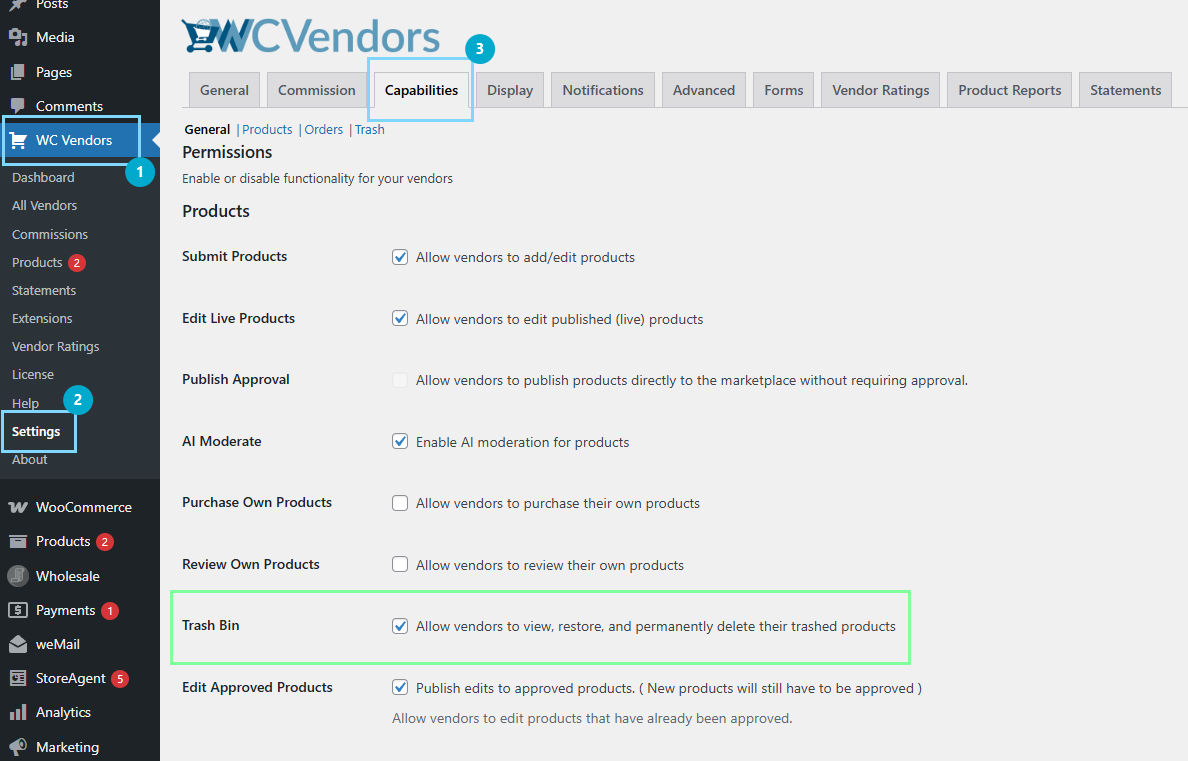
2. Videz vos permaliens
Allez dans Paramètres → Permaliens et cliquez sur "Enregistrer les modifications". Vous n'avez rien à changer sur cette page. Le simple fait de cliquer sur Enregistrer rafraîchit les liens en coulisses afin que les nouveaux boutons Restaurer et Supprimer fonctionnent correctement.
Et voilà. Une fois les deux étapes terminées, la fonctionnalité de corbeille du vendeur est activée pour vos vendeurs. Il est utile d'informer vos vendeurs qu'ils peuvent désormais restaurer et supprimer définitivement leurs propres produits directement depuis leur tableau de bord.
Un paramètre connexe mérite d'être connu. Si vous avez utilisé la capacité "Désactiver la suppression" pour empêcher les vendeurs de supprimer des produits, l'option de suppression définitive dans la corbeille du vendeur respecte la même règle. Vous pouvez examiner comment ces autorisations fonctionnent dans la vue d'ensemble des Capacités de WC Vendors, et les règles de capacité pertinentes s'appliquent à la fois à la version gratuite et à la version Pro, de sorte que vos paramètres sont honorés dans tous les cas.
Ce qui se passe après l'activation de la corbeille du vendeur
Une fois la corbeille du vendeur active, quelques changements interviennent dans le tableau de bord du vendeur. Les comprendre vous aide à assister vos vendeurs en toute confiance.
Lorsqu'un vendeur supprime un produit, il est désormais déplacé vers la Corbeille au lieu de disparaître. Un nouveau lien de filtre « Corbeille » apparaît dans leur liste de produits avec un décompte en direct du nombre d'éléments qu'elle contient. Le décompte « Tous » n'inclut plus les éléments mis à la corbeille, de sorte que les chiffres sont clairs en un coup d'œil.
Pour les places de marché avec des vendeurs très actifs, il existe une belle touche d'évolutivité. Si un vendeur a un nombre énorme de produits mis à la corbeille, l'action « Vider la corbeille » les efface par lots sûrs de 200 à la fois par défaut. Cela empêche le site de dépasser le temps imparti ou de manquer de mémoire, et un vendeur avec une très grande corbeille peut simplement avoir besoin de cliquer sur « Vider la corbeille » quelques fois pour tout effacer.
Vous remarquerez également une petite touche cosmétique sur le tableau de bord. Les liens de filtre d'état (les liens rapides « Tous / Publié / Brouillon / Corbeille » au-dessus des listes de produits et de commandes) mettent désormais en surbrillance celui que vous consultez actuellement. C'est purement visuel, mais cela rend la navigation dans ces listes un peu plus claire.
Meilleures pratiques pour l'utilisation de la corbeille du vendeur
Pour tirer le meilleur parti de la corbeille du vendeur, gardez à l'esprit quelques habitudes simples.
- Sauvegardez avant de mettre à jour : Comme pour toute mise à jour de plugin, sauvegardez votre site avant de passer à WC Vendors 2.7.0. C'est toujours une bonne pratique.
- Communiquez le changement : Une fois la corbeille du vendeur activée, envoyez une note rapide à vos vendeurs afin qu'ils sachent que l'onglet Corbeille existe et ce que font Restaurer et Supprimer définitivement.
- Décidez d'abord de votre politique de suppression : Si vous souhaitez empêcher les vendeurs de supprimer définitivement des produits, définissez la capacité « Désactiver la suppression » avant d'activer la corbeille afin que les deux fonctionnent ensemble comme vous le souhaitez.
- Gardez les catalogues bien rangés : Un catalogue propre et bien géré profite à tout magasin, il est donc utile d'associer la corbeille à des habitudes plus générales de gestion des produits WooCommerce sur votre place de marché.
- N'oubliez pas que les suppressions définitives sont définitives : La restauration ne fonctionne que tant qu'un produit est encore dans la corbeille. Une fois qu'un vendeur supprime définitivement un article ou vide la corbeille, il ne peut pas être récupéré, tout comme vider la corbeille dans le cœur de WordPress.
Conclusion
La corbeille du vendeur est une petite fonctionnalité avec un impact disproportionné sur la gestion quotidienne de la place de marché. En donnant aux vendeurs leur propre corbeille, vous supprimez un fardeau de support récurrent et donnez à vos vendeurs l'indépendance qu'ils désirent. Les suppressions erronées deviennent une correction rapide par eux-mêmes plutôt qu'un ticket de support, et vos vendeurs gardent leurs catalogues bien rangés sans jamais quitter leur tableau de bord.
Mieux encore, l'activation de la capacité de corbeille du vendeur ne prend que deux étapes et fonctionne sur les versions gratuites et Pro de WC Vendors. Que vous dirigiez une petite place de marché de niche ou une plateforme tentaculaire avec des centaines de vendeurs, la corbeille du vendeur évolue avec vous, traitant les nettoyages importants par lots et préservant les statuts de produits d'origine lors de la restauration.
Si vous utilisez WC Vendors 2.7.0, activer la corbeille des vendeurs est l'une des améliorations les plus faciles que vous puissiez faire actuellement. Activez-la, informez vos vendeurs et profitez d'une marketplace plus fluide et plus autonome.
Voici ce que nous avons couvert dans cet article :
- Comment activer la fonctionnalité de corbeille des vendeurs
- Que se passe-t-il après l'activation de la corbeille des vendeurs
- Bonnes pratiques pour l'utilisation de la corbeille des vendeurs
Questions fréquemment posées
La corbeille du vendeur est-elle activée par défaut dans WC Vendors ?
Non. La corbeille des vendeurs est désactivée par défaut, donc rien ne change sur votre marketplace tant que vous ne l'activez pas. Vous l'activez sous WooCommerce, WC Vendors, Settings, Capabilities, Products en cochant l'option « Trash Bin ».
La corbeille du vendeur fonctionne-t-elle sur la version gratuite de WC Vendors ?
Oui. La capacité de corbeille du vendeur fonctionne sur les versions gratuite et Pro de WC Vendors, ainsi chaque propriétaire de marketplace peut donner aux vendeurs leur propre corbeille.
Un produit restauré sera-t-il publié ou restera-t-il un brouillon ?
Un produit restauré revient à son statut d'origine. S'il était publié avant d'être mis à la corbeille, il revient publié plutôt que de rester un brouillon, conformément au comportement de restauration standard de WordPress.
Que se passe-t-il lorsqu'un vendeur vide une grande corbeille ?
L'action « Vider la corbeille » efface les produits par lots de 200 à la fois par défaut pour éviter les timeouts. Un vendeur avec une corbeille très volumineuse peut avoir besoin de cliquer plusieurs fois sur « Vider la corbeille » pour tout supprimer.
Dois-je faire autre chose que de cocher le paramètre Corbeille ?
Oui, une étape rapide. Après avoir activé la corbeille du vendeur, allez dans Paramètres, Permaliens et cliquez sur Enregistrer pour actualiser les liens afin que les boutons Restaurer et Supprimer fonctionnent. Vous n'avez rien d'autre à changer sur cette page.

