
Si vous gérez une marketplace WooCommerce, l'ajout manuel de produits un par un peut sembler une tâche sans fin. La bonne nouvelle ? Le téléchargement en masse de produits WooCommerce peut vous faire gagner des heures de travail et vous aider à développer votre boutique efficacement.
Dans ce guide, nous vous accompagnerons tout au long du processus, de la préparation de vos données au téléchargement et à la gestion de vos produits.
À la fin, vous serez un pro de l'importation en masse et votre boutique vous remerciera.
Alors, commençons !
Pourquoi le téléchargement en masse est essentiel pour les boutiques WooCommerce
L'ajout de produits individuellement peut convenir aux petites boutiques, mais à mesure que votre marketplace grandit, cela devient un goulot d'étranglement. Voici pourquoi le téléchargement en masse est indispensable :
- Gain de temps : Téléchargez des centaines de produits en quelques minutes au lieu de plusieurs heures.
- Réduction des erreurs : Un fichier CSV bien structuré garantit la cohérence de vos listes de produits.
- Amélioration de la scalabilité : Gérez facilement de grands inventaires sans transpirer.
Avant de télécharger : Préparez vos données
Avant de vous lancer dans le processus de téléchargement, vous devrez préparer vos données produit dans un format spécifique. Voici comment commencer :
Étape 1 : Préparez vos outils et informations produit
Avant de commencer le processus d'importation en masse, vous devrez utiliser des programmes comme Microsoft Excel ou Google Sheets et organiser vos données produit WooCommerce.
Compilez toutes les informations nécessaires pour chaque produit que vous prévoyez de télécharger. Fondamentalement, cela inclut :
| Nom du produit | Rendez-le clair et spécifique pour aider les clients à comprendre ce que vous proposez. |
| Description du produit | Mettez en avant les caractéristiques et avantages clés pour attirer les acheteurs. |
| Type | Utilisez « simple » pour les produits uniques standard et « variable » pour les produits avec des variations. |
| SKU (Stock Keeping Unit) | Utilisez un identifiant unique pour chaque article (par exemple, « PROD123 »). |
| Prix normal | Entrez le prix standard sans les symboles de devise. |
| Prix soldé | Ajoutez un prix réduit si applicable. Laissez ce champ vide s'il n'y a pas de promotion. |
| Quantité en stock | Notez le nombre d'unités disponibles pour chaque produit. |
| Catégorie | Listez les catégories pertinentes pour chaque produit. Assurez-vous que ces catégories existent déjà dans vos paramètres WooCommerce. Si vous avez une structure de catégories vaste ou fréquemment mise à jour, l'utilisation d'un outil pour Importer les catégories WooCommerce peut vous faire gagner des heures. |
| Images | Fournissez des URL ou des chemins de fichiers pour les photos des produits. Téléchargez les images avant l'importation ou utilisez des URL publiquement accessibles. |
| Attributs supplémentaires | Ajoutez des détails tels que le poids, les dimensions ou le statut fiscal si nécessaire |
Étape 2 : Utiliser le modèle CSV de WooCommerce
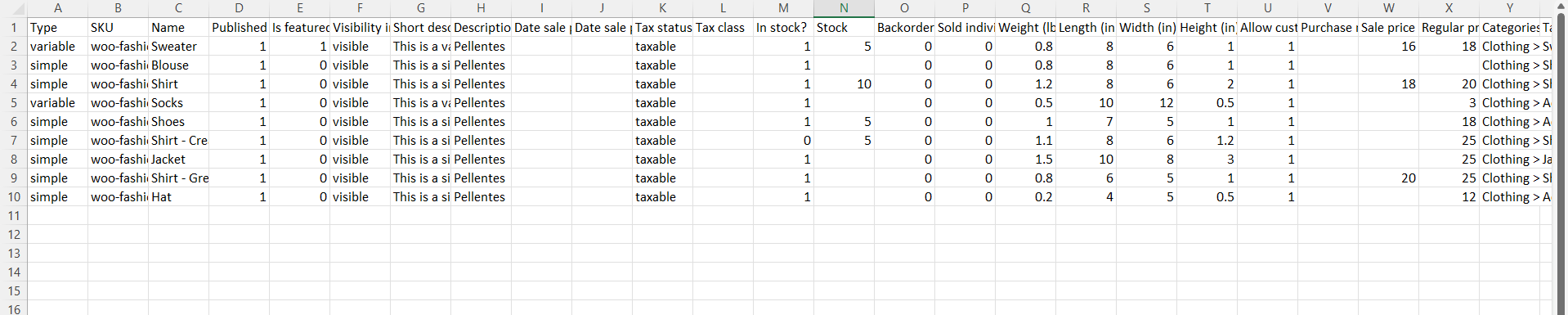
Télécharger le modèle et remplissez les Données produit
- Accédez à votre tableau de bord WooCommerce.
- Accédez à Produits > Importer.
- Téléchargez les fichiers CSV d'exemple fournis sur GitHub.
- Remplacez les données d'exemple par les détails de vos propres produits pour garantir un formatage précis avant l'importation.
Étape 3 : Enregistrer et organiser votre fichier CSV
Une fois que vous avez saisi toutes les données de vos produits, il est temps d'enregistrer le fichier :
- Utilisez la fonction Enregistrer sous dans votre logiciel tableur et choisissez le format CSV.
- Choisissez un nom clair et descriptif, tel que « Produits_Boutique_Février_2025.csv », afin de pouvoir l'identifier facilement plus tard.
Lancez votre importation groupée de produits WooCommerce
Maintenant que vos données sont prêtes, il est temps de les importer dans votre boutique WooCommerce. Voici comment procéder :
Étape 1 : Importer le fichier CSV
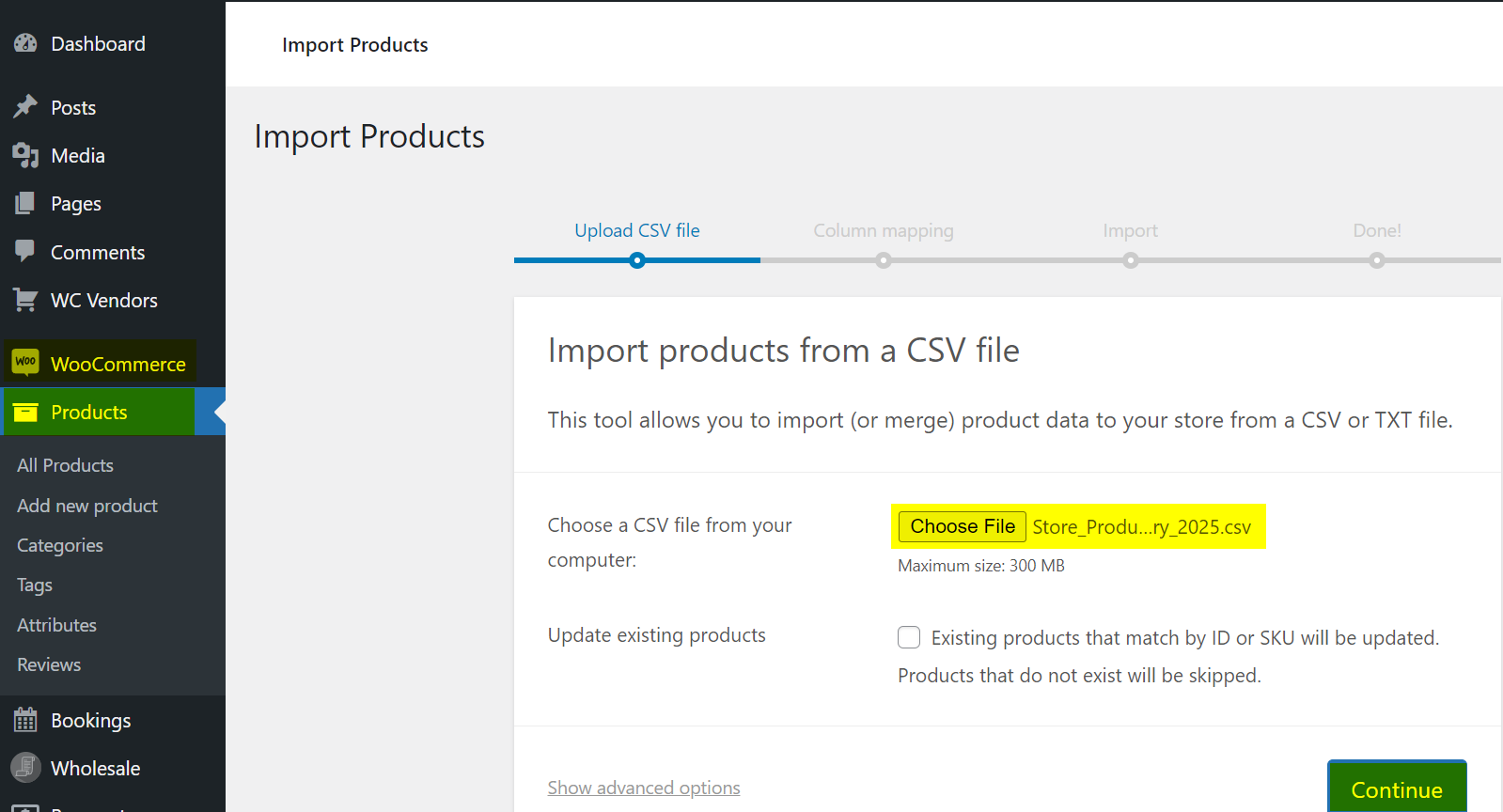
- Accédez à votre tableau de bord WordPress.
- Accédez à WooCommerce > Produits > Importation.
- Cliquez sur Choisir un fichier et sélectionnez votre fichier CSV complété.
- Cliquez sur Continuer.
Étape 2 : Mapper les colonnes du CSV
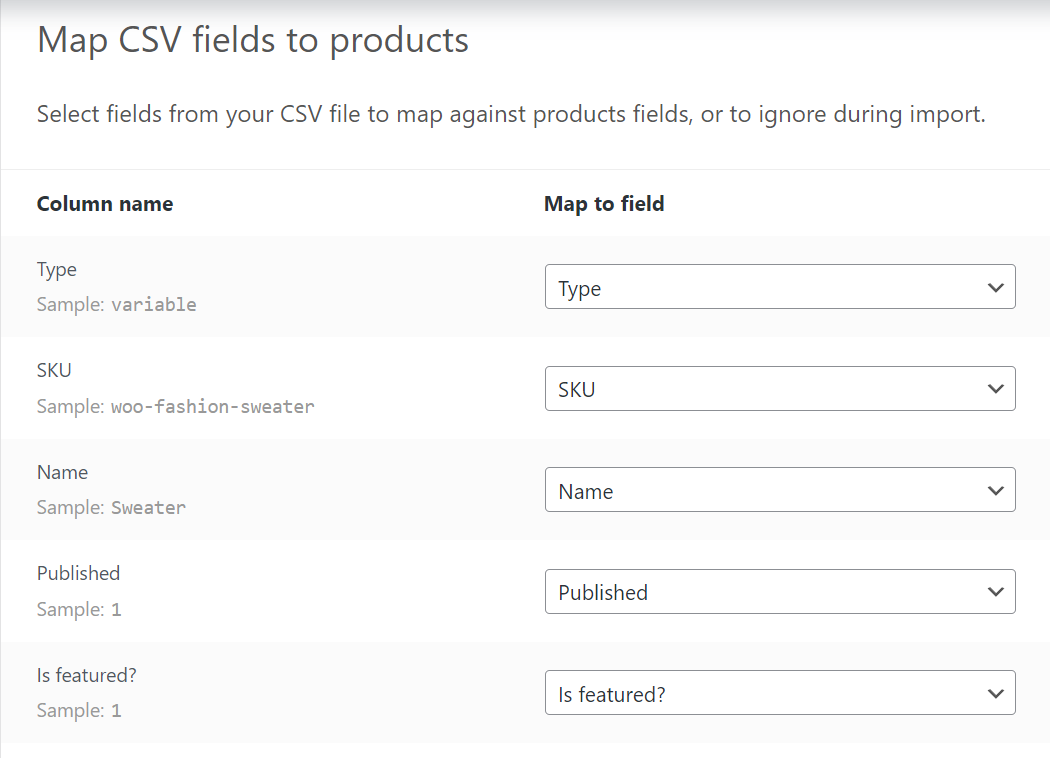
Après le téléchargement, WooCommerce vous demandera de mapper les colonnes du CSV aux champs appropriés. Voici ce qu'il faut faire :
- Faites correspondre chaque colonne de votre fichier CSV au champ WooCommerce correspondant (par exemple, mappez « Titre » à « Nom du produit »).
- Assurez-vous que tous les champs requis sont correctement mappés.
Étape 3 : Valider et exécuter l'importation
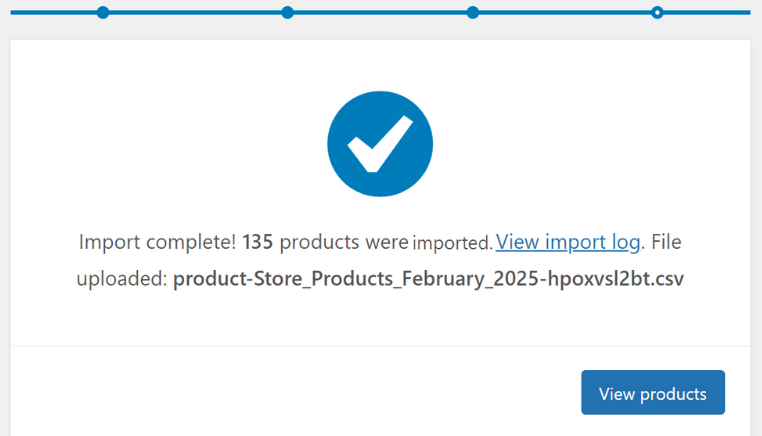
Avant de finaliser le téléchargement, WooCommerce analysera votre fichier CSV à la recherche d'erreurs. Voici comment gérer cette étape :
- Examinez toutes les erreurs ou avertissements affichés par WooCommerce.
- Les problèmes courants incluent des données manquantes, un formatage incorrect ou des SKU en double.
- Corrigez les erreurs dans votre fichier CSV et re-téléchargez-le si nécessaire.
- Une fois que tout semble correct, cliquez sur Exécuter l'importateur.
Après le téléchargement : Gestion de vos produits
Une fois vos produits téléchargés, il est temps de les examiner et de les organiser :
- Visitez votre boutique pour vous assurer que tous les produits sont affichés correctement.
- Utilisez les outils de gestion des catégories de WooCommerce pour créer une expérience d'achat conviviale.
- Mettez régulièrement à jour vos niveaux de stock et les détails de vos produits pour que votre boutique reste précise.
Astuce bonus : Commencez avec un petit lot pour tester le processus et détecter les problèmes à temps. Avant de télécharger, assurez-vous de conserver une sauvegarde de vos données produit au cas où quelque chose tournerait mal. Et enfin, envisagez d'utiliser des plugins comme Product Import Deluxe pour plus de flexibilité et des options plus avancées.
Créez une place de marché évolutive avec WC Vendors
Pour les propriétaires de places de marché multivendeurs, vous ne gérez pas seulement une boutique WooCommerce, vous créez une place de marché florissante où les vendeurs peuvent réussir.
WC Vendors est conçu dans cet esprit, offrant des outils qui simplifient la gestion des produits tout en vous donnant un contrôle total sur votre plateforme.
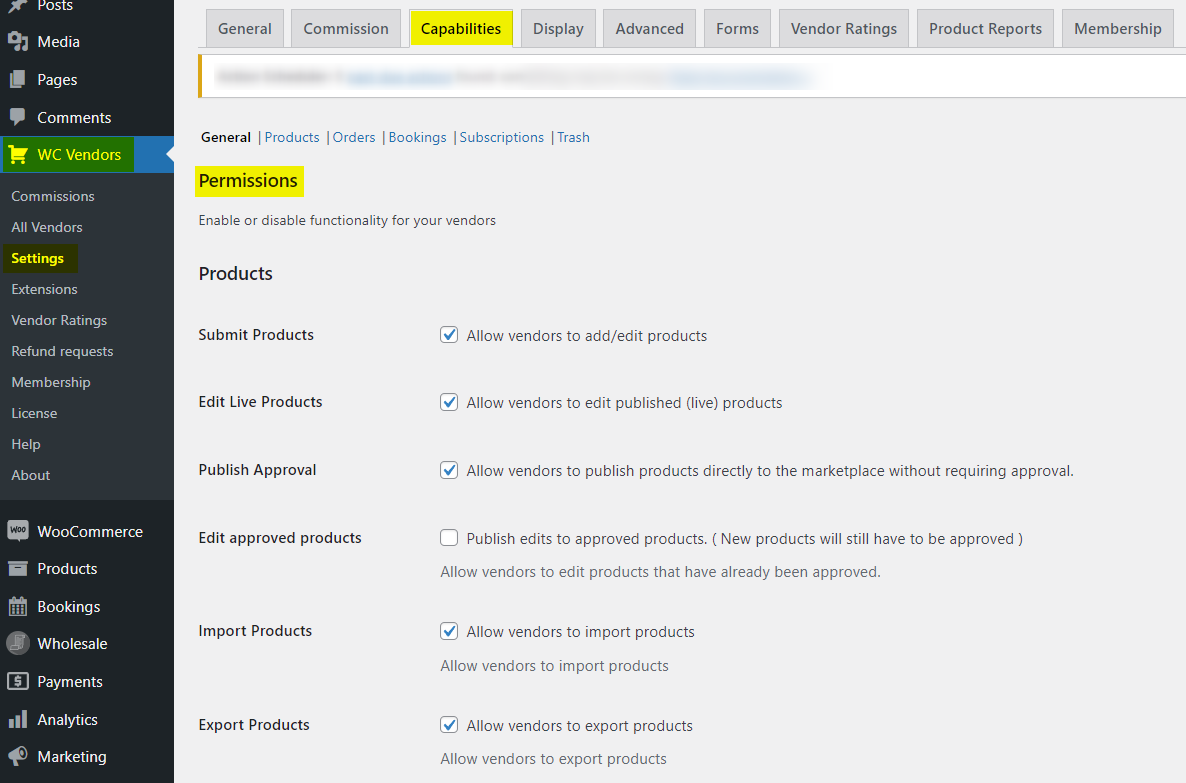
Avec WC Vendors, vous pouvez :
- Permettez aux vendeurs de télécharger et de modifier leurs propres produits en activant l'option Soumettre les produits sur la page Permissions.
- Exigez l'approbation de l'administrateur avant la mise en ligne, afin de garantir la qualité et la pertinence de la place de marché.
- Examinez les annonces avant leur mise en ligne en approuvant les téléchargements groupés de produits par les fournisseurs.
- Assurez-vous que seuls des produits de haute qualité et pertinents sont publiés, offrant ainsi une meilleure expérience d'achat aux clients.
Ce niveau de contrôle est particulièrement important lorsque les fournisseurs utilisent le téléchargement groupé de produits WooCommerce . Bien que les téléchargements groupés permettent de gagner du temps et de rationaliser le processus, un système d'examen garantit que chaque produit ajouté à votre place de marché est pertinent et conforme aux normes.
WC Vendors facilite l'équilibre entre l'autonomie des vendeurs et la supervision administrative. Ainsi, il vous donne les outils pour construire une place de marché évolutive et professionnelle.
Conclusion
Le téléchargement de produits en masse est un atout majeur pour les propriétaires de boutiques WooCommerce. Il permet de gagner du temps, de réduire les erreurs et de rendre l'expansion de votre entreprise beaucoup plus fluide. Mais sans la bonne configuration, cela peut rapidement devenir écrasant.
Pour récapituler, voici ce que nous avons couvert :
- Pourquoi le téléchargement en masse est essentiel pour les boutiques WooCommerce
- Avant de télécharger : Préparez vos données
- Étape 1 : Préparez vos outils et les informations sur vos produits
- Étape 2 : Utilisez le modèle CSV de WooCommerce
- Étape 3 : Enregistrez et organisez votre fichier CSV
- Lancez votre importation groupée de produits WooCommerce
- Étape 1 : Téléchargez le fichier CSV
- Étape 2 : Mappez les colonnes du CSV
- Étape 3 : Validez et lancez l'importation
- Après le téléchargement : Gestion de vos produits
- Créez une place de marché évolutive avec WC Vendors
Un processus d'importation bien structuré maintient la propreté de vos données produit, évite les erreurs et garantit que les vendeurs peuvent télécharger des produits en masse rapidement et sans tracas. WC Vendors rend cela encore plus facile en vous offrant la flexibilité de gérer les téléchargements des vendeurs tout en garantissant que seuls les produits approuvés sont mis en ligne.
Vous avez des questions ? Faites-le nous savoir dans les commentaires, nous serions ravis de vous aider !
Foire Aux Questions (FAQ)
1. Comment publier des produits en masse dans WooCommerce ?
Pour publier en masse des produits, utilisez l'importateur CSV de WooCommerce. Assurez-vous que la colonne « Statut » de votre fichier CSV est définie sur « Publié ». Fondamentalement, cela publiera automatiquement tous les produits importés.
2. Comment modifier en masse tous les produits dans WooCommerce ?
Vous pouvez modifier en masse des produits en exportant votre liste de produits WooCommerce sous forme de fichier CSV, en apportant des modifications dans un outil de tableur comme Google Sheets, puis en téléchargeant à nouveau le fichier.
3. Combien de produits WooCommerce peut-il gérer ?
WooCommerce peut gérer des milliers de produits, mais les performances dépendent de votre configuration d'hébergement et de votre optimisation.
4. Puis-je importer des produits variables dans WooCommerce ?
Oui, vous pouvez importer des produits variables dans WooCommerce en utilisant l'importateur CSV. Assurez-vous que votre fichier CSV inclut tous les attributs et variations nécessaires.

