
Si vous avez déjà créé des champs d'inscription WooCommerce sur un site de staging, vous connaissez déjà la douleur qui suit. Vous terminez la configuration de tous vos champs personnalisés, et tout semble correct. Cependant, le moment venu de lancer sur votre site en direct, vous devez soudainement refaire le même travail.
C'est la partie qui semble injuste. Vous ne reconstruisez pas un ou deux champs. Vous reconstruisez une configuration complète, et cela peut facilement atteindre 10, 20, voire plus d'entrées personnalisées. Pour cette raison, le travail se transforme en une longue liste de tâches. Vous copiez les étiquettes, sélectionnez à nouveau les types de champs, ajustez l'ordre et marquez les champs requis. En même temps, vous essayez de ne rien manquer.
Et soyons réalistes. Un travail manuel comme celui-ci prend beaucoup de temps.
C'est pourquoi WC Vendors a ajouté une nouvelle fonctionnalité axée sur les champs d'inscription WooCommerce. Vous pouvez maintenant importer et exporter votre configuration personnalisée pour les champs du formulaire d'inscription. En termes simples, vous pouvez configurer votre formulaire d'inscription une fois, exporter les paramètres dans un fichier, puis importer cette même configuration sur un autre site.
Donc, dans cet article, je vais vous expliquer ce qu'est cette fonctionnalité et ce qu'elle inclut.
Ce qu'est cette fonctionnalité d'importation et d'exportation
Voici donc ce que vous pouvez exporter : les paramètres de vos champs d'inscription WooCommerce, y compris le type de champ, l'étiquette, l'ordre des champs et si chaque champ est requis. Vous pouvez également exporter d'autres paramètres de champ qui contrôlent le comportement du formulaire. Donc, en gros, vous créez votre formulaire une fois, et vous enregistrez cette configuration sous forme de fichier de configuration.
Après cela, vous pouvez importer ce même fichier sur un autre site web. C'est utile lorsque vous commencez sur un environnement de staging, puis passez à la production. C'est également utile lorsque vous gérez plus d'un site de marketplace. Par exemple, si vous êtes une agence qui crée des sites clients, vous pouvez réutiliser une configuration de formulaire d'inscription standard sans tout reconstruire à partir de zéro.
L'exportation crée un fichier de configuration téléchargeable, généralement un fichier JSON. Vous le téléchargerez et le conserverez comme sauvegarde. Ensuite, lorsque vous aurez besoin de réutiliser la configuration, vous téléchargerez ce même fichier dans la zone d'importation. Par conséquent, vos champs d'inscription WooCommerce peuvent être recréés en quelques secondes plutôt qu'en quelques minutes ou heures.
Où le trouver dans WC Vendors
Vous pouvez y accéder depuis votre tableau de bord d'administration WordPress. Allez dans WC Vendors > Paramètres > Formulaire d'inscription.
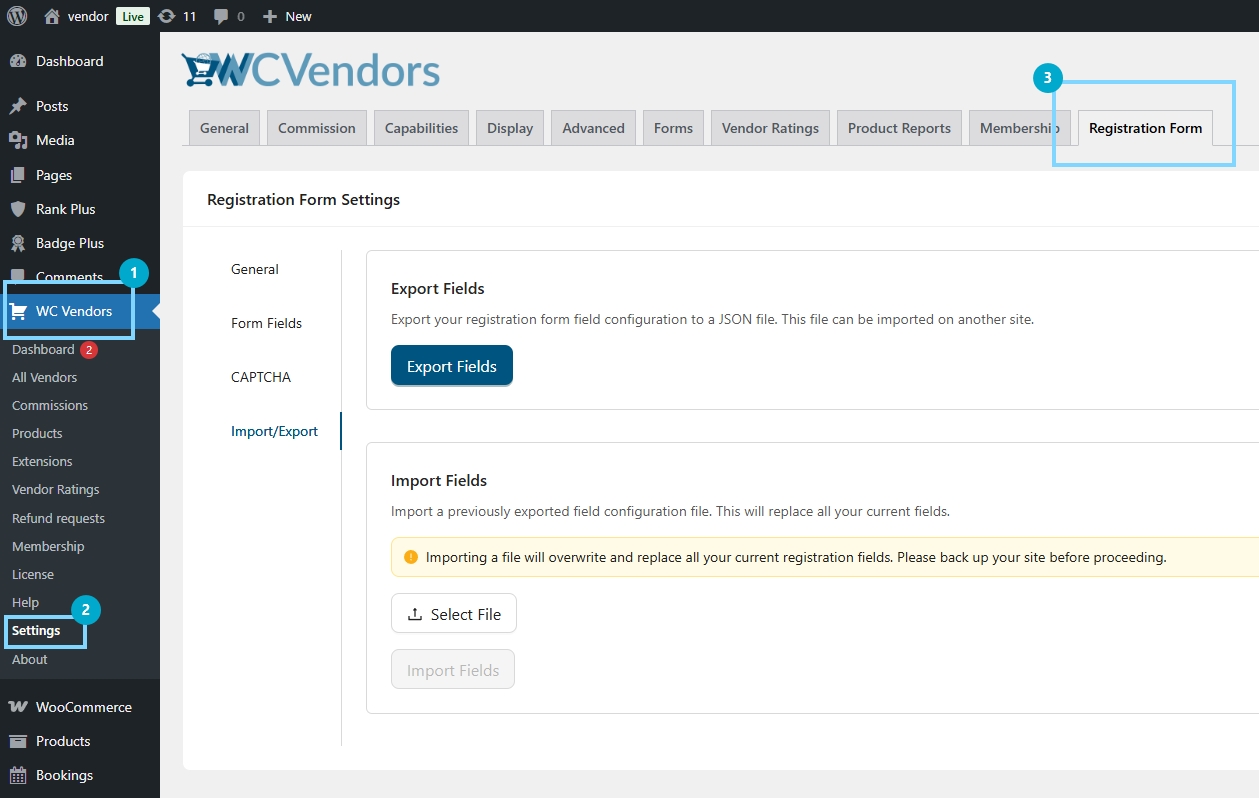
📝 Vous remarquerez également un message d'avertissement dans la zone d'importation. Cet avertissement est là pour une raison. L'importation écrasera votre configuration existante. Pour cette raison, vous devriez traiter le bouton d'importation comme une action de « remplacer tout », et non comme une action de « fusionner ».
Comment exporter les champs d'inscription
- Accédez à votre tableau de bord d'administration WordPress.
- Cliquez sur WC Vendors, puis cliquez sur Paramètres.
- Ouvrez la section Formulaire d'inscription.
- Passez en revue votre configuration actuelle des champs d'inscription WooCommerce. Vérifiez les étiquettes, les types de champs, l'ordre des champs et les champs requis.
- Cliquez sur Exporter les champs.
- Téléchargez le fichier de configuration sur votre ordinateur.
- Enregistrez le fichier dans un endroit sûr. Renommez-le également en utilisant le nom du site et la date si vous souhaitez qu'il soit plus facile à suivre plus tard.
Comment importer les champs d'inscription
- Trouvez la zone Importer les champs sur la page.
- Téléchargez le fichier de configuration que vous avez exporté précédemment.
- Cliquez sur le bouton Importer.
- Lisez attentivement l'avertissement de confirmation, puis confirmez l'importation.
- Une fois l'importation terminée, examinez vos champs du formulaire d'inscription pour confirmer que tout semble correct.
Après cela, votre configuration de champs d'inscription devrait correspondre à ce qui se trouve dans le fichier. C'est la partie qui rend la fonctionnalité si utile. Vous pouvez également copier la même configuration sur plusieurs sites sans reconstruire.
Cependant, je recommande toujours de faire une vérification rapide après l'importation. Ouvrez l'aperçu du formulaire d'inscription si vous l'avez. Sinon, ouvrez la page d'inscription et parcourez-la comme si vous étiez un vendeur en train de vous inscrire. Vérifiez l'ordre des champs, les champs requis, les étiquettes et les espaces réservés afin de pouvoir repérer les erreurs avant que les vrais vendeurs ne les rencontrent.
Meilleures pratiques avant l'importation
Traiter l'importation comme un remplacement complet
L'importation écrasera votre configuration actuelle, je la traite donc comme si je remplaçais tout le formulaire. Pour cette raison, je mets toujours en pause d'abord et je m'assure d'être prêt avant de télécharger quoi que ce soit.
Confirmez que vous êtes sur le bon site
Si vous gérez des environnements de staging et de production, les onglets peuvent sembler identiques. Vérifiez donc toujours d'abord l'URL du site, puis avancez.
Sauvegardez avant d'importer
Je sauvegarde le site avant d'importer, même si j'en suis confiant. Ainsi, j'ai un moyen de récupérer si je télécharge le mauvais fichier ou si je change d'avis juste après.
Étiquetez clairement vos fichiers d'exportation
Si vous avez plusieurs sites, il est facile de mélanger les fichiers. Je nomme donc le fichier avec le nom du site et la date, car cela m'aide à éviter d'importer par erreur une configuration plus ancienne.
Vérifiez le formulaire juste après l'importation
Après l'importation, j'ouvre la page d'inscription et je la parcours comme si j'étais un vendeur en train de m'inscrire. Je vérifie l'ordre des champs, les champs obligatoires et les étiquettes, surtout si les champs d'inscription WooCommerce collectent des détails importants sur le vendeur.
Testez d'abord sur staging lorsque c'est possible
Je teste l'importation sur staging avant de toucher au site en direct. Après cela, une fois que tout semble correct, j'importe le même fichier sur la production avec plus de confiance.
Autres fonctionnalités connexes
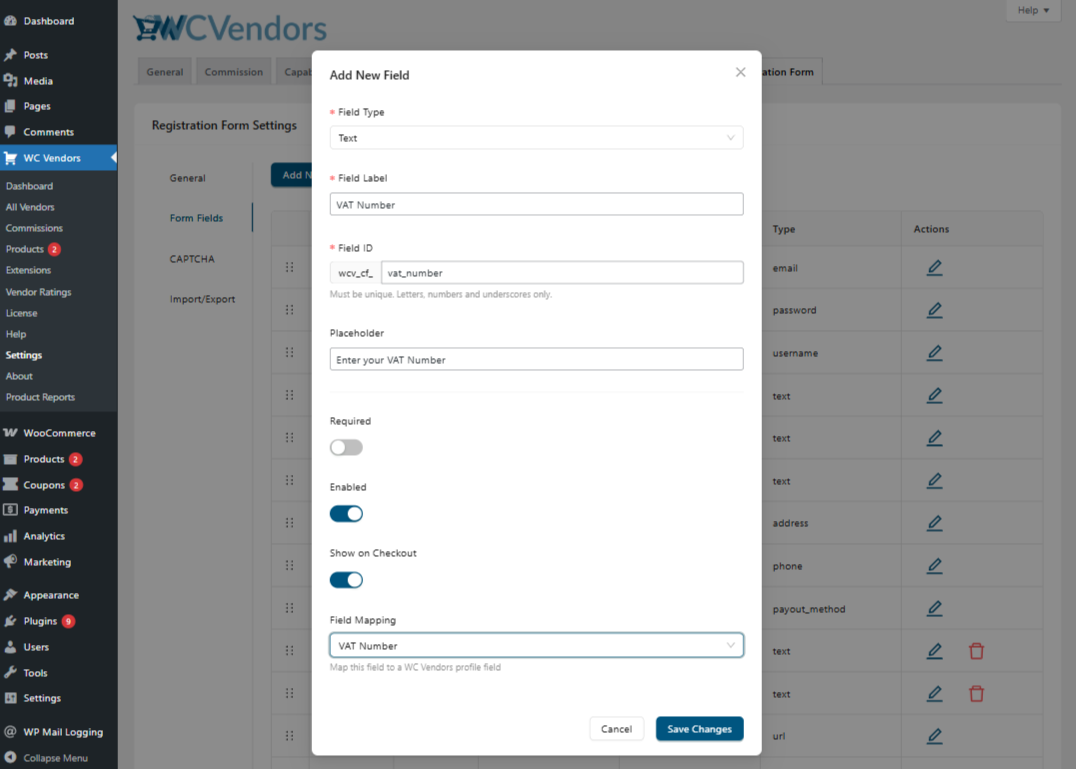
WC Vendors prend désormais en charge un champ de numéro de TVA que les vendeurs et les clients réguliers peuvent remplir lors de l'inscription. Cela aide les propriétaires de boutique à collecter les détails de la TVA tôt et à afficher les informations correctes de la TVA là où cela compte, comme sur les factures et les pages clés destinées aux clients. Si vous vendez sur le marché de l'UE, cette mise à jour facilite le respect des exigences de la TVA sans avoir à compter sur des suivis manuels ou des solutions de contournement personnalisées. Une fois le numéro d'un vendeur mappé et enregistré, il suit désormais la vente dans les e-mails de confirmation de commande, les factures et Mon compte également.
Apprenez comment l'appliquer dans votre marketplace : Cliquez ICI.
Points à retenir
Cette nouvelle fonctionnalité d'importation et d'exportation m'évite de reconstruire les champs d'inscription WooCommerce chaque fois que je passe de staging à production ou que je configure un nouveau site. Comme elle exporte la configuration complète des champs, je peux maintenir la cohérence de mon formulaire d'inscription sans me fier à ma mémoire ou à un écran partagé. L'étape d'importation est quelque chose que je gère avec soin, car elle remplace les champs actuels plutôt que de les fusionner. Donc, si vous gérez plusieurs marketplaces ou si vous créez des sites pour des clients, cette fonctionnalité vous offre un moyen plus rapide de réutiliser la même configuration de formulaire et d'éviter les erreurs qui se produisent lors des reconstructions manuelles.
Pour rappel, voici les étapes pour importer et fusionner les champs d'inscription WooCommerce dans WC Vendors :
Questions fréquemment posées
Quel type de fichier Export crée-t-il ?
Export crée un fichier de configuration, qui est généralement un fichier JSON. Ce fichier contient les paramètres de vos champs d'inscription WooCommerce, tels que les étiquettes, les types de champs, l'ordre et les règles requises.
Est-ce que cela déplacera les données des utilisateurs vendeurs ?
Non. La fonctionnalité d'importation et d'exportation concerne uniquement la configuration des champs. Elle ne déplace pas les comptes vendeurs, les soumissions d'inscription, ni aucune donnée utilisateur connectée à ces champs.
Que se passe-t-il si j'importe le mauvais fichier ?
Vos champs actuels seront remplacés par le contenu du fichier. Si cela se produit, la solution la plus rapide est d'importer le bon fichier immédiatement. C'est aussi pourquoi j'aime exporter ma configuration actuelle avant toute importation, afin d'avoir toujours quelque chose à restaurer.
Puis-je modifier le fichier exporté avant de l'importer ?
Vous le pouvez, surtout s'il s'agit d'un fichier JSON. Cependant, je ne le recommande que si vous êtes à l'aise avec ce format. Une petite erreur de formatage peut entraîner l'échec de l'importation. Si vous n'êtes pas sûr, il est plus sûr de modifier le formulaire directement dans la page des paramètres.
Cette fonctionnalité déplace-t-elle également d'autres paramètres de WC Vendors ?
Non. Cette fonctionnalité est limitée à la configuration des champs du formulaire d'inscription uniquement. Elle est destinée à déplacer la configuration des champs d'inscription WooCommerce, pas vos autres paramètres de plugin.

