Stel je een drukke marktplaats voor op maandagochtend. Bestellingen kwamen het hele weekend binnen, klanten vragen waar hun facturen zijn, en de enige manier om ze te verzenden is door elke leverancier in te loggen en op "Factuur verzenden" te klikken op elke bestelling. Sommige leveranciers doen het. Velen vergeten het. Je logt uiteindelijk zelf in op leveranciersaccounts om klanten tevreden te houden. WC Vendors Pro 2.1.1 lost dat op. Je marktplaats kan nu automatisch WooCommerce PDF-facturen verzenden, één per leverancier, op het moment dat een bestelling de status bereikt die jij kiest. Geen enkele leverancier hoeft iets te onthouden, en geen enkele klant wacht op papieren die ze nodig hebben voor hun eigen administratie.
Dezelfde update brengt nog twee tijdsbesparingen voor marktplaatseigenaren. Leveranciers kunnen verzenden vanaf hun eigen adres op labels, productpagina's en verzendtarieven. Je kunt ook de commissies van een leverancier als Betaald markeren met dezelfde klik waarmee je hun overzicht als Betaald markeert. Deze handleiding behandelt alle drie, met screenshots en stapsgewijze installatie.
Wat is er nieuw in WC Vendors Pro 2.1.1
Versie 2.1.1 van WC Vendors Pro richt zich op het administratieve werk dat zich na een verkoop opstapelt: facturen, verzendpapieren en het betalen van leveranciers. Hier zijn de drie belangrijkste functies.
- Automatisch facturen verzenden: WooCommerce PDF-facturen worden voor elke leverancier verzonden bij een bestelling wanneer deze een status bereikt die u kiest, zoals Verwerken of Voltooid.
- Leveranciers verzendadressen: het eigen verzendadres van een leverancier bepaalt nu de afzender op geprinte labels, de regel “Verzonden Van” op productpagina’s en het oorsprongland voor hun verzendtarieven.
- Afschriften en commissie synchronisatie: een optionele instelling markeert de verschuldigde commissies van een leverancier als Betaald wanneer u hun maandelijkse afschrift als Betaald markeert.
Alle drie zijn standaard uitgeschakeld of ongewijzigd, dus een update zal niet veranderen hoe uw marktplaats functioneert totdat u ze inschakelt.
Waarom automatische WooCommerce PDF-facturen belangrijk zijn op een marktplaats
Een factuur is het document waarop een klant vertrouwt om te bewijzen wat ze hebben gekocht, wat ze hebben betaald en wie het aan hen heeft verkocht. Zakelijke kopers hebben er een nodig voor hun boekhouding en belastingdossiers. Wanneer deze nooit aankomt, sturen ze een e-mail naar de ondersteuning, vragen ze om restitutie of stoppen ze met kopen op uw marktplaats.
In een winkel met één verkoper is het eenvoudig om facturering te automatiseren. Een marktplaats is anders, omdat één bestelling producten van verschillende leveranciers kan bevatten, en elke leverancier mag alleen factureren voor hun eigen artikelen. Tot nu toe beheerde WC Vendors Pro dit met een knop “Factuur Verzenden” in het dashboard van elke leverancier. Dat werkt goed als leveranciers ijverig zijn, maar het legt het hele werk op aan mensen die u niet controleert.
Automatische WooCommerce PDF-facturen verwijderen die afhankelijkheid. U bepaalt wanneer facturen worden verzonden, de marktplaats stuurt ze, en elke leverancier krijgt nog steeds zijn eigen factuur met hun merknaam voor hun eigen artikelen. Leveranciers behouden ook de handmatige knop, dus niets wat ze al doen werkt niet meer.
Hoe automatisch facturen verzenden werkt
Voordat u automatische WooCommerce PDF-facturen inschakelt, is het nuttig om precies te weten wat er achter de schermen gebeurt. De onderstaande regels komen rechtstreeks uit hoe 2.1.1 functioneert.
Eén factuur per leverancier, verzonden naar de klant
Wanneer een bestelling uw gekozen status bereikt, verzendt WC Vendors Pro de bestaande e-mail Vendor Invoice eenmaal naar de klant voor elke leverancier op de bestelling. Elke e-mail bevat de PDF-factuur van die leverancier, die alleen de artikelen van die leverancier dekt. Het slaat leveranciers over met geen artikelen meer op de bestelling.
Het draait op de achtergrond
Verzenden gebeurt als een achtergrondtaak in plaats van het moment dat de status verandert, dus facturen kunnen ongeveer een minuut duren om aan te komen. Dit houdt de orderverwerking snel, zelfs bij bestellingen met veel leveranciers. Als de factuur van één leverancier om welke reden dan ook mislukt, gaan de andere nog steeds uit.
Geen duplicaten, ooit
Elke leverancier ontvangt één factuur per bestelling. Als een leverancier zijn factuur al handmatig heeft verzonden, slaat de automatische verzending deze over. Hetzelfde geldt als een bestelling naar In wachtrij en terug naar In verwerking gaat: de statuswijziging stuurt geen tweede kopie. Zodra een factuur is verzonden, verandert de knop van de leverancier in zijn dashboard van “Factuur Verzenden” naar “Factuur Opnieuw Verzenden”, zodat leveranciers nog steeds een kopie kunnen verzenden op verzoek.
Veiligheidscontroles voordat er iets wordt verzonden
De achtergrondtaak controleert uw instellingen en de bestelling opnieuw vlak voordat deze wordt verzonden. Niets wordt verzonden als een van de volgende situaties van toepassing is:
- De functie PDF-facturen is uitgeschakeld.
- Automatisch factuur verzenden is uitgeschakeld sinds de bestelling van status is veranderd.
- De e-mail Vendor Invoice is uitgeschakeld in WooCommerce.
- De bestelling is sindsdien verplaatst naar In afwachting van betaling, Geannuleerd, Terugbetaald of Mislukt.
Alleen de hoofdklantbestelling wordt verwerkt, nooit de afzonderlijke leveranciers-subbestellingen die WC Vendors op de achtergrond aanmaakt. Dat betekent dat klanten precies één factuur per leverancier ontvangen, geen extra kopieën.
Hoe automatische WooCommerce PDF-facturen in te schakelen
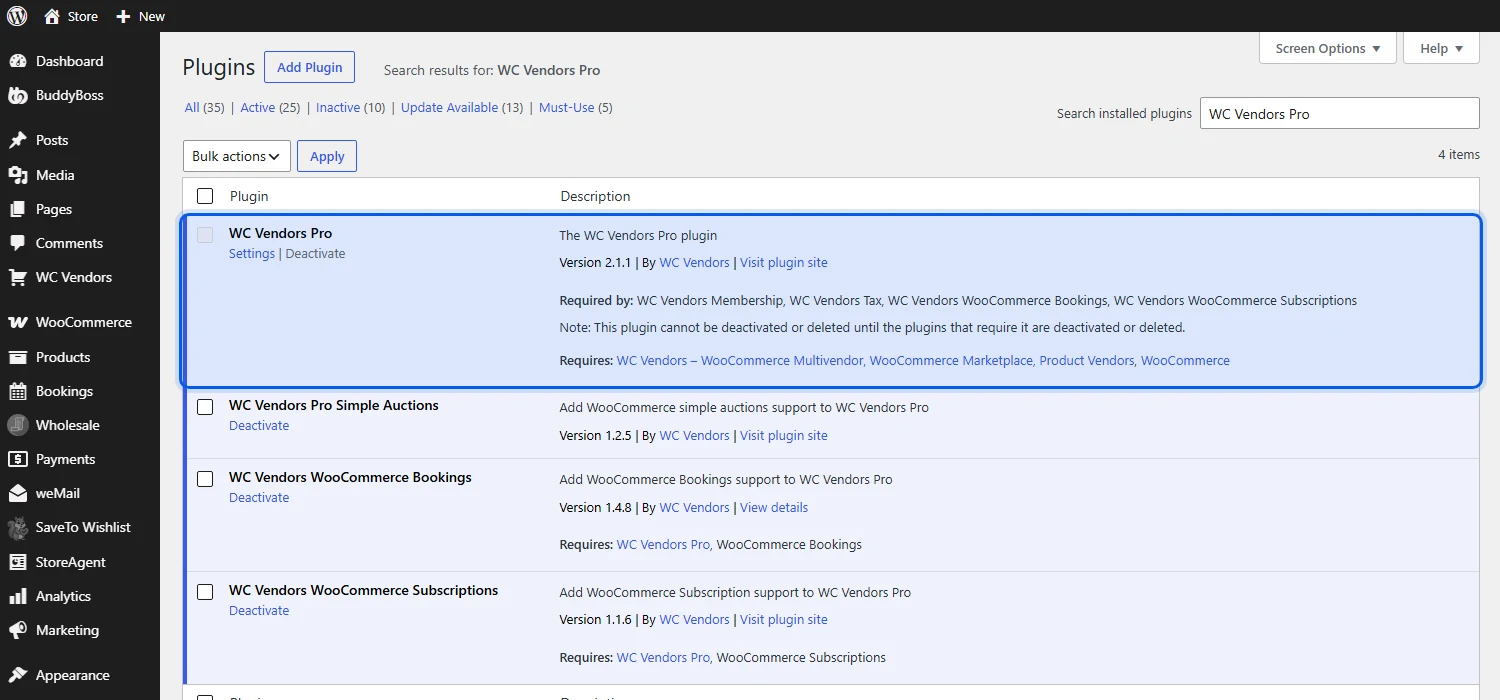
De installatie duurt een paar minuten. U heeft WC Vendors Pro 2.1.1 of hoger nodig, plus de gratis WC Vendors plugin en WooCommerce.
Stap 1: Open de factuurinstellingen
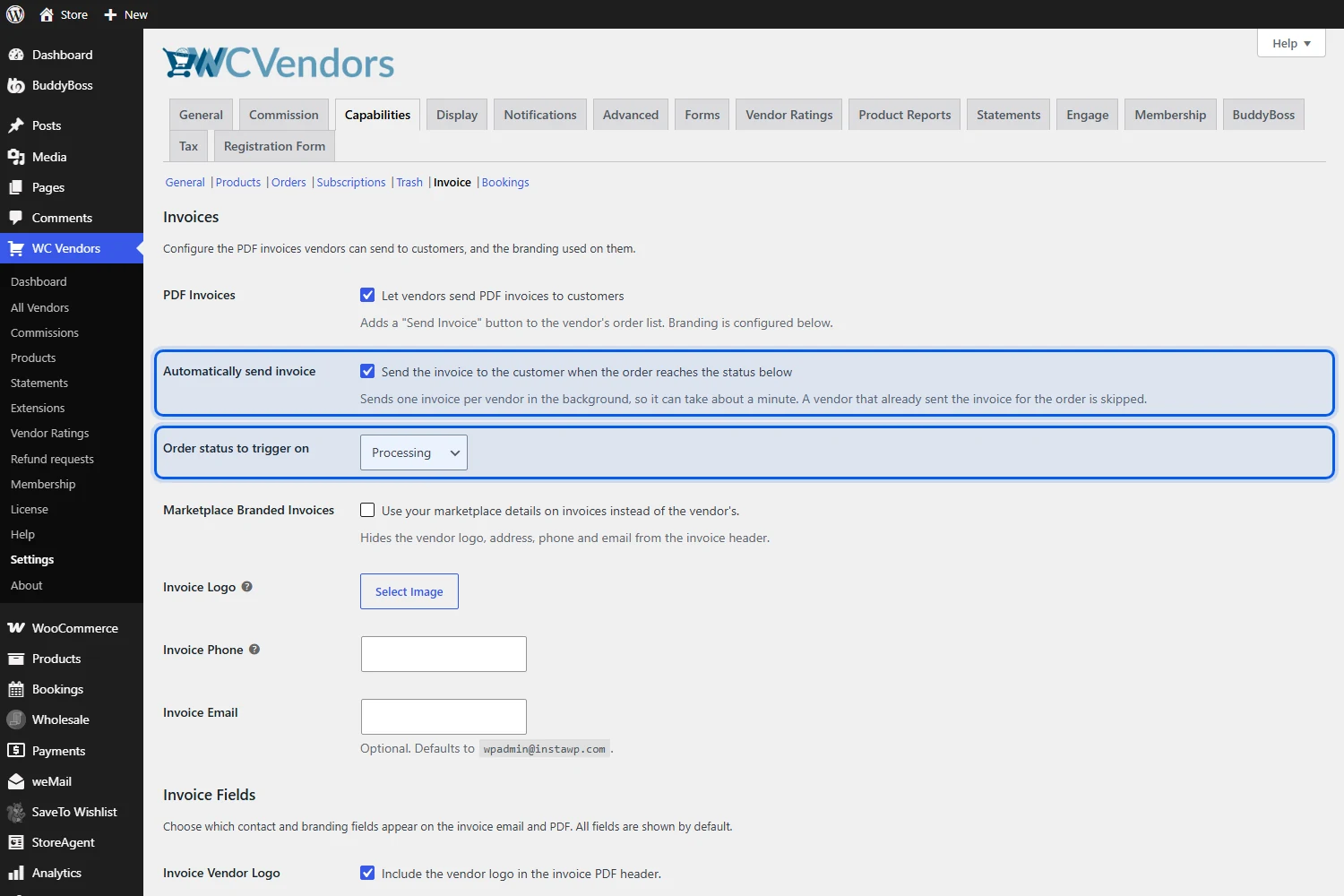
Ga in uw WordPress-dashboard naar WC Vendors > Instellingen > Mogelijkheden en klik op de link Factuur onder de tabbladen. Dit is hetzelfde scherm waar u vandaag leveranciersfacturen beheert. Als u nieuw bent met mogelijkheden, legt het overzicht van mogelijkheden uit wat elke sectie doet.
Stap 2: Schakel PDF-facturen en automatisch verzenden in
Vink PDF-facturen aan ('Leveranciers PDF-facturen naar klanten laten sturen') als deze nog niet is ingeschakeld. Automatisch verzenden is hiervan afhankelijk. Vink vervolgens Automatisch factuur verzenden aan. Zodra u dit doet, verschijnt er een nieuwe rij genaamd Bestelstatus om op te triggeren hieronder.
Stap 3: Kies de bestelstatus die facturen verzendt
Kies de status die de facturen moet activeren. Verwerken is de standaardinstelling. De lijst toont Verwerken, In behandeling, en Voltooid, plus eventuele aangepaste bestelstatussen die uw winkel heeft toegevoegd. In afwachting van betaling, Geannuleerd, Terugbetaald en Mislukt zijn opzettelijk weggelaten, omdat die bestellingen geen factuur mogen ontvangen. Als u niet zeker weet welke u moet kiezen, legt de gids van WooCommerce over bestelstatussen uit wat elk betekent.
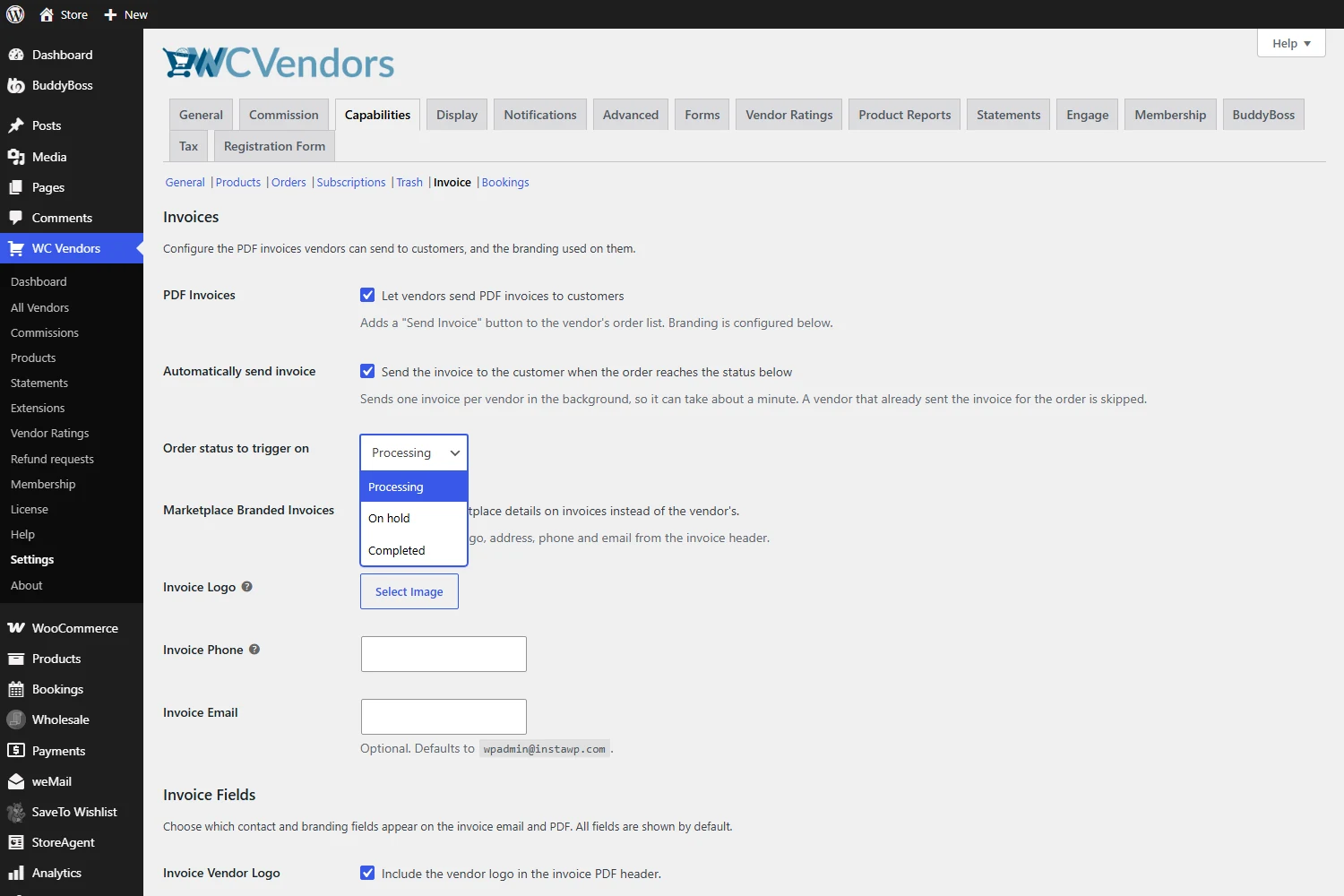
Verwerken werkt goed voor de meeste marktplaatsen, aangezien klanten hun WooCommerce PDF-facturen direct na betaling ontvangen. Kies Voltooid als u liever factureert zodra de bestelling is verzonden.
Stap 4: Controleer of de e-mail Vendor Invoice is ingeschakeld
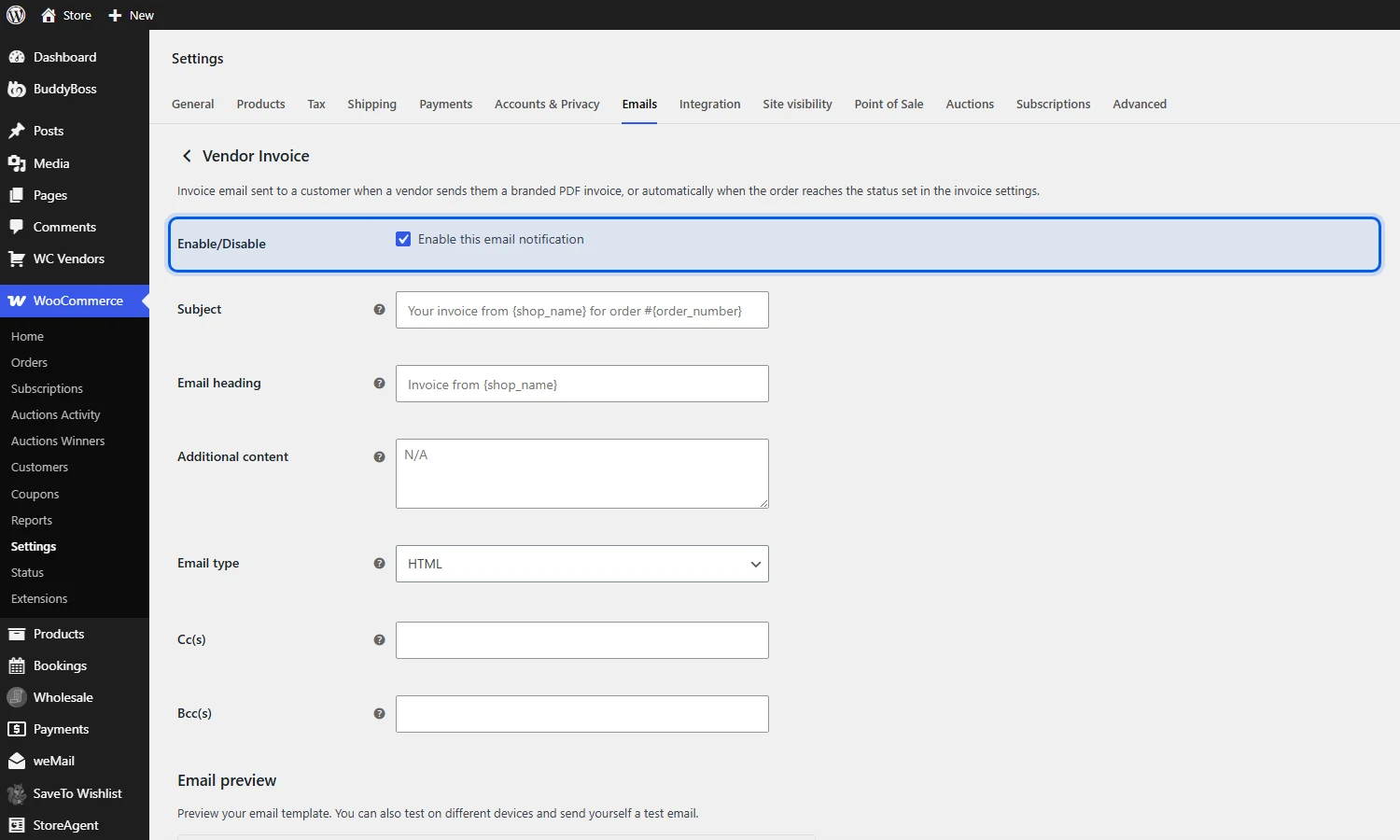
Klik op Wijzigingen opslaan, ga vervolgens naar WooCommerce > Instellingen > E-mails en open Vendor Invoice. Zorg ervoor dat Deze e-mailmelding inschakelen is aangevinkt. Als deze e-mail is uitgeschakeld, worden er geen automatische of handmatige facturen verzonden. U kunt hier ook de onderwerpregel en de kop aanpassen.
Dat is alles. Vanaf nu zal elke bestelling die uw gekozen status bereikt automatisch WooCommerce PDF-facturen voor elke leverancier verzenden. Om te bepalen hoe de facturen eruitzien, inclusief uw logo, marktplaats-branding en welke velden worden weergegeven, zie onze gids voor het aanpassen van leveranciersfacturen.
Laat elke verkoper verzenden vanaf hun eigen adres
Marktplaatsverkopers verzenden zelden vanaf dezelfde locatie. Het openbare winkeladres van een verkoper kan een kantoor zijn, terwijl hun voorraad zich in een magazijn in een andere staat of zelfs een ander land bevindt. Klanten verwachten dat de "Verzonden vanaf"-gegevens overeenkomen met de werkelijkheid, en verkopers hebben het juiste afzenderadres nodig op de labels die ze afdrukken.
WC Vendors Pro laat verkopers al een apart verzendadres invoeren. In 2.1.1 stuurt dat adres nu consistent drie dingen aan:
- Afdrukte verzendlabels: het afzenderblok op labels die vanuit het verkopersdashboard worden afgedrukt, gebruikt het verzendadres van de verkoper.
- Productpagina's: de regel "Verzonden vanaf" toont het land van het verzendadres.
- Verzendtarieven: vaste tarieven van verkopers gebruiken hetzelfde land als hun oorsprong, zodat nationale en internationale tarieven overeenkomen met waar het pakket daadwerkelijk vandaan vertrekt.
Hoe de fallback werkt
Het eigen verzendadres van de verkoper wordt alleen gebruikt wanneer ze "Anders" hebben gekozen en ten minste een straatadres en een land hebben ingevoerd. In alle andere gevallen valt WC Vendors Pro terug op het winkeladres van de verkoper. Verkopers die de instelling nooit aanraken, blijven werken zoals voorheen, zonder extra instellingen.
Deze functie haalt geen live transportoffertes op van USPS, UPS of FedEx op basis van de locatie van elke verkoper. Uw bestaande vaste, tabel- of gelaagde verkopertarieven blijven werken zoals geconfigureerd. Als u tariefopties nodig heeft, worden deze behandeld in onze gids voor verzendtarieven per tabel.
Hoe verkopers een verzendadres instellen
- De verkoper opent hun Verkopersdashboard > Instellingen en klikt op het tabblad Verzending.
- Onder Verzenden vanaf kiezen ze Anders in plaats van Winkeladres.
- Ze vullen het verzendland, het verzendadres, de stad/plaats, de staat/provincie en de postcode in.
- Ze klikken op Wijzigingen opslaan.
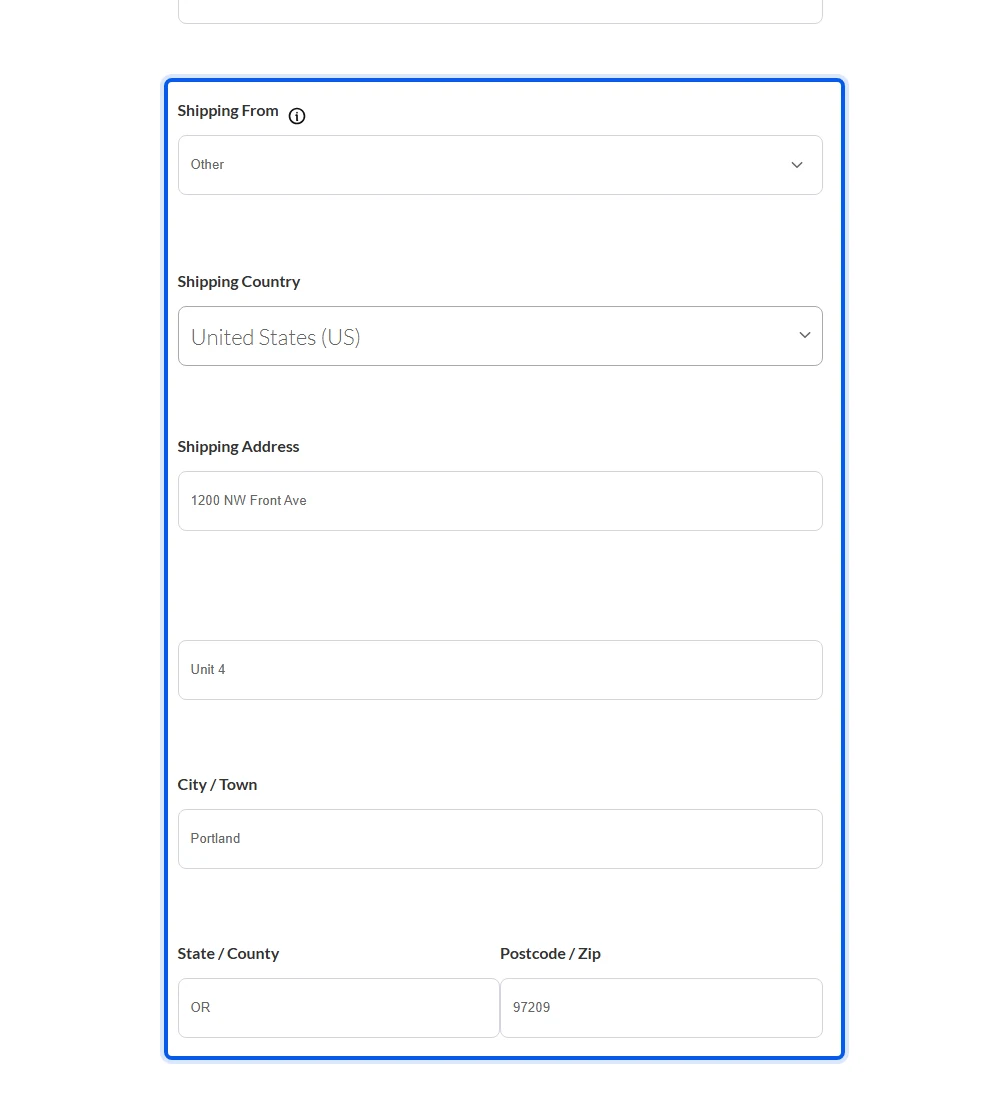
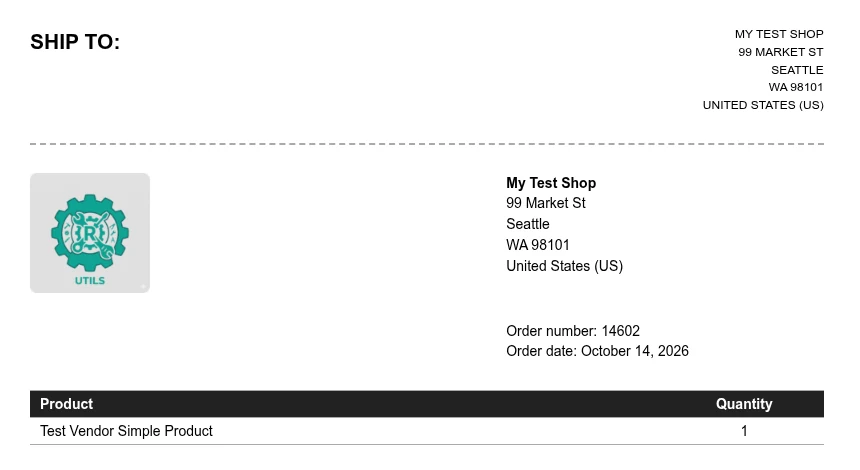
Vanaf dan toont elk verzendlabel dat die verkoper afdrukt, het magazijn als afzender.
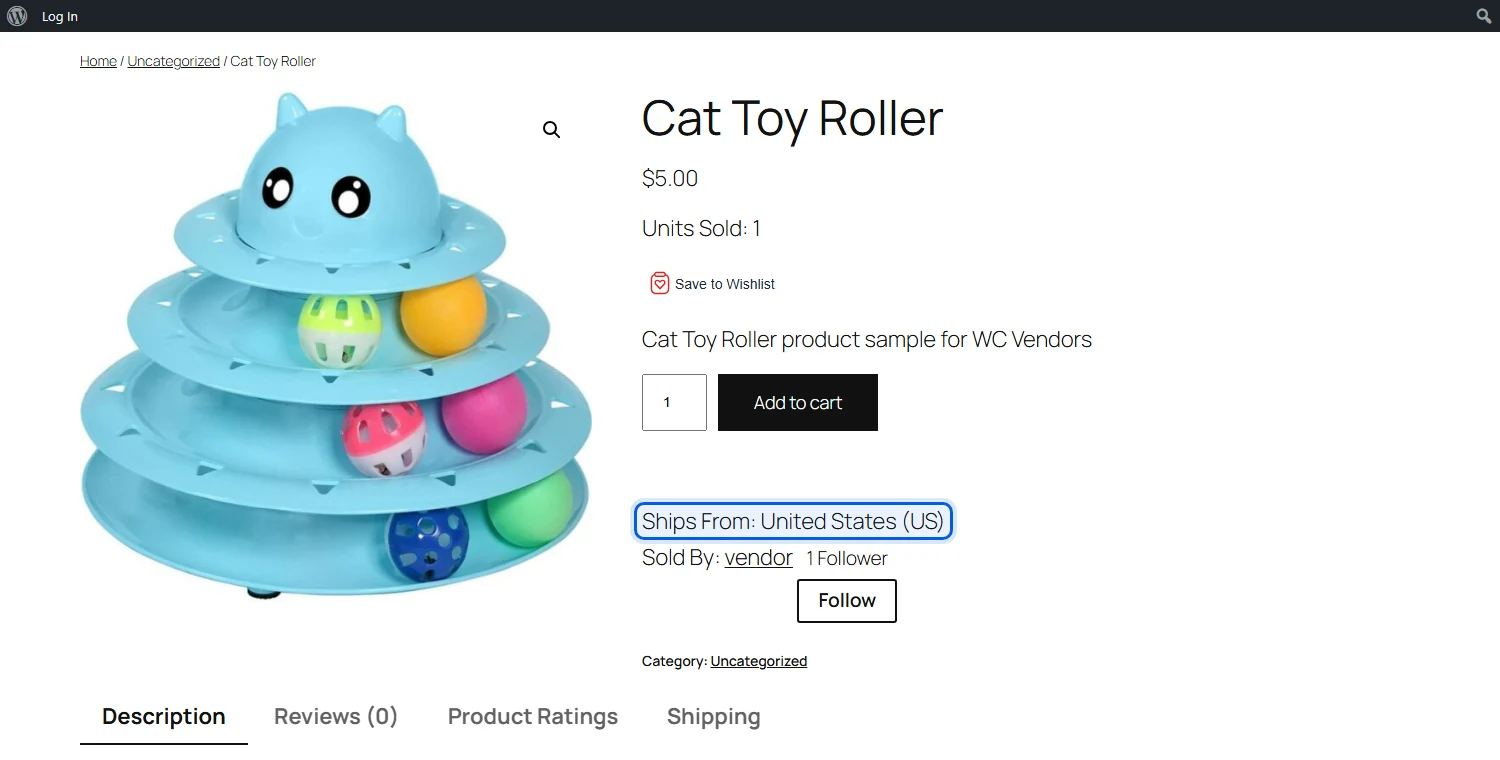
Klanten zien het bijpassende land op de productpagina, net boven de naam van de verkoper.
Markeer commissies als betaald wanneer u een factuur als betaald markeert
Als u verkopers betaalt vanuit hun maandelijkse facturen, kent u de dubbele stap. U betaalt de verkoper, markeert hun factuur als betaald, opent vervolgens het scherm Commissies en markeert dezelfde commissies opnieuw als betaald. Sla de tweede stap over en uw rapporten tonen aan dat geld nog steeds verschuldigd is wanneer het uw rekening al heeft verlaten.
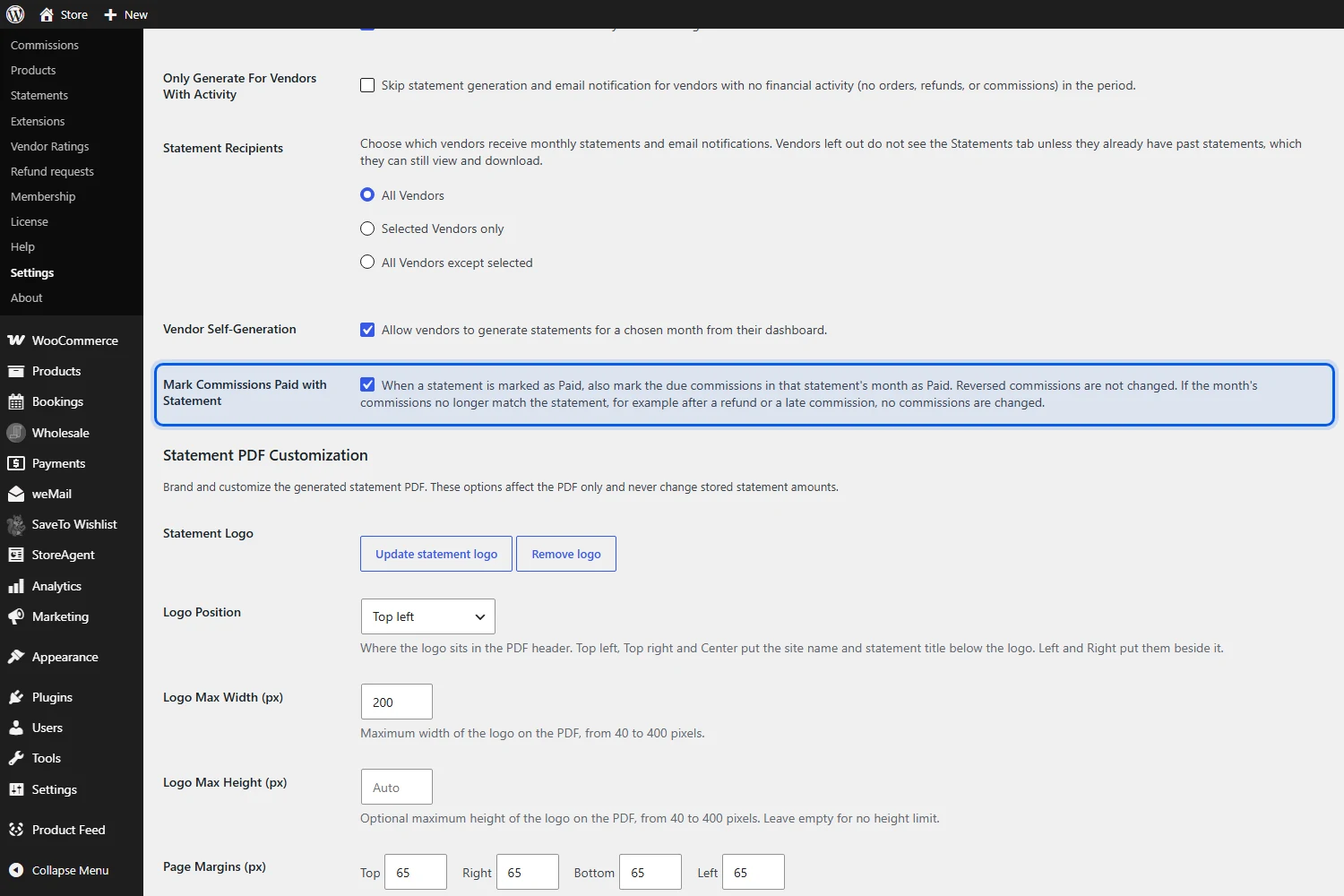
WC Vendors Pro 2.1.1 voegt een optionele instelling toe die de twee koppelt. Wanneer deze is ingeschakeld, worden bij het markeren van een factuur als betaald ook de verschuldigde commissies van die verkoper voor de maand van de factuur als betaald gemarkeerd.
Wat verandert en wat niet
- Alleen commissies met de status "Verschuldigd" veranderen. Omgekeerde en reeds betaalde commissies blijven zoals ze zijn.
- Alleen de verkoper en de maand op die afrekening worden aangepast. Andere maanden en andere verkopers blijven ongemoeid.
- Het werkt maar op één manier. Een afrekening terugzetten naar 'Gegenereerd' verandert de commissies niet terug.
- Commissies direct als 'Betaald' markeren op het scherm Commissies werkt precies zoals voorheen.
Een ingebouwde veiligheidscontrole
Een afrekening slaat de totalen op waarmee deze is gegenereerd. Voordat er iets als 'Betaald' wordt gemarkeerd, vergelijkt WC Vendors Pro de huidige commissies en terugbetalingen van de maand met die totalen. Als ze niet meer overeenkomen, bijvoorbeeld na een terugbetaling of een late commissie die in die maand is binnengekomen, worden er geen commissies gewijzigd en wordt er een waarschuwing naar de WooCommerce-logs geschreven. Genereer de afrekening opnieuw zodat deze de laatste cijfers weergeeft, en markeer deze vervolgens opnieuw als 'Betaald'.
Hoe je het inschakelt
- Ga naar WC Vendors > Instellingen > Afrekeningen.
- Vink Commissies als Betaald markeren met Afrekening aan. Het staat standaard uit.
- Klik op Wijzigingen opslaan.
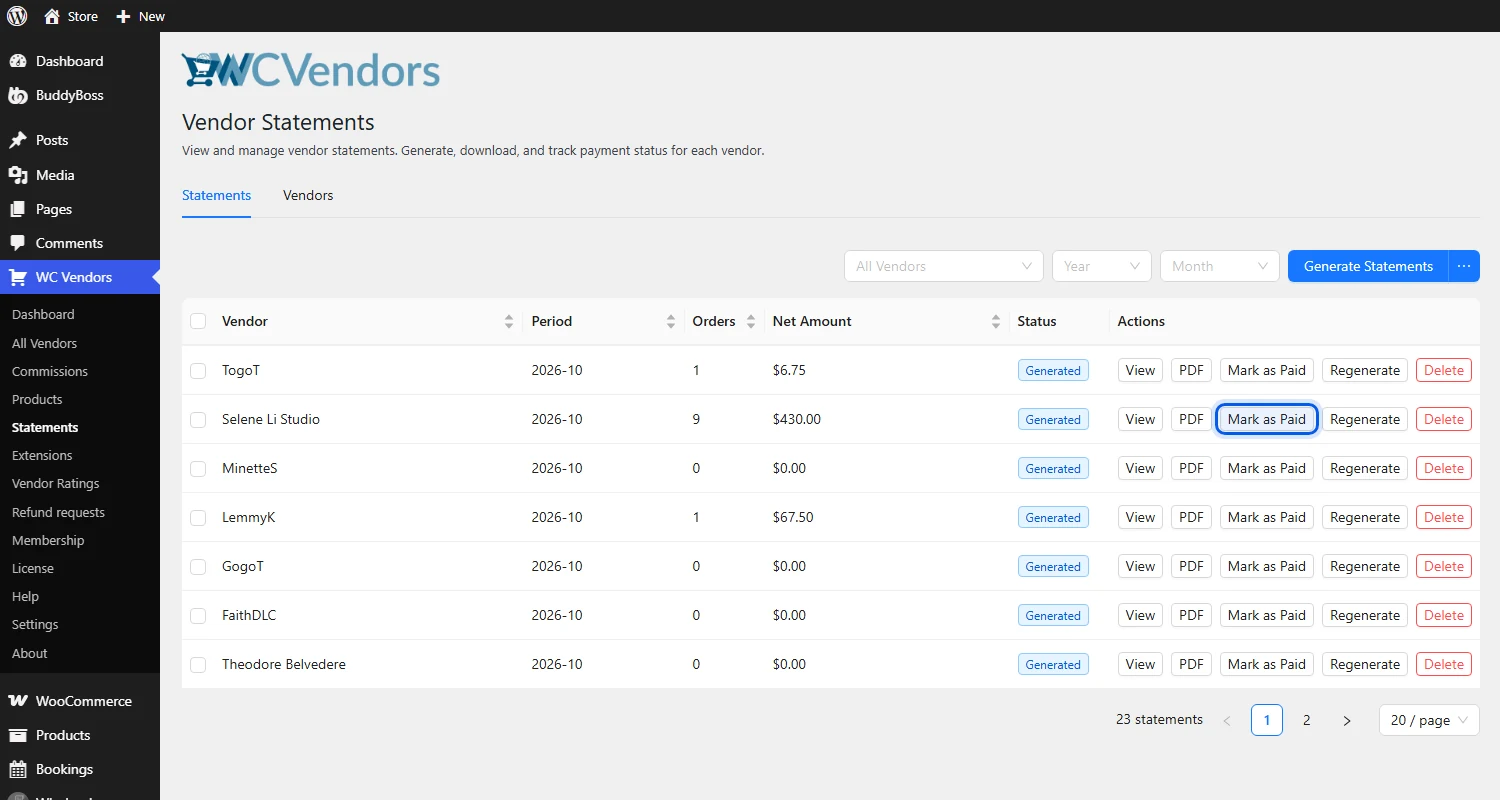
De volgende keer dat je een verkoper betaalt, ga je naar WC Vendors > Afrekeningen en klik je op Markeren als Betaald op hun afrekening. De afrekening en de bijbehorende verschuldigde commissies worden samen bijgewerkt. Onze kennisbank legt uit hoe je afrekeningen voor verkopers genereert en verzendt als je ze nog niet hebt ingesteld.
Tips om het meeste uit WC Vendors Pro 2.1.1 te halen
Test eerst met één bestelling
Nadat je automatische WooCommerce PDF-facturen hebt ingeschakeld, plaats je een testbestelling met producten van twee verkopers en verplaats je deze naar je triggerstatus. Geef het een minuut, bevestig dan dat de inbox van de klant één factuur per verkoper heeft ontvangen. Als er niets aankomt, controleer dan WooCommerce > Status > Geplande Acties op een wachtende wcv_auto_send_vendor_invoice actie.
Informeer je verkopers over de wijziging
Laat verkopers weten dat facturen nu automatisch worden verzonden, zodat ze niet uit gewoonte duplicaten verzenden. Ze kunnen nog steeds 'Factuur opnieuw verzenden' gebruiken wanneer een klant om een kopie vraagt. Dit is ook een goed moment om hen eraan te herinneren een verzendadres toe te voegen als ze voorraad opslaan buiten hun zakelijk adres.
Houd je facturen compleet
Automatisch verzenden helpt alleen als de factuur zelf alles bevat wat klanten nodig hebben. Vraag verkopers om hun winkeladres en telefoonnummer in te vullen, en overweeg ook belastinggegevens te verzamelen. Onze gids over aparte PDF-facturen voor elke verkoper behandelt de basisprincipes.
Betaal verkopers vanuit afrekeningen, laat commissies dan volgen
Met de instelling voor afrekeningen ingeschakeld, maak je van de afrekening je enige plek om uitbetalingen vast te leggen. Als er een terugbetaling arriveert nadat je een afrekening hebt gegenereerd, genereer deze dan opnieuw voordat je betaalt, zodat de totalen overeenkomen. Voor een breder overzicht van uitbetalingsworkflows, lees onze gids over het beheren van verkopersuitbetalingen.
Draai je een groothandelswinkel naast je marktplaats? Ons zusterbedrijf Wholesale Suite heeft een nuttige gids over WooCommerce-facturering voor B2B-bestellingen.
Conclusie
Facturen, labels en uitbetalingen zijn de stille klusjes die bepalen of een marktplaats professioneel of chaotisch aanvoelt. WC Vendors Pro 2.1.1 neemt het meest onbetrouwbare deel van dat werk, het wachten op leveranciers om facturen te sturen, en geeft het aan de marktplaats zelf. Klanten ontvangen op tijd WooCommerce PDF-facturen, leveranciers behouden hun branding en hun handmatige knop, en u stopt met inloggen op leveranciersaccounts om de gaten op te vullen.
Het verzendadres en de synchronisatiefuncties voor afschriften volgen hetzelfde idee. De werkelijke verzendingsherkomst van leveranciers wordt nu consistent weergegeven op labels, productpagina's en tarieven, en één klik op een afschrift houdt uw commissierecords nauwkeurig. Schakel in wat bij uw marktplaats past, test het met één bestelling en geniet van de tijd die u terugkrijgt met WooCommerce PDF-facturen die zichzelf versturen.
Hier is wat we in dit artikel hebben behandeld:
- Wat is er nieuw in WC Vendors Pro 2.1.1
- Waarom automatische WooCommerce PDF-facturen belangrijk zijn op een marktplaats
- Hoe automatische factuurverzending werkt
- Hoe automatische WooCommerce PDF-facturen in te schakelen
- Laat elke leverancier vanaf hun eigen adres verzenden
- Markeer commissies als betaald wanneer u een afschrift als betaald markeert
- Tips om het meeste uit WC Vendors Pro 2.1.1 te halen
Veelgestelde Vragen
Moeten leveranciers nog steeds op Factuur verzenden klikken?
Nee. Met 'Automatisch factuur verzenden' ingeschakeld, worden facturen verzonden wanneer de bestelling uw gekozen status bereikt. Leveranciers behouden de knop, die verandert in Opnieuw verzenden factuur nadat een factuur is verzonden, zodat ze een kopie kunnen sturen als een klant daarom vraagt.
Ontvangen klanten dubbele WooCommerce PDF-facturen?
Nee. De factuur van elke leverancier wordt één keer per bestelling verzonden. Leveranciers die hun factuur al handmatig hebben verzonden, worden overgeslagen, en een bestelling die terugkeert naar de triggerstatus stuurt geen tweede exemplaar.
Waarom werd een factuur niet meteen verzonden?
Facturen worden op de achtergrond verzonden, dus het kan ongeveer een minuut duren. Als er nooit een aankomt, controleer dan of zowel PDF Invoices als het e-mailbericht Vendor Invoice zijn ingeschakeld, en dat de bestelling niet is geannuleerd, terugbetaald of mislukt voordat de verzending plaatsvond.
Verandert het afzenderadres de live verzendtarieven van vervoerders?
Nee. Het stelt de afzender in op labels, het 'Ships From'-land op productpagina's, en het land van herkomst dat leveranciers gebruiken om nationale van internationale bestellingen te onderscheiden. Het haalt geen live offertes op bij vervoerders.
Waarom zijn mijn commissies niet gewijzigd toen ik een afschrift als Betaald markeerde?
Ofwel de instelling 'Mark Commissions Paid with Statement' staat uit, ofwel de commissies van de maand zijn gewijzigd nadat het afschrift was gegenereerd, bijvoorbeeld vanwege een terugbetaling. Genereer het afschrift opnieuw en markeer het opnieuw als Betaald.