
W tradycyjnym modelu marketplace właściciel witryny pobiera procent od każdej sprzedaży, potrącając go z zarobków sprzedawcy. Jednak wiele nowoczesnych platform, takich jak Vinted czy Fiverr, preferuje inne podejście: naliczanie opłaty za usługę bezpośrednio od klienta przy kasie.
WC Vendors Pro pozwala przenieść koszt prowizji ze sprzedawców na klientów. Oznacza to, że sprzedawcy zachowują 100% swojej ceny z listy (minus wszelkie inne opłaty), podczas gdy klient płaci przejrzystą „Opłatę za usługę” lub „Opłatę za ochronę kupującego”, aby wesprzeć Twoją platformę.
Po zakończeniu tego przewodnika dowiesz się, jak skonfigurować swój marketplace, aby naliczać prowizje jako dodatkową opłatę w koszyku i przy kasie.
Wymagania wstępne
- WC Vendors Pro musi być zainstalowany i aktywny.
- Standardowe ustawienia podatkowe WooCommerce powinny być skonfigurowane, jeśli planujesz opodatkować opłatę za usługę. Zobacz Dokumentację podatkową WooCommerce, aby uzyskać pomoc w konfiguracji.
Konfiguracja globalnych opłat prowizyjnych
Aby zacząć naliczać klientom opłatę zamiast potrącać ją od sprzedawców, musisz dostosować swoje globalne ustawienia.
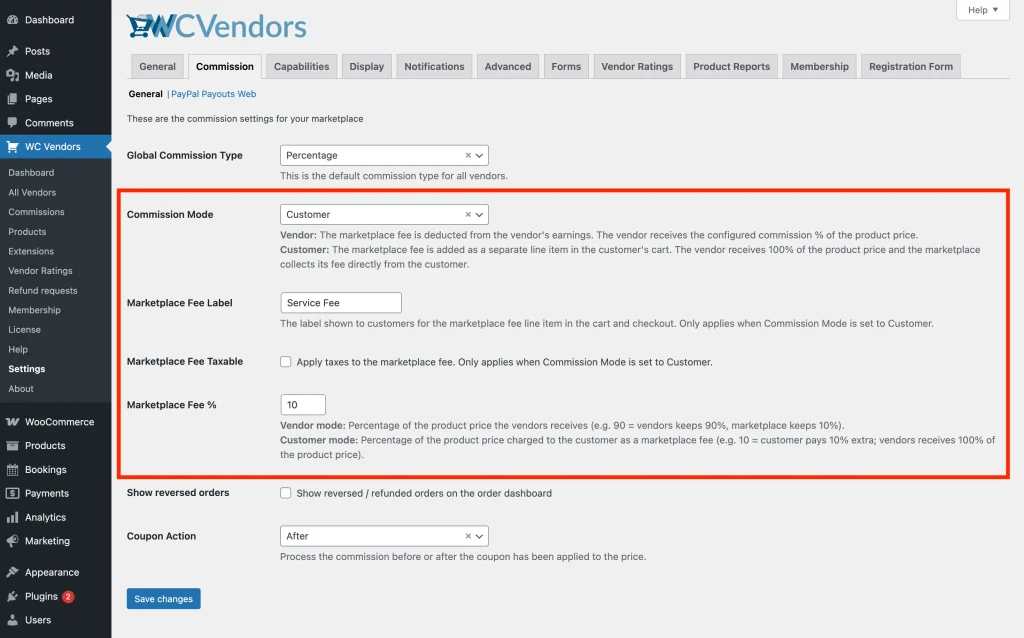
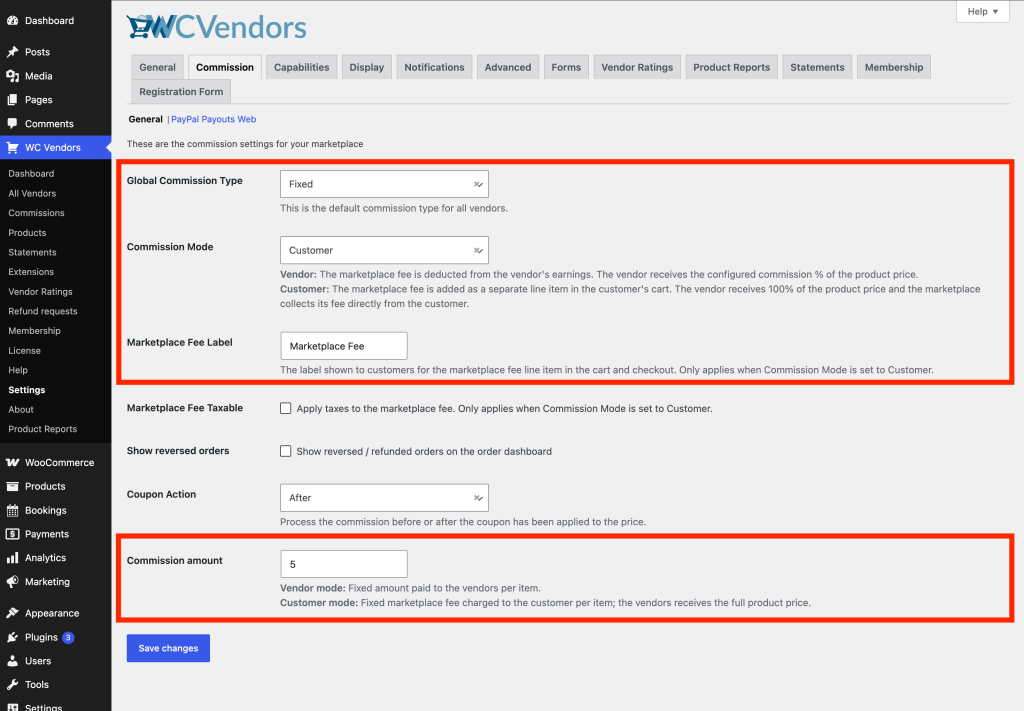
- Przejdź do WC Vendors → Ustawienia → Prowizja.
- Znajdź rozwijaną listę Tryb prowizji.
- Wybierz Klient. Zapewnia to, że domyślnie wszystkie prowizje na Twoim marketplace są dodawane jako opłata do całkowitej kwoty klienta.
- Wprowadź Etykietę opłaty marketplace. Jest to tekst, który klient zobaczy w swoim koszyku (np. „Opłata za usługę” lub „Opłata marketplace”).
- Zaznacz pole Opłata marketplace podlega opodatkowaniu, jeśli musisz zastosować podatek od sprzedaży do tej opłaty.
- Wprowadź żądaną stawkę w polu Opłata marketplace % lub ustaw stałą kwotę w polu Kwota prowizji.
- Kliknij Zapisz zmiany.
💡 Wskazówka:
Przejrzystość opłat buduje zaufanie. Zalecamy użycie etykiety takiej jak „Opłata za ochronę kupującego” lub „Opłata za usługę”, aby klienci rozumieli, za co płacą.
Nadpisanie trybu prowizji dla konkretnych sprzedawców
Czasami możesz chcieć zaoferować zakupy „Bez opłat” dla swoich najlepszych sprzedawców, jednocześnie naliczając opłatę dla innych. WC Vendors pozwala nadpisać ustawienie globalne dla każdego sprzedawcy z osobna.
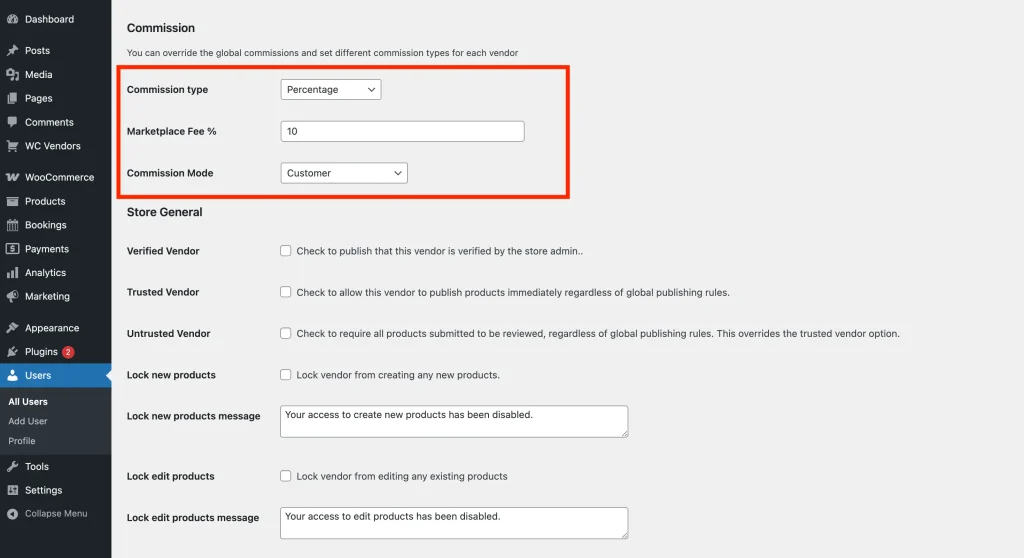
- Przejdź do Użytkownicy → Wszyscy użytkownicy i wybierz link Edytuj dla konkretnego sprzedawcy.
- Przewiń w dół do sekcji Prowizja.
- Znajdź ustawienie Tryb prowizji.
- Zmień je z „Użyj ustawienia globalnego” na „Sprzedawca” (potrąć z zarobków) lub „Klient” (nalicz klientowi).
- Wprowadź żądaną stawkę w polu Opłata marketplace % lub ustaw stałą kwotę w polu Kwota opłaty marketplace.
- Kliknij Zaktualizuj użytkownika.
Nadpisz tryb prowizji dla produktu
Możesz również uzyskać szczegółowe informacje i zastosować te zasady do konkretnych produktów. Jest to idealne rozwiązanie dla drogich produktów, w przypadku których możesz chcieć, aby klient zapłacił opłatę, aby utrzymać wysoką marżę zysku sprzedawcy.
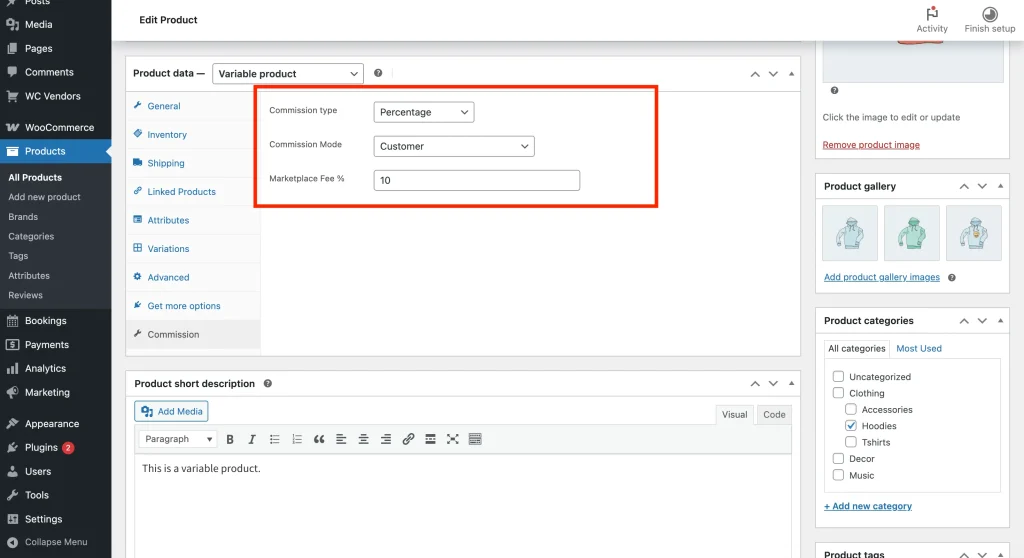
- Przejdź do Produkty → Wszystkie produkty i edytuj produkt.
- W polu Dane produktu kliknij zakładkę Prowizja.
- Znajdź Tryb prowizji i wybierz preferencję dla tego konkretnego elementu.
- Wprowadź żądaną stawkę w polu Opłata marketplace % lub ustaw stałą kwotę w polu Kwota opłaty marketplace.
- Kliknij Aktualizuj, aby zapisać produkt.
💡 Wskazówka:
Aby dowiedzieć się więcej o tym, jak ustawić rzeczywisty procent lub stałe stawki, zapoznaj się z naszym przewodnikiem po Prowizjach Marketplace.
Sprawdź, czy opłata dla klienta pojawia się w koszyku
Przetestuj nowy przepływ, aby potwierdzić, że opłata płacona przez klienta pojawia się poprawnie w koszyku.
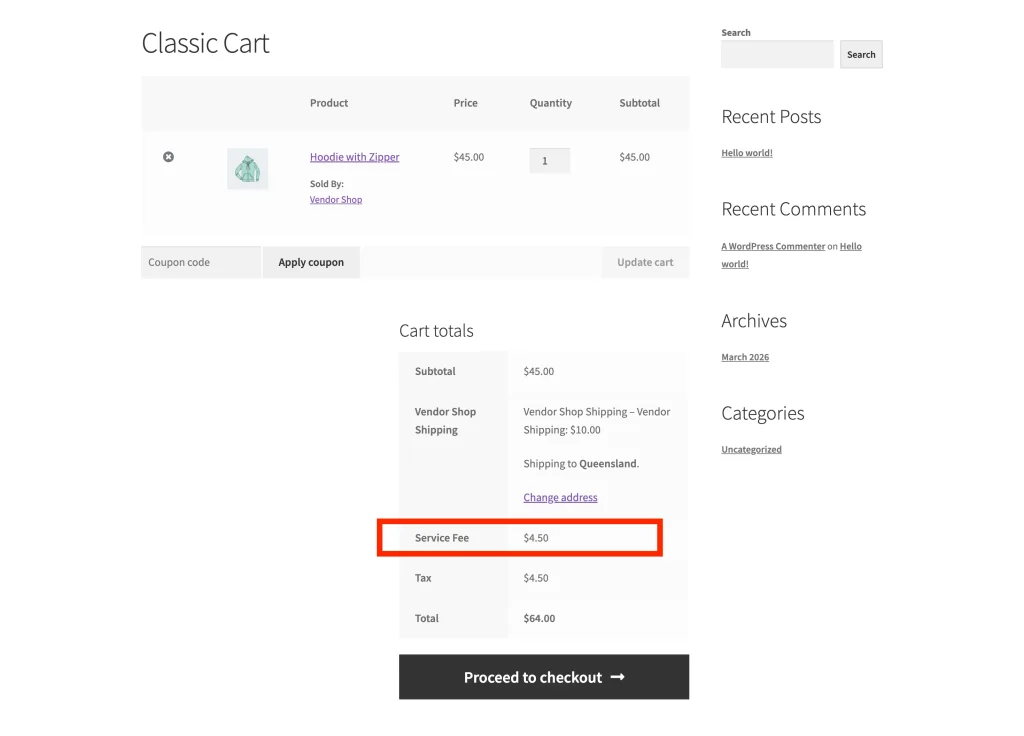
Aby upewnić się, że wszystko działa idealnie, zalecamy wykonanie następujących kroków:
- Wyloguj się jako administrator, a następnie zaloguj się na konto sprzedawcy.
- Dodaj produkt z 10% prowizją.
- Dodaj ten produkt do koszyka jako klient i sprawdź, czy pozycja opłaty marketplace pojawia się poprawnie przy użyciu etykiety skonfigurowanej w ustawieniach.
Rozwiązywanie problemów z typowymi przeszkodami
Opłata nie pojawia się w koszyku!
Upewnij się, że ustawiłeś stawkę prowizji (procentową lub stałą) dla produktu lub sprzedawcy. Jeśli kwota prowizji wynosi 0 USD, żadna pozycja opłaty nie pojawi się.
Kwota opłaty wygląda nieprawidłowo po zastosowaniu kuponu.
Sprawdź swoje ustawienia w WC Vendors → Ustawienia → Prowizja → Akcja kuponu.
- Przed: Opłata jest obliczana od ceny pierwotnej.
- Po: Opłata jest obliczana od ceny po rabacie.
Podatki nie pojawiają się na opłacie za usługę.
Upewnij się, że Podatek od opłaty marketplace jest włączony w ustawieniach i że masz prawidłowe Stawki podatkowe skonfigurowane w WooCommerce → Ustawienia → Podatek.
Często zadawane pytania
Czy sprzedawca nadal widzi kwotę prowizji?
Tak, system nadal oblicza prowizję. Jednak zamiast odejmować ją od całkowitej kwoty sprzedawcy, dodaje ją do całkowitej kwoty klienta. Sprzedawca otrzymuje pełną żądaną cenę.
Czy mogę mieć mieszany koszyk z niektórymi opłatami „Sprzedawcy” i niektórymi opłatami „Klienta”?
Tak! WC Vendors oblicza opłaty tylko dla elementów ustawionych w trybie „Klient” i wyświetla całkowitą kwotę jako pojedynczą pozycję w koszyku.
Potrzebujesz pomocy?
Jeśli masz pytanie lub napotkasz jakiekolwiek problemy, jesteśmy tutaj, aby pomóc.
- Użytkownicy premium: Otwórz zgłoszenie wsparcia
- Użytkownicy darmowi: Odwiedź nasze forum społecznościowe