
CAPTCHA schützt Ihren Marktplatz vor Spam-Registrierungen, Bots und automatisierten Anmeldeversuchen. Durch die Aktivierung von CAPTCHA auf den Registrierungs- und Anmeldeformularen für Händler fügen Sie eine zusätzliche Sicherheitsebene hinzu und sorgen gleichzeitig für eine sichere Erfahrung für legitime Benutzer.
WC Vendors Signup unterstützt mehrere CAPTCHA-Anbieter, sodass Sie flexibel die Lösung auswählen können, die am besten zu Ihrer Website und Ihren Datenschutzanforderungen passt.
Warum Sie CAPTCHA zu Händlerregistrierungs- und Anmeldeformularen hinzufügen sollten
Händlerregistrierungs- und Anmeldeformulare sind häufige Ziele für automatisierte Angriffe. Ohne Schutz können Bots:
- Gefälschte Händlerkonten erstellen
- Brute-Force- oder Credential-Stuffing-Anmeldeversuche durchführen
- Die unnötige Belastung Ihrer Website erhöhen
CAPTCHA hilft, diese Probleme zu verhindern, indem sichergestellt wird, dass nur echte Benutzer diese Formulare absenden können.
Wie CAPTCHA in WC Vendors angewendet wird
Diese CAPTCHA-Funktion ist nur für die Registrierungs- und Anmeldeformulare von Händlern verfügbar, die vom WC Vendors Signup Plugin bereitgestellt werden.
Wenn Sie das WC Vendors Signup-Formular nicht verwenden, funktioniert die Händlerregistrierung anders:
- Händler registrieren sich zuerst über das WooCommerce-Kundenregistrierungsformular auf der Seite Mein Konto
- Nach der Anmeldung füllen sie das Händlerregistrierungsformular aus dem Händler-Dashboard aus
In dieser Konfiguration gilt die CAPTCHA-Option in WC Vendors Signup nicht für das WooCommerce-Kundenregistrierungsformular.
Empfohlene CAPTCHA-Lösungen für die Händlerregistrierung ohne WC Vendors Signup
Wenn sich Händler über das WooCommerce Mein Konto-Registrierungsformular anmelden, empfehlen wir die Verwendung einer CAPTCHA- oder Anti-Spam-Lösung, die speziell für die WooCommerce-Benutzerregistrierung entwickelt wurde, wie z. B. ein Plugin, das reCAPTCHA, hCaptcha oder Turnstile zum WooCommerce-Anmeldeformular hinzufügt.
Dadurch wird sichergestellt, dass die Benutzerregistrierungen geschützt sind, bevor Händler auf das Dashboard zugreifen.
Schritt-für-Schritt-Anleitung: Einrichten von CAPTCHA für WC Vendors Signup-Formulare
1. CAPTCHA aktivieren
- Gehen Sie zu WordPress Dashboard → WC Vendors → Einstellungen
- Öffnen Sie den Abschnitt Registrierungsformular
- Klicken Sie auf die Registerkarte CAPTCHA
- Aktivieren Sie die CAPTCHA-Option
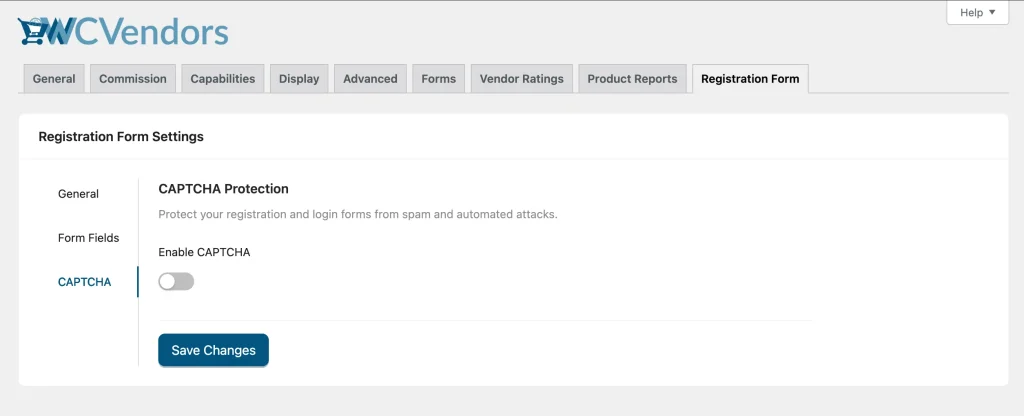
2. CAPTCHA-Anbieter auswählen
WC Vendors unterstützt die folgenden CAPTCHA-Anbieter:
- Google reCAPTCHA v2
- Google reCAPTCHA v3
- hCaptcha
- Cloudflare Turnstile
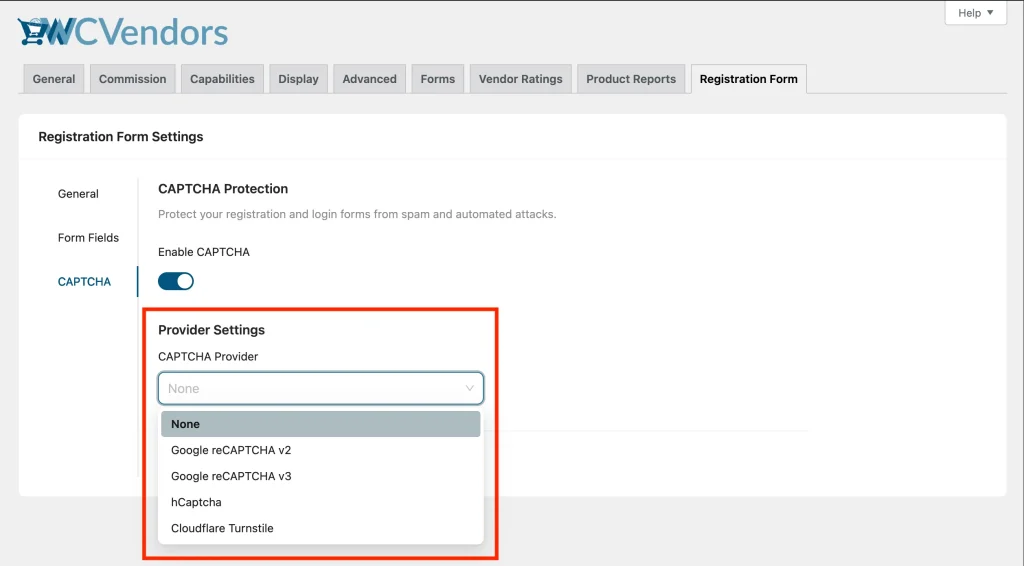
Wählen Sie den Anbieter, der am besten zu den Anforderungen Ihrer Website passt.
3. API-Anmeldedaten für CAPTCHA einrichten
Nachdem Sie einen Anbieter ausgewählt haben, geben Sie den erforderlichen Site Key und Secret Key ein.
Sie können diese Schlüssel in den Dashboards der Anbieter generieren:
- Google reCAPTCHA (v2 & v3):
https://www.google.com/recaptcha/admin - hCaptcha:
https://dashboard.hcaptcha.com/signup - Cloudflare Turnstile:
https://dash.cloudflare.com/?to=/:account/turnstile
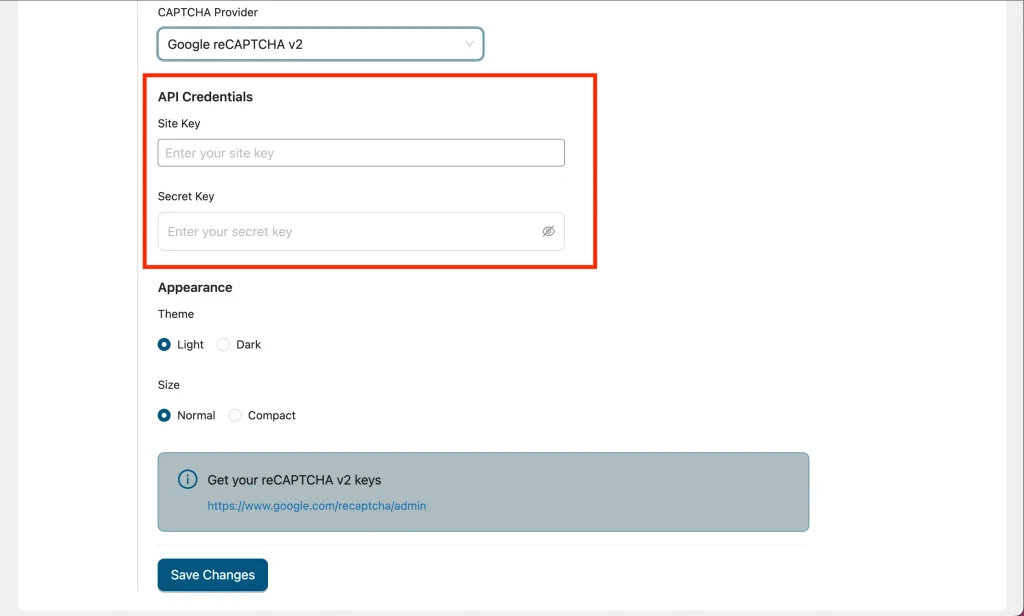
Kopieren Sie die Schlüssel in die entsprechenden Felder in den WC Vendors-Einstellungen.
4. Darstellung des CAPTCHA anpassen
Für Google reCAPTCHA v2, hCaptcha und Cloudflare Turnstile können Sie Folgendes anpassen:
- Helles oder dunkles Design
- Normale oder kompakte Größe
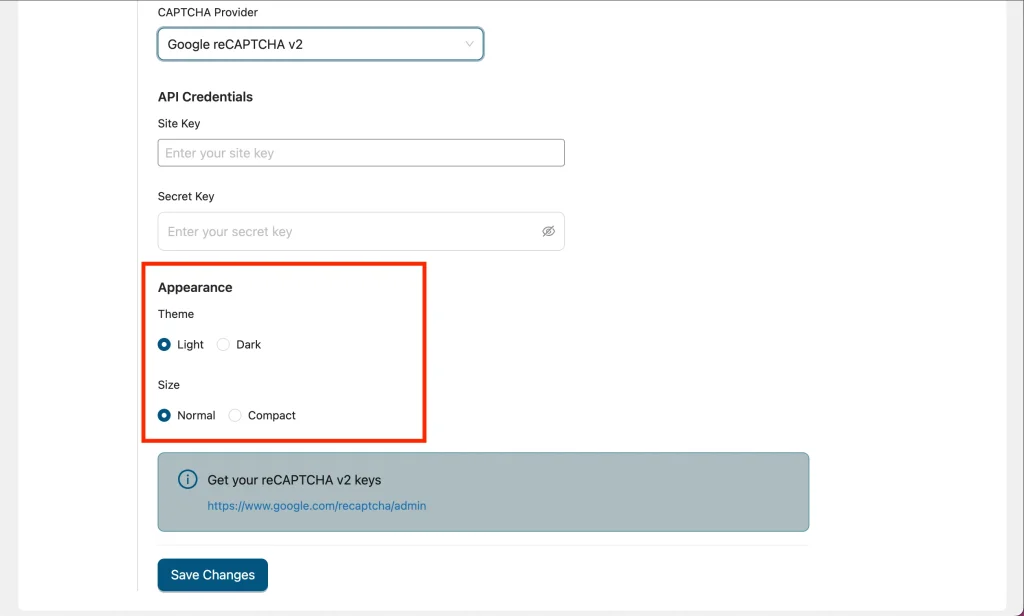
Diese Optionen helfen dem CAPTCHA, zum Design Ihrer Website zu passen.
5. Schwellenwert für Google reCAPTCHA v3 festlegen
Google reCAPTCHA v3 läuft im Hintergrund und weist basierend auf dem Benutzerverhalten eine Punktzahl zu.
- Höhere Punktzahlen sind strenger
- Niedrigere Punktzahlen sind nachsichtiger
- Empfohlener Schwellenwert: 0,5
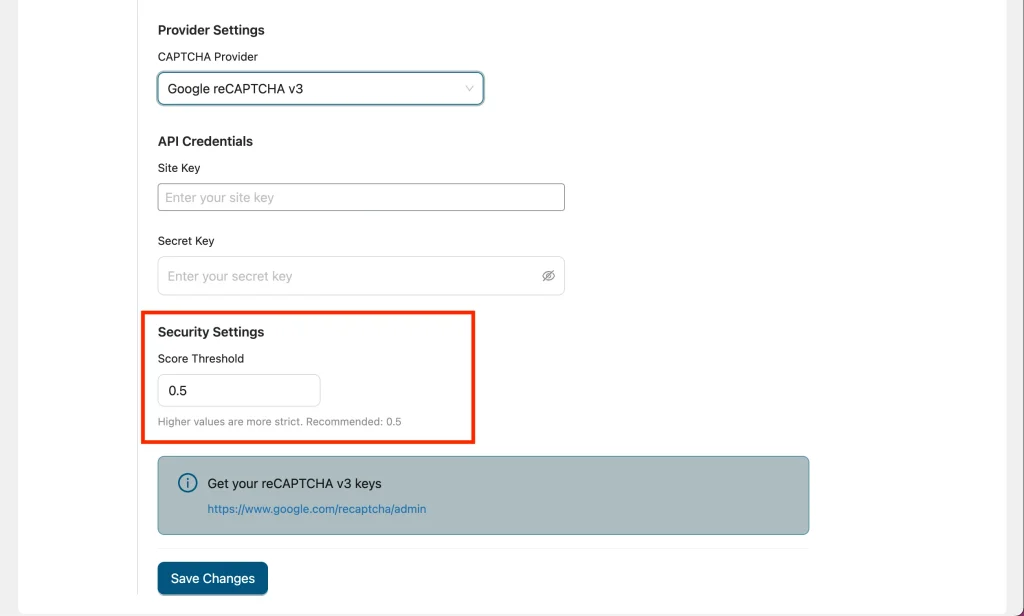
Sie können diesen Wert anpassen, wenn Sie feststellen, dass legitime Benutzer blockiert werden oder wenn Spam-Aktivitäten weiterhin bestehen.
Abschließende Prüfungen und Tipps zur Fehlerbehebung
Nach der Aktivierung wird das CAPTCHA automatisch auf die Registrierungs- und Anmeldeformulare von WC Vendors Signup angewendet.
Wenn das CAPTCHA nicht angezeigt wird oder nicht wie erwartet funktioniert, überprüfen Sie bitte:
- Die API-Schlüssel sind korrekt
- Ihre Domain ist im Dashboard des CAPTCHA-Anbieters zugelassen
- Caching- oder Optimierungs-Plugins blockieren keine CAPTCHA-Skripte
Brauchen Sie Hilfe?
Wenn Sie eine Frage haben oder auf Probleme stoßen, helfen wir Ihnen gerne weiter.
- Premium-Benutzer: Support-Ticket eröffnen
- Kostenlose Benutzer: Besuchen Sie unser Community-Forum