
Der Betrieb eines Marktplatzes bedeutet, dass Sie sich darauf verlassen, dass Händler genaue, gut beschriebene Produkte listen – aber manchmal entdeckt ein Kunde etwas, das nicht dort sein sollte. Produktberichte in WC Vendors Pro ermöglichen es Kunden, diese Produkte direkt von der Produktseite aus zu melden. Dieser Artikel führt Sie durch die Aktivierung der Funktion, die Konfiguration des Meldeformulars und die Verwaltung des gesamten Melde-Workflows von Ihrem Admin-Dashboard aus.
Voraussetzungen
- WC Vendors Pro installiert und aktiviert
- WC Vendors (kostenlos) installiert und aktiviert
Schritt 1: Produktberichte aktivieren
Produktberichte sind standardmäßig deaktiviert. Schalten Sie die Funktion ein, bevor Sie etwas anderes tun.
- Gehen Sie zu WC Vendors → Einstellungen.
- Klicken Sie auf den Tab Produktberichte.
- Aktivieren Sie Produktberichte aktivieren.
- Klicken Sie auf Änderungen speichern.
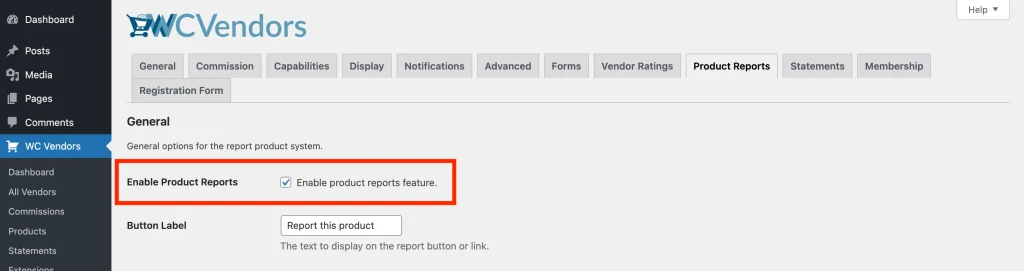
Nach dem Speichern erscheint ein Untermenüpunkt Produktberichte unter WC Vendors in Ihrer Admin-Seitenleiste.
Schritt 2: Meldeformular konfigurieren
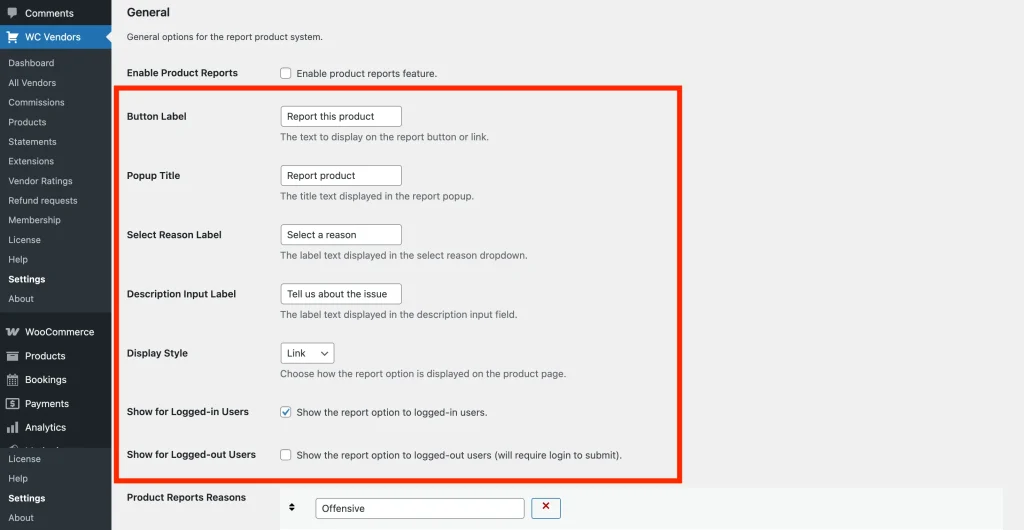
Sie können steuern, wie die Meldeoption auf Produktseiten angezeigt wird und wer sie sehen kann.
- Aktualisieren Sie im Tab Produktberichte die Textbeschriftungen:
- Button-Beschriftung – worauf Kunden auf der Produktseite klicken. Standard: „Dieses Produkt melden“.
- Popup-Titel – die Überschrift im Melde-Popup. Standard: „Produkt melden“.
- Grund auswählen Beschriftung – die Beschriftung über dem Grund-Dropdown. Standard: „Grund auswählen“.
- Beschreibung Eingabefeld Beschriftung – die Beschriftung über dem Beschreibungsfeld. Standard: „Teilen Sie uns das Problem mit“.
- Stellen Sie den Anzeigestil auf Button oder Link. Dies steuert, ob die Meldeoption als formatierter Button oder als einfacher Textlink auf der Produktseite erscheint.
- Sichtbarkeit konfigurieren:
- Für angemeldete Benutzer anzeigen – standardmäßig aktiviert. Angemeldete Kunden sehen die Meldeoption.
- Für abgemeldete Benutzer anzeigen – standardmäßig deaktiviert. Wenn aktiviert, sehen Gäste die Option, werden aber aufgefordert, sich anzumelden, bevor sie eine Meldung einreichen können.
- Klicken Sie auf Änderungen speichern.
Händler können die Meldeoption für ihre eigenen Produkte nicht sehen – sie ist automatisch ausgeblendet, unabhängig von Ihren Sichtbarkeitseinstellungen.
Schritt 3: Gemeldete Berichte hinzufügen
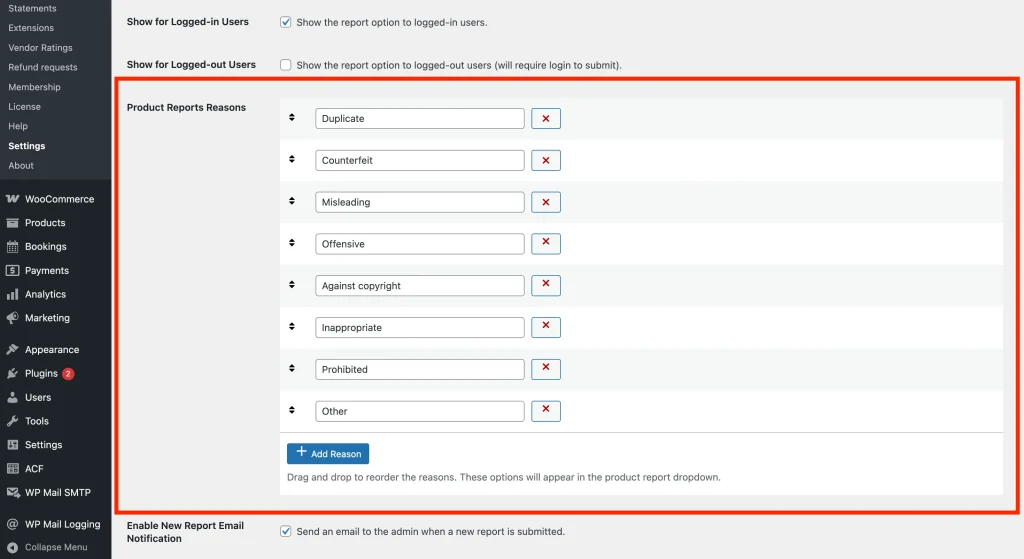
Meldegründe sind die Optionen, aus denen Kunden bei der Einreichung einer Meldung wählen. WC Vendors Pro enthält eine Standardliste, und Sie können diese jederzeit hinzufügen, entfernen oder neu anordnen.
- Scrollen Sie im Tab Produktberichte nach unten zum Abschnitt Produktberichte Gründe.
- Klicken Sie auf Grund hinzufügen und geben Sie einen Grund in das neue Textfeld ein.
- Um einen Grund zu entfernen, klicken Sie auf das rote × daneben.
- Ziehen und legen Sie Zeilen mit dem Sortiergriff auf der linken Seite, um sie neu anzuordnen.
- Klicken Sie auf Änderungen speichern.
Schritt 4: Eingereichte Berichte überprüfen
Wenn ein Kunde eine Meldung einreicht, erscheint sie in Ihrer Berichts-Warteschlange. Gehen Sie zu WC Vendors → Produktberichte, um sie anzuzeigen.
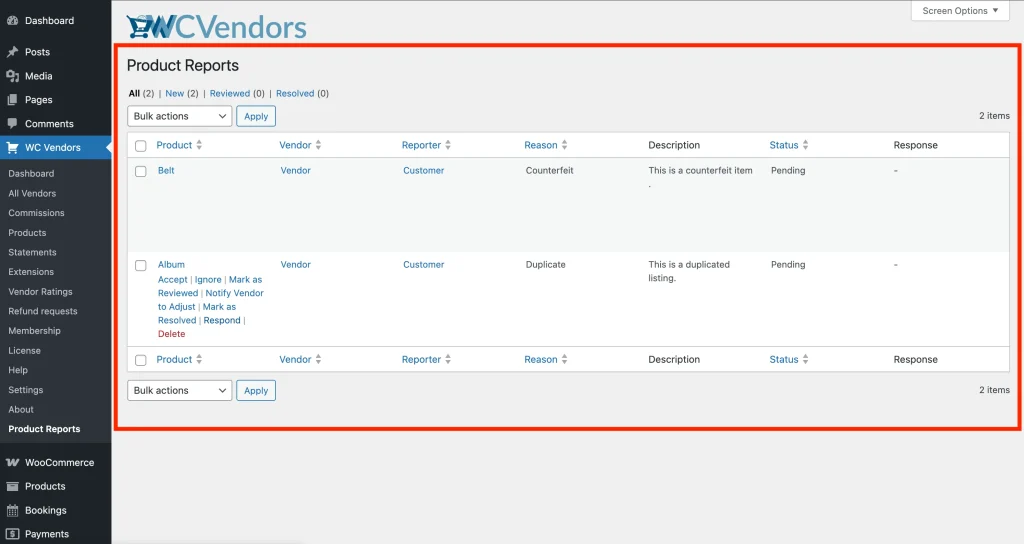
Die Tabelle zeigt jeden Bericht mit dem Produktnamen (verknüpft zur Bearbeitungsansicht), dem Händler, dem er gehört (verknüpft zu seinem Benutzerprofil in WP Admin), dem Kunden, der ihn gemeldet hat, dem gewählten Grund, seiner Beschreibung, dem aktuellen Status und allen Administratorantworten. Verwenden Sie die Filter-Tabs oben (Alle, Neu, Überprüft, Gelöst), um sich auf Berichte in einem bestimmten Stadium zu konzentrieren.
Wenn ein Produkt einen offenen Bericht hat, sehen Sie neben ihm in Ihren Händlerproduktlisten auch einen Hinweis „Wurde gemeldet“.
Schritt 5: Bericht bearbeiten
Fahren Sie mit der Maus über den Produktnamen in einer Berichtszeile, um die verfügbaren Aktionen anzuzeigen. Jede Aktion bewegt den Bericht durch den Workflow und kann eine E-Mail-Benachrichtigung auslösen.
Antworten
Verwenden Sie Antworten, um eine Nachricht an den Händler oder den Melder zu senden, ohne den Status des Berichts zu ändern.
- Klicken Sie in den Zeilenaktionen auf Antworten.
- Wählen Sie, ob die Antwort an den Händler oder den Melder gesendet werden soll.
- Schreiben Sie Ihre Nachricht in das Feld Notizen zur Antwort.
- Aktivieren Sie optional Dieses Produkt auch löschen. Dies löscht das Produkt und schließt den Bericht gleichzeitig.
- Klicken Sie auf Senden.
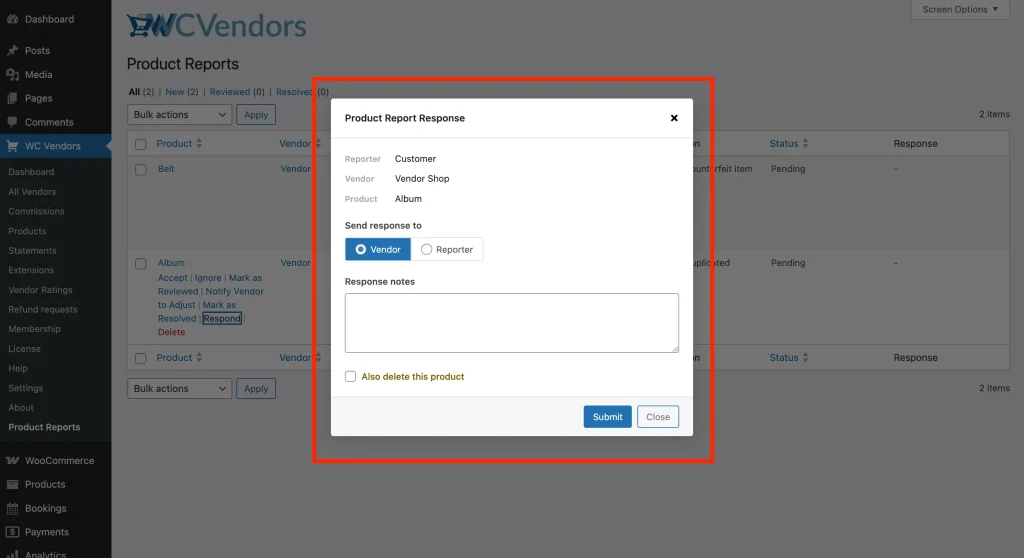
Der Empfänger erhält Ihre Nachricht per E-Mail. Wenn Sie mehr als eine Antwort senden, werden alle vorherigen Antworten protokolliert und können durch Klicken auf die Antwortanzahl in der Spalte Antwort eingesehen werden.
Als überprüft markieren
Klicken Sie auf Als überprüft markieren, um zu kennzeichnen, dass Sie den Bericht geprüft haben. Der Status wird auf Überprüft aktualisiert und es wird keine E-Mail gesendet. Verwenden Sie dies als Zwischenschritt, während Sie untersuchen, bevor Sie entscheiden, welche Aktion Sie ergreifen.
Händler zur Anpassung benachrichtigen
Klicken Sie auf Händler zur Anpassung benachrichtigen, wenn das Produkt ein Problem hat, das der Händler selbst beheben muss. Dies verbirgt das Produkt sofort aus dem Katalog Ihres Shops und sendet dem Händler eine E-Mail mit der Bitte um eine Anpassung. Der Bericht bleibt offen, während der Händler daran arbeitet – sobald die Korrektur erfolgt ist, verwenden Sie Als gelöst markieren, um ihn zu schließen.
Akzeptieren
Klicken Sie auf Akzeptieren, wenn der Bericht gültig ist und das Produkt aus Ihrem Shop entfernt werden soll. Das Produkt wird dauerhaft gelöscht, der Status ändert sich zu Akzeptiert und zwei E-Mails werden automatisch versendet: eine an den Händler, die ihn über die Entfernung des Produkts informiert, und eine an den Melder, die die Annahme seines Berichts bestätigt.
Als gelöst markieren
Klicken Sie auf Als gelöst markieren, sobald das Problem behoben wurde und keine weiteren Maßnahmen erforderlich sind. Der Status ändert sich zu Gelöst und der Händler erhält eine E-Mail, die den Abschluss des Berichts bestätigt. Dies ist die richtige Aktion, nachdem ein Händler sein Produkt nach einem „Händler zur Anpassung benachrichtigen“-Schritt korrigiert hat, oder wann immer Sie einen Bericht schließen möchten, ohne das Produkt zu entfernen.
Ignorieren
Klicken Sie auf Ignorieren, um den Bericht ohne weitere Maßnahmen abzulehnen. Es wird keine E-Mail gesendet und das Produkt bleibt unberührt. Nützlich für Berichte, die ungenau sind oder Spam zu sein scheinen.
Löschen
Klicken Sie auf Löschen, um den Berichtseintrag dauerhaft aus der Tabelle zu entfernen. Es wird keine E-Mail gesendet und das Produkt bleibt unberührt. Dies unterscheidet sich von Ignorieren, da Löschen den Eintrag vollständig entfernt, anstatt einen geschlossenen Eintrag in der Tabelle zu hinterlassen.
E-Mail-Benachrichtigungen
WC Vendors Pro sendet automatisierte E-Mails in jeder Phase des Bericht-Workflows. Alle Vorlagen können unter WooCommerce → E-Mails angepasst werden.
| Empfänger | Wann gesendet wird | |
|---|---|---|
| Produktbericht eingereicht | Administrator | Ein Kunde reicht einen Bericht von der Produktseite ein |
| Produktbericht-Antwort | Anbieter oder Melder | Administrator sendet eine Antwort über das Antwort-Popup |
| Produktbericht akzeptiert | Verkäufer | Administrator akzeptiert den Bericht, das Produkt wird gelöscht |
| Produktbericht akzeptiert (Melder) | Melder | Administrator akzeptiert den Bericht, das Produkt wird gelöscht |
| Produktbericht-Anpassung | Verkäufer | Administrator klickt auf „Anbieter zur Anpassung benachrichtigen“ |
| Produktbericht gelöst | Verkäufer | Administrator markiert den Bericht als gelöst |
Um die Administratorbenachrichtigung für neue Einreichungen zu deaktivieren, gehen Sie zu WC Vendors → Einstellungen → Produktberichte und deaktivieren Sie das Kontrollkästchen E-Mail-Benachrichtigung für neue Berichte aktivieren.
Fehlerbehebung
Kunden sehen den Button „Bericht“ nicht auf Produktseiten.
Stellen Sie sicher, dass Produktberichte aktivieren unter WC Vendors → Einstellungen → Produktberichte aktiviert ist. Überprüfen Sie dann, ob Für angemeldete Benutzer anzeigen (oder Für abgemeldete Benutzer anzeigen) mit dem Anmeldestatus des Kunden übereinstimmt. Wenn der Kunde der Anbieter des Produkts ist, wird der Button automatisch immer ausgeblendet.
Das Produkt eines Anbieters erscheint nach dem Klicken auf „Anbieter zur Anpassung benachrichtigen“ immer noch im Katalog.
Das Produkt wird nach Ausführung dieser Aktion vom Shop ausgeblendet. Wenn es immer noch angezeigt wird, leeren Sie Ihren Seiten- und Objektcache und überprüfen Sie den Status des Produkts unter WooCommerce → Produkte, um sicherzustellen, dass es auf „Ausstehend“ oder ähnlich eingestellt ist.
Die Administrator-Benachrichtigungs-E-Mail kommt nie an.
Stellen Sie sicher, dass E-Mail-Benachrichtigung für neue Berichte aktivieren unter WC Vendors → Einstellungen → Produktberichte aktiviert ist. Wenn es aktiviert ist, überprüfen Sie die E-Mail-Versandkonfiguration Ihres Shops – ein SMTP-Plugin oder Ihre Hosting-Mail-Konfiguration könnte das Problem sein.
Häufig gestellte Fragen
Kann ein Kunde dasselbe Produkt mehrmals melden?
Nein. Jeder Kunde kann nur einen Bericht pro Produkt einreichen. Sobald sie einen Bericht eingereicht haben, erscheint der Berichtsbutton für sie auf dieser Produktseite nicht mehr.
Kann ein Anbieter sein eigenes Produkt melden?
Nein. Die Meldeoption ist für den Anbieter und Autor des Produkts immer ausgeblendet, unabhängig von Ihren Sichtbarkeitseinstellungen.
Was passiert mit dem Produkt, wenn ich auf „Akzeptieren“ klicke?
Das Produkt wird dauerhaft aus Ihrem Shop gelöscht. Dies kann nicht rückgängig gemacht werden. Zwei E-Mails werden gesendet – eine an den Anbieter und eine an den Melder. Verwenden Sie „Akzeptieren“ nur, wenn Sie sicher sind, dass das Produkt entfernt werden muss.
Was ist der Unterschied zwischen „Akzeptieren“ und „Als gelöst markieren“?
Akzeptieren löscht das Produkt und schließt den Bericht. Als gelöst markieren ändert den Status und benachrichtigt den Anbieter, aber das Produkt bleibt in Ihrem Shop. Verwenden Sie Als gelöst markieren, wenn der Anbieter das Problem behoben hat, anstatt wenn das Produkt entfernt werden muss.
Brauchen Sie Hilfe?
Wenn Sie eine Frage haben oder auf Probleme stoßen, helfen wir Ihnen gerne weiter.
- Premium-Benutzer: Support-Ticket eröffnen
- Kostenlose Benutzer: Besuchen Sie unser Community-Forum