
Los compradores ya saben cómo seguir a sus vendedores favoritos. Si quieres ese mismo comportamiento en tu propio marketplace, necesitas un sistema de seguir tiendas que permita a los clientes seguir a los vendedores que les gustan y que vuelvan a por más.
Hasta ahora, la mayoría de los marketplaces de WooCommerce no tenían una forma integrada para que los compradores construyeran una relación continua con vendedores individuales. Un sistema de seguir tiendas cierra esa brecha al convertir a los compradores únicos en seguidores que ven un feed personalizado de nuevos productos y reciben descuentos exclusivos para seguidores que se aplican automáticamente al finalizar la compra. WC Vendors Engage trae este sistema de seguir tiendas a tu marketplace.
En esta guía, repasaremos todo lo que hace un sistema de seguir tiendas, quién se beneficia de él y exactamente cómo configurar uno pantalla por pantalla usando WC Vendors Engage. Dado que se trata de un plugin nuevo en lugar de una actualización, hay una nueva configuración que hacer, pero nada que migrar.
¿Qué es WC Vendors Engage y por qué el sistema de seguir tiendas es importante?
Un sistema de seguir tiendas permite a los clientes seguir a los vendedores que les gustan, para luego ver un feed personalizado de los productos más nuevos de esos vendedores y reclamar descuentos reservados para seguidores. WC Vendors Engage ofrece esto como una característica completamente nueva. Funciona de manera similar a cómo los clientes siguen tiendas en Etsy o guardan vendedores en eBay, y aplica automáticamente descuentos exclusivos para seguidores al finalizar la compra.
La razón por la que un sistema de seguir tiendas es importante se reduce a la retención. Según Harvard Business Review, aumentar la retención de clientes en solo un 5 por ciento puede aumentar las ganancias entre un 25 y un 95 por ciento. Una relación de seguimiento brinda a los compradores una razón para regresar, lo cual es mucho más económico que pagar para adquirir a alguien nuevo para cada venta.
La personalización también juega un papel. La investigación de McKinsey encontró que las empresas de mayor crecimiento obtienen un 40 por ciento más de ingresos de la personalización que sus competidores de menor crecimiento, y que el 71 por ciento de los consumidores esperan interacciones personalizadas. Un sistema de seguir tiendas ofrece esa personalización a través de un feed de productos personalizado y ofertas creadas en torno a las tiendas exactas que cada comprador sigue. También fortalece la experiencia del cliente de su marketplace en general, ya que un comprador que sigue una tienda siente una conexión más cercana con ella.
Si operas una plataforma al estilo de Etsy, este valor triple es exactamente lo que mantiene saludable un marketplace. Los clientes obtienen una razón para regresar, los vendedores obtienen una audiencia a la que pueden dirigirse, y tú mantienes los controles de privacidad. Para obtener más información sobre cómo estructurar una plataforma así, consulta nuestra guía para crear un marketplace de WooCommerce.
Las características principales de un sistema de seguir tiendas
Esto es lo que WC Vendors Engage presenta a cada audiencia:
Botones de seguir y un feed de productos personalizado
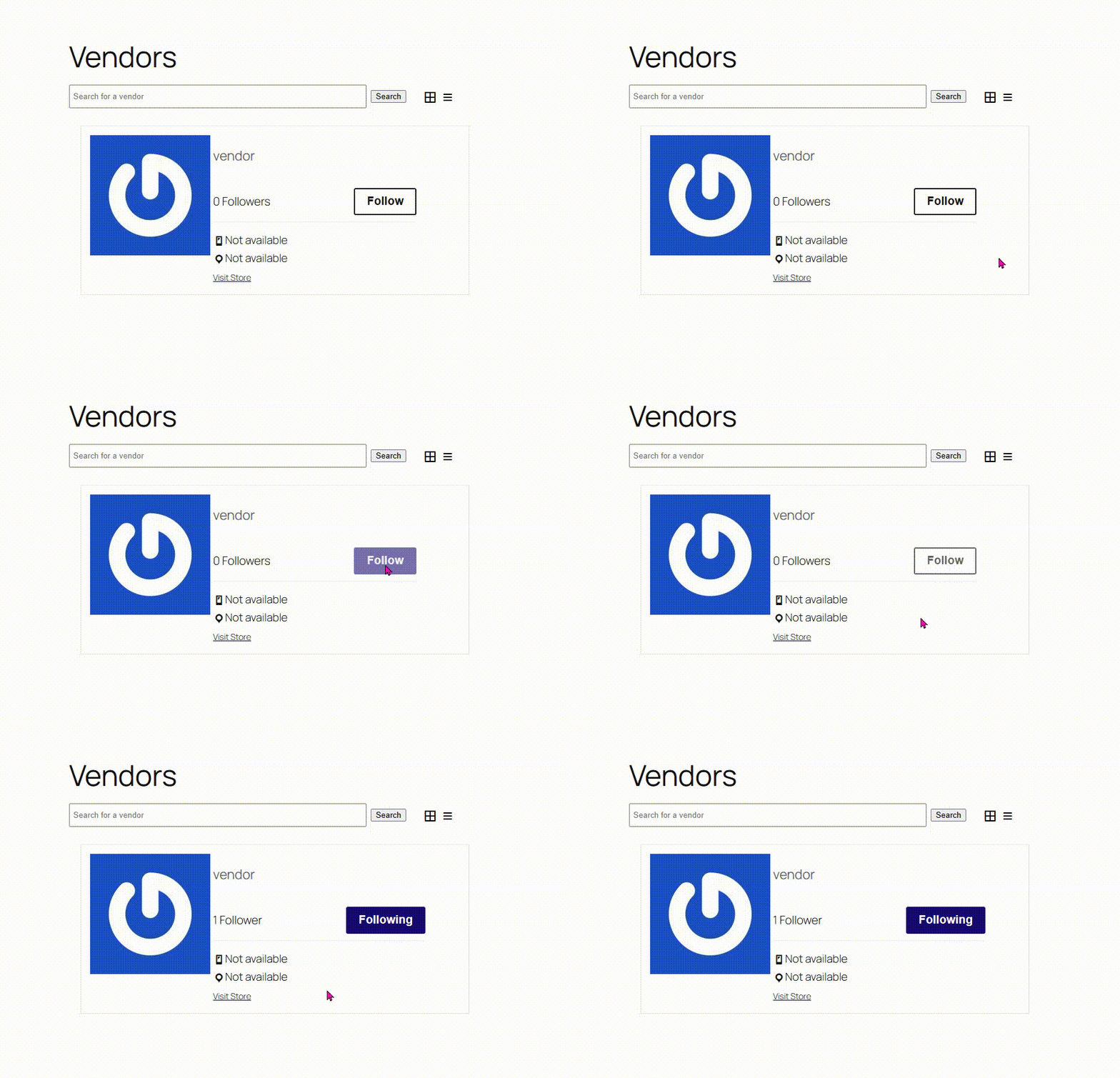
El corazón de cualquier sistema de tiendas de seguimiento es el botón Seguir. Aparece en el encabezado de la tienda de cada vendedor, y opcionalmente puedes agregarlo también a tus códigos cortos de lista de vendedores. Una actualización posterior de Engage agregó dos lugares más para captar un seguimiento: un botón en las páginas de productos individuales y una Indicación de seguimiento posterior a la compra en la página de confirmación del pedido que pide a los compradores que sigan las tiendas de las que acaban de comprar. Cuando un cliente sigue una tienda, su área de Tiendas seguidas se llena con un feed de los productos más nuevos de esas tiendas, funcionando como un feed social creado para comprar.
Tiendas Seguidas y Ofertas en Mi Cuenta
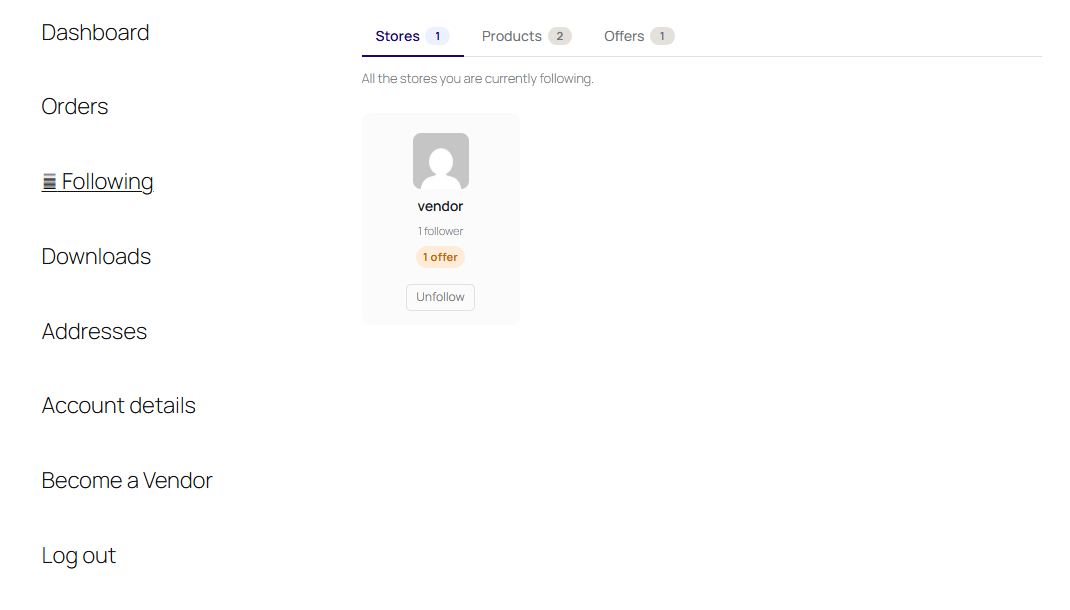
Dos páginas dirigidas al cliente residen dentro del área estándar de Mi Cuenta de WooCommerce. La página Tiendas Seguidas muestra las tiendas que un comprador sigue, junto con el feed de productos, mientras que la vista Ofertas enumera todos los descuentos activos exclusivos para seguidores de esas tiendas. Cada tarjeta de oferta muestra el nombre y el logotipo de la tienda del vendedor, el descuento, cualquier requisito de pedido mínimo y un botón "Aplicar oferta y comprar" que lleva al cliente directamente a la tienda de ese vendedor con la oferta en cola. Si una tienda seguida no tiene una oferta activa, esa oferta simplemente no aparece.
Ofertas exclusivas para seguidores con aplicación automática de la mejor oferta
Los vendedores pueden crear descuentos que solo sus seguidores obtienen. En el carrito y al finalizar la compra, el sistema de "seguir tiendas" aplica automáticamente la oferta de mejor valor para la que el cliente califica, por lo que no hay ningún código de cupón que buscar o pegar. Si un comprador hizo clic en "Aplicar oferta y comprar" para una oferta específica, el sistema respeta esa elección; de lo contrario, elige la de mayor valor. Los vendedores tampoco se limitan a descuentos porcentuales o fijos; pueden renunciar a sus propios envíos como parte de una oferta para seguidores, apilados sobre las condiciones que la oferta ya tenga. Cuando un carrito contiene artículos de varias tiendas seguidas, aplica la oferta elegible única más valiosa en lugar de apilarlas. Esto refleja el enfoque de descuento exclusivo que la marca hermana Advanced Coupons recomienda para recompensar a los clientes leales.
Ubicación flexible de ofertas
Tú controlas dónde aparece una oferta para seguidores. Una configuración de Ubicación de Ofertas te permite elegir cómo aparecen las ofertas, por ejemplo, como una pestaña dentro de Tiendas Seguidas, y los interruptores separados te permiten mostrar la oferta en páginas de productos individuales y como un banner en el carrito y la caja. Cada ubicación tiene su propio interruptor, por lo que nunca te ves obligado a mostrar ofertas en todas partes.
Soporte para Bloque de Carrito y Bloque de Caja
El banner de ofertas para seguidores funciona tanto en las páginas clásicas de Carrito y Caja como en los nuevos Bloque de Carrito y Bloque de Caja de WooCommerce. Los compradores pueden aplicar, eliminar o cambiar ofertas allí mismo y ver cómo se actualiza el total del carrito, con una insignia de “Aplicado” que confirma que funcionó. Muchas tiendas han pasado a la facturación basada en bloques, por lo que esto asegura que la oferta aparezca independientemente del estilo de caja que utilices.
Panel de vendedor con estadísticas de seguidores y exportación CSV
Los vendedores obtienen una nueva pestaña Engage en su panel, además de una tarjeta de estadísticas que muestra seguidores de Hoy, Esta Semana, Este Mes y Total, con una celebración de hito única cuando alcanzan umbrales como 100 seguidores. También obtienen un gráfico de crecimiento de seguidores de 30 días, una lista de seguidores paginada y con capacidad de búsqueda, un acceso directo para crear una oferta y la opción de exportar su lista de seguidores a CSV, si lo permites.
Configuración de administrador con controles de privacidad del propietario
Una pestaña dedicada Engage en la configuración de WC Vendors te brinda controles exclusivos del propietario sobre la privacidad. Tú decides si los vendedores pueden exportar datos de seguidores y si el gasto total de cada seguidor es visible en la lista y en la exportación. Ambos están desactivados por defecto para proteger la información del cliente.
Administrador de licencias con actualizaciones automáticas
Introduce tu clave de licencia una vez y el sistema de tiendas seguidas se actualiza automáticamente en el futuro, sin necesidad de volver a cargar manualmente archivos ZIP para versiones futuras.
Cómo configurar tu sistema de tiendas seguidas paso a paso
WC Vendors Engage es una nueva función en los planes WC Vendors Growth y Business. Las pantallas de configuración de tu sistema de tiendas seguidas se organizan en cuatro secciones: General, Mi Cuenta, Panel del Vendedor y Datos y Privacidad.
Antes de empezar
Haz una copia de seguridad de tu sitio, como harías con cualquier actualización nueva. Confirma que estás ejecutando WordPress 6.0 o superior, WooCommerce 7.0 o superior, PHP 8.0 o superior, y que WC Vendors Marketplace (Gratis o Pro) está activo.
Paso 1: Instalar y activar
Ve a Plugins, luego a Añadir nuevo, luego a Subir plugin. Elige el archivo zip wc-vendors-engage, haz clic en Instalar ahora y luego en Activar. Abre la pantalla de licencias de WC Vendors e introduce tu clave de licencia para recibir actualizaciones automáticas.
Paso 2: Activa las funciones en la sección General
Navega a WC Vendors, luego a Ajustes y a la pestaña Engage. Primero aparecerás en la sección General, donde cada fila es una casilla de verificación. Marca las opciones que desees:
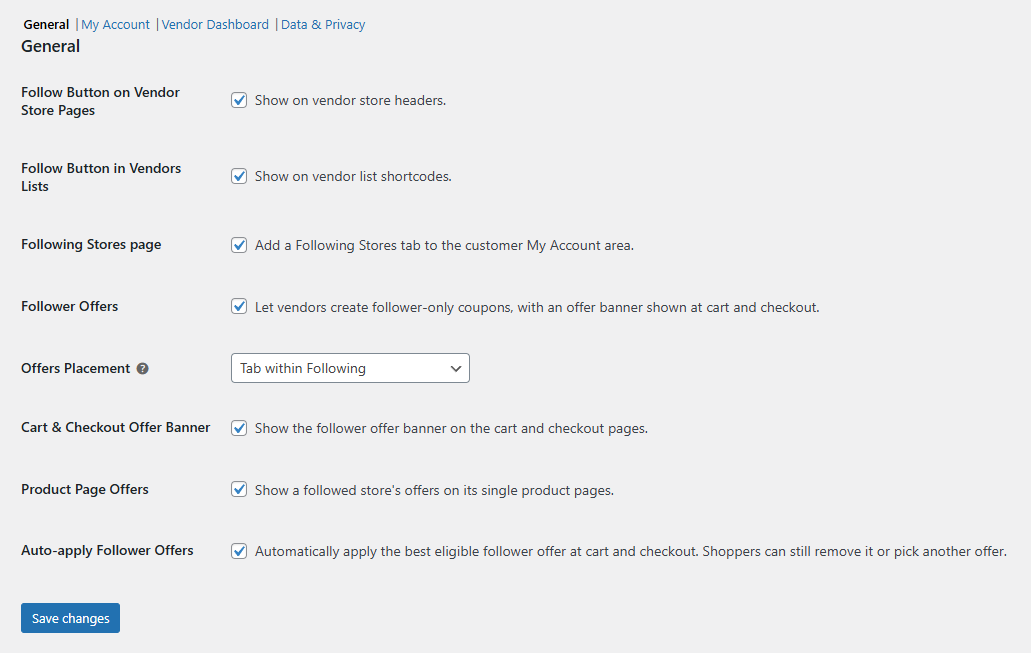
- Botón Seguir en las Páginas de Tiendas de Vendedores: muestra el botón Seguir en las cabeceras de las tiendas de vendedores.
- Botón Seguir en Listas de Vendedores: lo añade a tus shortcodes de lista de vendedores.
- Página Tiendas Seguidas: añade la pestaña Tiendas Seguidas al área Mi Cuenta del cliente.
- Ofertas para Seguidores: permite a los vendedores crear cupones solo para seguidores, con un banner de oferta que se muestra en el carrito y al finalizar la compra.
- Ubicación de Ofertas: te permite elegir cómo aparecen las ofertas, por ejemplo, como una pestaña dentro de Seguidas.
- Banner de Oferta en Carrito y Finalización de Compra: muestra el banner de oferta para seguidores en las páginas de carrito y finalización de compra.
- Ofertas en Página de Producto: muestra las ofertas de una tienda seguida en sus páginas de producto individuales.
- Aplicar Automáticamente Ofertas para Seguidores: aplica automáticamente la mejor oferta de seguidor elegible en el carrito y al finalizar la compra, y los compradores aún pueden eliminarla o elegir otra.
Haz clic en Guardar cambios cuando hayas terminado.
📝 Una nota importante: Aplicar Automáticamente Ofertas para Seguidores solo hace algo cuando la opción Ofertas para Seguidores, situada encima, también está marcada, así que activa primero Ofertas para Seguidores.
Paso 3: Ajusta el feed en la sección Mi Cuenta
Haz clic en Mi Cuenta en la fila de la sección. Estos son campos numéricos en lugar de casillas de verificación:
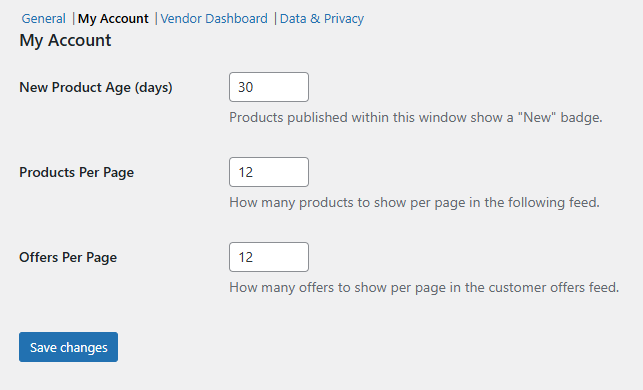
- Antigüedad del Producto Nuevo (días) establece cuánto tiempo un producto conserva su etiqueta de Nuevo en el feed. El valor predeterminado es 30.
- Productos por Página establece cuántos productos se muestran por página en el feed de seguidores. El valor predeterminado es 12.
- Ofertas por Página establece cuántas ofertas se muestran por página en el feed de ofertas del cliente. El valor predeterminado es 12.
Introduce tus números y haz clic en Guardar cambios. Cada sección se guarda de forma independiente, así que guarda antes de cambiar de sección o perderás tus cambios.
Paso 4: Establece seguidores por página en la sección Panel de Vendedor
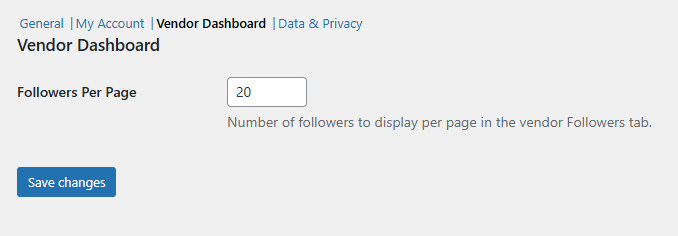
Haz clic en Panel de Vendedor. Hay un campo numérico, Seguidores por Página, que controla cuántos seguidores se muestran por página en la pestaña Seguidores de un vendedor. El valor predeterminado es 20. Establécelo y luego haz clic en Guardar cambios.
Paso 5: Establece la privacidad en la sección Datos y Privacidad
Haz clic en Datos y Privacidad. Aquí es donde el propietario controla que el sistema de tus tiendas seguidas proteja los datos:
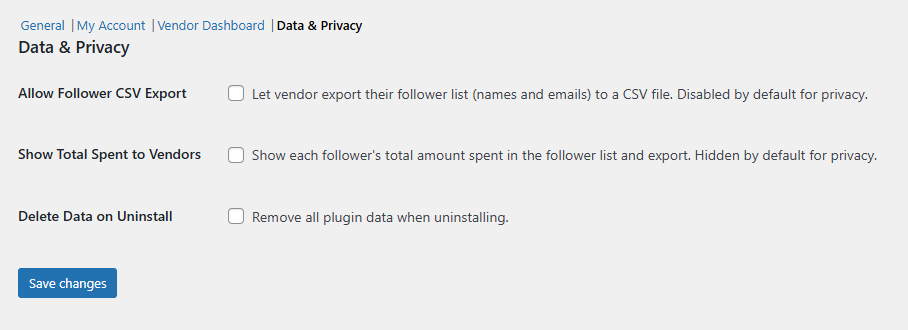
- Permitir exportación de CSV de seguidores permite a los vendedores exportar su lista de seguidores, incluidos nombres y correos electrónicos, a un archivo CSV. Está deshabilitado por defecto por motivos de privacidad.
- Mostrar gasto total a los vendedores revela el importe total gastado por cada seguidor en la lista y la exportación. Está oculto por defecto por motivos de privacidad.
- Eliminar datos al desinstalar elimina todos los datos del plugin al desinstalar. Déjalo sin marcar si deseas conservar los datos de tus seguidores.
Configura esto como prefieras y luego Guarda los cambios.
Paso 6: Los vendedores crean una oferta (opcional)
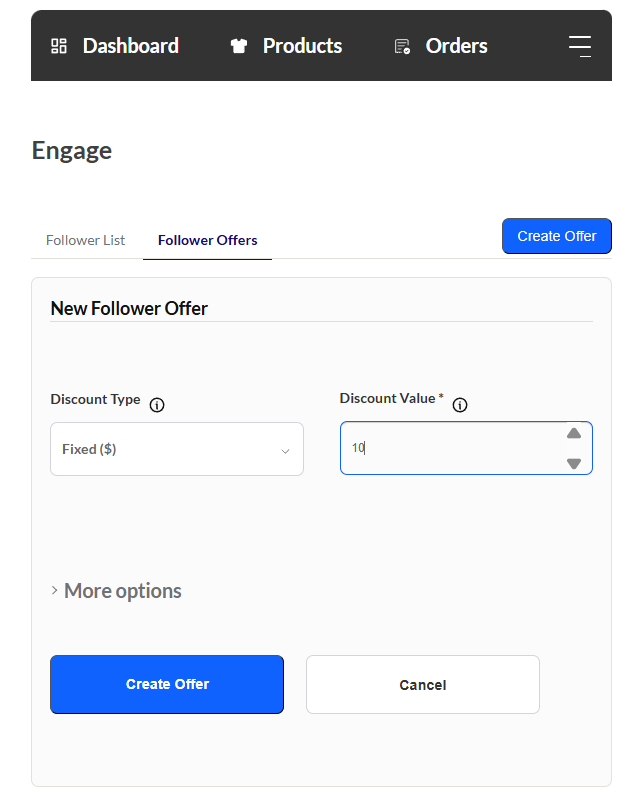
Abre como vendedor, ve al Panel de control del vendedor y luego a Interactuar. En la sección Ofertas, deberías poder crear una oferta exclusiva para seguidores, eligiendo un descuento porcentual o fijo y estableciendo un pedido mínimo y una fecha de caducidad. La tarjeta de estadísticas y el gráfico de tendencia de 30 días rastrean el número de seguidores, mientras que las herramientas de búsqueda y paginación facilitan la navegación por la lista de seguidores. Puedes exportar esa lista a CSV si lo permitiste en el Paso 5.
Paso 7: Prueba el flujo completo como cliente
Realiza una prueba de principio a fin como un cliente real. Sigue una tienda, visita Mi cuenta y abre Tiendas seguidas para ver el feed de productos y las ofertas. Añade un producto con descuento al carrito y luego confirma que el mejor descuento para seguidores se aplica automáticamente al finalizar la compra tanto en tus páginas clásicas como en los bloques de Carrito y Finalizar compra.
Consejos y mejores prácticas para tu sistema de tiendas seguidas
Dado que WC Vendors Engage v1.0.0 ha sido lanzado, trátalo como una versión de prueba y ejecuta el flujo completo del cliente en un sitio de staging antes de lanzar tu sistema de tiendas seguidas a compradores y vendedores reales. Mantén la exportación de CSV de seguidores y la visibilidad del gasto desactivadas a menos que un vendedor tenga una razón clara para necesitarlas, ya que ambas exponen datos del cliente. Anima a los vendedores a lanzar una oferta modesta exclusiva para seguidores pronto, ya que las celebraciones de hitos y el gráfico de crecimiento les dan una razón para seguir promocionando su botón de Seguir.
Recuerda que el sistema de tiendas seguidas aplica solo la mejor oferta individual en lugar de apilar descuentos, por lo que los vendedores deben fijar el precio de cada oferta para que se sostenga por sí sola. Para ideas sobre cómo estructurar esas ofertas, la marca hermana Advanced Coupons tiene un útil manual sobre estrategias de marketing de cupones. Para convertir a los nuevos seguidores en compradores recurrentes, nuestra guía sobre el viaje de compra del consumidor y nuestra publicación sobre estrategias de seguimiento en el mercado combinan bien con lo que permite tu sistema de tiendas seguidas.
Conclusión
Un sistema de tiendas de seguimiento da a tu marketplace el ciclo de seguir y recompensar que los compradores ya esperan de las plataformas más grandes. Los clientes obtienen una razón para volver, los vendedores obtienen una audiencia creciente a la que pueden dirigirse directamente, y tú mantienes el control sobre la privacidad y los datos todo el tiempo. Esa combinación es lo que separa un marketplace que la gente visita una vez de uno al que vuelven.
La configuración es sencilla una vez que conoces las cuatro secciones de ajustes y, como no hay que migrar nada, puedes tener tu sistema de tiendas de seguimiento funcionando en una tarde. Dado que esta primera versión de WC Vendors Engage se distribuye como una versión preliminar, una prueba rápida en staging es el último paso inteligente antes de lanzarlo.
Crea seguidores, recompénsalos con ofertas a buen precio y deja que los descuentos automáticos en el checkout hagan la persuasión. Así es como un sistema de tiendas de seguimiento convierte a los compradores ocasionales de una sola vez en seguidores leales de las tiendas de tu plataforma.
Esto es lo que cubrimos en este artículo:
- Las características principales de un sistema de tiendas de seguimiento
- Cómo configurar tu sistema de tiendas de seguimiento paso a paso
- Consejos y mejores prácticas para tu sistema de tiendas de seguimiento
Preguntas frecuentes
¿El sistema de seguir tiendas es un plugin independiente o una actualización de WC Vendors?
El sistema de seguir tiendas se distribuye como WC Vendors Engage, una nueva función incluida en los Planes Growth y Business. Lo instalas junto con WC Vendors Marketplace (Gratis) y no hay datos que migrar o volver a guardar.
¿Los clientes necesitan un código de cupón para usar las ofertas para seguidores?
No. Cuando la aplicación automática está activada, el sistema de seguir tiendas aplica automáticamente la mejor oferta de seguidor elegible en el carrito y al finalizar la compra. Los compradores aún pueden eliminarla o elegir una oferta diferente si lo prefieren.
¿Pueden los vendedores ver los detalles personales de sus seguidores?
Solo si lo permites. La exportación CSV de seguidores y el gasto total de cada seguidor están desactivados por defecto, y tú controlas ambos desde la sección de Datos y Privacidad de la configuración de Engage.
¿El sistema de seguir tiendas funciona con los nuevos bloques de pago de WooCommerce?
Sí. El banner de ofertas para seguidores funciona tanto en las páginas clásicas de Carrito y Pago como en el Bloque de Carrito y el Bloque de Pago más recientes, por lo que los compradores pueden aplicar o cambiar ofertas independientemente de tu estilo de pago.
¿Qué necesito para ejecutar un sistema de seguir tiendas con WC Vendors Engage?
Necesitas WordPress 6.0 o superior, WooCommerce 7.0 o superior, PHP 8.0 o superior y una instalación activa de WC Vendors Marketplace (Gratis o Pro).

