
Si estás utilizando el formulario Registro de WC Vendors y quieres que coincida con la marca de tu sitio o simplemente que tenga un aspecto más pulido, puedes hacerlo fácilmente usando CSS personalizado.
En esta guía, te mostraremos cómo dar estilo a tu formulario de registro de proveedores, incluyendo el cambio de fuentes, colores, estilos de botones y diseño del formulario, todo ello sin tocar ningún archivo principal del plugin.
Dónde añadir CSS personalizado
Puedes añadir tu CSS personalizado de una de las siguientes maneras:
1. A través del personalizador de WordPress (Recomendado)
- Navega a Apariencia → Personalizar → CSS adicional en tu panel de control.
- Pega el código y haz clic en Publicar para ver tus cambios al instante.
2. En un tema hijo
- Si estás utilizando un tema hijo, abre el archivo
style.css. - Añade el fragmento de CSS allí para asegurar que tus personalizaciones permanezcan intactas incluso después de las actualizaciones del tema.
3. Usando un plugin de CSS personalizado
- Plugins como WPCode Lite te permiten insertar fragmentos de forma segura sin editar los archivos del tema.
- Simplemente pega el código en tu plugin de fragmentos de código preferido y guarda.
CSS personalizado para el formulario de registro de WC Vendors
Aquí tienes un fragmento de CSS de ejemplo que le dará a tu formulario de registro de WC Vendors un aspecto limpio y moderno con un diseño de dos columnas y campos de entrada con estilo:
Cómo se ve el formulario de registro de proveedores después de la personalización
Con este CSS personalizado aplicado, tu formulario de registro de proveedores se verá más limpio, moderno y fácil de usar. Esto es exactamente lo que harán estos cambios:
- Divide el formulario en dos columnas para una mejor legibilidad en el escritorio.
- Haz que las etiquetas y los campos sean más limpios y consistentes usando la fuente Verdana y colores de fondo suaves.
- Estiliza el botón de envío con un esquema de color verde profesional que cambia ligeramente al pasar el ratón por encima.
- Mantente adaptable a móviles, volviendo a un diseño de una sola columna en pantallas pequeñas.
Más formas de personalizar tu formulario de registro de proveedores
- Cambia los códigos de color (
#00008B,#012b09, etc.) para que coincidan con la paleta de colores única de tu marca. - Reemplaza la familia de fuentes (por ejemplo, Verdana) con la fuente de tu marca para mantener una tipografía coherente en todo tu sitio.
- Ajusta el espaciado del diseño modificando los valores de
column-gap,marginofont-sizepara crear un diseño de formulario más compacto o espacioso. - Añade tu logo o un banner personalizado de registro de proveedores encima del formulario usando un bloque de Imagen en el editor de WordPress para hacer la página visualmente atractiva.
- Incluye texto personalizado con un bloque de Texto para presentar tu programa de proveedores. Puedes destacar la historia de tu marca, describir el proceso de registro o mostrar los beneficios clave de unirte a tu marketplace.
- Utiliza encabezados o separadores para estructurar el contenido de la página y mejorar la legibilidad, especialmente si deseas compartir información adicional de proveedores o preguntas frecuentes.
Vista previa antes y después
Para ayudarte a visualizar los cambios, así es como se ve el Formulario de registro de WC Vendors antes y después de aplicar el estilo CSS personalizado:
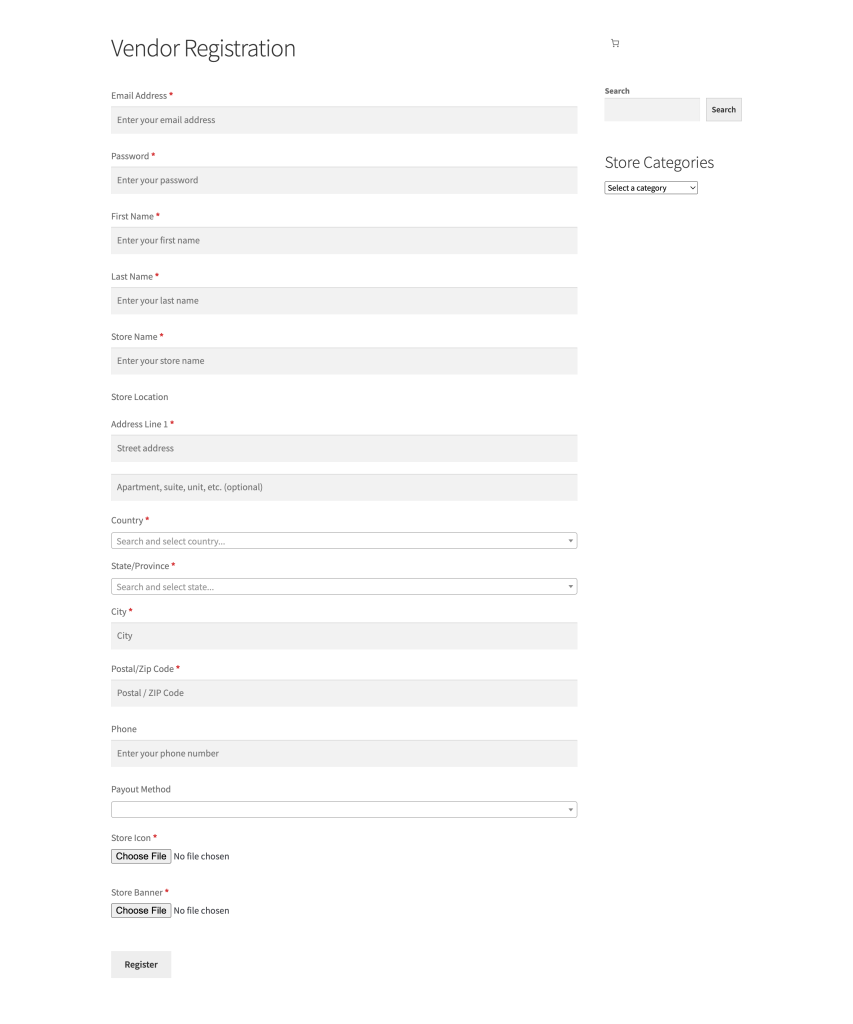
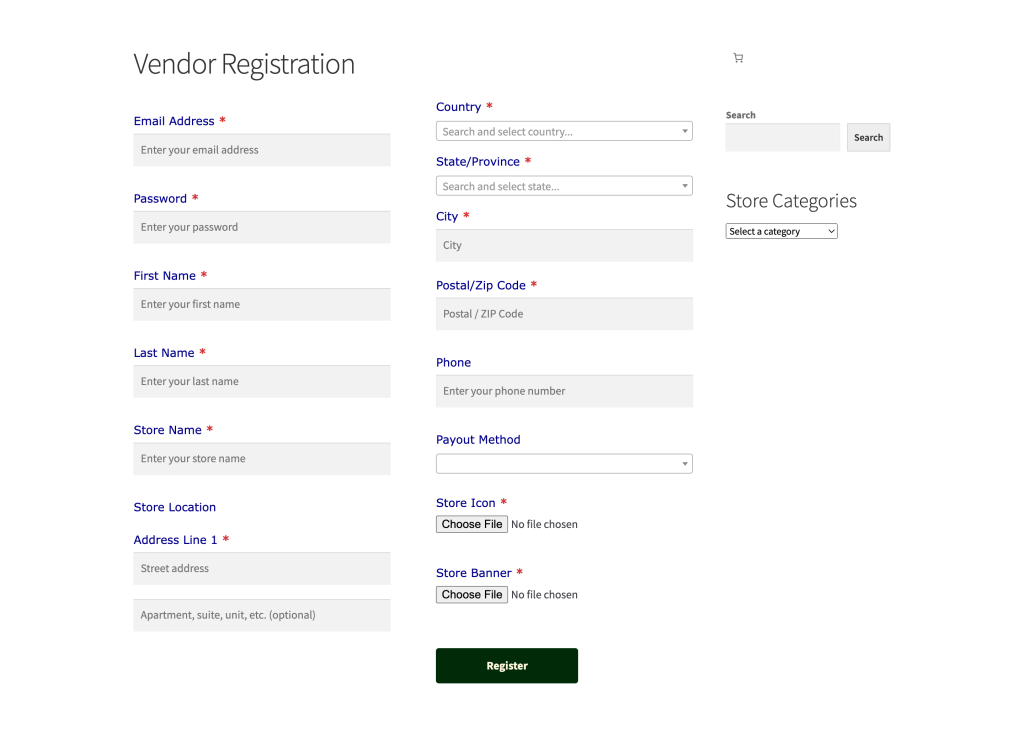
Al aplicar estos ajustes de CSS, tu Formulario de registro de WC Vendors no solo tendrá un aspecto más profesional, sino que también comunicará los valores de tu marca y causará una fuerte primera impresión en los posibles proveedores.
¿Necesitas ayuda?
Si tienes alguna pregunta o encuentras algún problema, estamos aquí para ayudarte.
- Usuarios premium: Abrir un ticket de soporte
- Usuarios gratuitos: Visita nuestro foro de la comunidad