
Cualquiera que se tome en serio la operación de una plataforma multiventor haría bien en incluir las políticas de su marketplace en su sitio web. Después de todo, estas políticas garantizan la legalidad de su empresa, protegiendo así a sus clientes, vendedores y a la propia plataforma.
Las políticas del marketplace establecen las reglas de interacción entre todos los involucrados en su plataforma. Esto significa que cubren todo, desde la privacidad de los datos hasta los procedimientos de envío. Por lo tanto, implementar y presentar estas políticas es crucial para generar confianza y hacer crecer su marketplace.
Hoy, exploraremos las políticas del marketplace y por qué son cruciales para los negocios de comercio electrónico. Además, le enseñaremos cómo utilizar la solución de marketplace de WooCommerce, WC Vendors, para mostrar dichas políticas en su plataforma.
¡Así que pongámonos a trabajar!
¿Qué es una política de marketplace?
Una política de marketplace describe las reglas, directrices y términos de servicio que rigen las interacciones y transacciones entre compradores, vendedores y el marketplace en línea. Estas políticas están diseñadas para:
- Garantizar transacciones justas y seguras
- Salvaguardar los derechos de vendedores y compradores
- Mantener la integridad de la plataforma
- Cumplir con los requisitos legales
WC Vendors permite a los vendedores mostrar las siguientes políticas del marketplace:
Política de Privacidad
Esta política describe cómo el marketplace recopila, utiliza, almacena y protege los datos del usuario. Normalmente, incluye información sobre:
- Tipos de datos recopilados
- Propósitos del procesamiento de datos
- Derechos del usuario con respecto a sus datos
- Medidas tomadas para garantizar la seguridad y privacidad de los datos
Términos y condiciones
Esta política del marketplace establece las reglas y directrices que rigen el uso de la plataforma del marketplace. También se conoce como Términos de Servicio o Acuerdo de Usuario. Normalmente, cubre varios aspectos como:
- Elegibilidad del usuario
- Registro de cuenta
- Actividades prohibidas
- Derechos de propiedad intelectual
- Resolución de disputas
- Limitaciones de responsabilidad
Política de envío
Esta política describe los términos y condiciones relacionados con el envío y la entrega de artículos comprados a través del marketplace. Normalmente, incluye información sobre:
- Métodos de envío
- Tiempos de entrega
- Costes de envío
- Tasas de manipulación
- Envío internacional
- Seguimiento de pedidos
- Cualquier limitación o restricción aplicable
Política de devoluciones
Esta política describe los procedimientos y requisitos para devolver productos comprados en el marketplace. Cubre aspectos como:
- Elegibilidad para devoluciones
- Plazos para iniciar devoluciones
- Estado de los artículos devueltos
- Opciones de reembolso
- Tasas de reposición de stock
- Costes de envío de la devolución
- Cualquier excepción o exclusión
Estas políticas son cruciales para cualquier marketplace. Después de todo, proporcionan transparencia y protegen los derechos de los usuarios. Además, gestionan las expectativas y facilitan transacciones fluidas dentro de la plataforma.
Cómo mostrar las políticas del marketplace de sus vendedores a los clientes (en 4 sencillos pasos)
¿Está operando una plataforma multiventor impulsada por WC Vendors? Entonces no tendrá problemas para compartir las políticas del marketplace de sus vendedores con los clientes. ¡Después de todo, WC Vendors simplifica la creación, el lanzamiento y la gestión de marketplaces en línea!

Sin embargo, si aún no ha utilizado WC Vendors para crear un marketplace multiventor, le recomendamos encarecidamente que consulte las siguientes guías:
- Cómo crear un marketplace online: Una guía para principiantes
- Cómo crear tu primera web de comercio electrónico multi-vendedor (Guía completa)
Con todo esto en mente, ¡procedamos!
Paso 1: Navegar a la página Formulario de configuración
El primer paso consiste en navegar a la página Formulario de configuración. Después de todo, aquí es donde encontrará las opciones para mostrar información vital del vendedor a los clientes.
Por lo tanto, vaya a su panel de WordPress y haga clic en WC Vendors > Ajustes > Formularios > Ajustes.
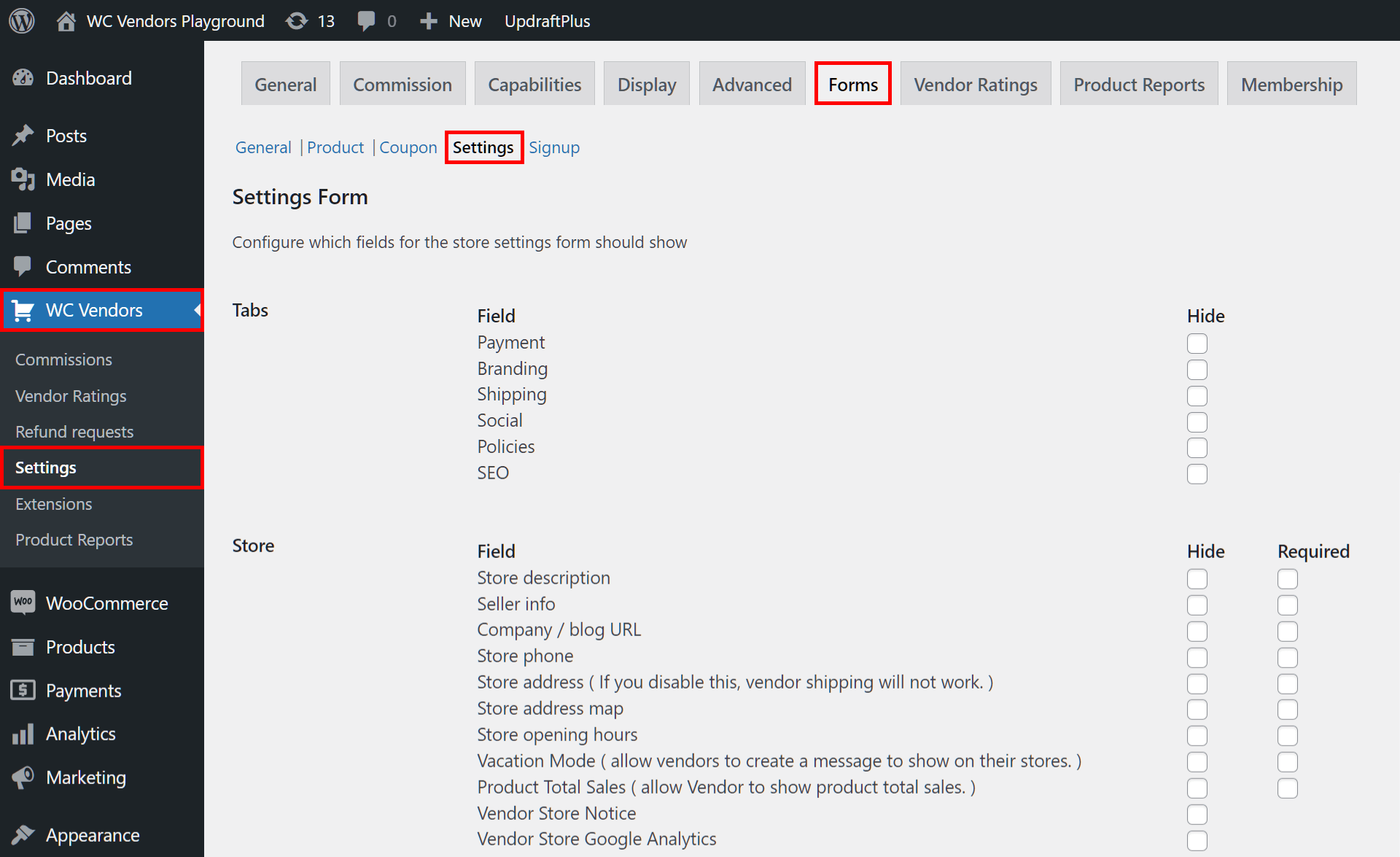
Ahora que está en la página Formulario de configuración, está listo para el siguiente paso...
Paso 2: Asegurarse de que el campo Pestañas: Políticas esté habilitado
Primero, desplácese hacia abajo hasta la opción Pestañas y tome nota de sus campos.
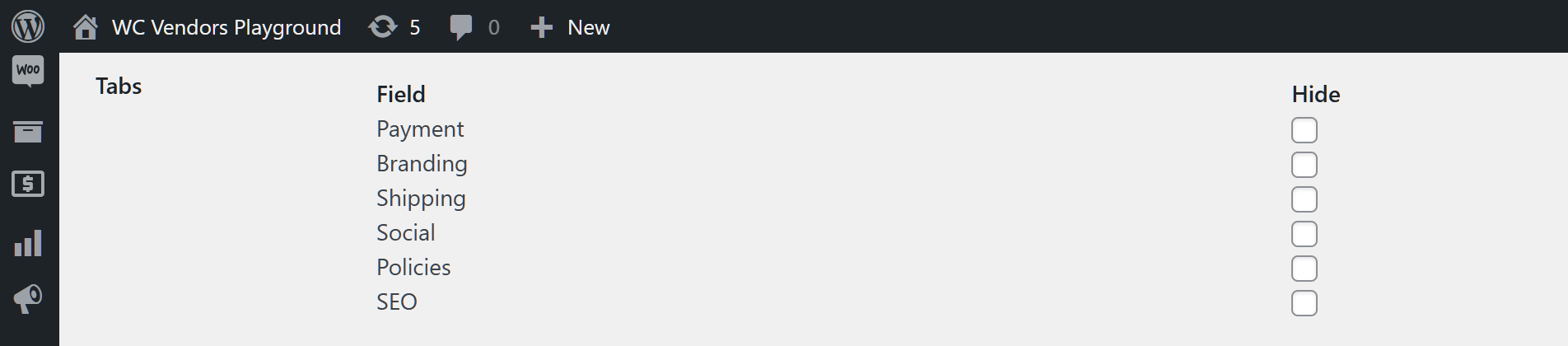
Asegúrese de que el campo Políticas no tenga marcada la casilla "Ocultar". Más adelante, discutiremos las casillas "Ocultar" con más detalle. Por ahora, ¡pasemos al siguiente paso!
Paso 3: Habilitar los campos de Políticas
Desplácese hacia abajo hasta Políticas. Una vez más, examine los campos de la opción.
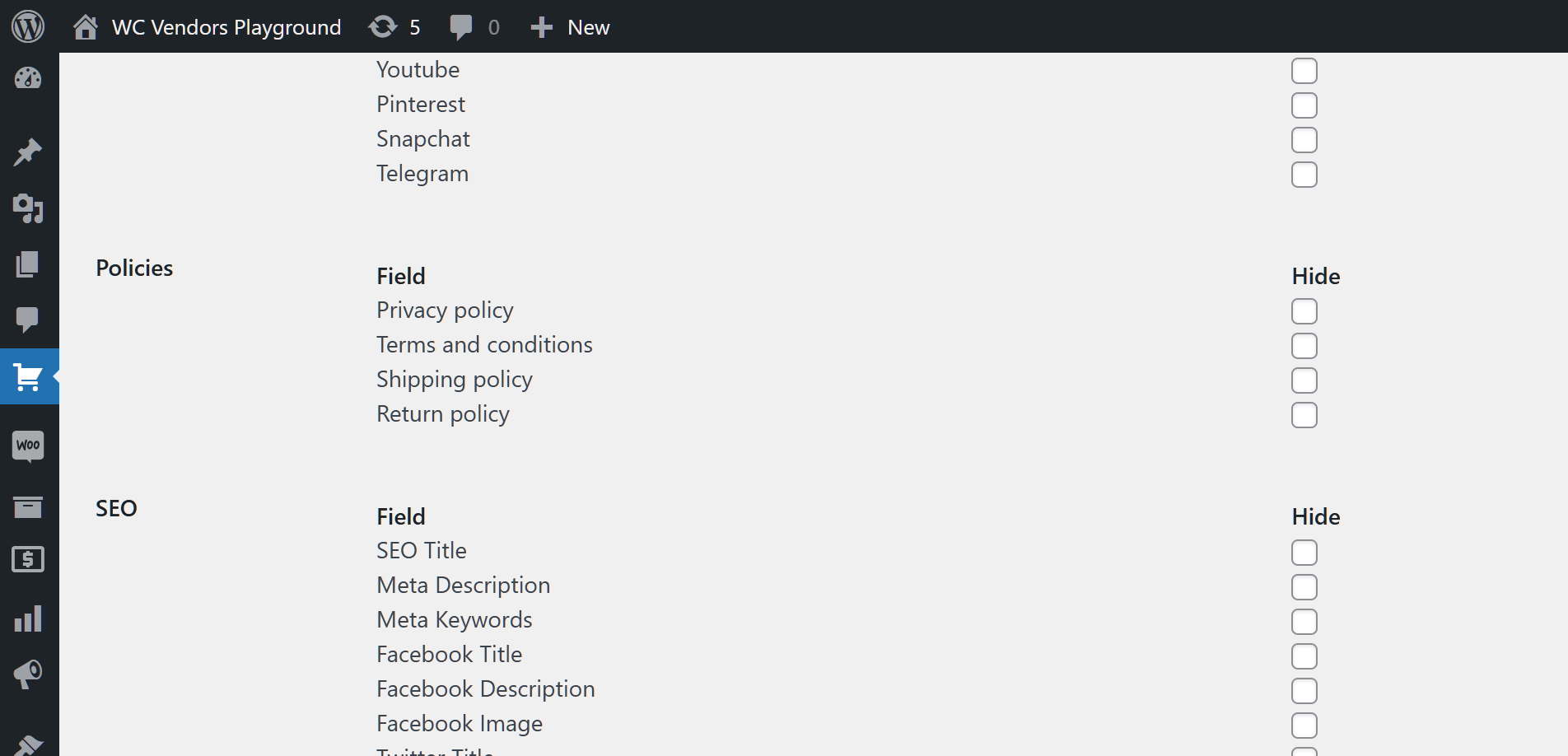
Como se muestra arriba, Políticas viene con cuatro campos principales: Política de privacidad, Términos y condiciones, Política de envíos y Política de devoluciones. Tu tarea es seleccionar los campos que deseas habilitar y los que deseas deshabilitar.
Cuando se habilita, cada campo aparece en el panel de control del vendedor, solicitando a los vendedores que ingresen información sobre las políticas del mercado. Cualquier información que el vendedor proporcione se mostrará en el frontend del mercado, permitiendo a los clientes verla.
Afortunadamente, estos cuatro campos ya están habilitados por defecto. Por lo tanto, no tienes que hacer nada para activarlos.
¿Pero qué pasa si no quieres que tus vendedores proporcionen información específica sobre las políticas del mercado? Simple: marca su casilla de verificación "Ocultar" para ocultar el campo. Cuando un campo está oculto, no aparece en el panel de control del vendedor. Por lo tanto, evitas que los vendedores envíen información relacionada con el campo.

Por ejemplo, digamos que no quieres que tu plataforma presente información sobre la política de envíos. Básicamente, todo lo que tienes que hacer es marcar la casilla "Ocultar" de la Política de envíos. Esto evita que el vendedor proporcione cualquier información relacionada con los envíos. Como resultado, su tienda no tendrá detalles de envío para mostrar a los clientes.
Una vez que hayas terminado, es hora de pasar al último paso...
¡Paso 4: Guarda tu trabajo!
Desplázate hasta el final de la página y haz clic en el botón Guardar Cambios. Esto implementa todas las configuraciones que has realizado en la página.
¡Y eso es todo! Cada vendedor en tu mercado ahora puede mostrar sus políticas de mercado a través de sus tiendas. Por lo tanto, los clientes podrán examinarlas, lo que puede aumentar su confianza en tus vendedores y en toda la plataforma.
Toma nota: Hay mucho más que puedes hacer con la página Formulario de configuración, que te permite otorgar a los vendedores un grado considerable de control sobre la configuración de su tienda. Por ejemplo, puedes habilitar opciones para mostrar cada tienda:
- Descripción de la tienda
- Banners e iconos
- Horario de apertura
- Botones de redes sociales
- Información del vendedor
- … ¡y más!
¿Te gustaría saber más sobre la página Formulario de configuración? Entonces consulta nuestro artículo, “Dominio de la tienda del vendedor: Ajusta tu configuración para el éxito (una guía completa)”.

Elaboración de políticas de mercado: La perspectiva del vendedor
Ahora que has habilitado los campos de Políticas, los vendedores pueden elaborar políticas de mercado para mostrarlas a través de sus tiendas.
Para que un vendedor haga esto, primero debe ir a su panel de control y elegir el panel Configuración. Esto los lleva a la página Configuración.
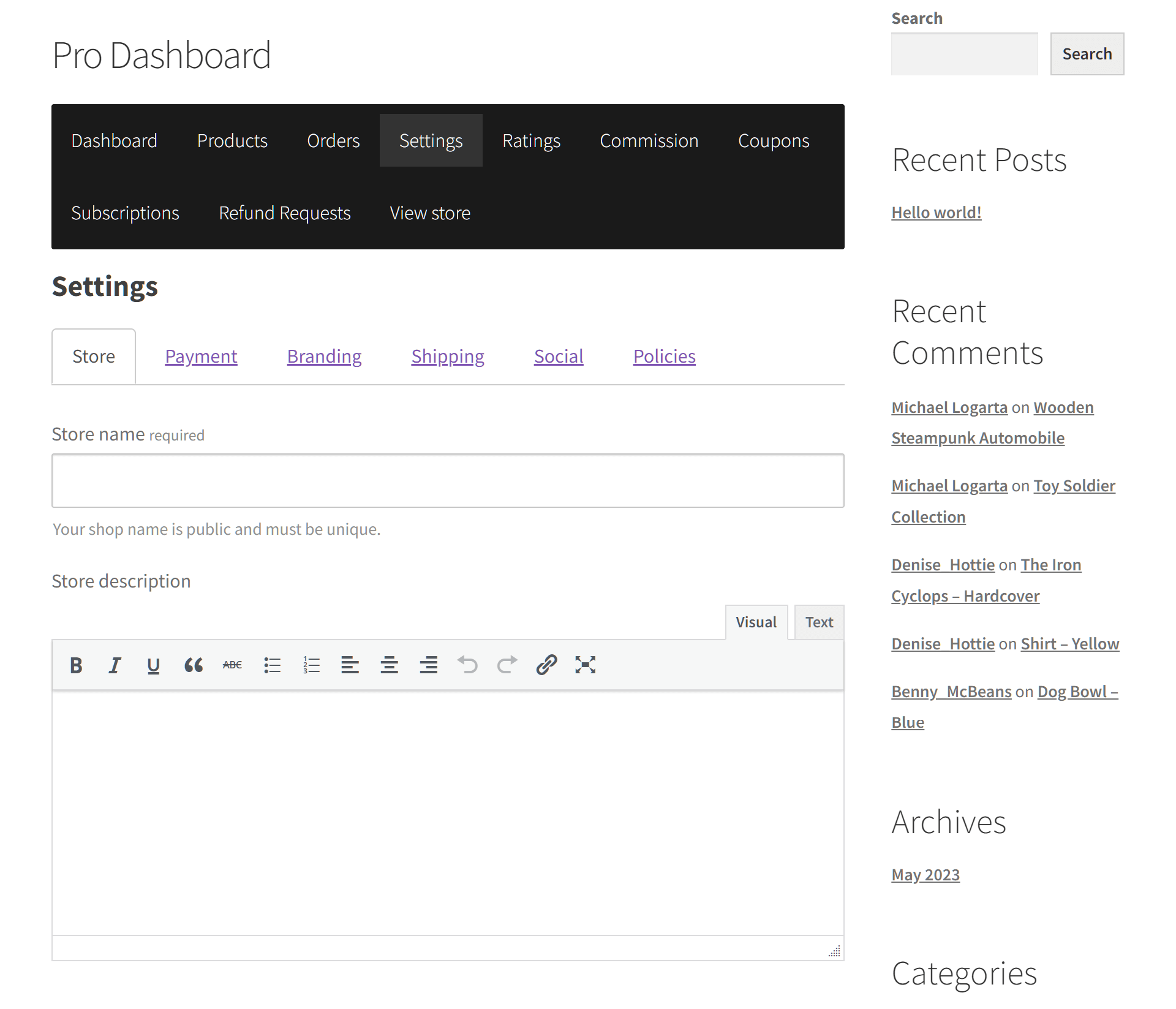
Debido a que habilitaste el campo Pestañas: Políticas en el Paso 2 anterior, una de las pestañas disponibles en la página Configuración debería ser ahora Políticas.
Al hacer clic en la pestaña Políticas, se proporciona al vendedor acceso a cuadros de texto que le solicitan información sobre diversas políticas del mercado. Los cuadros de texto que aparecen en esta página son los campos que habilitó en el Paso 3.
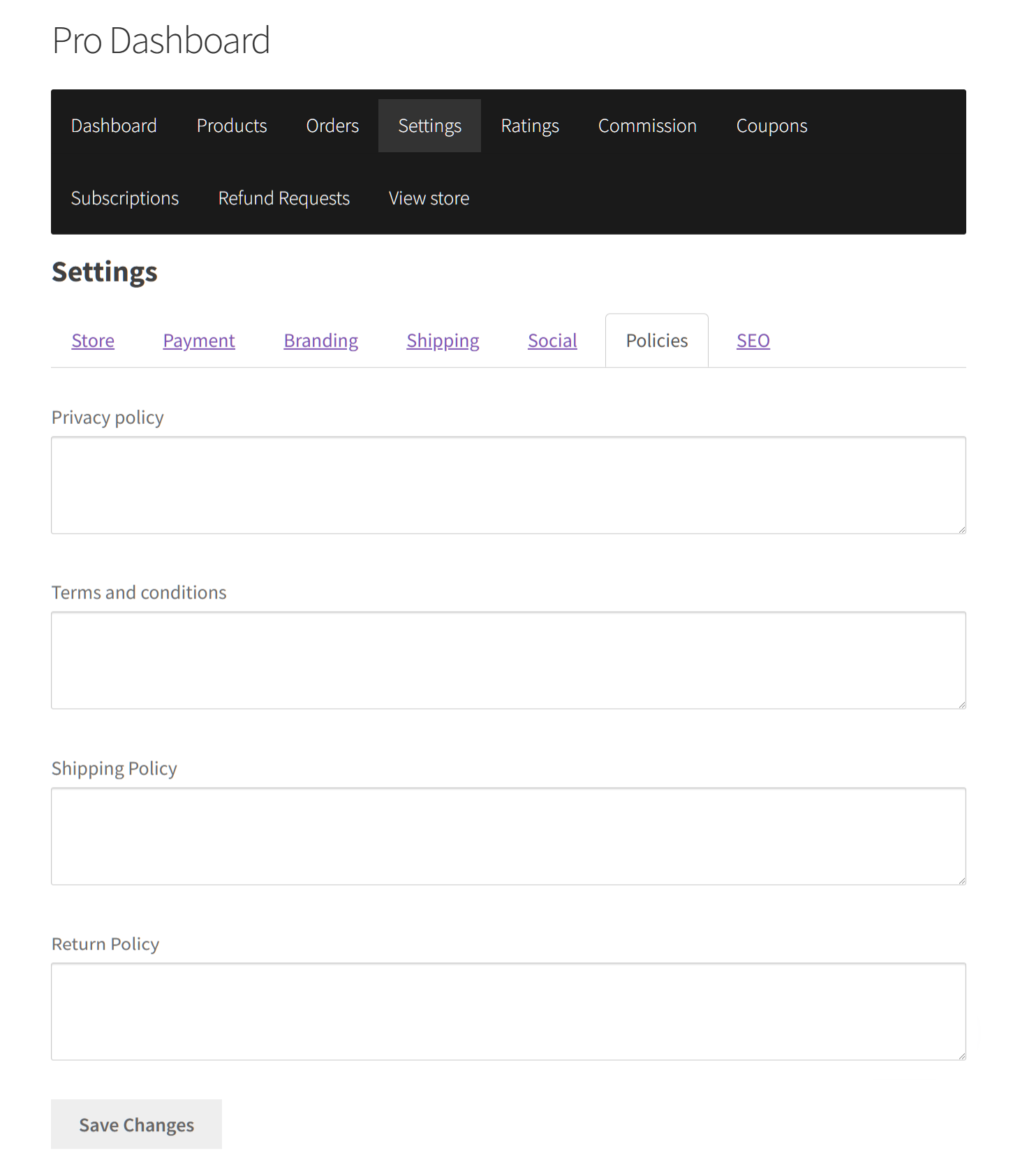
Ahora, todo lo que el vendedor tiene que hacer es redactar las políticas dentro de estos cuadros.
Una vez que terminen, deben desplazarse hacia abajo en la página y hacer clic en el botón Guardar Cambios para publicar las políticas del mercado en su tienda de vendedor.
Visualización de Políticas del Mercado: La Perspectiva del Cliente
¿Cómo ven los clientes una política del mercado?
Primero, el cliente debe visitar una tienda en línea dentro de su mercado.
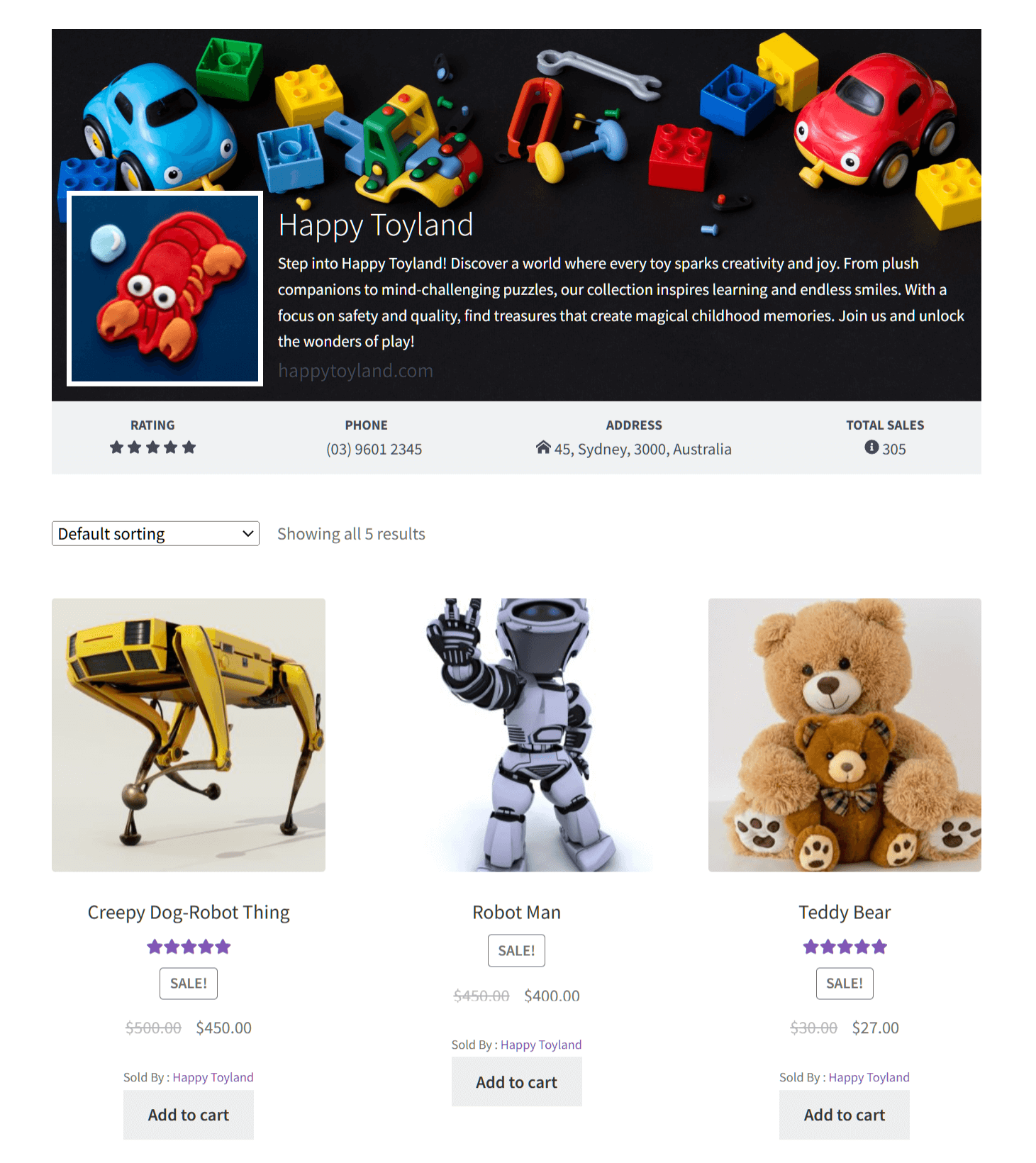
Luego, deben ver una ficha de producto.

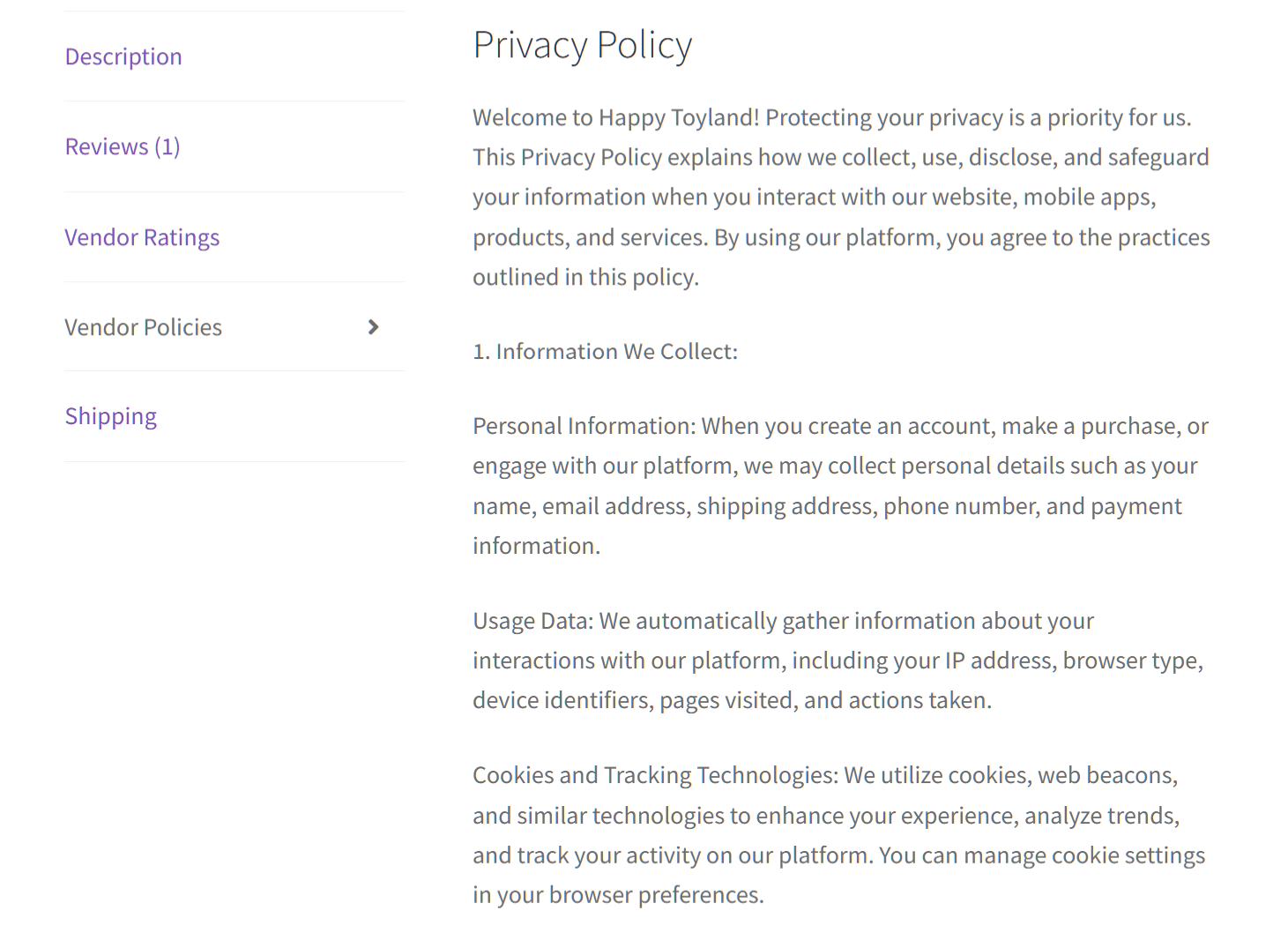
Una vez en la página del producto, deben desplazarse hacia abajo hasta la sección debajo del botón "Añadir al carrito". Aquí, encontrarán paneles, generalmente en el lado izquierdo de la página. Para ver las políticas del mercado del vendedor, deben hacer clic en el panel Políticas del Vendedor, que revela dichas políticas.
¡Y listo! ¡Ahora está preparado para generar confianza en los clientes y llevar su plataforma a nuevas alturas!
Conclusión
Las políticas del mercado desempeñan un papel vital en el éxito de su plataforma. Después de todo, proporcionar directrices y expectativas claras permite a los vendedores y clientes interactuar con confianza. Como resultado, fomentan la transparencia, la responsabilidad y una experiencia de usuario positiva para todos.
Para recapitular, puede usar WC Vendors para permitir que los vendedores muestren las políticas del mercado en sus tiendas. Para hacerlo, simplemente tiene que implementar los siguientes pasos:
- Navegar a la página del Formulario de Configuración
- Asegurarse de que el campo Pestañas: Políticas esté habilitado
- Habilitar los campos de Políticas
- ¡Guarde su trabajo!
¿Tiene alguna pregunta sobre cómo permitir que los vendedores muestren las políticas del mercado? ¡Háganoslo saber en los comentarios!
