

Vivimos en una era digital donde las redes sociales se han convertido en una parte clave de nuestras vidas, influyendo en cómo nos comunicamos, conectamos e incluso compramos. Una estrategia impactante que aprovecha el poder de las redes sociales dentro de los mercados en línea es la implementación de la compartición en redes sociales del marketplace.
Los botones de redes sociales son iconos interactivos que cierran la brecha entre las tiendas virtuales y las plataformas de redes sociales. Permiten a los vendedores ampliar su alcance y conectar con los clientes a un nivel más personal. Por lo tanto, pueden hacer maravillas para cualquier mercado en línea.
Hoy, exploraremos los botones de redes sociales para marketplaces y lo que pueden hacer por los negocios de comercio electrónico. Además, le enseñaremos cómo usar WC Vendors, un plugin de WooCommerce de primera categoría para marketplaces, para crear e implementar dichos botones en su propia plataforma.
¡Así que empecemos!
¿Qué son los botones de redes sociales para marketplaces?
Los botones de redes sociales para marketplaces son iconos interactivos integrados en una plataforma de mercado digital. Estos iconos vienen con enlaces incrustados para que, cuando se haga clic en ellos, el usuario sea redirigido a un sitio de redes sociales. Típicamente, los vendedores utilizan dichos botones para vincular sus tiendas dentro de un mercado en línea a sus canales de redes sociales. Como tal, los botones de redes sociales para marketplaces permiten a los vendedores compartir contenido, así como información adicional sobre sus productos y/o servicios a través de sus canales de redes sociales.
Para ilustrar esto más a fondo, imaginemos un escenario en el que un vendedor en un marketplace tiene un sitio de Facebook. Para vincular su sitio de Facebook a su tienda, crea y luego muestra un botón de Facebook en la página de inicio de su tienda. Por lo tanto, cualquier cliente que vea este botón puede hacer clic en él para visitar el sitio de Facebook del vendedor.
Al incorporar botones de redes sociales, los mercados en línea aprovechan el poder de las redes sociales para aumentar el alcance de sus vendedores. Como resultado, los vendedores y el propio marketplace interactúan con una audiencia más amplia. En última instancia, esto fomenta una mayor interacción y participación de los usuarios dentro de la plataforma.

Por qué deberías permitir que los vendedores creen botones de redes sociales para marketplaces
Las redes sociales son enormes. De hecho, el número mundial de usuarios de redes sociales ha aumentado a la asombrosa cifra de 4.900 millones de personas en todo el mundo. Además, las proyecciones indican que para 2027, esta cifra aumentará a alrededor de 5.850 millones de usuarios. Esto significa que las empresas que descuiden el uso de las redes sociales corren el riesgo de perderse valiosas oportunidades de marketing.
Hablando de marketing en redes sociales…
- El 76% de los usuarios en redes sociales han comprado algo que descubrieron en plataformas de redes sociales. El 11% compró inmediatamente. Por otro lado, el 44% realizó compras más tarde, mientras que el 21% compró en tiendas físicas.
- La Generación X, los Millennials y la Generación Z prefieren descubrir productos a través de las redes sociales en comparación con cualquier otra plataforma.
- Las redes sociales ocupan el tercer lugar entre los canales donde los compradores responden más a la publicidad.
Estas son solo algunas de las estadísticas que demuestran el poder de las redes sociales como herramienta de marketing.
Cómo mostrar los botones de redes sociales de sus vendedores en su marketplace (en 4 sencillos pasos)
¿Su marketplace en línea funciona con WC Vendors? Entonces no tendrá problemas para vincular los canales de redes sociales de sus vendedores a sus tiendas dentro de su plataforma. Después de todo, WC Vendors le ofrece un montón de herramientas que pueden promocionar su empresa de comercio electrónico, ampliando así su base de clientes.

Si aún no ha creado un marketplace multivendedor, su primer objetivo es crear una tienda en línea tradicional utilizando WordPress y WooCommerce. Luego, debe usar WC Vendors para convertir dicha tienda en un marketplace. Para obtener más información sobre este proceso de conversión, consulte las siguientes guías:
- Cómo crear un marketplace online: Una guía para principiantes
- Cómo crear tu primera web de comercio electrónico multi-vendedor (Guía completa)
Con todo esto en mente, ¡aprendamos a crear botones de redes sociales para el marketplace!
Paso 1: Navegar a la página Formulario de configuración
Su primera tarea es encontrar la página Formulario de configuración. Básicamente, aquí es donde encontrará las opciones para mostrar diversa información del vendedor a los clientes.
Por lo tanto, diríjase a su panel de WordPress y haga clic en WC Vendors > Ajustes > Formularios > Ajustes.
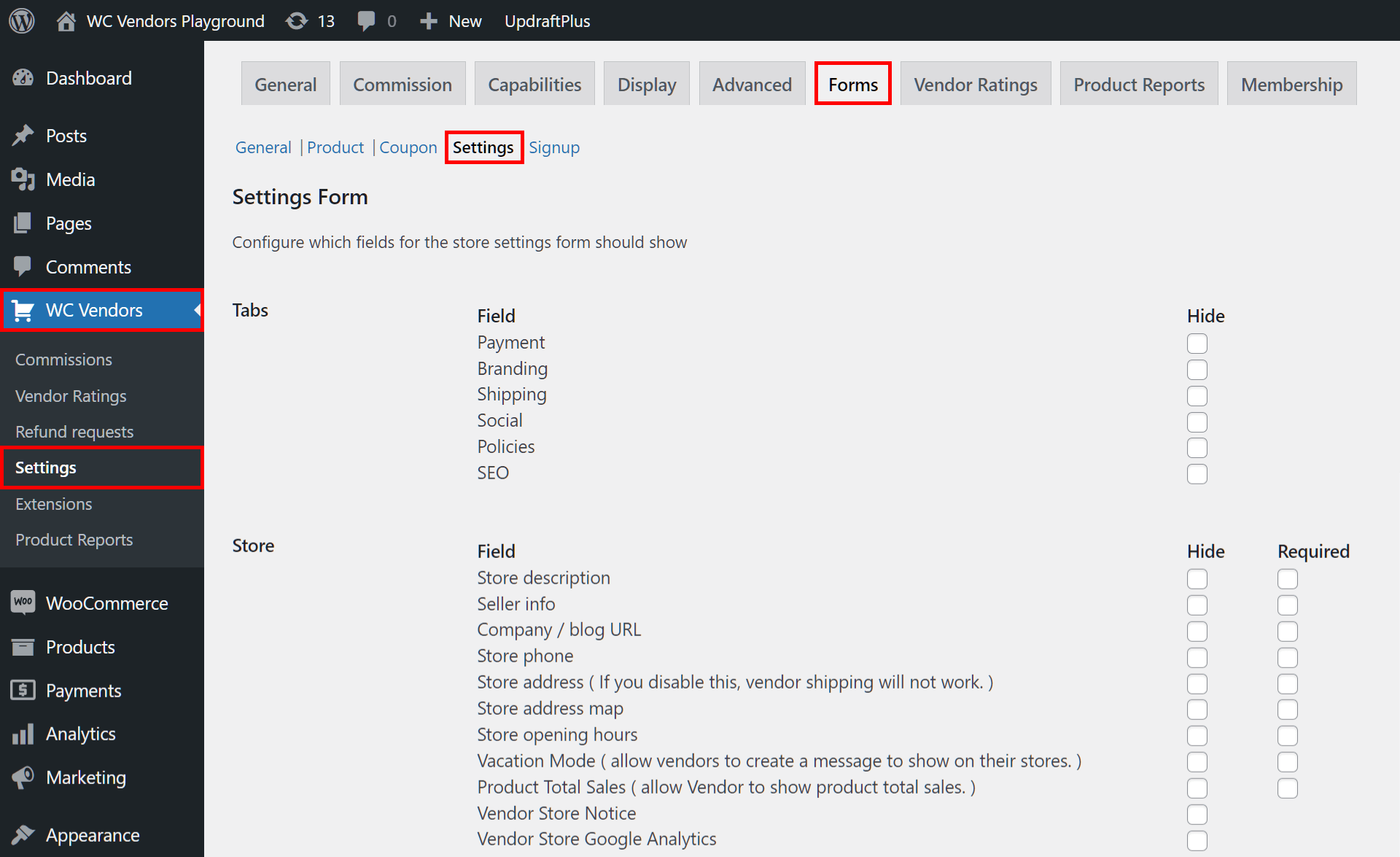
Ahora que está en la página Formulario de configuración, procedamos al siguiente paso…
Paso 2: Asegúrese de que el campo Pestañas: Social esté habilitado
A continuación, desplácese hacia abajo hasta la opción Pestañas y busque la opción Social.
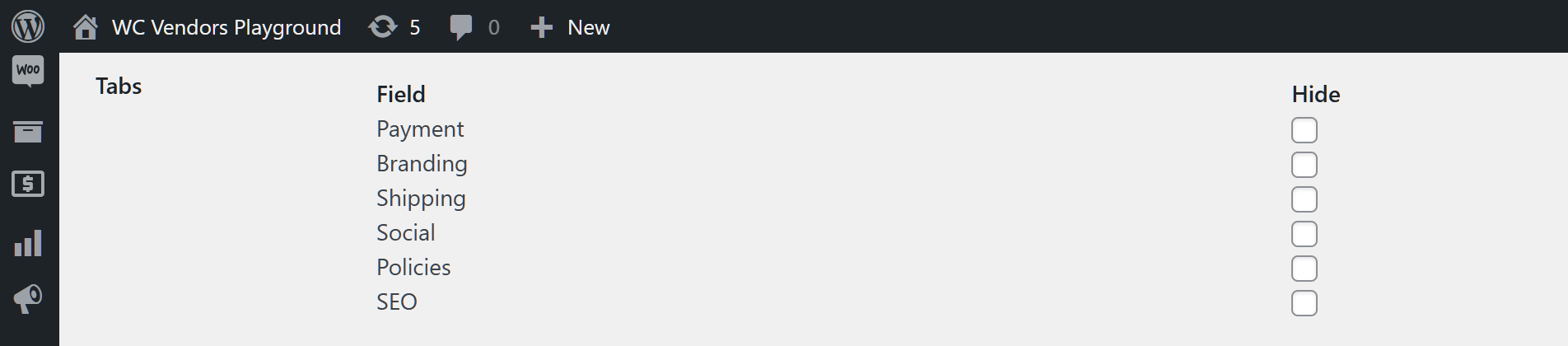
Asegúrese de que la casilla "Ocultar" de Social no esté marcada. Exploraremos por qué esto es importante más adelante. Por ahora, sigamos con el siguiente paso.
Paso 3: Habilitar campos sociales
Desplácese hacia abajo hasta la opción Social y tome nota de sus campos.
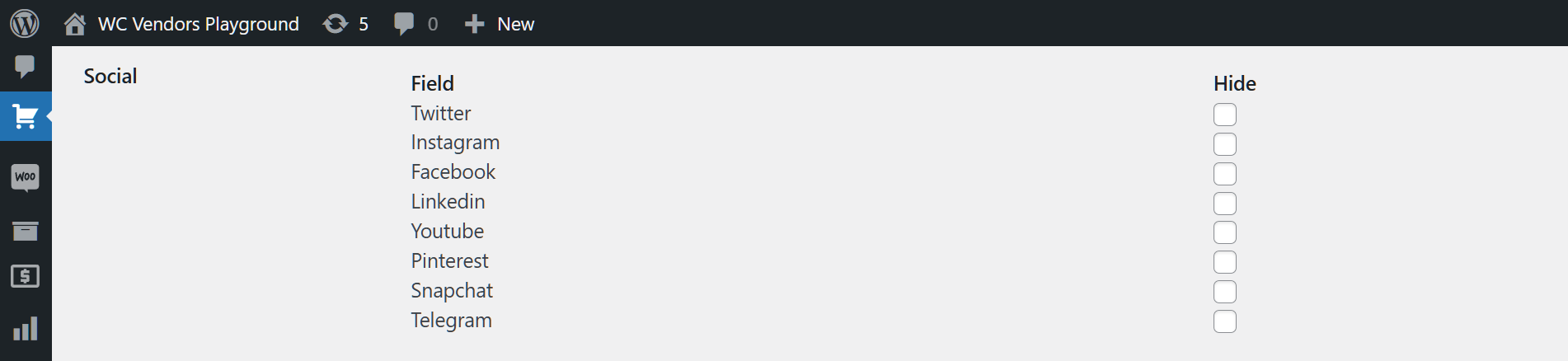
Como ilustra la imagen anterior, cada campo Social representa un canal popular de redes sociales. Aquí, su objetivo es decidir a qué canales de redes sociales pueden vincular sus tiendas sus vendedores.
Cuando habilitas un campo, este aparece en el panel del vendedor, solicitando al vendedor que introduzca la URL del canal de redes sociales correspondiente. El enlace que proporcionan se muestra luego en el frontend del marketplace como un botón. Cualquier cliente puede hacer clic en este botón si desea visitar el sitio de redes sociales del vendedor.
He aquí el quid de la cuestión: por defecto, todos los campos de Redes Sociales ya están habilitados. Por lo tanto, no tienes que hacer nada para activarlos.
Sin embargo, si no quieres que el vendedor proporcione su enlace a un canal de redes sociales específico, puedes marcar la casilla “Ocultar” de su campo respectivo.
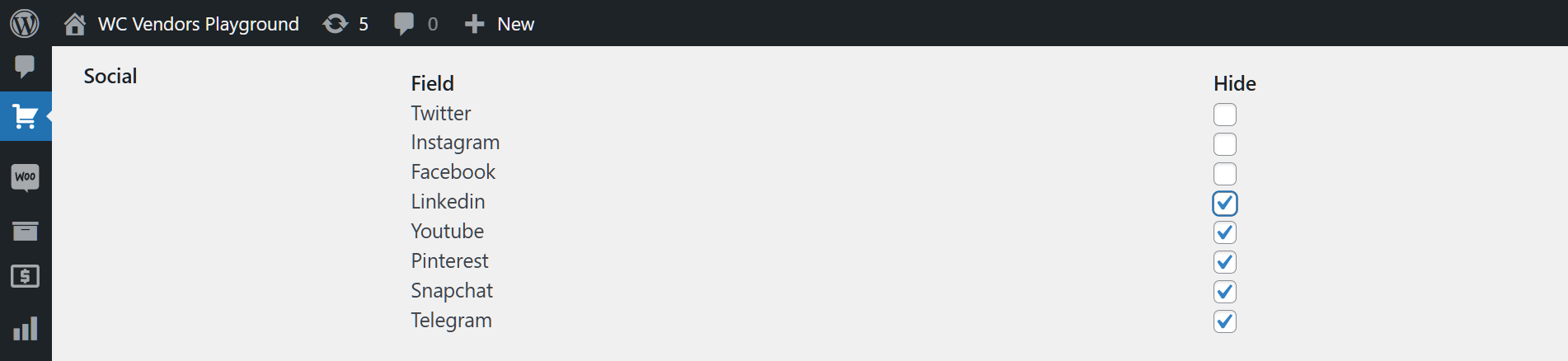
Esto elimina el campo del panel del vendedor, impidiendo así que el vendedor comparta el enlace de redes sociales.
Por ejemplo, si no quieres que los vendedores enlacen sus sitios de Facebook a sus tiendas, todo lo que tienes que hacer es marcar la casilla “Ocultar” del campo Facebook.
Una vez que hayas terminado, procedamos al paso final...
¡Paso 4: Guarda tu trabajo!
Desplázate hasta el final de la página y haz clic en el botón Guardar Cambios. Esto implementa todas las configuraciones que has realizado en la página.
¡Y listo! Cada vendedor de tu marketplace puede ahora crear botones de redes sociales en su tienda. Por lo tanto, los clientes que deseen visitar sus sitios de redes sociales podrán hacerlo haciendo clic en dichos botones.
Toma nota: Hay mucho más que puedes hacer con la página Formulario de Ajustes, que te permite dar a los vendedores un control significativo sobre la configuración de su tienda. Por ejemplo, puedes habilitar opciones para mostrar en cada tienda:
- Descripción de la tienda
- Banners e iconos
- Horario de apertura
- Botones de redes sociales
- Información del vendedor
- … ¡y más!
¿Te interesa saber más sobre la página Formulario de Ajustes? Entonces consulta nuestro artículo, “Dominio de la Tienda del Vendedor: Ajustando tus Configuraciones para el Éxito (Una Guía Completa)”.
Creación de Botones de Redes Sociales en el Marketplace: La Perspectiva del Vendedor
Entonces, ¿cómo puede un vendedor crear y mostrar botones de redes sociales en su tienda? ¡Sencillo!
Primero, el vendedor debe navegar a su panel y elegir el panel Ajustes. Esto lo redirige a la página Ajustes como se muestra a continuación.
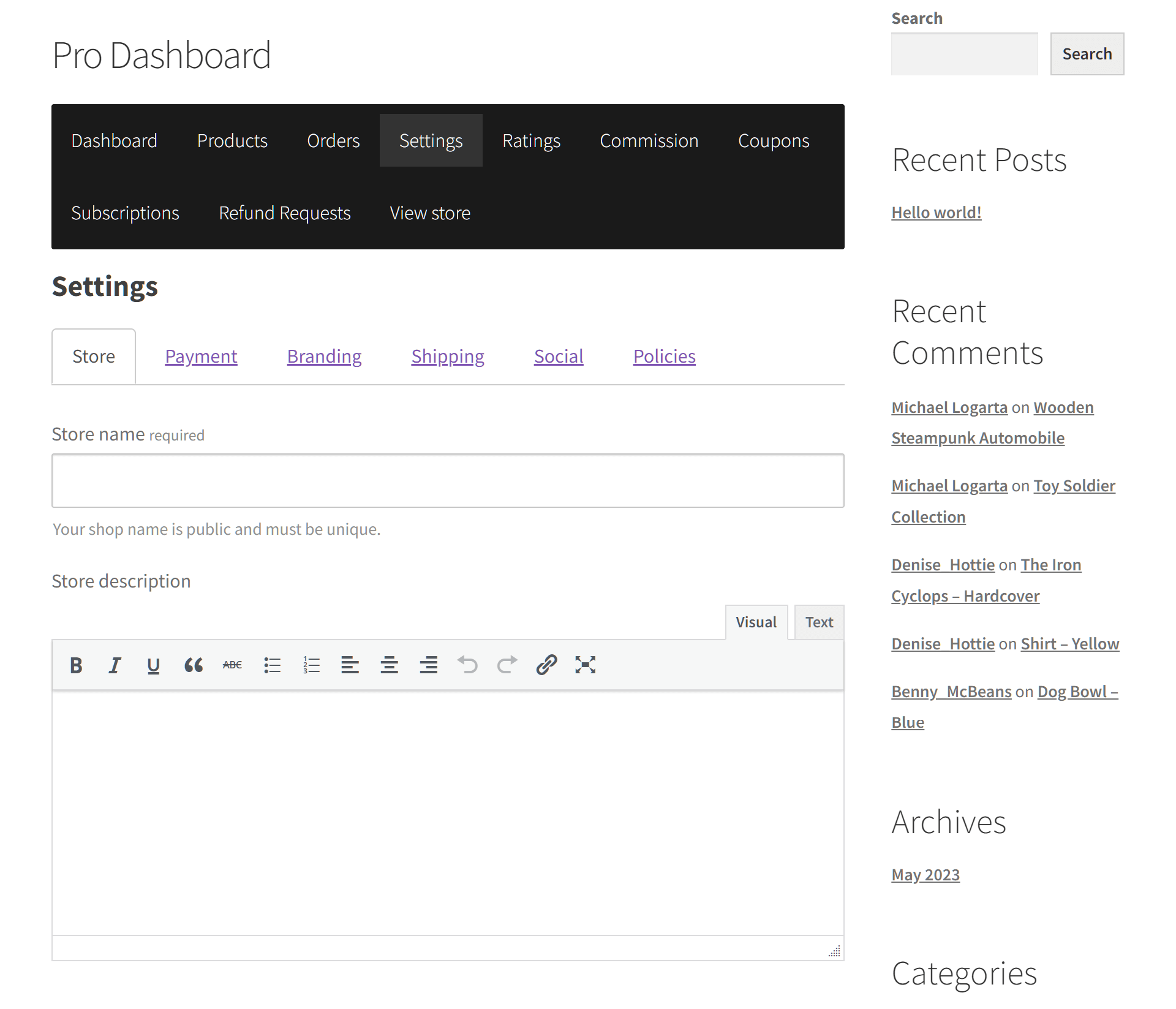
¿Recuerdas haber habilitado el campo Pestañas: Redes Sociales en el Paso 2? Bueno, debido a eso, la página Ajustes ahora debería tener una pestaña Redes Sociales.
Cuando el vendedor hace clic en la pestaña Redes Sociales, se le lleva a una página llena de campos de entrada, cada uno correspondiente a un canal de redes sociales específico.
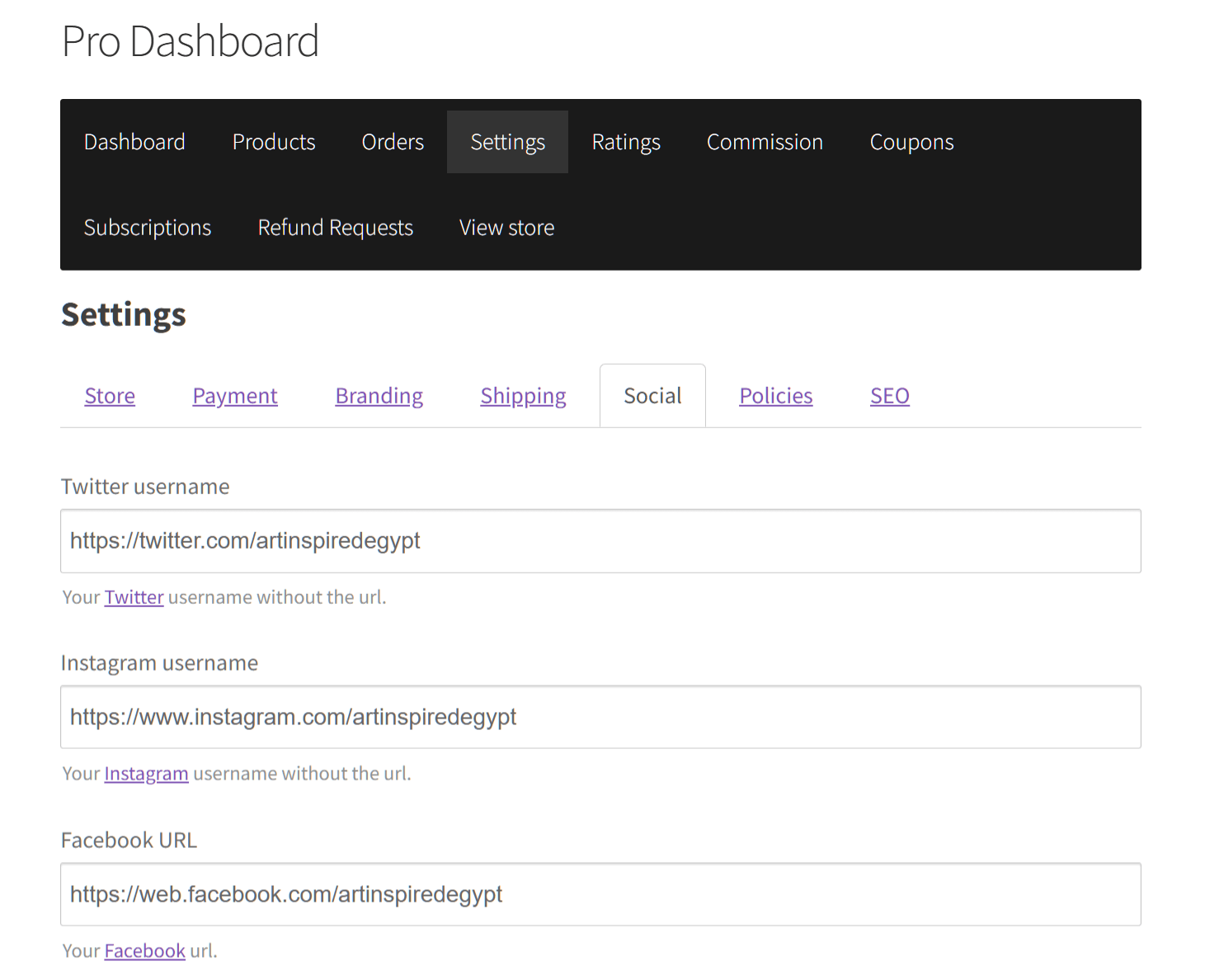
El vendedor ahora puede escribir las URLs de sus sitios de redes sociales en estos campos. Ten en cuenta que solo los campos de redes sociales que habilitaste en el Paso 3 estarán disponibles en esta página para que el vendedor los complete.
Una vez que hayan terminado, el vendedor debe desplazarse hacia abajo en la página y hacer clic en el botón Guardar Cambios. Esto hace que los botones de redes sociales estén disponibles en su tienda, permitiendo a los clientes interactuar con ellos.
Visualización de los botones de redes sociales del marketplace: La perspectiva del cliente
¿Cómo ven los clientes una política del mercado?
Cuando el cliente visita una tienda en línea dentro de su marketplace, puede encontrar los botones de redes sociales debajo del banner de la tienda.
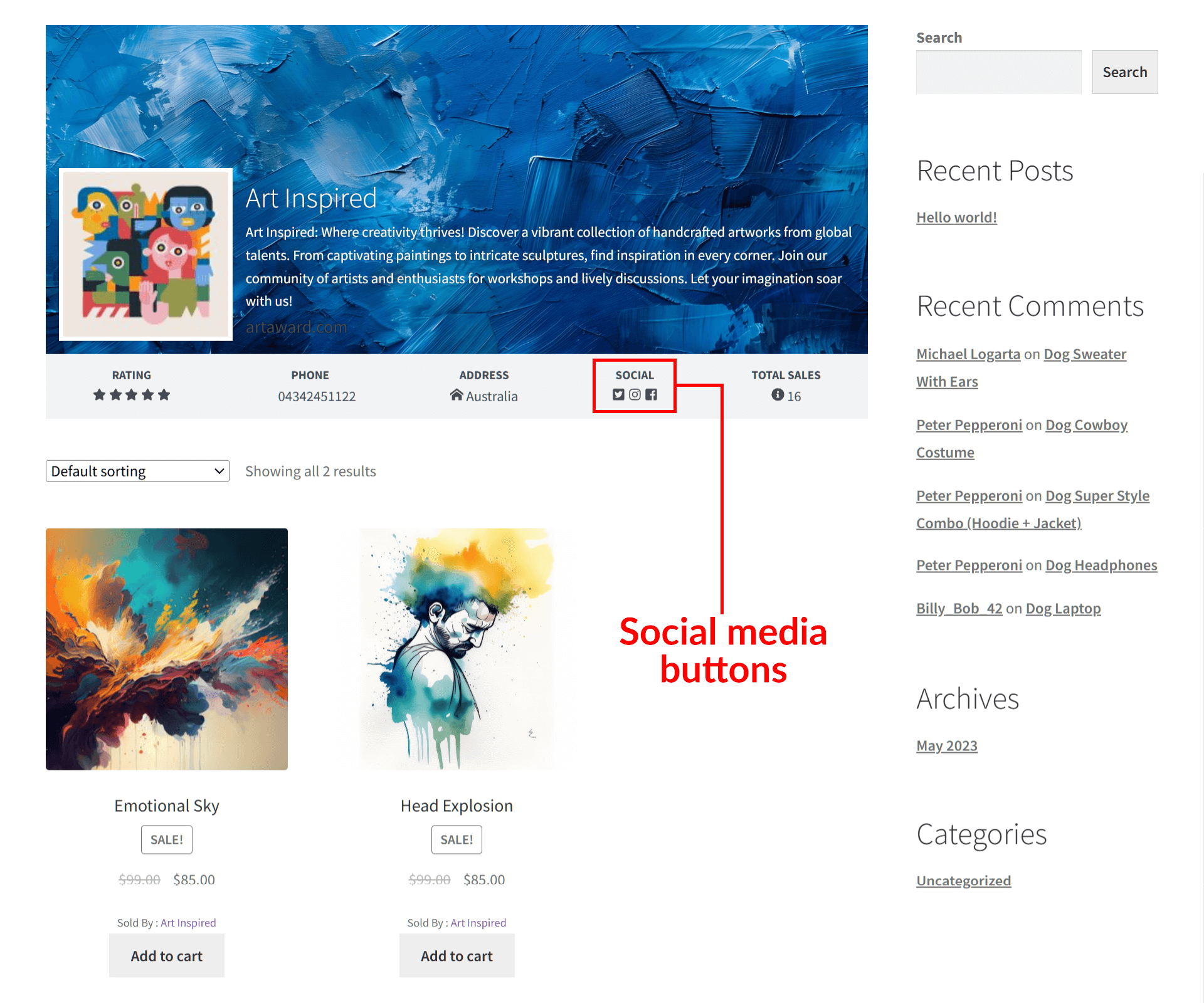
Ahora, los clientes pueden visitar los sitios de redes sociales de cualquier vendedor simplemente haciendo clic en estos botones de redes sociales del marketplace.
¡Y eso es todo!
Conclusión
Los botones de redes sociales del marketplace son más que simples iconos clicables; allanan el camino para una mayor conectividad y oportunidades de marketing para los vendedores dentro de los marketplaces en línea.
Adoptar la integración de redes sociales le permite fomentar una mayor participación y construir relaciones más sólidas con los clientes. En última instancia, permite que su plataforma multivendedor prospere en el competitivo mundo del comercio electrónico.
Afortunadamente, puede usar WC Vendors para permitir que los vendedores creen botones de redes sociales del marketplace que enlacen sus tiendas con sus canales de redes sociales. Todo lo que tiene que hacer es seguir estos pasos:
- Navegar a la página del Formulario de Configuración
- Asegúrese de que el campo Pestañas: Social esté habilitado
- Habilitar campos sociales
- ¡Guarde su trabajo!
¿Tiene alguna pregunta sobre cómo permitir que los vendedores creen y compartan botones de redes sociales del marketplace? No dude en contactarnos; ¡estaremos encantados de ayudarle!
